
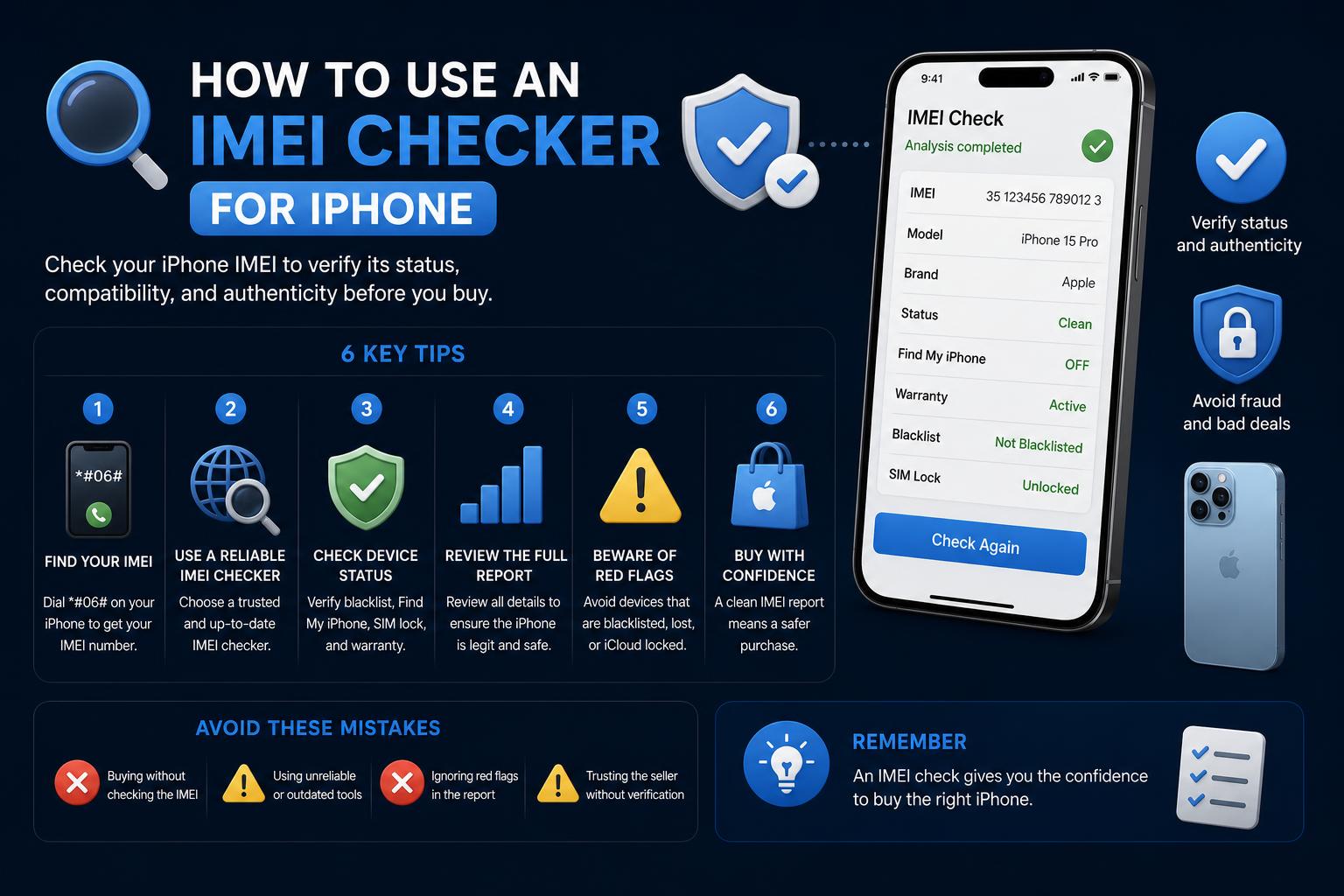
- โปรแกรมตรวจสอบ IMEI จะเปิดเผยรายละเอียดที่สำคัญเกี่ยวกับความถูกต้อง การรับประกัน และสถานะการถูกขึ้นบัญชีดำของ iPhone ของคุณ
- เครื่องมือจากผู้ให้บริการภายนอกและเครื่องมืออย่างเป็นทางการของ Apple ช่วยให้ผู้ซื้อและผู้ขายตรวจสอบประวัติและสถานะของอุปกรณ์ได้อย่างรวดเร็วและฟรี
- การตรวจสอบ IMIE เป็นสิ่งจำเป็นสำหรับทุกคนที่ซื้อ ขาย หรือแก้ไขปัญหาอุปกรณ์ Apple เพื่อหลีกเลี่ยงการฉ้อโกง
เคยสงสัยไหมว่า iPhone ของคุณตรงตามคำอธิบายหรือไม่ หรือใช้งานได้เต็มประสิทธิภาพและเป็นของแท้หรือเปล่า? หรือบางทีคุณอาจกำลังคิดจะซื้ออุปกรณ์ Apple มือสองและต้องการตรวจสอบว่าคุ้มค่ากับเงินของคุณหรือไม่? นี่คือจุดที่โปรแกรมตรวจสอบ IMEI สำหรับ iPhone เข้ามามีบทบาท โดยให้ข้อมูลเชิงลึกที่สำคัญเกี่ยวกับประวัติและสถานะปัจจุบันของอุปกรณ์ของคุณการตรวจสอบให้แน่ใจว่า iPhone ของคุณมีประวัติที่ดี ไม่ถูกล็อก ไม่ถูกขึ้นบัญชีดำ หรือถูกดัดแปลง จะช่วยให้คุณประหยัดเวลาและปัญหาได้มาก หากคุณยังไม่ค่อยเข้าใจว่า IMEI คืออะไรและทำไมการตรวจสอบเหล่านี้จึงสำคัญ คุณมาถูกที่แล้ว — เตรียมตัวให้พร้อม เพราะเราจะเจาะลึกทุกสิ่งที่คุณจำเป็นต้องรู้เกี่ยวกับการตรวจสอบหมายเลข IMEI บน iPhone และผลิตภัณฑ์ Apple อื่นๆ!
หากคุณกำลังมองหาผลิตภัณฑ์ Apple มือสอง หรือเพียงต้องการทราบรายละเอียดที่สำคัญเกี่ยวกับอุปกรณ์ปัจจุบันของคุณ การรู้วิธีและสถานที่ที่จะใช้โปรแกรมตรวจสอบ IMEI นั้นเป็นสิ่งจำเป็นเราจะกล่าวถึงเหตุผลที่การตรวจสอบอุปกรณ์ของคุณมีความสำคัญ ข้อมูลที่คุณสามารถค้นหาได้ ขั้นตอนปฏิบัติในการค้นหา IMEI และวิธีการตรวจสอบบนหลายแพลตฟอร์ม โดยคำนึงถึงความปลอดภัยและความสบายใจของคุณเป็นสำคัญ
หมายเลข IMEI คืออะไร และทำไมจึงสำคัญ?
iPhone ของคุณมีหมายเลข IMEI (International Mobile Equipment Identity) ที่ไม่ซ้ำกัน — คิดว่ามันเป็นเหมือนลายนิ้วมือของอุปกรณ์สำหรับการระบุตัวตนในเครือข่ายลำดับตัวเลขนี้มีข้อมูลที่มีค่ามากมายเกี่ยวกับอุปกรณ์ของคุณ รวมถึงแหล่งที่มา รุ่น สถานะการรับประกัน รายละเอียดการเปิดใช้งาน และตัวชี้วัดด้านความปลอดภัยที่สำคัญ เช่น Find My iPhone การล็อกเครือข่าย และสถานะบัญชีดำสำหรับทุกคนที่ซื้อ ขาย หรือเพียงแค่ตรวจสอบความถูกต้องของ iPhone หมายเลข IMEI คือจุดเริ่มต้นของคุณ
คุณสามารถหาหมายเลข IMEI บน iPhone หรืออุปกรณ์ Apple ของคุณได้ที่ไหน?
Apple ทำให้การค้นหาหมายเลข IMEI ค่อนข้างง่าย และมีหลายที่ที่คุณสามารถตรวจสอบได้ตัวเลือกที่เข้าถึงได้ง่ายเหล่านี้ทำให้การดึงหมายเลขดังกล่าวเป็นเรื่องง่าย
- ในเมนูการตั้งค่า: จุดเปิด การตั้งค่า > ทั่วไป > เกี่ยวกับเราคุณจะเห็นหมายเลขประจำเครื่อง และหากเลื่อนลงมา คุณจะพบข้อมูลของคุณ IMEI/MEID, EID และ ICCIDแตะค้างที่หมายเลขเพื่อคัดลอก สามารถวางได้ง่ายๆ ในที่ที่คุณต้องการ
- ในส่วนของฮาร์ดแวร์ของอุปกรณ์: สำหรับรุ่นเก่าๆ (เช่น iPhone 3G, 3GS, 4, 4S) หมายเลข IMEI/MEID อาจพิมพ์อยู่บนถาดใส่ซิมหรือด้านหลังของตัวเครื่อง ส่วน iPhone รุ่นแรกๆ นั้นจะมีหมายเลขนี้สลักไว้บนฝาหลังโดยตรงเลยด้วยซ้ำ
- บนบรรจุภัณฑ์เดิม: หากคุณยังเก็บกล่องอุปกรณ์ไว้ คุณจะพบฉลากบาร์โค้ดที่มีหมายเลขประจำเครื่อง, EID และ IMEI/MEID อยู่ในกล่องนั้น
- ผ่าน Mac/PC: เชื่อมต่อ iPhone กับคอมพิวเตอร์ของคุณ แล้วเปิด Finder (สำหรับ macOS Catalina หรือเวอร์ชันที่ใหม่กว่า) หรือ iTunes (สำหรับ Mac รุ่นเก่าหรือ Windows) คุณจะพบหมายเลขซีเรียลและรายละเอียด IMEI/MEID ในข้อมูลอุปกรณ์ของคุณ
- บัญชี Apple: ไปที่ บัญชี apple.comลงชื่อเข้าใช้ และตรวจสอบด้านล่าง อุปกรณ์ สำหรับหมายเลข IMEI และหมายเลขประจำเครื่องของคุณ
เคล็ดลับ:หากคุณมีอุปกรณ์ iOS เครื่องอื่นที่ลงชื่อเข้าใช้บัญชี Apple ของคุณ คุณสามารถดึงหมายเลข IMEI ของ iPhone ได้ผ่านทางการตั้งค่า โดยแตะที่ Apple ID ของคุณที่ด้านบน แล้วตรวจสอบอุปกรณ์ที่ลงทะเบียนไว้!
คู่มือฉบับสมบูรณ์สำหรับการแก้ไขข้อผิดพลาด "เครือข่ายมือถือไม่พร้อมใช้งาน"
คุณจะได้รับข้อมูลอะไรบ้างจากการตรวจสอบหมายเลข IMEI ของ iPhone ของคุณ?
การใช้เครื่องมือตรวจสอบ IMEI โดยเฉพาะ จะช่วยให้คุณค้นพบข้อมูลมากมายเกี่ยวกับ iPhone หรือผลิตภัณฑ์ Apple อื่นๆ ของคุณได้ ด้านล่างนี้คือรายละเอียดที่สำคัญที่สุดบางส่วนที่เปิดเผยโดยการตรวจสอบเหล่านี้: รายงานที่ได้อาจเปิดเผยข้อมูลที่ยากต่อการตรวจสอบด้วยสายตา
- รุ่น สี และความจุ: ตรวจสอบข้อมูลจำเพาะอย่างเป็นทางการของอุปกรณ์อย่างละเอียด เพื่อยืนยันว่าตรงกับคำอธิบายของผู้ขายหรือไม่
- การรับประกันและเงื่อนไขการคุ้มครอง: ตรวจสอบสถานะการรับประกันจากผู้ผลิต สิทธิ์ในการซ่อม และว่า AppleCare ของคุณยังเปิดใช้งานอยู่หรือไม่
- สถานะการเปิดใช้งาน: ไม่แน่ใจว่า iPhone ของคุณเป็นของใหม่หรือมือสอง? ประวัติการเปิดใช้งานจะช่วยให้คุณทราบความจริงได้
- สถานะสินค้า: สินค้าทดแทนหรือสินค้าปรับปรุงใหม่ เครื่องมือตรวจสอบ IMEI สามารถแจ้งเตือนคุณได้หากอุปกรณ์ดังกล่าวเคยถูกเปลี่ยนโดย Apple มาก่อน หรือถูกระบุว่าเป็นอุปกรณ์ที่ได้รับการซ่อมแซมใหม่
- สถานะ Find My iPhone: ปัจจัยด้านความปลอดภัยที่สำคัญคือการรับประกันว่าเจ้าของเดิมจะไม่สามารถเข้าถึงหรือติดตามสิ่งของได้อีกต่อไป
- การล็อกเครือข่ายและซิมการ์ด: ตรวจสอบว่าอุปกรณ์ของคุณถูกล็อกไว้กับผู้ให้บริการเครือข่ายรายใดรายหนึ่งหรือไม่ หรือว่าปลดล็อกแล้วและสามารถใช้งานได้ทั่วโลก
- สถานะบัญชีดำ: ตรวจสอบได้ทันทีว่าอุปกรณ์นั้นถูกระบุว่าสูญหายหรือถูกขโมยหรือไม่ ซึ่งเป็นสิ่งจำเป็นอย่างยิ่งก่อนซื้อสินค้ามือสองทุกชิ้น
- หมายเลขประจำเครื่องและประวัติการใช้งานอุปกรณ์: ตรวจสอบความถูกต้องและตรวจจับการปลอมแปลงหรือดัดแปลงที่อาจเกิดขึ้นตลอดอายุการใช้งานของอุปกรณ์
ขอบเขตและความลึกของข้อมูลที่ได้รับจะขึ้นอยู่กับบริการตรวจสอบที่คุณใช้ แต่แม้แต่บริการตรวจสอบ IMEI ที่ครอบคลุมและใช้งานได้ฟรีในปัจจุบันก็มีข้อมูลเหล่านี้ส่วนใหญ่รวมอยู่แล้ว
เครื่องมือตรวจสอบ IMEI iPhone ฟรีที่ดีที่สุด
มีแพลตฟอร์มและแอปพลิเคชันออนไลน์ที่มีชื่อเสียงหลายแห่งที่ให้บริการตรวจสอบ IMEI โดยมีระดับรายละเอียด ความเร็ว และคุณสมบัติเพิ่มเติมที่แตกต่างกันไป นี่คือรายชื่อแพลตฟอร์มที่โดดเด่นที่สุด: การเปรียบเทียบคุณสมบัติของแต่ละ แพลตฟอร์ม จะช่วยให้คุณเลือกตัวเลือกที่เหมาะสมได้
- เว็บไซต์ตรวจสอบ IMEI: หนึ่งในบริการตรวจสอบข้อมูลฟรีที่ง่ายและได้รับความนิยมมากที่สุด ให้ภาพรวมโดยละเอียดเกี่ยวกับข้อมูลจำเพาะของ iPhone ข้อมูลรุ่น ความครอบคลุม รายชื่อเครือข่ายที่ถูกบล็อก สถานะการล็อกซิม และอื่นๆ อีกมากมาย โดยไม่มีค่าใช้จ่ายใดๆ แพลตฟอร์มของพวกเขานั้นสะอาดตาและใช้งานง่าย ช่วยให้คุณสามารถคัดลอกและแชร์รายงานการตรวจสอบ IMEI ได้ เหมาะสำหรับผู้ซื้อและผู้ขายรายบุคคล คุณสามารถเลือกแสดง IMEI แบบเต็มหรือปิดบังตัวเลขไม่กี่หลักสุดท้ายเพื่อความเป็นส่วนตัวที่มากขึ้น
- เริ่มการค้นหา IMEI/SN ใหม่: โซลูชันนี้ช่วยให้คุณตรวจสอบหมายเลขซีเรียลและรหัส IMEI ของอุปกรณ์ Apple ทุกประเภท (ไม่เฉพาะ iPhone เท่านั้น) และมีประโยชน์อย่างยิ่งสำหรับผู้ที่สนใจ MacBook, AirPods, iPad และอื่นๆ
- ตรวจสอบ IMEI ด้วย SwappaSwappa เป็นที่รู้จักในฐานะตลาดซื้อขายโทรศัพท์มือถือมือสอง โดยมีเครื่องมือป้องกันการฉ้อโกงที่ออกแบบมาเพื่อตรวจสอบความถูกต้องของอุปกรณ์ก่อนอนุญาตให้ลงประกาศขาย
- iUnlockerเว็บไซต์นี้ให้บริการทั้งตรวจสอบและปลดล็อก โดยจะตรวจสอบข้อมูลการรับประกัน สถานะ Find My iPhone และความถูกต้องของอุปกรณ์ เหมาะสำหรับทั้งผู้ที่ต้องการตรวจสอบการซื้อและผู้ที่ต้องการเปิดใช้งานหรือปลดล็อกเครือข่ายสำหรับอุปกรณ์ Apple ต่างๆ
- IMEIPro.infoเว็บไซต์นี้โดดเด่นตรงที่อนุญาตให้ผู้ใช้สร้างลิงก์ถาวรไปยังรายงาน IMEI ซึ่งผู้ขายสามารถแชร์บนแพลตฟอร์มต่างๆ เช่น eBay หรือ Craigslist เพื่อเพิ่มความมั่นใจให้กับผู้ซื้อ ตัวเลือกความเป็นส่วนตัวรวมถึงการปิดบังตัวเลขสุดท้ายของ IMEI ของคุณ
- เครื่องมือตรวจสอบความคุ้มครองอย่างเป็นทางการของ Appleแม้ว่าจะไม่ได้ทำการตลาดในฐานะโปรแกรมตรวจสอบ IMEI แต่การป้อนหมายเลขซีเรียลของคุณที่นี่จะช่วยให้คุณตรวจสอบการรับประกันและการสนับสนุนได้โดยตรงจาก Apple!
บางแพลตฟอร์ม (เช่นแอปตรวจสอบสถานะ IMEI ของอุปกรณ์สำหรับ iOS) มอบประสบการณ์การใช้งานที่ง่ายขึ้นบน iPhone หรือ iPad ของคุณโปรดทราบว่าแอปของบุคคลที่สามบางแอปอาจเก็บรวบรวมข้อมูลผู้ใช้ ดังนั้นจึงเป็นสิ่งสำคัญที่จะต้องตรวจสอบนโยบายความเป็นส่วนตัวก่อนที่จะแบ่งปันข้อมูลที่ละเอียดอ่อน
ขั้นตอนทีละขั้น: วิธีใช้โปรแกรมตรวจสอบ IMEI สำหรับ iPhone
- ค้นหาหมายเลข IMEI ของคุณ: ใช้วิธีใดวิธีหนึ่งข้างต้น: แอปการตั้งค่า, ถาดใส่ซิม, กล่องบรรจุภัณฑ์ของอุปกรณ์, บัญชี Apple หรือเสียบเข้ากับ Mac/PC ของคุณ
- เลือกผู้ตรวจสอบที่น่าเชื่อถือ: เยี่ยมชมแพลตฟอร์มที่แนะนำตามเป้าหมายของคุณ (เช่น ตรวจสอบเพื่อซื้อ ขาย การรับประกัน ฯลฯ)
- ป้อนหมายเลข IMEI ของคุณ: วางหมายเลขของคุณลงในช่องค้นหาที่ให้ไว้ หากคุณคำนึงถึงความเป็นส่วนตัว บริการหลายแห่งอนุญาตให้คุณปิดบังตัวเลขหลักสุดท้ายได้
- ตรวจสอบรายงาน: ภายในไม่กี่วินาที คุณจะเห็นรายงานที่ครอบคลุมซึ่งระบุรายละเอียดการรับประกัน รุ่น สถานะ ผู้ให้บริการ และอื่นๆ อีกมากมาย เครื่องมือบางอย่างยังสร้างลิงก์ที่สามารถแชร์ได้สำหรับผู้ซื้อที่สนใจอีกด้วย
โปรดจำไว้: อย่าไว้ใจผู้ขายหรือประกาศขายสินค้าที่ไม่สามารถแสดงหมายเลข IMEI ที่ถูกต้อง หรือปฏิเสธที่จะให้ความร่วมมือในการตรวจสอบดังกล่าว
เคล็ดลับพิเศษเมื่อซื้อหรือขายไอโฟนมือสอง
- โปรดตรวจสอบก่อนซื้อทุกครั้ง: ขอให้ผู้ขายแจ้งหมายเลข IMEI และตรวจสอบข้อมูลด้วยตนเองบนหลายแพลตฟอร์ม ตรวจสอบความถูกต้องของข้อมูลที่แจ้งกับอุปกรณ์ที่อยู่ในมือ
- ตรวจสอบสถานะบัญชีดำ: อุปกรณ์ที่แจ้งว่าสูญหายหรือถูกขโมย มักจะถูกบล็อกจากการใช้งานบนเครือข่ายหลักทั้งหมด ห้ามทำการซื้อสินค้าใดๆ บนโทรศัพท์ที่ถูกขึ้นบัญชีดำเด็ดขาด ไม่ว่าราคาจะสูงแค่ไหนก็ตาม
- โปรดตรวจสอบให้แน่ใจว่าได้ปิดใช้งานฟังก์ชัน Find My iPhone แล้ว: หากฟังก์ชัน 'ค้นหาไอโฟนของฉัน' เปิดใช้งานอยู่ภายใต้ Apple ID ของเจ้าของคนก่อน คุณอาจถูกล็อกไม่ให้เข้าใช้งานหรือถูกติดตามได้ในภายหลัง โปรดขอให้ผู้ขายปิดใช้งานฟังก์ชันดังกล่าว ก่อนที่จะทำการซื้อขายเสร็จสมบูรณ์
- ใช้ประโยชน์จากรายงานที่แชร์ได้เพื่อการขาย: หากคุณเป็นผู้ขาย โปรดสร้างและแชร์ลิงก์ที่ปลอดภัยและถาวรไปยังรายงานการตรวจสอบ IMEI ของคุณ (โดยสามารถซ่อนตัวเลขสองสามหลักสุดท้ายได้หากต้องการ) วิธีนี้ช่วยเพิ่มความน่าเชื่อถือและช่วยให้ปิดการขายได้เร็วขึ้นบนแพลตฟอร์มต่างๆ เช่น eBay หรือ Craigslist
นอกเหนือจาก iPhone: การตรวจสอบ IMEI บน iPad, Mac และ AirPods
แพลตฟอร์มตรวจสอบ IMEI ออนไลน์ส่วนใหญ่ รวมถึง และ ขยายเครื่องมือของตนให้ครอบคลุมผลิตภัณฑ์ Apple ที่หลากหลายยิ่งขึ้นซึ่งหมายความว่าคุณสามารถตรวจสอบหมายเลขซีเรียล IMEI และการระบุฮาร์ดแวร์สำหรับ iPad ของคุณ (โดยเฉพาะรุ่น Wi-Fi + Cellular) MacBook และ iMac บางรุ่น และแม้แต่ AirPodsวิธีการส่วนใหญ่เหมือนกัน: ค้นหาหมายเลขซีเรียล/IMEI ป้อนลงในเครื่องมือตรวจสอบ และตรวจสอบความถูกต้องของอุปกรณ์ของคุณได้ในไม่กี่วินาที
โซลูชันการปลดล็อคและการเปิดใช้งานล็อค
บริการบางแห่งไม่ได้แค่ตรวจสอบ IMEI เท่านั้น แต่ยังเสนอบริการปลดล็อกสำหรับอุปกรณ์ที่ติดข้อจำกัดเครือข่ายหรือติดล็อกการเปิดใช้งานหากคุณซื้อ iPhone มือสองและพบว่ามันถูกล็อกโดยผู้ให้บริการ บางเว็บไซต์ (เช่น ) มีบริการปลดล็อกหรือลบ Activation Lock แบบเสียค่าใช้จ่ายตัวเลือกเหล่านี้มีประโยชน์อย่างยิ่งหากคุณบังเอิญได้อุปกรณ์ที่ถูกล็อกมาและต้องการปลดล็อกเพื่อใช้งานกับเครือข่ายที่คุณต้องการหรือประเทศอื่น
อย่างไรก็ตาม ควรใช้บริการปลดล็อกที่น่าเชื่อถือ เสมอ และระวังการหลอกลวงที่อาจเกิดขึ้น เนื่องจากไม่ใช่ทุกข้อเสนอการปลดล็อกออนไลน์จะถูกต้องตามกฎหมาย
ความเป็นส่วนตัวของข้อมูลและข้อกังวลด้านความปลอดภัย
เนื่องจากมีบริการจากผู้ให้บริการภายนอกมากมาย คุณจึงควรระมัดระวังเมื่อป้อนหมายเลข IMEI หรือหมายเลขประจำเครื่องตรวจสอบนโยบายความเป็นส่วนตัวของเว็บไซต์หรือแอปพลิเคชันใดๆ อีกครั้ง โดยเฉพาะอย่างยิ่งเว็บไซต์หรือแอปพลิเคชันที่ขอให้ลงทะเบียนหรือให้ข้อมูลส่วนบุคคลเพิ่มเติม ใช้เว็บไซต์ที่มีชื่อเสียงและได้รับการรีวิวที่ดีเพื่อลดความเสี่ยงในการนำไปใช้ในทางที่ผิดโดยทั่วไปแล้วเครื่องมืออย่างเป็นทางการของ Apple จะปลอดภัยที่สุด แต่แพลตฟอร์มอิสระที่มีชื่อเสียงหลายแห่งก็มีนโยบายความเป็นส่วนตัวที่เข้มงวดเช่นกัน
ใครบ้างที่ควรใช้แอปตรวจสอบ IMEI ของ iPhone?
เครื่องมือเหล่านี้ไม่ได้มีไว้สำหรับผู้เชี่ยวชาญด้านเทคโนโลยีเท่านั้น! หากคุณกำลังซื้อ ขาย หรือแก้ไขปัญหา iPhone, iPad หรืออุปกรณ์ Apple อื่นๆ การตรวจสอบ IMEI เป็นขั้นตอนที่สำคัญอย่างยิ่งสำหรับ:
- ผู้ซื้อสินค้ามือสองที่ต้องการความสบายใจ
- ผู้ขายที่ต้องการเพิ่มความมั่นใจและเร่งการทำธุรกรรมให้เร็วขึ้น
- พ่อแม่ส่งต่ออุปกรณ์เก่าให้ลูกหลานหรือเพื่อนฝูง
- ใครก็ตามที่สงสัยว่าอุปกรณ์ของตนอาจมีปัญหาด้านความปลอดภัยหรือฮาร์ดแวร์
- เจ้าของ Mac, iPad และ AirPod ที่ต้องการตรวจสอบความถูกต้องและสิทธิ์ในการซ่อมแซม
ผู้เชี่ยวชาญด้านการปรับปรุงอุปกรณ์และร้านซ่อมเทคโนโลยีก็ใช้การตรวจสอบเหล่านี้เช่นกัน ก่อนที่จะนำอุปกรณ์ Apple มือสองกลับมาจำหน่ายอีกครั้ง
การค้นหาหมายเลข IMEI หรือหมายเลขประจำเครื่องบน iPhone หรืออุปกรณ์ Apple ของคุณ จะเปิดประตูสู่ข้อมูลสำคัญเกี่ยวกับอุปกรณ์ของคุณ ด้วยเครื่องมือฟรีและสะดวกสบายมากมายที่มีให้เลือกใช้ จึงไม่มีข้ออ้างใดๆ ที่จะข้ามขั้นตอนนี้ไปก่อนที่จะซื้อ ขาย หรือซ่อมแซมอุปกรณ์ Apple ของคุณ ควรตรวจสอบหมายเลข IMEI ยืนยันการเปิดใช้งาน การรับประกัน และสถานะบัญชีดำ และใช้แพลตฟอร์มที่คำนึงถึงความเป็นส่วนตัวก่อนที่จะแบ่งปันข้อมูลของคุณ การตรวจสอบอย่างรวดเร็วในตอนนี้สามารถป้องกันปัญหาใหญ่ในภายหลังได้ ทำให้มั่นใจได้ว่า iPhone หรือผลิตภัณฑ์ Apple เครื่องต่อไปของคุณจะปลอดภัย เชื่อถือได้ และตรงตามที่คุณจ่ายไป