
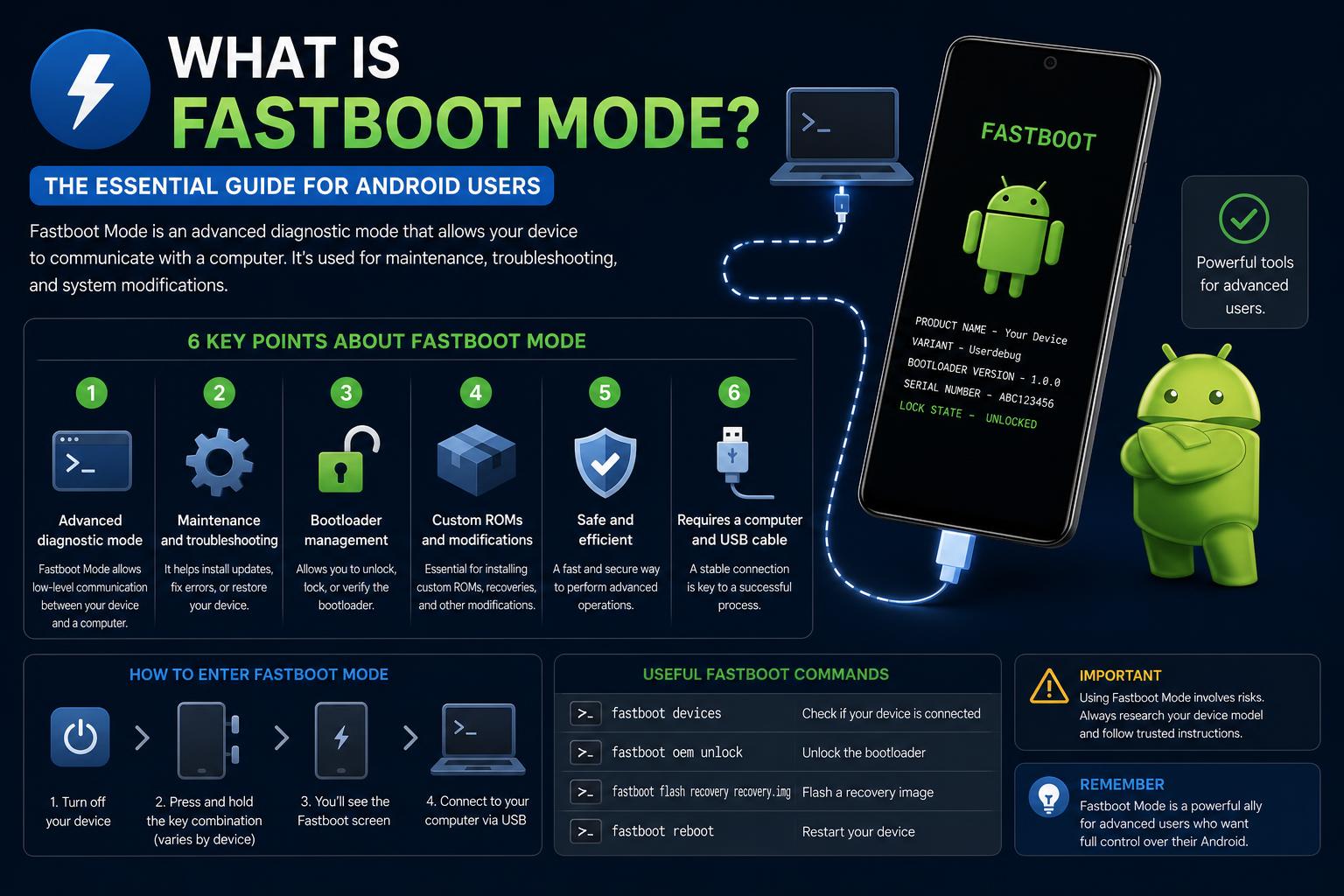
- Nagbibigay ang Fastboot mode ng malalim na access para sa Android recovery, unlocking, at pag-install ng custom firmware.
- Nagbibigay-daan ito sa mga negosyo na ibalik, i-secure, at i-configure ang mga device nang mahusay at malawakan.
- Ang pag-unawa sa mga panganib, utos, at tamang pamamaraan ay mahalaga para sa ligtas na paggamit ng Fastboot.
Ang Fastboot mode ay isa sa mga behind-the-scenes na tool na parang nakakatakot sa simula, ngunit ang pag-alam kung paano ito gamitin ay maaaring maging dahilan kung bakit kailangan mo itong buhayin muli o palitan. Ang mundo ng Android ay puno ng mga sorpresa, at habang karamihan sa atin ay ginagamit ang ating pang-araw-araw na device nang hindi namamalayan ang mga kumplikadong sistemang tumatakbo sa ilalim, tahimik na nagbibigay-daan ang Fastboot mode sa malalim na pagbawi, mga pagpapasadya, at advanced na pag-troubleshoot. Kung naisip mo na kung ano ang mangyayari kapag ayaw magsimula ng iyong device o kung paano binabawi ng mga eksperto sa pagkukumpuni ang tinatawag na 'bricked' na mga telepono, ang Fastboot mode ay malamang na nasa puso ng kanilang mahika.
Kung nalilito ka kapag naririnig mo ang mga terminong tulad ng bootloader, flashing, o partitions, hindi ka nag-iisa. Tinatalakay ng artikulong ito ang lahat sa simpleng Ingles, ginagabayan ang mga baguhan at mas adventurous na gumagamit kung ano talaga ang Fastboot mode, kung bakit ito mahalaga, at kung paano ito ligtas na magagamit para sa lahat ng bagay mula sa mga simpleng pag-aayos hanggang sa kumpletong pagsasaayos ng device. Gusto mo mang bigyan ng buhay ang isang matigas ang ulong telepono, mag-flash ng bagong-bagong firmware, o kahit na ipatupad ang seguridad ng device sa buong kumpanya, matutuklasan mo kung paano maaaring maging game changer ang Fastboot mode.
Ano ang Fastboot Mode sa Android?
Ang Fastboot mode ay isang low-level diagnostic at communication mode na nakapaloob sa karamihan ng mga Android device. Nagsisilbi itong tulay sa pagitan ng iyong telepono o tablet at ng isang konektadong computer, na nagpapahintulot sa mga command na maipadala sa pamamagitan ng USB kahit bago pa man magsimula ang operating system. Isipin ang Fastboot bilang isang lihim na pasukan papunta sa pinakamalalim na kontrol ng iyong device—sa sandaling mag-on ang device, maa-access na ang Fastboot sa pamamagitan ng bootloader bago pa man mag-load ang Android mismo.
Hindi tulad ng mas pamilyar na Recovery Mode, na nag-aalok ng mga pangunahing menu ng pag-troubleshoot, ang Fastboot Mode ay ganap na hindi gumagamit ng Android. Gumagana ito sa mas pangunahing antas, direktang nakikipag-ugnayan sa mga partition, status ng bootloader, at firmware ng iyong device. Kaya naman ito ang pangunahing paraan para sa pag-unbrick, pag-flash, pag-unlock ng mga bootloader o pag-aayos ng mga problemang hindi kayang hawakan ng mga karaniwang tool sa pagbawi ng OS.
Nagmula sa Google , ang Fastboot ay opisyal na bahagi ng Android SDK (Software Development Kit) at nakasulat sa C++ para sa kahusayan at kakayahang umangkop. Napakahalaga ng papel nito kaya't ang bawat tagagawa—maliban kung pinili nilang ibukod o i-lock ito—ay kailangang magpasya kung aling kumbinasyon ng button ang maglalagay sa kanilang device sa Fastboot mode sa pagsisimula.
Mga Pangunahing Gamit at Kapangyarihan ng Fastboot Mode
Ang Fastboot mode ay hindi lamang para sa mga techie at developer. Ginagamit ito ng mga IT professional, repair shop, at maging ng mga bihasang gumagamit na nakakaintindi ng mga panganib at benepisyo nito. Narito ang mga karaniwang sitwasyon at tool na ibinibigay ng Fastboot mode:
- Pag-unlock o pag-lock ng bootloader: Mahalaga para sa sinumang gustong mag-install ng custom recovery, ROMs, o mag-root ng kanilang device. Ang pag-lock nito pagkatapos ay nagpapanumbalik ng seguridad ng device.
- Nagfa-flash ng stock o custom firmware: Nakakatulong sa pagbawi ng mga sirang device, manu-manong pag-update ng Android kapag nabigo ang mga over-the-air (OTA) update, o pag-load ng mga custom ROM para sa mga karagdagang feature at mas mahusay na performance.
- Pag-aayos ng mga bootloop at malambot na brick: Kapag ang isang device ay natigil sa walang katapusang pag-reboot, kadalasang maaaring mag-flash ang Fastboot ng bagong system image para iligtas ito.
- Pag-install ng mga bagong imahe sa pagbawi: Ang mga advanced na backup at mababang antas ng pag-aayos ay nangangailangan ng mga custom na pagbawi tulad ng TWRP, na karaniwang naka-install kasama ng mga utos ng Fastboot.
- Pag-aayos o pagbura ng mga partisyon ng system: Linisin ang mga partikular na bahagi nang hindi kinakailangang mag-factory reset, o magsagawa ng kumpletong pamunas para sa mga bagong setup.
Sa kaibuturan nito, ang Fastboot ay tungkol sa direktang pag-access sa pinakamalalim na mga kontrol ng iyong device—tulad ng pagkakaroon ng mga susi sa digital workshop, hindi lamang sa toolbox.
Paano naiiba ang Fastboot Mode sa Recovery Mode?
Madalas na napagkakamalan ang Fastboot mode at Recovery mode dahil pareho itong naaabot sa pamamagitan ng mga nakatagong kumbinasyon ng button at maaaring makatulong sa pagsagip ng isang problemadong device. Gayunpaman, magkaiba ang kanilang mga tungkulin at kakayahan:
- Pagbawi mode nabubuhay sa mas mataas na antas—ito ay para sa mga gawaing tulad ng mga factory reset, pag-update sa pamamagitan ng mga opisyal na file, at mga cache wipe.
- fastboot mode nasa pinakasentro: kaya nitong sabihin sa bootloader kung ano ang gagawin, mag-flash ng mga kumpletong system image, at mamagitan pa kapag ayaw magsimula ng Android.
Kapag nabigo ang Recovery—at lalo na kung hindi man lang maabot ng device ang menu na iyon—ang Fastboot ang huling paraan para matulungan ka.
Paano Pumasok sa Fastboot Mode sa Iyong Device
Ang pag-access sa Fastboot mode ay maaaring mag-iba depende sa tagagawa. Gayunpaman, ang pangkalahatang pamamaraan ay sumusunod sa mga hakbang na ito:
- Patayin nang tuluyan ang iyong device.
- Pindutin nang matagal ang isang partikular na kumbinasyon ng mga buton habang naka-on. Para sa maraming device, iyan ay Power + Volume Down. Ang ilan ay gumagamit ng Power + Volume Up, minsan pa nga silang tatlo (Power + Volume Up + Volume Down). Para sa mga brand tulad ng HTC, Google Pixel, Motorola, at Xiaomi: kadalasan ay Power at Volume Down ang ginagamit. Maaaring kailanganin ng Sony ang Power at Volume Up. Palaging suriin muli ang manwal ng iyong device upang maiwasan ang kalituhan.
- Bitawan ang mga buton kapag lumabas ang screen ng Fastboot (o Bootloader). Maaaring tampok sa screen na ito ang Android robot, logo ng brand, o ang salitang 'Fastboot' lang depende sa iyong modelo.
Bilang kahalili, kung ang iyong device ay gumagana na nang naka-enable ang mga opsyon ng developer at USB debugging, maaari kang direktang pumasok sa Fastboot mode gamit ang iyong computer. Ikonekta ang iyong device sa iyong PC, buksan ang iyong Command Prompt o Terminal, at i-type ang:
adb reboot bootloader
Ang utos na ito—na ipinadala mula sa ADB tool ng Android—ay direktang magre-restart ng iyong device sa Fastboot mode.
Paglabas sa Fastboot Mode
Ang pag-alis sa Fastboot mode ay simple ngunit mahalagang gawin nang tama. Ang pangkalahatang paraan ay ang pagpindot nang matagal sa power button nang mga labinlimang segundo hanggang sa mag-restart ang iyong device. Kung nakakonekta ka sa iyong computer, maaari kang gumawa ng mga sumusunod:
fastboot reboot
Sinasabi ng utos na ito sa iyong device na ligtas na lumabas sa Fastboot at bumalik sa normal na operasyon. Kung tila natigil ang iyong device, iwasang idiskonekta ang mga kable o tanggalin ang mga baterya maliban na lang kung talagang kailangan—maaari itong magdulot ng pagkasira ng data. Ang pagtitiis dito ay sulit.
Pinakamahahalagang Utos sa Fastboot
Kapag nasa Fastboot Mode na, maghihintay ang iyong device ng mga tagubilin mula sa iyong computer sa pamamagitan ng Fastboot tool na kasama sa SDK. Narito ang ilan sa mga pangunahing utos ng Fastboot:
- pag-unlock gamit ang fastboot flashing / pag-unlock gamit ang fastboot oem: Ina-unlock ang bootloader para makapag-flash ka ng mga custom na imahe.
- lock ng kumikislap na fastboot / lock ng fastboot oem: Muling nilo-lock ang bootloader, na nagpapanumbalik sa seguridad ng device.
- pag-flash ng fastboot: Nagsusulat ng isang partikular na file ng imahe sa isang naka-target na partisyon (system, boot, recovery, atbp).
- burahin ang fastboot: Binubura ang isang partition (tulad ng userdata o cache), kadalasan para sa pag-troubleshoot o paghahanda para sa isang bagong install.
- Format ng fastboot: Nagfo-format ng partisyon gamit ang kinakailangang file system para sa malalim na paglilinis.
- i-reboot ang fastboot: Nire-restart ang iyong device mula sa Fastboot mode pabalik sa normal na operasyon.
- mga aparatong fastboot: Inililista ang lahat ng device na tugma sa Fastboot na nakakonekta sa iyong computer.
- Impormasyon sa aparato ng fastboot oem: Sinusuri ang katayuan ng bootloader ng device at iba pang kapaki-pakinabang na detalye ng hardware.
- fastboot getvar lahat: Ipinapakita ang mga variable ng device kabilang ang IMEI, katayuan ng baterya, bersyon ng bootloader, at higit pa.
Direktang minamanipula ng bawat command ang mga file at partition na kritikal sa system—mahalaga ang katumpakan. Isang maling larawan o maling pag-type ng pangalan ng partition at maaari mong tuluyang masira ang iyong device. Palaging i-verify ang mga file at command na ginagamit mo, at hangga't maaari, gumawa muna ng full backup.
Mga Benepisyo ng Paggamit ng Fastboot Mode
Napakahalaga ng Fastboot mode para sa sinumang nangangailangan ng ganap na kontrol sa mga Android device, lalo na para sa mga negosyo, developer, at mga power user. Kabilang sa mga pangunahing bentahe ang:
- Pagpapanumbalik ng mga sirang aparato: Kayang buhayin muli ng Fastboot ang mga device na ayaw mag-boot, na posibleng makatipid ng daan-daang dolyar sa mga pagpapalit ng hardware.
- Manu-manong mga pag-update at pag-upgrade: I-install ang pinakabagong firmware o custom ROMs kahit na matapos na ang opisyal na suporta.
- Mga advanced na opsyon sa pagbawi: Ayusin ang mga bootloop, pag-flash ng mga custom recoveries, o pag-reformat ng mga partition nang hindi tumatakbo ang Android.
- Pagsasaayos ng maramihang device para sa mga negosyo: Maaaring i-standardize at i-configure ng mga IT team ang malalaking fleet ng mga device sa pamamagitan ng pag-automate ng mga Fastboot flash, na ginagawang mas maayos ang onboarding at maintenance.
- Pinahusay na seguridad at privacy: Ang pag-install ng mga custom ROM sa pamamagitan ng Fastboot ay maaaring mag-embed ng mas malalalim na kontrol sa pahintulot at mag-alis ng mga hindi gustong pagsubaybay o naka-install nang bloatware.
Kapag hindi gumana ang mga regular na setting—o hindi man lang umabot sa puntong iyon ang device—ilalagay ka ng Fastboot sa driver's seat.
Mga Panganib at Pag-iingat
Kaakibat ng malaking kapangyarihan ang malaking responsibilidad; Ang mga utos ng Fastboot ay maaaring maging mapanganib kung gagamitin nang walang pag-iingat. Kabilang sa mahahalagang tip ang:
- Palaging i-backup ang iyong data bago magpatuloy. Ang pag-unlock o pag-format ng mga partisyon ay malamang na magbubura ng lahat, kabilang ang mga personal na file, app, at mga setting ng system.
- Gumamit lamang ng firmware at mga imaheng sadyang idinisenyo para sa modelo ng iyong device. Ang paghahalo ng mga file sa pagitan ng mga modelo ay isang siguradong landas patungo sa permanenteng pag-brick.
- Huwag magmadali—maglaan ng oras sa pagkumpirma ng bawat utos at talaan. Ang mabagal at matiyagang pamamaraan ay nakakabawas sa panganib ng mga sakuna.
- Panatilihing naka-charge ang iyong device nang higit sa 50% para maiwasan ang pagkamatay nito sa kalagitnaan ng proseso. Kung biglang magsasara ang telepono habang may flash, maaaring hindi na maibalik ang pinsala.
Sa pamamagitan ng pagsunod sa mga pag-iingat na ito, ang Fastboot ay nagiging isang malakas na kakampi na may kaunting panganib.
Fastboot Mode at Pamamahala ng Mobile Device (MDM) sa mga Organisasyon
Ang Fastboot ay hindi lamang para sa mga hacker at hobbyist. Sa mga korporasyon, ito ay isang pundasyon para sa mahusay na Mobile Device Management (MDM), lalo na sa malawakang saklaw.
- Pagbawi at Pag-troubleshoot ng Device: Umaasa ang mga IT team sa Fastboot mode upang maibalik ang mga bricked device, pangasiwaan ang malawakang pag-update ng firmware, o buhayin muli ang isang device mula sa mga corruption o malware attack. Gamit ang mga solusyon sa MDM, maaari pang i-automate ang prosesong ito, na binabawasan ang downtime at mga gastos sa suporta.
- Pagpapatupad ng mga Patakaran sa Seguridad: Pinapayagan ng Fastboot ang mga administrator na i-lock o i-unlock ang mga bootloader, mag-install ng secure na firmware, at mabilis na i-wipe at muling i-provision ang mga nawawala o nakompromisong device. Kapag sinamahan ng MDM, masisiguro nito ang mahigpit na pagsunod sa mga regulasyon at mababawasan ang mga paglabag sa data.
- Pag-deploy ng Custom Firmware sa Malaking Halaga: Kadalasan, ang mga kumpanya ay may mga device na naka-pre-configure na may mga custom ROM, security lockdown, o branding ng kumpanya—na pinapadali ng Fastboot automation sa pamamagitan ng mga MDM tool. Matuto nang higit pa tungkol sa mga solusyon sa enterprise sa pamamagitan ng pagbisita sa mga solusyon tulad ng VantageMDM.
- Pag-iwas sa mga Hindi Awtorisadong Pagbabago: Sa pamamagitan ng paggamit ng MDM upang ipatupad ang mga naka-lock na bootloader at subaybayan ang mga hindi awtorisadong pagtatangka sa pag-unlock, pinoprotektahan ng mga organisasyon ang mga device (at sensitibong data) mula sa pagiging pakialaman ng mga user o third party.
- Pinasimpleng Paglalaan: Binibigyang-daan ng Fastboot ang mabilis na pag-flash, pag-enroll, at pag-secure ng mga device, na tinitiyak na ang mga bagong empleyado o mga remote worker ay makakapagtrabaho nang walang mga bottleneck sa IT.
Mga Karaniwang Problema sa Fastboot Mode at Paano Ayusin ang mga Ito
Walang teknolohiyang perpekto, at ang Fastboot ay maaaring magdulot ng kalituhan, lalo na kung ang isang device ay tila natigil sa mode na ito.
- Naka-stuck ang device sa Fastboot mode at ayaw lumabas: Karaniwang nareresolba sa pamamagitan ng pagpindot nang matagal sa Power button nang 10-20 segundo o paggamit ng
fastboot rebootmula sa isang konektadong computer. Ang ilang matigas na lalagyan ay maaaring mangailangan ng pag-alis ng baterya o paghihintay sa ganap na pagkadiskarga. - Hindi kinikilala ang mga utos ng ADB at Fastboot: Tiyaking maayos na naka-install ang mga Android SDK tool sa iyong computer at updated ang mga device driver. Palaging suriin ang iyong USB cable at port, dahil ang isang sirang koneksyon ay maaaring magresulta sa pagkabigo ng mga pagtatangka sa pag-flash o pagkawala ng komunikasyon.
- Hindi magagamit ang opsyon sa pag-unlock ng Bootloader: Ang ilang device (lalo na ang mga ibinebenta ng mga carrier) ay may mga naka-lock na bootloader na hindi maa-unlock nang walang mga espesyal na code o prerequisite. Tiyaking naka-enable ang OEM unlocking sa mga opsyon ng developer at ang iyong device ay hindi naka-lock ng carrier nang lampas sa kontrol ng end user.
Aling mga aparato ang sumusuporta sa Fastboot Mode?
Bagama't laganap ang suporta ng Fastboot sa mga Android device mula sa mga nangungunang brand tulad ng Google, HTC, Motorola, at Xiaomi, hindi lahat ng device ay may naka-enable na ito. Maaaring pumili ang mga tagagawa na ipatupad ang kanilang sariling mga protocol, tulad ng Samsung, na gumagamit ng ODIN mode para sa low-level flashing.
- Para sa mga Samsung device (hindi Nexus), ang katumbas nito ay 'Download' o 'ODIN' mode, na ginagamit sa pamamagitan ng pagpindot sa Power, Volume Down, at Home. Hindi gagana ang mga utos na Fastboot doon—kakailanganin mo ang mga tool na pagmamay-ari ng Samsung.
- Palaging kumpirmahin sa dokumentasyon ng iyong tagagawa kung available ang Fastboot sa iyong partikular na device—at huwag kailanman ipagpalagay na ito ay may tugmang iba't ibang brand.
Ang lawak ng suporta ng Fastboot ay bahagi ng kung bakit ito napakalakas, ngunit ang pag-double check ay nakakatipid ng maraming sakit ng ulo sa katagalan.
Mga Karagdagang Mapagkukunan at Opisyal na Dokumentasyon
Ang paglubog pa lalo sa Fastboot mode ay sulit, ikaw man ay isang tinkerer, IT admin, o isang taong gustong maging handa para sa mga emergency sa Android. Kasama sa mga opisyal na gabay at karagdagang babasahin ang:
Ang pag-unawa at paggamit ng Fastboot mode ay nagbubukas ng mga bagong antas ng lakas at kakayahang umangkop sa iyong Android device.
Paano Ayusin ang Windows 11 Gamit ang Command Prompt: Mga Advanced na Teknik at Pinakamahusay na Kasanayan