
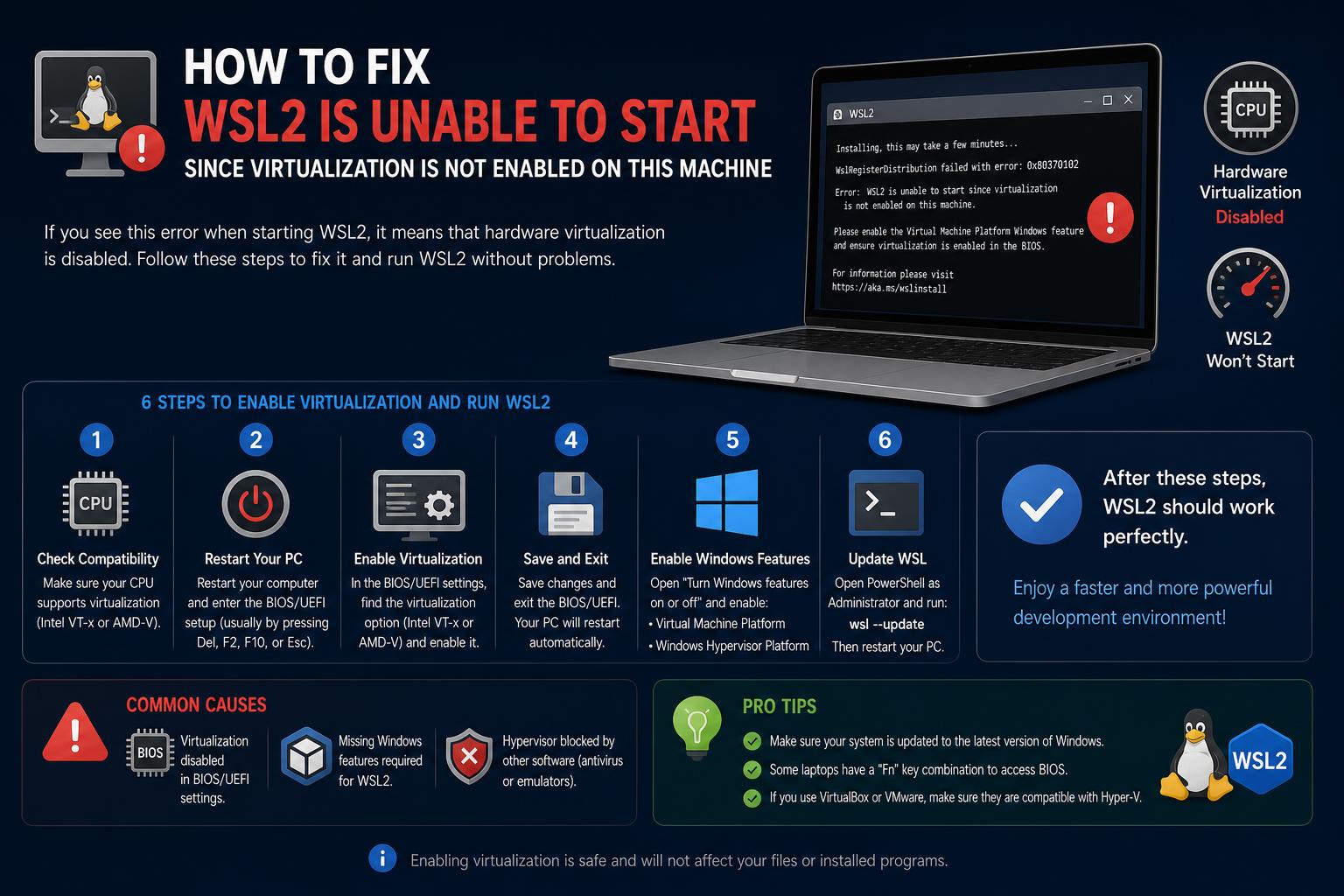
- Kinakailangan ng WSL2 ang parehong BIOS/UEFI virtualization at mga feature ng Windows tulad ng naka-enable na Virtual Machine Platform.
- Karamihan sa mga pagkabigo ay nagmumula sa hindi pinaganang hardware virtualization, magkasalungat na mga tampok ng Windows, o mga limitasyon ng VM host.
- Ang pagsunod sa wastong mga pamamaraan ng pag-reset at pag-update ay maaasahang nalulutas ang karamihan sa mga isyu sa pagsisimula ng WSL2.
Kung nabasa mo na ang gabay na ito, malamang na nahaharap ka sa kinatatakutang mensaheng 'WSL2 is unable to start since virtualization is not enabled on this machine' o isang bersyon nito. Ikaw man ay isang developer na sinusubukang patakbuhin ang Docker, o sinusubukan lamang ang mundo ng Linux sa Windows gamit ang Windows Subsystem for Linux (WSL) , ang pagtama sa pader gamit ang virtualization ay maaaring maging lubhang nakakadismaya. Huwag mag-alala – hindi ka lang nag-iisa. Sa katunayan, isa ito sa mga problemang nagtutulak sa mga tao na pumunta sa mga forum, issue tracker, at mga blog na naghahanap ng mga sagot. Sa malalimang pagtalakay na ito, susuriin natin ang bawat aspeto ng isyu: kung bakit ito nangyayari, lahat ng anggulo na kailangan mong suriin, mga aberya na maaaring makaharap mo sa mga pisikal at virtual na makina, at sa huli, kung paano masayang patakbuhin ang WSL2 (at kadalasan ay ang Docker) sa ilalim ng Windows 10 o 11.
Ang totoo, ang virtualization ngayon ay higit pa sa simpleng pag-flip ng BIOS switch. Dahil sa mga tampok na pinagsasama-sama ng Windows (tulad ng Hyper-V, Virtual Machine Platform, at marami pang iba) at ang interaksyon nito sa mga setting ng seguridad, firmware ng system, at iba pang mga tool ng hypervisor , mabilis na nagkakagulo ang mga bagay-bagay . Kaya, uminom ka na ng kape, at ating suriin ang bawat bahagi ng problema at solusyon, at siguraduhing walang mahahalagang hakbang sa pag-troubleshoot ang naiwan. Sa huli, magkakaroon ka na ng toolkit para hindi lamang ayusin ang mga error sa WSL2 virtualization kundi pati na rin para maunawaan kung bakit nagkakamali ang mga setting na ito.
Pag-unawa sa Pinagmulan ng Sanhi: Bakit Nangyayari ang Error na Ito?
Simulan natin sa pamamagitan ng paglilinaw sa pangunahing mensahe ng error: 'Hindi sinusuportahan ang WSL2 sa kasalukuyang configuration ng iyong makina. Paki-enable ang opsyonal na component ng Virtual Machine Platform at tiyaking naka-enable ang virtualization sa BIOS.' Ang error na ito ay nagdudulot ng kalituhan sa mga user, lalo na kapag sigurado kang na-enable mo na ang virtualization sa iyong BIOS. Narito ang aktwal na nangyayari sa ilalim ng lupa.
- Nangangailangan ang WSL2 ng hardware virtualization (Intel VT-x/AMD-V) upang lumikha ng isang magaan na virtual machine na nagpapatakbo ng Linux kernel nang natively. Kung hindi ito sinusuportahan ng iyong CPU, o kung naka-off ito sa BIOS/UEFI, hindi talaga maaaring mag-launch ang WSL2.
- Bukod sa mga setting ng BIOS, ang mga feature ng Windows tulad ng 'Virtual Machine Platform' (VMP), 'Hyper-V', at (minsan) 'Windows Hypervisor Platform' ay kailangang naka-enable at gumagana nang maayos. Kung kahit isa sa mga feature na ito ay hindi pinagana, hindi wastong na-install, nasira, o sumasalungat sa ibang software (mga tool ng VMware/VirtualBox/third-party), tatanggi ang WSL2 na magsimula ng distribusyon ng Linux.
- Ang mga configuration ng seguridad, tulad ng Memory Integrity o third-party antivirus/firewall, ay maaaring humarang o makagambala sa mga feature ng virtualization, na magreresulta sa mga hindi inaasahang pagkabigo habang initialization ng WSL2.
- Pagpapatakbo ng Windows sa loob ng ibang virtual machine environment (tulad ng sa XCP-ng, VMware, o Azure)Gagana lamang ang WSL2 kung sinusuportahan at naka-expose ang 'nested virtualization' sa iyong guest OS. Hindi magagamit ng mga regular na VM na walang suporta sa nest virtualization ang WSL2.
- Kung minsan, ang pagkasira ng feature sa antas ng Windows OS – kadalasang nati-trigger ng mga nabigong update, mga bahagyang pag-upgrade, o mga legacy setting na nadala mula sa mga nakaraang installation – ay maaaring maging sanhi ng pagkaantala ng mga feature ng WSL at virtual machine sa isang hindi pare-parehong estado.
Mabilisang Pangkalahatang-ideya: Mga Pangunahing Dependensiya para sa WSL2
Bago tayo tumalon sa kumplikadong pag-troubleshoot, linawin muna natin kung ano ang mahalaga para gumana ang WSL2:
- Dapat suportahan ng CPU ang mga tagubilin sa virtualization (VT-x/SVM/AMD-V)
- Pinagana ang virtualization sa BIOS/UEFI
- Ang Windows build ay dapat na 1903 o mas bago (18362+), mas mainam kung ganap na na-update
- Na-activate ang mga Kaugnay na Tampok ng Windows ('Virtual Machine Platform', 'Windows Subsystem para sa Linux', minsan 'Hyper-V')
- Walang magkasalungat na third-party virtualization o security software
- Kung nasa loob ng isang VM, dapat i-configure at suportahan ang nested virtualization sa iyong hypervisor
Gabay sa Pag-troubleshoot at Paglutas nang Sunod-sunod
1. Suriin at Paganahin ang Virtualization sa BIOS/UEFI
Ang pundasyon. Hindi makakatulong ang kahit gaano pa kahirap na pag-aayos sa Windows kung ang hardware virtualization ay hindi maayos sa antas ng firmware.
- Sa iyong pisikal na PC, i-restart at ilagay ang mga setting ng BIOS/UEFI (karaniwan ay sa pamamagitan ng pagpindot sa Del, F2, F10, ESC, o katulad nito habang nagbo-boot).
- Maghanap ng mga opsyon na may label na 'Teknolohiya ng Intel Virtualization', 'VT-x', 'Intel VT', 'AMD-V', o 'SVM Mode'. Paganahin kanila kung sila ay may kapansanan.
- I-save ang mga pagbabago at i-reboot. (May mga opsyon din ang ilang system tulad ng 'Intel VT-d' o 'IOMMU' – hindi laging kailangan para sa WSL2, ngunit kadalasan ay hindi mapanganib na paganahin ito).
- Balik sa Windows, ilunsad Tagapamahala ng Gawain → Pagganap → CPU at kumpirmahin 'Birtwalisasyon: Pinagana'Hindi gagana ang mga lumang chips (pre-Intel Nehalem/AMD Opteron).
- Kung sa loob ng isang virtual machine (VMware, XCP-ng, Azure, atbp): dapat suportahan at ilantad ng host hypervisor ang nested virtualization sa iyong bisita. Karaniwan itong nagsasangkot ng isang tahasang setting sa iyong VM configuration.
[relacionado url=”https://www.ikkaro.net/wsl-on-windows-11/”]
2. I-update nang Masinsinan ang Windows
Maraming mga bug sa virtualization at subsystem, lalo na sa Windows 11, ang naayos na sa mga mas bagong pinagsama-samang update.
- Pumunta sa Mga Setting → Pag-update ng Windows, i-click ang 'Suriin ang mga update', at ilapat ang bawat available na update. I-restart ayon sa hiniling at tingnan muli para sa mga bagong update.
- Ang mga lumang build ay maaaring kulang sa mga kinakailangang pag-aayos ng driver at may sira na suporta sa WSL2.
3. Putulin at I-reset ang mga Tampok ng Hypervisor
Isa sa mga pinakamahusay na nadokumentong pagkakasunod-sunod ng pagbawi, na sinang-ayunan ng malalimang gabay ni Karan Singh at iba't ibang mga thread ng suporta ng Microsoft, ay ang ganap na pag-disable, pag-reboot, at muling paganahin ang lahat ng kaugnay na tampok ng Windows virtualization. Narito kung paano:
- Pagbubukas Control Panel → Mga Programa → I-on o i-off ang mga feature ng Windows.
- I-OFF: 'Virtual Machine Platform', 'Hyper-V', at anumang iba pang feature na may kaugnayan sa hypervisor.
- Ilapat ang mga pagbabago, i-restart kapag sinenyasan.
- Opsyonal, ngunit inirerekomenda: Pagbubukas PowerShell bilang tagapangasiwa at i-uninstall ang WSL:
wsl --uninstall
- I-restart muli ang iyong computer (mag-reboot nang buo, huwag lang 'sleep' o 'logout').
Ang ideya ay upang 'alisin' ang anumang natitirang mga hindi kumpletong pag-install o mga sirang configuration ng feature.
4. (Muling) paganahin ang Mga Kinakailangang Tampok ng Windows
- Bumalik sa 'I-on o i-off ang mga feature ng Windows'.
- Paganahin: 'Subsistema ng Windows para sa Linux'
- Ilapat, i-reboot.
- Bumalik at paganahin din ang 'Virtual Machine Platform'Para sa mga advanced na user, magagawa mo rin ito gamit ang PowerShell:
dism.exe / online / paganahin ang-tampok / featurename: VirtualMachinePlatform / lahat / norestart
pagkatapos simulan muli.
5. Suriing Muli ang Nested Virtualization (VM lamang)
Kung nagpapatakbo ka ng Windows sa loob ng isang virtual machine (halimbawa, sa VMware Workstation, XCP-ng/XenServer, o Hyper-V), dapat mong paganahin ang nested virtualization sa host:
- Para sa Hyper-V: Patakbuhin sa admin PowerShell (sa host):
Itakda-VMProcessor -VMName "IyongVMName" -Ilantad angMgaExtension ngVirtualization $totoo
- Sa XCP-ng, VMware, VirtualBox, at iba pa: ilantad ang hardware virtualization sa pamamagitan ng mga setting ng VM. Kung hindi mo mahanap ang mga opsyong ito, sumangguni sa dokumentasyon ng iyong hypervisor.
- Maaaring paghigpitan ng ilang pampublikong cloud (Azure, atbp.) ang nested virtualization bilang default.
6. Suriin ang mga Hadlang sa Seguridad/Patakaran ng Negosyo
- Ang ilang organisasyon ay nagpapatupad ng mga setting ng Group Policy, Windows Defender, o Endpoint Protection na humaharang sa pagbabago ng mga panuntunan sa firewall, hindi pinapagana ang mga tampok ng hypervisor, o naghihigpit sa mga lokal na aksyon ng admin. Sa partikular, ang mga setting na humaharang sa 'Mga Inbound Connection' sa firewall o hindi pinapayagan ang pagsasama ng lokal na panuntunan ay maaaring humarang sa networking ng WSL2 o mabigo sa startup logic nito. Para sa higit pang impormasyon tungkol sa mga configuration ng seguridad, maaari mo ring tingnan ang gabay sa mga sertipikasyon sa IT.
- Maaari mong i-audit ang mga setting ng profile ng firewall sa PowerShell:
Kunin-NetFirewallProfile -PolicyStore ActiveStore
If Mga Panuntunan sa Payagan ang Lokal na Firewall or Mga Pahintulot sa Papasok na Panuntunan Kung nakatakda sa False, mahihirapan ka. Maaaring gumana nang mas maaasahan ang WSL2 kung ie-enable mo ang DNS Tunneling sa loob ng iyong WSL config (/etc/wsl.conf).
7. Muling I-install ang WSL at mga Distribusyon
- Pagbubukas PowerShell bilang tagapangasiwa.
- Tumakbo wsl-install para i-install ang WSL (Ubuntu na ang default na distro ngayon, pero makakakita ka pa ng higit pa gamit ang: wsl –list –online).
- Pagkatapos ng pag-install, suriin ang katayuan gamit ang: wsl -l -vDapat mong makita ang isang bagay tulad ng:
PANGALAN ESTADO BERSYON * Ubuntu Running 2
Kung ang VERSION ay '1', subukang mag-upgrade:wsl --set-bersyon ng Ubuntu 2
- Kung makaranas ka ng mga error code, mag-scroll pababa sa seksyon ng pag-troubleshoot para sa mga solusyon na partikular sa error.
Mga Karaniwang Error Code at ang Kanilang Kahulugan
Minsan, ang mga mensahe ng error na inilalabas ng WSL2 ay maaaring maging misteryoso. Narito ang isang mabilis na cheat-sheet, batay sa opisyal na gabay ng Microsoft at mga karaniwang ulat sa forum:
- 0x80370102: 'Hindi masimulan ang virtual machine dahil walang naka-install na kinakailangang feature.'- solusyon: Siguraduhing naka-enable ang 'Virtual Machine Platform', naka-enable ang virtualization pinagana sa BIOS, at anumang third-party hypervisor ay napapanahon o naka-disable.
- 0x8007019e: 'Hindi naka-enable ang opsyonal na component na Windows Subsystem for Linux.'- solusyon: Paganahin ang WSL bilang isang tampok ng Windows.
- 0x80070003/0x80370102 (sa pag-install): Hindi pinagana ang virtualization sa BIOS.
- Wsl/Serbisyo/RegisterDistro/GumawaVm/HCS_E_HYPERV_NOT_INSTALLED: Nawawala/sira ang Hyper-V o VMP. I-enable muli ang mga feature na iyon, i-restart, at subukan muli.
- Wsl/Serbisyo/Lumikha ng Instance/Lumikha ng Vm/0x80370102: Tingnan sa itaas para sa 0x80370102.
Pakikitungo sa Docker: Mga Espesyal na Pagsasaalang-alang
Ang Docker Desktop para sa Windows ay lubos na umaasa sa WSL2 (maliban na lang kung gumagamit ka ng legacy Hyper-V backend). Maraming user ang nakakatagpo ng mga mensahe ng error na nagsasabing 'Hindi sinusuportahan ng WSL2 ang kasalukuyang configuration ng iyong makina' kapag sinusubukang patakbuhin ang Docker. Sa halos lahat ng kaso, kung hindi magsisimula ang WSL2, hindi rin gagana ang Docker.
- Suriin ang lahat ng hakbang sa itaas – siguraduhing naka-on ang virtualization, naka-install ang WSL at mga kaugnay na feature, at ang mga magkasalungat na hypervisor ay na-update o naka-disable.
- Iniulat ng ilang mga gumagamit na kailangan nilang alisan ng tsek ang mga setting ng I-compress at I-encrypt (mga katangian ng file system sa LocalState folder ng Linux distro – ito ay lalong kailangan kung nakakakuha ka ng 'Ang mga virtual hard disk file ay dapat na hindi naka-compress at hindi naka-encrypt at hindi dapat sparse'mga pagkakamali).
- Kung ayaw matukoy ng Docker ang WSL2 kahit na matapos ang isang malinis na pag-install, suriin ang mga log ng Windows at isaalang-alang ganap na pag-alis at muling pag-install ng parehong Docker Desktop at ng iyong mga distribusyon ng WSL.
Mga Mode ng Docker Desktop at Networking
- Naka-mirror na networking mode maaaring magdulot ng karagdagang mga isyu sa networking na hindi tugma sa ilang mga setup ng VPN at firewall. Maaaring kailanganin mong ayusin ang iyong WSL configuration file (
wsl.conf) o bumalik sa Mode ng networking ng NAT kung ang mga container ay hindi ma-access sa labas. - Kinumpirma ng ilang partikular na enterprise VPN (Bitdefender, OpenVPN, McAfee Safe Connect, atbp.) ang mga kakaibang katangian na sumisira sa WSL networking. Makipag-ugnayan sa iyong IT admin para sa mga posibleng solusyon o subukang i-update o alisin ang VPN client para masubukan.
Virtual Machine, Cloud, at Nested Virtualization: Mga Patibong at Solusyon
Kung gumagamit ka ng Windows 10 o 11 sa isang virtual machine na naka-host sa mga hypervisor tulad ng XCP-ng, VMware, o sa mga cloud platform tulad ng Azure , tatakbo lamang ang WSL2 kung ang nested virtualization ay maayos na sinusuportahan at inilalantad sa loob ng iyong guest session. Mga karaniwang problema at solusyon:
- XCP-ng, VMware, o VirtualBox: Lagyan ng tsek ang checkbox na may label na 'Ilantad ang hardware virtualization sa guest OS' o katulad nito. Kung wala ito, hindi magsisimula ang WSL2.
- Mga Azure VM: Karamihan sa mga stock na larawan ay HINDI sumusuporta sa nested virtualization bilang default. Maaaring direktang harangan ng Trusted Launch at iba pang mga setting ng pagpapatibay ng seguridad ang feature na ito.
- Kung ang BIOS ng iyong virtual machine ay hindi nagbibigay ng mga opsyon sa virtualization, karaniwang nangangahulugan ito na ang iyong hypervisor ay hindi (o hindi maaaring) magpasa ng mga extension na ito sa VM, at ikaw ay malas (maliban kung papalitan mo ang VM host o provider).
Mga Advanced na Pag-aayos: Pagharap sa Katiwalian ng Sistema, Mga Nakatagong Salungatan, at Mga Nakakasagabal na Tampok
Kapag Hindi Ma-enable o Natigil ang mga Feature ('Pagbabalik ng mga Pagbabago')
Nararanasan mo ba ang takot na 'Hindi namin makumpleto ang mga tampok, inaalis ang mga pagbabago…' pagkatapos subukang paganahin ang 'Virtual Machine Platform' o 'Windows Subsystem para sa Linux'? Ito ay isang senyales ng isang sirang tindahan ng mga bahagi ng Windows, mga magkasalungat na driver, o matagal na pagtigas ng seguridad. Narito ang mga dapat subukan pagkatapos ng mga pangunahing pag-restart:
- Patakbuhin ang System File Checker at ibalik ang DISM:
sfc /scannow dism /online /cleanup-image /restorehealth
- Tiyaking naka-disable ang core isolation/Memory Integrity: Pumunta sa Mga Setting → Seguridad ng Windows → Seguridad ng Device → Mga Detalye ng Core Isolation. I-off ang 'Memory Integrity' (maaari nitong harangan ang ilang partikular na load ng driver para sa virtualization).
- Pansamantalang alisin ang mga third-party antivirus/firewall tool na maaaring magpasok ng mga low-level na kernel hook.
- Natigil pa rin? Kinailangan ng ilang user na gawin ito pag-upgrade ng pagkukumpuni sa lugar ng Windows, o lumikha ng bagong profile sa Windows at muling paganahin ang mga tampok mula sa isang malinis na estado.
Pag-aayos ng mga Error sa Pag-upgrade o Pag-import ng WSL Distro
Kapag kino-convert ang isang WSL1 instance patungong WSL2 o nag-i-import ng mga imahe, maaaring makakuha ka ng mga error na nauugnay sa mga katangian ng file:
- Kung makakita ka ng mga error tungkol sa mga naka-compress, naka-encrypt, o sparse na file, i-right-click ang iyong WSL Linux distribution folder (karaniwan ay nasa %LocalAppData%\Mga Pakete\), mag-drill down sa 'LocalState', mag-right click, piliin ang Mga Ari-arian → Advanced, at alisan ng tsek ang parehong 'I-compress ang mga nilalaman upang makatipid ng espasyo sa disk' at 'I-encrypt ang mga nilalaman'.
- Ilapat lamang ang mga pagbabago sa kasalukuyang folder. Ngayon, subukan muli ang iyong operasyon.
Pagharap sa mga 'Ghost' Network Adapter
Maaaring malito ang WSL2 at networking stack ng mga luma o phantom (ghost) network adapter:
- Pagbubukas Tagapamahala ng Device → Tingnan → Ipakita ang mga nakatagong device → Mga adapter ng networkI-uninstall/idiskonekta ang anumang 'ghosted' o kalabisan na mga adapter.
- Ang pag-reboot ay muling magtatayo ng malilinis na virtual network interface para sa WSL2.
WSL2, Networking, at mga VPN: Pag-iwas at Pag-aayos ng mga Bitag sa Koneksyon
Isang paulit-ulit na problema ay ang koneksyon sa network sa loob ng WSL2 – lalo na kapag gumagamit ng mga VPN, firewall, o mirrored/net NAT networking. Narito ang mga dapat hanapin:
- Kung ang pagkonekta sa iyong corporate VPN ay nakakasira sa access sa WSL2 network, suriin kung binabago ng VPN client ang mga ruta sa paraang sumasalungat sa NAT network ng WSL. Subukang lumipat sa DNS tunneling o mirrored networking mode sa iyong wsl.conf (Tingnan ang mga opisyal na dokumento sa pag-troubleshoot ng WSL).
- If i-ping nangangailangan ng mga karapatan ng admin o nabigo sa mga mas lumang Windows build, maaaring kailanganin mong patakbuhin ang Bash bilang administrator o mag-update sa isang mas bagong build.
- Kung ang DNS ay pumalya lamang kapag naka-VPN, manu-manong i-override o muling likhain /etc/resolv.conf para i-hard-code ang iyong mga DNS server.
- Mga setting ng firewall: siguraduhing HINDI pinagana sa Windows Firewall ang 'Bina-block ang lahat ng papasok na koneksyon, kabilang ang mga nasa listahan ng mga pinapayagang app'.
Mga Isyu sa File System at Path sa WSL2
- Hindi natagpuan ang mga executable ng Win32: Kung makakatanggap ka ng "command not found" na tumatakbo sa notepad.exe, powershell.exe, atbp., tingnan ang iyong $PATH sa loob ng Linux shell para sa /mnt/c/Windows or /mnt/c/Windows/System32Kung nawawala ang mga ito, maaaring muling binibigyang-kahulugan ng mga profile file (/etc/profile, /etc/wsl.conf) ang PATH – i-edit kung kinakailangan.
- Kung masyadong permissive ang iyong mga SSH key ('Mga Pahintulot 0777'), isaayos ang iyong /etc/wsl.conf upang maisama ang:
pinagana = totoo mga opsyon = metadata,uid=1000,gid=1000,umask=0022
Tinitiyak nito ang tamang metadata at mga pahintulot.
Mga Kilalang Hindi Pagkakatugma: Mga Legacy CPU, Mga Tool ng Third-Party, at Mga Pag-setup ng Enterprise
- Ang mga CPU na walang Second Level Address Translation (SLAT) — kadalasang mga modelo bago ang 2010 — ay hindi maaaring magpatakbo ng WSL2, kahit na matagumpay na pinagana ang VMP.
- Ang third-party hypervisor software (VMware, VirtualBox) ay maaaring sumalungat sa mga feature ng Hyper-V na kailangan ng WSL2, lalo na kung luma na.
- Ang mga enterprise IT environment ay maaaring may mga mahigpit na patakaran na ganap na humaharang sa mga feature ng WSL2 o hypervisor para sa mga kadahilanang pangseguridad.
- Ang pag-upgrade ng mga pangunahing bersyon ng Windows o paglalapat ng mga system restore ay maaaring tahimik na mag-disable sa WSL o mga kaugnay na feature. Palaging kumpirmahin pagkatapos ng mga kaganapan sa OS.
Pag-update at Pag-upgrade: Pagpapanatiling Malusog ang WSL at mga Bahagi
- Para i-upgrade ang WSL kernel: wsl -update
- Para i-upgrade ang iyong aktwal na distribusyon ng Linux: sudo apt update && sudo apt upgrade
- Palaging i-restart ang WSL pagkatapos ng mga update: wsl – shutdown
Mga Pamamaraan sa Pagbawi na Tiyak sa Error
Ang ilang problema ay may direktang solusyon. Narito ang ilan:
- Mga error sa lumang console (0x80040306): I-right-click ang title bar ng cmd.exe, pumunta sa Properties, at siguraduhing ang 'Use legacy console' ay nasa malaya.
- Ang pag-update-lamang-ay-nalalapat-sa-mga-machine-na-may-WSL na mga error: Dapat mong paganahin ang tampok na Windows Subsystem for Linux bago maglapat ng mga update sa kernel.
- "Ang update na ito ay para lamang sa mga makinang may Windows Subsystem para sa Linux"Tiyaking naka-enable ang WSL, i-reboot, pagkatapos ay subukan muli ang .msi installer.
Pangongolekta ng mga Tala at Paghingi ng Higit Pang Tulong
- Natigil pa rin ba pagkatapos ng lahat ng nangyari? Mangolekta ng mga troso bago humingi ng karagdagang suporta. Tingnan. opisyal na pag-troubleshoot para sa mga pamamaraan.
- Para sa mga bihirang pag-crash/hang ng kernel, maaaring kailanganin mong mag-trigger ng memory dump (mag-ingat: mag-crash ang iyong makina dahil dito!).
- Karamihan sa mga problema ay mayroon nang mga bukas na isyu sa Repositoryo ng Microsoft WSL GitHub; maghanap at mag-upvote/magkomento sa kanila bago gumawa ng mga bagong tiket.
- Para sa mga napapanahong isyu, suriin din ang Mga tala ng paglabas ng WSL.
Buod ng Tampok ng WSL 2
- Nagpapatakbo ng isang tunay na Linux kernel sa isang magaan na utility VM, na ginagamit ang Windows virtualization.
- Napakahusay na pagganap, malawak na compatibility kumpara sa WSL1 (ang modelo ng translation layer).
- Mahalaga para sa mga modernong daloy ng trabaho sa pag-develop: Docker, Node.js, Go, C++ – lahat ay umaasa sa WSL2 para sa halos katutubong pag-uugali.
- Nangangailangan ng napapanahong hardware, mga build ng Windows, at wastong na-configure na mga virtualization layer.
- Bumuti na ang networking, file system, at interop ngunit umaasa pa rin sa tamang configuration at pag-iwas sa mga enterprise block.
Mga Pinakamahusay na Kasanayan para sa Matatag na Operasyon ng WSL2
- Regular na suriin at ilapat ang mga update sa Windows.
- I-double check ang mga setting ng BIOS virtualization kapag nag-a-upgrade ng firmware o pagkatapos ng mga pagbabago sa hardware.
- Kumpirmahin na walang magkasalungat na hypervisor o lumang virtual network adapter.
- Regular na i-update ang WSL kernel at mga distribusyon ng Linux.
- Kung may pag-aalinlangan, sundin ang isang cycle na 'disable, reboot, re-enable' para sa mga feature ng virtualization bago ang mas malalim na pag-troubleshoot.
- I-backup ang mga WSL distro na mahalaga sa iyo wsl –export para maiwasan ang pagkawala ng data habang nagre-reset.
Halos lahat ng error sa WSL2 virtualization ay maaaring masubaybayan sa ilang mga ugat na sanhi: nawawala o hindi pinagana ang BIOS virtualization, luma nang software ng system, sira o magkakapatong na mga feature ng Windows, o mga kakaibang katangian sa kapaligiran sa mga virtualized platform. Ang sistematikong pag-aaral sa mga pagsusuring ito, at hindi paglampas sa anumang 'pangunahing' hakbang, ang susi sa pag-alis sa walang katapusang mga error loop at sa wakas ay mabubuksan ang maayos na karanasan sa Linux-on-Windows na siyang dahilan kung bakit binuo ang WSL2. I-clear ang isang block, subukan muli – at tandaan, ito ay isang ritwal ng pagpasa para sa halos bawat developer sa Windows sa mga nakaraang taon.