
- Ang Windows 11 ay may mga hindi gaanong kilalang kagamitan na maaaring magbago nang lubusan sa multitasking at produktibidad.
- Ang mga feature tulad ng Clipboard History, Snap Layouts, at Focus Sessions ay built-in at libre — hindi kinakailangan ng mga third-party app.
- Ang pag-master sa mga nakatagong kilos, automation ng storage, at mga dynamic na setting ng display ay maaaring magpabilis sa daloy ng trabaho at performance ng iyong device.
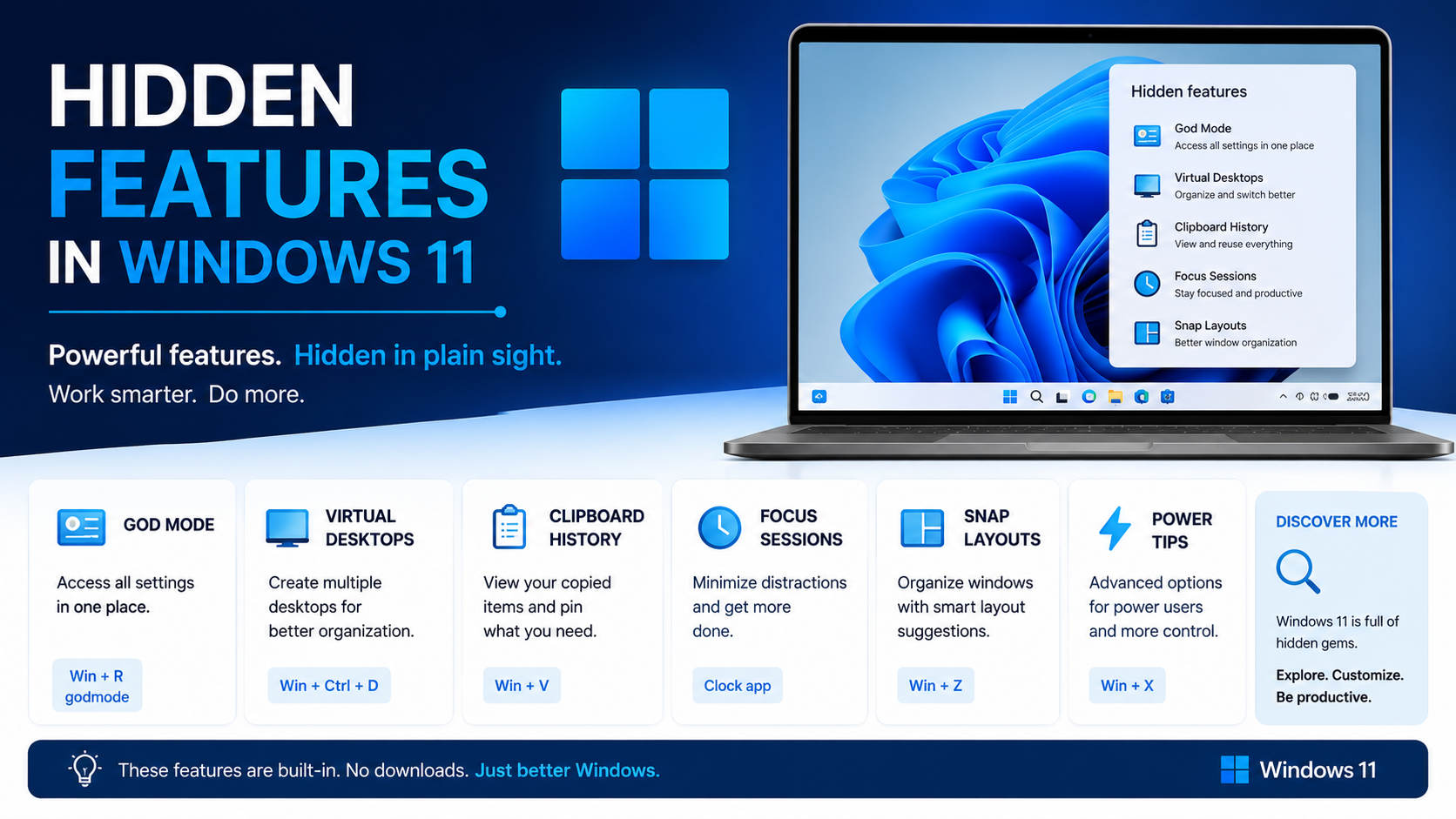
Ang Windows 11, ang pinakabagong desktop operating system ng Microsoft, ay kinikilala dahil sa mas bagong hitsura at pinahusay na mga tampok ng produktibidad. Ngunit bukod sa muling pagdisenyo ng Start menu at mga kapansin-pansing widget, mayroong isang buong mundo ng mga nakatagong functionality na naghihintay na matuklasan . Ang mga feature na ito ay kadalasang nakabaon nang malalim sa loob ng mga setting o naa-access lamang sa pamamagitan ng ilang mga shortcut, kaya karamihan sa mga user ay lubos na nakakaligtaan ang mga ito — ngunit kung alam mo kung saan hahanapin, maaari mong tunay na mapahusay ang iyong karanasan sa computer.
Matagal ka man mahilig sa Windows o gumagamit ng mas lumang bersyon, ang paggalugad sa mga sikretong tool at productivity hack na ito ay makakatulong sa iyong mag-multitask tulad ng isang propesyonal, pangalagaan ang iyong data, at i-personalize ang iyong desktop nang may hindi kapani-paniwalang katumpakan. Ang artikulong ito ang iyong all-in-one na mapagkukunan para sa pagtuklas ng mga nakatagong hiyas, mga tip ng eksperto, at mga matatalinong trick na nakapaloob mismo sa Windows 11, na lahat ay maaari mong ma-access nang hindi nangangailangan ng third-party software. Alamin natin kung ano talaga ang kayang gawin ng iyong PC.
Kasaysayan ng Clipboard: Huwag Mawala ang Iyong Kinopya
Natatandaan mo pa ba ang pagkadismaya sa pagkopya ng bagong nilalaman para lang mapagtanto na na-overwrite pala ang dating teksto? Gamit ang Clipboard History , sa wakas ay tapos na ang paghihirap na iyon. Maaaring paganahin ng mga gumagamit ng Windows 11 ang matalinong feature na ito sa pamamagitan ng Settings → System → Clipboard at i-toggle ang Clipboard history . Kapag na-activate na, pindutin lamang ang Windows + V (sa halip na Ctrl + V) para magpakita ng pop-up na nagpapakita ng iyong huling 25 kinopyang item, plain text man o mga larawan.
Ang tool na ito ay isang pantulong sa produktibidad kung regular kang gumagamit ng maraming impormasyon. Maaari mong i-pin ang mga item para sa madaling paggamit muli o i-clear ang history ng iyong clipboard anumang oras. Para sa mga nagmamay-ari ng maraming device na gumagamit ng Windows, ang pag-on sa opsyong i-sync ang history ng clipboard sa mga gadget ay nangangahulugan na maaari mong kopyahin ang teksto sa iyong laptop at i-paste ito agad sa iyong tablet o ibang PC, na ginagawang realidad ang walang putol na pagbabahagi. Kung mas gusto mo ang higit na kontrol, lumipat sa "Manual sync text I copy" para walang maibahagi maliban kung magbibigay ka ng tahasang pahintulot sa pamamagitan ng three-dots menu.
Mga Layout ng Snap at Virtual Desktop: Master Window Management
Mga Snap Layout para sa Madaling Paggawa ng Multitasking
Kung madalas kang may ilang window na nakakalat sa iyong desktop, ang Snap Layouts ay isa sa pinakamalaking nakakatipid ng oras sa Windows 11. I-hover ang iyong mouse sa ibabaw ng button na "maximize" sa anumang bukas na window, at lilitaw ang isang grid ng mga posibleng layout — mula sa magkakatabi, patayong ikatlong bahagi, hanggang sa mga hati sa apat na sulok.
Piliin ang ayos na akma sa iyong daloy ng trabaho, at awtomatikong isasaayos ng Windows ang laki ng iyong mga app sa isang iglap. Ang feature na ito ay lalong kapaki-pakinabang sa mga ultrawide screen o mga setup ng multi-monitor, na ginagawang maayos at na-customize na workspace ang magulong pag-juggle ng window. Gusto mo bang palitan ang posisyon ng isang window? I-drag and drop lang — o i-hover para sa mga instant na mungkahi sa layout. Nasa iyong mga kamay ang maayos na produktibidad.
Mga Virtual Desktop para sa mga Nakatuon na Workspace
Pakiramdam mo ba ay nabibigatan ka sa mga bukas na bintana para sa trabaho, bahay, at mga libangan? Binibigyang-daan ka ng mga Virtual Desktop na isaayos ang magkakahiwalay na taskspace para sa bawat aktibidad, na nagsisilbing mga digital na "desk" para madaling lumipat-lipat. Ang paggamit ng Windows + Tab ay magbubukas ng Task View, kung saan mo iki-click ang "New Desktop" sa itaas. Ang pagpapangalan o pag-customize ng bawat desktop (halimbawa, "Trabaho", "Personal", "Mga Proyekto") ay nakakatulong na mapanatiling organisado ang lahat.
Para mabilis na lumipat sa pagitan ng mga desktop, pindutin ang Ctrl + Windows + Kaliwa o Kanang Arrow . Binibigyang-daan ka ng setup na ito na lumipat sa pagitan ng mga naka-focus na kapaligiran nang mabilisan , na binabawasan ang mga distraction at pinapahusay ang iyong workflow. Ito ay lubos na pinapaboran ng mga multitasker at mga remote worker.
Mga Galaw ng Touchpad: Mabisang Shortcut na Walang Mouse
Gumagamit ng laptop o convertible device? Nag-aalok ang Windows 11 ng mga advanced na three- at four-finger gestures sa mga precision touchpad, perpekto kapag limitado ang espasyo sa mesa o hindi maabot ng iyong mouse. Paganahin ang mga gesture na ito sa pamamagitan ng Mga Setting → Bluetooth at mga device → Touchpad para i-unlock ang mga nakatagong shortcut:
- Pag-swipe gamit ang tatlong daliri: Gumalaw pakaliwa o pakanan para lumipat sa pagitan ng mga bukas na app. Mag-swipe pataas para ipakita ang Task View; mag-swipe pababa para i-minimize ang lahat ng window at ipakita ang desktop.
- Pag-swipe gamit ang apat na daliri: Lumipat sa pagitan ng mga virtual desktop sa pamamagitan ng pag-swipe pakaliwa o pakanan.
Biswal na ipinapakita ng Windows 11 ang bawat kilos sa panel ng mga setting, na nagbibigay-daan sa iyong magsanay bago ang aktwal na paggamit. Kung pansamantalang hindi pinagana ang iyong touchpad, maaaring lumitaw na kulay abo ang mga opsyong ito; tingnan kung may hardware toggle o hotkey. Ang pag-master sa mga shortcut na ito ay maaaring lubos na makapagpahusay sa multitasking.
Kahulugan ng Imbakan: Awtomatikong Paglilinis ng Disk
Nag-aalala ka ba na ang iyong lumalaking download at project file ay magpapabagal sa iyong PC? Ang Storage Sense ay nagbibigay ng solusyon sa paglilinis na hindi nangangailangan ng maintenance. Naka-enable sa pamamagitan ng Settings → System → Storage → Storage Sense , awtomatiko ang pag-alis ng mga hindi kinakailangang file — kabilang ang mga item mula sa recycle bin at downloads folder pagkatapos ng itinakda mong panahon (mula sa "Hindi Kailanman" hanggang sa "60 araw").
Maaari mo ring i-trigger ang manu-manong paglilinis anumang oras, lalo na pagkatapos ng malalaking download. Bagama't pangunahing inaayos ng Storage Sense ang pangunahing drive (karaniwan ay C:), ang ibang mga drive ay nangangailangan ng manu-manong pamamahala. Nakakatulong ang feature na ito na mapanatili ang performance ng system nang walang kahirap-hirap.
Mga Sesyon ng Pokus: Produktibidad na Walang Distraksyon
Sa isang mundong puno ng mga notification, maaaring maging mahirap ang pagtutuon ng pansin. Ang Focus Sessions ng Windows 11 , na maa-access sa pamamagitan ng Clock app , ay nag-aalok ng simple at epektibong solusyon. Magtakda ng timer para sa iyong gawain, at minamali ng system ang mga pagkaantala upang matulungan kang manatiling nakatutok. Ito ay gumaganap bilang iyong digital na "Do Not Disturb" mode para sa mga sesyon ng malalim na trabaho o pag-aaral.
Kasama rin sa feature na ito ang pagsasama ng musika at pagsubaybay sa progreso, na maaaring magdulot ng mas mahusay na mga gawi sa trabaho sa paglipas ng panahon. Kapag naranasan mo na ito, mapapahalagahan mo ang kapakinabangan nito sa mga abalang araw na puno ng mga pagpupulong, email, at malikhaing gawain.
Xbox Game Bar: Pagre-record ng Screen para sa Lahat
Bagama't ibinebenta bilang isang kagamitan sa paglalaro, ang Xbox Game Bar ay gumagana bilang isang makapangyarihang screen recorder para sa lahat ng gumagamit. Pindutin ang Windows + G para buksan ang overlay, pagkatapos ay i-click ang record button o pindutin ang Windows + Alt + R para makuha ang iyong kasalukuyang window. Perpekto para sa paggawa ng mga tutorial, pag-save ng mga snippet ng video call, o pagkuha ng mga mensahe ng error para sa suporta.
Ang built-in na feature na ito ay nag-aalok ng mas maginhawang alternatibo sa mga third-party recording tool at nagbibigay ng mabilis na access sa mga performance stats, audio controls, at widgets — kaya isa itong mahalagang pampahusay ng produktibidad na higit pa sa paglalaro.
Dinamikong Rate ng Pag-refresh: Mas Makinis na Biswal, Mas Mahabang Baterya
Kung mayroon kang modernong laptop na may mataas na refresh rate display, ipinakikilala ng Windows 11 ang Dynamic Refresh Rate , na umaangkop sa pag-aayos ng refresh frequency ng screen batay sa iyong aktibidad. Binabawasan ng pagbabasa o pag-email ang refresh rate upang makatipid ng baterya, habang pinapataas naman ito ng pag-scroll o paglalaro para sa responsiveness.
Hanapin ang setting na ito sa ilalim ng Mga Setting → System → Display → Advanced display . Ang compatibility ay nakadepende sa iyong hardware, kaya siguraduhing sinusuportahan ng iyong device ang feature na ito upang ma-optimize ang performance at mapahaba ang buhay ng baterya.
Tagapili ng Emoji at Simbolo: Mabilis na Pag-access sa Kasayahan at Tungkulin
Kung nakakapagod ang paghahanap ng mga Emoji o mga espesyal na karakter, ginagawang madali ito ng Emoji and Symbol Picker ng Windows 11. Gamitin ang Windows + . (tuldok) para maglabas ng pop-up na may mga emoji, GIF, bantas, widget, at mga simbolo sa matematika. Maglagay ng mga espesyal na karakter nang walang kahirap-hirap sa iyong mga dokumento o chat gamit ang madaling gamiting tool na ito.
Higit pang mga Nakatagong Hiyas at Mga Tip sa Propesyonal
- Clipboard sa Iba't Ibang Device: I-sync ang iyong clipboard sa pagitan ng mga device sa pamamagitan ng pagpapagana ng feature na ito, na nagpapadali sa paglilipat ng teksto at mga imahe sa iyong mga gadget na pinapagana ng Windows.
- Manu-manong at Awtomatikong Pag-sync ng File: Kontrolin kung kailan ibinabahagi ang data sa pamamagitan ng pagpili ng mga opsyon sa manu-manong pag-sync, na nagpapahusay sa privacy at seguridad.
- Pagpapasadya ng Kilos: Higit pang iayon ang mga galaw ng touchpad para maglunsad ng mga partikular na application, lumipat ng desktop, o gamitin si Cortana, na nag-o-optimize sa iyong daloy ng trabaho.
- Naka-iskedyul na Kahulugan ng Imbakan: I-automate ang paglilinis ng disk sa pamamagitan ng pagtatakda ng Storage Sense na tumakbo nang regular o kapag mababa ang espasyo sa disk, upang mapanatili ang kalusugan ng system nang walang abala.
Mga Tampok ng Power sa Windows 11 na Maaaring Hindi Mo Mapansin
Maraming mga advanced na tampok ang mahusay na naisama o bahagyang ipinakilala, na kadalasang hindi nakikita ng mga gumagamit:
- Mga Pinahusay na Setting ng Seguridad: I-access ang matatag na mga kontrol sa seguridad tulad ng pag-encrypt ng device at Windows Hello sa pamamagitan ng Mga tool sa seguridad.
- Direktang Pagsasama sa Microsoft Teams: Ang icon na "Chat" sa taskbar ay agad kang ikokonekta sa Teams para sa pagmemensahe at mga pagpupulong, na nagpapadali sa pakikipagtulungan.
- Awtomatikong HDR at Mode ng Laro: Ang mga tampok na ito ay nagpapabuti sa kalidad at pagganap ng visual, na kapaki-pakinabang para sa parehong mga manlalaro at regular na gumagamit na naghahanap ng mas maayos na graphics.
- Mga Pagpapahusay sa Tablet Mode: Sa mga 2-in-1 na device, awtomatikong inaayos ng paglipat sa tablet mode ang mga icon, touch target, at mga kilos para mapahusay ang usability.
Mga Pananaw sa Komunidad at Mga Nagte-trend na Tampok
Ang pag-browse sa mga forum at Reddit ay nagpapakita ng mga karagdagang tip na ibinahagi ng mga mahilig. Kabilang sa ilang sikat na mungkahi ang:
- Mga Nakatagong Setting ng Kuryente: I-access ang mga advanced na opsyon sa performance at enerhiya sa pamamagitan ng “Mga karagdagang setting ng power” sa Control Panel para ma-maximize ang baterya o performance.
- Mga Opsyonal na Tampok at Bahagi: Gamitin ang “I-on o i-off ang mga feature ng Windows” para paganahin ang mga item tulad ng Hyper-V o Windows Subsystem para sa Linux para sa mga espesyal na pangangailangan.
- Mga Shortcut sa Pag-personalize ng Desktop: Mga pangunahing menu ng konteksto at ang Manalo + ako shortcut para mabilis na ma-access ang pag-personalize at mga setting ng system.