
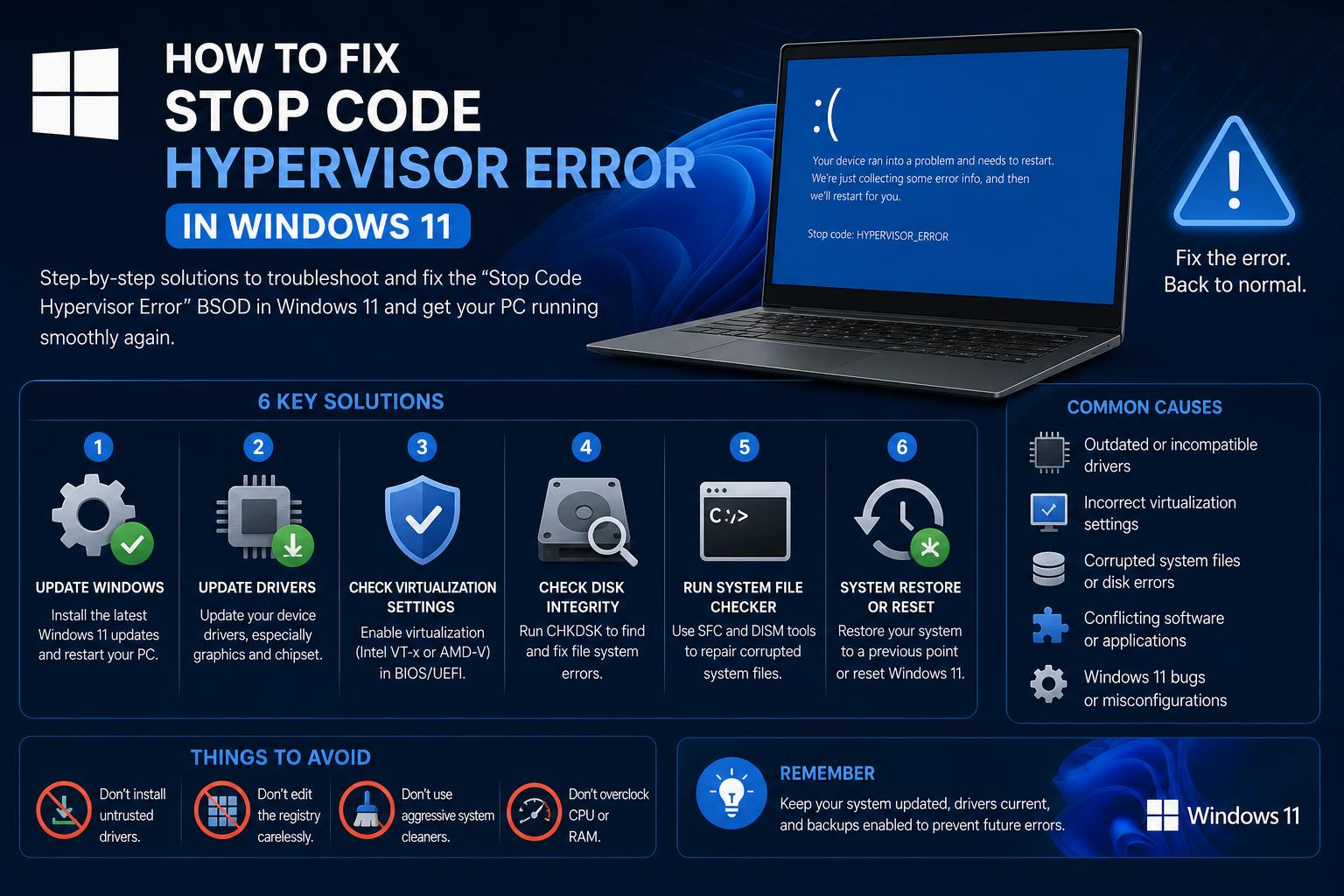
- Ang HYPERVISOR_ERROR ay kadalasang nakaugnay sa virtualization, mga depekto sa hardware, o mga isyu sa driver.
- Ang paglutas ng problema ay nangangailangan ng kombinasyon ng mga pag-update ng driver, pagsusuri ng BIOS, at mga pagsubok sa memorya.
- Ang mga update sa Windows ay maaaring magdulot ng mga bagong problema sa compatibility, kaya abangan ang mga hotfix at pagbabago sa firmware.
- Ang mga patuloy na isyu ay kadalasang tumutukoy sa mga aktwal na depekto sa hardware, lalo na sa CPU o RAM.
Kapag biglang nag-crash ang iyong Windows 11 machine at nag-flash ng nakakatakot na blue screen na nagpapakita ng 'HYPERVISOR_ERROR' stop code, hindi lang ito nakakadismaya—maaari nitong ihinto ang buong workflow mo at mag-iwan sa iyo na nagtataka kung ano ang mali. Ang partikular na Blue Screen of Death (BSOD) error na ito ay kadalasang lumalabas nang hindi inaasahan, naglalaro ka man, gumagawa ng software, o nagba-browse lang sa web. Para sa marami, ang pagtukoy sa sanhi ay parang paglubog sa isang hukay. Pinagsasama-sama ng gabay na ito ang mga pinakabagong ulat ng problema sa totoong mundo, mga hakbang sa pag-troubleshoot ng eksperto, at mga teknikal na pananaw—kaya hindi mo na kailangang magsaliksik sa mga nakakalat na thread sa forum o paunti-unti na payo.
Suriin natin nang malaliman kung ano ang sanhi ng Hypervisor Error sa Windows 11, kung bakit ito lumalabas pagkatapos ng ilang pagbabago sa hardware o software (tulad ng Windows Updates), at kung ano mismo ang maaari mong gawin upang malutas ito. Ang praktikal at maaasahang mga solusyon ay nakabatay lamang sa mga naiulat na kaso, mga kaugnay na teknikal na background, at praktikal na pag-troubleshoot—na nagbibigay sa iyo ng kumpiyansa na lapitan ang BSOD na ito na parang isang propesyonal. Handa ka na bang subukan ito?
Ano ang Hypervisor Error Stop Code?
Ang 'Hypervisor Error' , na kilala rin bilang HYPERVISOR_ERROR o ang bugcheck code na 0x00020001 , ay isang kritikal na pag-crash ng system na direktang nauugnay sa teknolohiya ng virtualization sa iyong motherboard o CPU . Sa Windows 11 at Windows 10, ang mga feature ng virtualization ay lalong ginagamit para sa mga feature tulad ng Hyper-V, ang Windows Sandbox, Windows Subsystem para sa Linux, at mga mekanismo ng seguridad tulad ng Credential Guard. Kung may makakasagabal sa hypervisor layer (software o hardware), maaaring mag-crash ang iyong system gamit ang partikular na stop code na ito.
Ang error ay hindi lamang limitado sa mga taong nagpapatakbo ng mga virtual machine—ang ilang partikular na setting ng seguridad at compatibility, mga lumang driver, o mga pagkabigo ng hardware (lalo na ang mga isyu sa memorya o CPU) ay maaaring mag-trigger nito. Ang mga apektadong user ay nag-ulat ng mga isyu habang sinusubukang simulan ang mga VM sa VMware Workstation , pagkatapos ng mga pag-update ng Windows, o kahit na sa regular na paggamit nang walang tumatakbong virtualization software.
Mga Karaniwang Senaryo at Ulat ng Gumagamit
- Mga Paulit-ulit na BSOD: Maraming indibidwal ang nakakita ng mga 'random' na blue screen, kadalasan pagkatapos ng mga kamakailang pagbabago sa hardware (mga bagong CPU, pag-upgrade ng RAM) o pagkatapos ng mga pangunahing pag-update ng Windows.
- Mga Partikular na Pag-crash ng VM: Ang ilan ay nag-uulat na iisang virtual machine lamang ang palaging nagkaka-crash sa host, habang ang iba ay gumagana nang perpekto. Ito ay tumutukoy sa mga isyu sa configuration o compatibility sa antas ng hardware o firmware.
- Mga Komplikasyon sa Hardware at Driver: Ang mga problema ay tumuturo sa mga problema sa antas ng hardware (tulad ng mga error sa 'WHEA' para sa memory o CPU), ngunit maaari ring kasangkot ang mga luma o sira na mga driver ng graphics—lalo na sa mga processor ng AMD (tulad ng na-flag ng mga system file tulad ng amdppm.sys). Para evitar estos fallos, también puede ser útil revisar la integridad del sistema de archivos o realizar verificaciones de hardware.
- Walang Paglahok sa VM: Paminsan-minsan, nangyayari ang mga pag-crash kahit walang naka-install na virtualization platform, sa halip ay tumutukoy sa mas malalim na kawalang-tatag ng sistema.
Mga Pangunahing Sanhi sa Likod ng Error sa Hypervisor
Batay sa pinagsama-samang mga tala ng pag-troubleshoot at error, lumilitaw ang ilang karaniwang sanhi:
- Mga Pagkabigo sa Hardware ng Processor o Memory: Ang isang malaking bilang ng mga gumagamit ay nag-uulat na ang mga may sira na CPU (kahit na bago, tila gumagana) o may sira na mga module ng RAM ay maaaring magdulot ng mga hypervisor error. Sinusubaybayan ito ng ilan sa mga kaganapang 'Machine Check Exception' na nagsasaad ng mga depekto sa hardware. Además, problemas con la memoria RAM pueden ser detectados mediante utilidades específicas de diagnóstico.
- Mga Problema sa Driver, Lalo na ang AMD: Ang mga salungatan o mga bug sa AMD GPU o mga driver ng CPU ay madalas na naitala sa mga log ng BSOD. Malas actualizaciones, eliminación incorrecta de controladores o restos de controladores antiguos pueden conducir a fallos persistentes (especialmente cuando amdppm.sys está involucrado). Para solucionar esto, una revisión y actualización de los drivers puede ser necesaria.
- Mga Update sa Windows: Ang mga pangunahing pag-update minsan ay nagpapakilala ng mga bug o incompatibilidades —sa partikular na mga function ng virtualización habilitadas o nuevos módulos del kernel. Isama ang mga ito ay maaaring sumangguni sa mga solusyon sa mga error na nauugnay sa: I-solucionar errores de código de parada sa Windows 11.
- Mga Setting ng Firmware o BIOS: Mali ang mga pagsasaayos sa BIOS—katulad ng hindi aktibo na mga extension ng virtualización (Intel VT-x o AMD-V), Secure Boot o tener na BIOS na hindi natutupad—naiwasan ang pag-andar ng pagwawasto ng hypervisor o sanhi ng kawalan ng katayuan.
- Mga Setting ng Virtual Machine: En entornos professionales y de desarrollo, configuraciones específicas de VM (como firmware UEFI, Secure Boot, virtualización anidada) pueden desestabilizar el sistema anfitrión, especialmente tras cambios o actualizaciones. Para sa gestionar estas configuraciones, revisa la documentación de VMware o Hyper-V.
Hakbang-hakbang na Pag-troubleshoot para sa HYPERVISOR_ERROR
Ang mga sumusunod na komprehensibong hakbang sa pag-troubleshoot ay kinabibilangan ng mga pag-aayos ng komunidad, payo sa suporta ng Microsoft, at mga diagnostic ng hardware:
1. Suriin at I-update ang Iyong mga Driver
Ang mga luma o sira na driver—lalo na ang mga nauugnay sa virtualization o AMD hardware—ay maaaring magpahina sa iyong system. Tiyaking napapanahon ang lahat ng driver:
- Para sa mga AMD GPU, ganap na i-uninstall ang kasalukuyang driver gamit ang mga tool tulad ng AMD Cleanup Utility o DDU (Display Driver Uninstaller). Hanapin ang detalyadong mga tagubilin sa pag-uninstall sa opisyal na base ng kaalaman ng AMD.
- I-install muli ang pinakabagong driver mula sa site ng suporta ng AMD: Kagamitan sa Awtomatikong Pagtukoy ng AMD Radeon.
- Mga update mga driver na partikular sa chipset at CPU mula sa iyong motherboard o tagagawa ng system.
2. Kumpirmahin ang Mga Setting ng Virtualization ng BIOS
Ang mga modernong CPU ay nangangailangan ng naka-enable na Intel VT-x (para sa mga Intel processor) o AMD-V (para sa mga AMD processor) sa BIOS. Kung wala ito, hindi gagana nang tama ang virtualization. Sundin ang mga hakbang na ito:
- I-restart at pumasok sa BIOS/UEFI (karaniwan ay sa pamamagitan ng pagpindot sa Ng, F2, O Esc sa pagsisimula).
- Mag-navigate sa Mga Advanced na opsyon at i-verify Teknolohiya ng Virtualization Ay pinagana.
- Kung gumagamit ang iyong system Secure Boot o UEFI firmware para sa mga VM, tiyaking tama ang pagkakakonfigura ng mga ito.
- I-update ang iyong BIOS sa pinakabagong bersyon na makukuha mula sa tagagawa ng iyong motherboard.
3. Patakbuhin ang Windows Memory Diagnostics
Dahil ang mga isyu sa hardware na may kaugnayan sa RAM ay madalas na lumalabas sa mga ulat ng pag-crash (madalas na minarkahan bilang mga error sa WHEA), mahalagang subukan ang iyong memorya para sa mga depekto :
- uri mdsched.exe papunta sa Start menu o Run dialog at patakbuhin ito.
- Hayaang mag-reboot ang system at makumpleto ang pagsubok; suriin ang mga resulta para sa anumang mga depekto.
- Kung may mga error, subukang muling i-set up, palitan, o subukan gamit ang mga indibidwal na module ng RAM.
4. Pansamantalang I-disable ang Virtualization Software
Kung gumagamit ka ng mga third-party hypervisor tulad ng VMware Workstation , VirtualBox , o Docker Desktop , isaalang-alang ang pansamantalang pag-disable o pag-uninstall ng mga ito. Ang mga kamakailang system update o pagbabago sa driver ay minsan nagdudulot ng mga isyu sa compatibility na nakakaapekto sa mga partikular na VM configuration o hypervisor.
5. Panatilihing Na-update ang Windows
Regular na tingnan ang mga update sa Windows (Mga Setting > Update at Seguridad > Windows Update). Kung nagsimula ang problema pagkatapos ng isang partikular na update, isaalang-alang ang pag-roll back ng update na iyon hanggang sa mailabas ang isang solusyon, dahil kadalasang naglalabas ng mga hotfix para sa mga isyung ito.
6. Magsagawa ng isang Malinis na Boot
Ang isang malinis na boot ay makakatulong na matukoy kung ang mga proseso sa background o mga programa sa pagsisimula ay nakakasagabal sa virtualization o mga driver:
- Pagbubukas msconfig at pag-access Configuration System.
- Sa Serbisyo tab, lagyan ng tsek ang 'Itago ang lahat ng serbisyo ng Microsoft,' pagkatapos ay i-disable ang mga natitirang serbisyo.
- Lumipat sa Startup tab at i-click Buksan ang Task Manager. Huwag paganahin ang mga startup item.
- I-restart ang system at tingnan kung nagpapatuloy ang BSOD.
7. Palitan ang mga Bahagi ng Hardware
Isinasaad ng mga ulat na ang pagpapalit ng mga CPU (lalo na ang mga modelong Ryzen), RAM, o mga power supply ay maaaring mag-alis ng sirang hardware. Maaaring matukoy ng pagsubok gamit ang mga kahaliling tugmang bahagi kung ang isang bahagi ang nagdudulot ng isyu. Kung huminto ang mga error pagkatapos palitan ang isang CPU o memory module, isaalang-alang ang mga serbisyo ng RMA para sa may sira na hardware. Además, revisar la salud de los discos mediante herramientas específicas puede evitar otros errores relacionados.
8. Kolektahin ang mga Minidump File
Ang mga minidump file ay naglalaman ng mahahalagang datos ng pag-crash. Ang pagbabahagi ng mga ito sa mga eksperto o mga forum ng suporta ay makakatulong sa pag-diagnose ng ugat ng sanhi:
- Mag-navigate sa C: \ Windows \ MinidumpKopyahin ang mga '.dmp' na file at i-compress ang mga ito sa isang ZIP file.
- Mag-upload sa cloud storage (hal., OneDrive) at ibahagi ang link.
- Iwasang mag-upload ng malalaking 'Memory.dmp' file maliban kung hayagang hiniling, dahil mas malalaki ang mga ito.
Mga Teknikal na Pananaw mula sa Mga Ulat ng Gumagamit sa Tunay na Mundo
Pinagsasama ang feedback mula sa Microsoft Q&A, Reddit, at mga sysadmin, kitang-kita ang ilang paulit-ulit na tema.
Mga Isyu sa Platform ng VMware at Virtual Machine
Kung nakakaranas ka ng patuloy na pag-crash ng host kapag nagsisimula ng isang partikular na VMware VM pagkatapos ng isang pag-update ng Windows, kadalasan ito ay dahil sa mga pagbabago sa kung paano nakikipag-ugnayan ang Windows Hypervisor sa nested virtualization. Kabilang sa ilang solusyon ang:
- Hindi pinapagana Hyper-V mga tampok sa Mga Tampok ng Windows.
- Papatay Virtual Machine Platform at Platform ng Windows Hypervisor kung hindi kinakailangan.
- Tinitiyak na ang mga configuration ng VM (UEFI, Secure Boot) ay tumutugma sa mga kasalukuyang kinakailangan ng system.
- Pagsubok sa VM sa ibang makina upang maalis ang katiwalian.
- Muling pag-download o pagpapanumbalik ng mga imahe ng VM mula sa mga backup.
- Pagsubaybay sa mga forum ng VMware para sa mga opisyal na pag-aayos o patch kung magpapatuloy ang isyu sa pinakabagong bersyon.
Pag-diagnose ng mga Error sa Hardware
Maraming error ang nauugnay sa mga sirang CPU o RAM module . Kung binabanggit sa mga event log ang WHEA ID 46 o 'Machine Check Exception,' unahin ang hardware testing:
- Palitan o subukan ang mga CPU at RAM stick nang paisa-isa.
- Gumamit ng mga tool tulad CrystalDiskInfo para kumpirmahin ang kalusugan ng drive, dahil ang mga sirang drive ay maaaring magdulot ng mga pag-crash ng system.
Mga Karagdagang Tip sa Pag-diagnose
- Subaybayan ang mga temperatura para maiwasan ang sobrang init.
- Tiyaking matatag ang suplay ng kuryente dahil ang hindi sapat na wattage o depektibong PSU ay maaaring magdulot ng mga hindi mahuhulaang BSOD.
- Suriin ang kalusugan ng imbakan gamit ang mga diagnostic utility upang matukoy ang mga isyung may kaugnayan sa imbakan.
Kailan Humingi ng Propesyonal na Tulong
Kung hindi malutas ng pag-troubleshoot ang isyu o kung hindi ka komportable sa pagsasagawa ng mga diagnostic ng hardware, kumunsulta sa isang kwalipikadong technician o makipag-ugnayan sa tagagawa ng iyong hardware. May mga warranty sa hardware upang mapadali ang mga pagkukumpuni o pagpapalit, at ang mga propesyonal ay may access sa mga advanced na diagnostic tool na maaaring matukoy ang mga hindi malinaw na problema.
Mga Pangunahing Dapat Tandaan para Malutas ang mga Error sa Hypervisor sa Windows 11
Ang HYPERVISOR_ERROR na ito ay maaaring maging nakakagambala, ngunit karamihan sa mga kaso ay maaayos sa pamamagitan ng pag-update ng mga driver, pag-verify ng mga setting ng BIOS, at pagsubok sa mga bahagi ng hardware. Minsan ang solusyon ay kinabibilangan ng pag-disable ng magkasalungat na mga tampok ng virtualization; sa ibang pagkakataon, kinakailangan ang pagtukoy ng depekto sa hardware tulad ng sirang CPU o sirang RAM. Napakahalaga ng pasensya, sistematikong pag-troubleshoot, at ang kahandaang humingi ng tulong sa eksperto. Ang nakabalangkas na pamamaraang ito ay nakakatulong na gawing mga problemang mapapamahalaan ang mga kumplikadong isyu sa BSOD, na ginagawang matatag at maaasahan muli ang iyong system.
Paano Mag-troubleshoot at Ayusin ang mga Error sa Stop Code (BSOD) sa Windows 11: Ang Kumpletong Gabay