
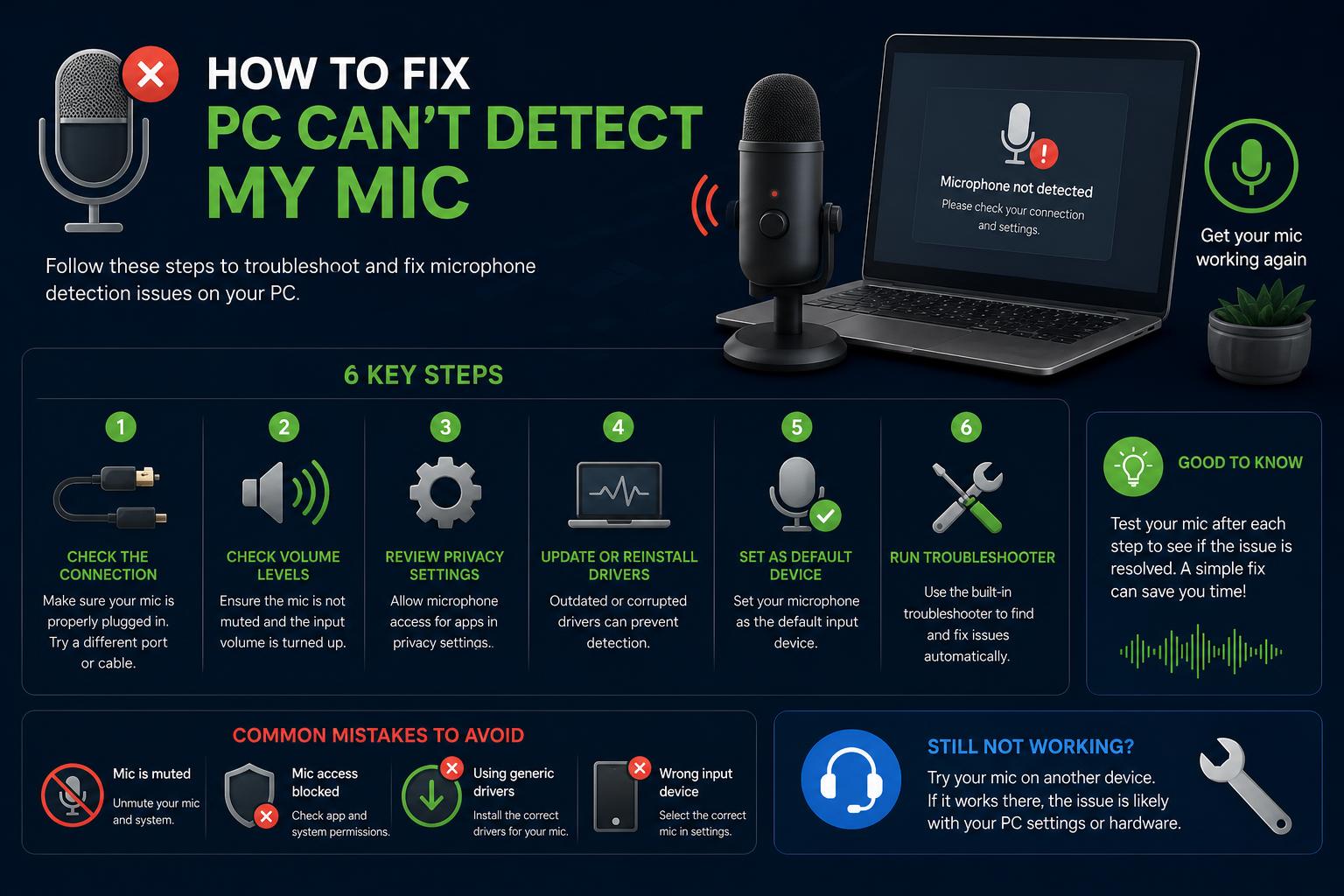
- Ang mga pinakakaraniwang dahilan ng mga hindi natukoy na mikropono ay kinabibilangan ng mga driver, setting, o mga pisikal na koneksyon.
- Kasama sa pag-troubleshoot ang pagsuri ng mga koneksyon, paggamit ng mga tool ng Windows, pag-update ng mga driver, at pamamahala ng mga pahintulot.
- Ang mga Bluetooth at wireless device ay nagdudulot ng mga partikular na isyu sa pagpapares at pagiging tugma ng driver.
- Nag-aalok ang mga pahina ng suporta ng tagagawa at mga nakalaang forum ng mga pag-aayos na partikular sa device para sa mga natatanging kaso.
Maaari itong maging lubhang nakakadismaya kapag kailangan mong sumali sa isang tawag, mag-record ng audio, o maglaro ng ilang laro, ngunit hindi makikilala ng iyong PC ang iyong mikropono. Hindi mabilang na mga gumagamit ang nakakaranas ng sakit ng ulong ito bawat taon—maging ito ay isang headset, isang mamahaling USB mic, o isang built-in na laptop microphone, kung minsan ay ayaw talagang maglaro ng Windows. Huwag mag-alala: may mga napatunayan at praktikal na paraan upang matugunan ang problema at tuluyan itong ayusin.
Ipapakita sa iyo ng kumpletong gabay na ito ang bawat nasubukang estratehiya para malutas ang isyu ng 'Hindi matukoy ng PC ang aking MIC', mula sa pagsuri ng mga koneksyon hanggang sa pagsasaayos ng mga advanced na setting ng Windows, at tatalakayin pa ang gagawin kung dati ay gumagana ang iyong mikropono ngunit biglang nawala sa listahan ng iyong input device. Wala nang mga forum ng pangangaso at mga tab ng browser na nagpapatong-patong—nasa amin na ang lahat ng kailangan mo rito.
Bakit Maaaring Hindi Makita ng Iyong Computer ang Iyong Mikropono
Kapag nawala ang iyong mikropono sa listahan ng mga input device ng iyong PC, ang sanhi ay maaaring mula sa mga isyu sa pisikal na koneksyon hanggang sa mga nakatagong problema sa driver o mga aberya sa mga setting ng privacy . Minsan, ang isyu ay lumilitaw nang biglaan, kahit na para sa mga setup na maayos na gumana noon. Kabilang sa mga karaniwang sitwasyon ang:
- Mga Problema sa Pisikal: Ang mga sirang kable, sirang USB port, o kahit sirang headset ay maaaring maging dahilan upang magmukhang hindi nakikita ng iyong PC ang mikropono.
- Mga Isyu sa Bluetooth at Wireless: Paminsan-minsan ay nahihirapang magpares nang maayos ang mga wireless at Bluetooth na mikropono/headset, lalo na pagkatapos ng mga update.
- Mga Error sa Driver: Ang mga luma o sirang driver ay maaaring maging dahilan upang hindi magamit ang isang perpektong mikropono.
- Mga Setting at Pahintulot: Ang mga maling setting ng tunog o mga paghihigpit sa privacy ng Windows ay maaaring humarang sa access sa mga audio device—minsan pagkatapos ng mga update o pag-aayos.
Paano Simulan ang Pag-troubleshoot: Mga Unang Hakbang
Bago sumisid sa mas malalimang mga setting ng software, palaging suriin muna ang mga simpleng bagay . Maaaring mukhang halata, ngunit napakaraming user ang natitisod dahil sa isang naputol na kable o isang hindi naka-upo na USB plug! Narito ang iyong quick-start checklist:
- Suriin ang mga pisikal na koneksyon: Kung gumagamit ka ng wired na mikropono o headset, idiskonekta at isaksak muli nang mahigpit ang iyong device. Subukan ang ibang port kung mayroon kang available.
- Subukan ang mikropono sa ibang device: Isaksak ang iyong mikropono o headset sa iyong telepono, ibang PC, o tablet. Kung gumagana ito sa ibang lugar, malamang na ang problema ay nasa mga setting ng iyong computer—hindi sa mismong mikropono.
- Para sa mga Bluetooth device: Idiskonekta at i-repair ang iyong wireless headset kung nakakaranas ka ng mga problema. Siguraduhing naka-on at gumagana nang maayos ang iyong Bluetooth. Subukang "kalimutan" ang device at muling kumonekta kung mabigo ang mga unang pagtatangka.
Mga Setting ng Tunog ng Windows: Pagtiyak na Nakikilala ang Iyong Mikropono
Isa sa mga pinakakaraniwang dahilan kung bakit hindi gumagana ang mga mikropono sa Windows ay dahil hindi maayos na pinagana o napili ang audio input device . Para matiyak na matutukoy ng iyong PC ang iyong mikropono, sundin ang mga hakbang na ito:
- I-right-click ang icon ng volume sa System Tray (ibabang kanang bahagi ng iyong screen).
- piliin "Mga Setting ng Tunog"Sa mga mas lumang bersyon, makikita mo ang “Mga Device sa Pagre-record.” Sa mga mas bagong Windows, i-click ang "Pamahalaan ang mga sound device" or "Piliin ang iyong input device".
- Hanapin ang iyong mikropono sa listahan. Kung naroon ito, piliin ito at itakda ito bilang default aparato.
- Kung hindi ito nakalista, i-click ang "I-set up ang mikropono" o sundin ang “Troubleshoot” wizard kung ipinapakita.
TIP: Kung biglang nawala ang iyong mikropono at hindi ito lumalabas, posible na ang kamakailang update o setting ng power ang maaaring dahilan.
Patakbuhin ang Built-In na Windows Sound Troubleshooter
May built-in na troubleshooter ang Windows para sa mga isyu sa pagre-record ng audio . I-access ito nang ganito:
- Pumunta sa Simulan > Mga Setting > I-update at Seguridad > I-troubleshoot.
- piliin Pagrekord ng Audio at patakbuhin ang troubleshooter. Sundin ang anumang awtomatikong prompt.
Kayang matukoy at kung minsan ay awtomatikong ayusin ng prosesong ito ang mga problema sa configuration o driver na nakakaapekto sa mga mikropono.
Mga Advanced na Pag-aayos: Mga Driver, Mabilis na Pagsisimula, at Higit Pa
Minsan, hindi malulutas ng mga simpleng hakbang na iyon ang problema. Narito ang mga advanced at napatunayang pamamaraan batay sa mga solusyon ng eksperto sa forum at mga karanasan ng gumagamit:
I-update at Muling I-install ang mga Driver
- Pagbubukas Device Manager sa pamamagitan ng pag-right-click sa Start button.
- Lumawak "Mga input at output ng audio"Hanapin at i-right-click ang iyong mikropono (o headset mic).
- Piliin I-update ang Driver > Awtomatikong maghanapKung walang makitang mga update, subukan I-uninstall ang Device, pagkatapos ay i-restart ang iyong PC para pilitin ang Windows na muling i-install ang mga default na driver.
- Bisitahin ang opisyal na pahina ng suporta ng tagagawa ng iyong computer o motherboard upang manu-manong i-download at i-install ang mga pinakabagong driver para sa audio, chipset, at iba pang mga pangunahing bahagi.
I-reconfigure ang mga Input Device sa Windows
- I-type ang "Microphone" sa search bar ng iyong Start Menu. Piliin ang Mag-set up ng mikropono at sundin ang mga hakbang sa wizard. Irereset nito ang iyong mga kagustuhan sa mikropono.
- Kung kamakailan ka lang nagsaksak ng bagong audio device ngunit hindi nagtanong ang Windows kung ano ito, maaari mong i-reset ang prompt ng device. Ang ilang mga tagagawa (tulad ng HP at Dell) ay nag-aalok ng mga utility sa kanilang mga support forum upang piliting lumitaw muli ang dialog na ito.
Huwag paganahin ang Mabilis na Pagsisimula at I-reset ang Mga Opsyon sa Power
- Natuklasan ng ilang mga gumagamit na hindi pagpapagana ng Mabilis na Pagsisimula nilulutas ang mga conflict sa audio hardware:
- Pumunta sa Mga Setting > Sistema > Lakas at Pagtulog > Mga Karagdagang Setting ng Lakas.
- piliin Piliin kung ano ang gagawin ng mga pindutan ng kuryente. I-click ang Baguhin ang mga setting na kasalukuyang hindi magagamitAlisin ang tsek "I-on ang mabilis na pagsisimula"I-click ang I-save at i-restart.
Maaari mo ring i-disable sandali at pagkatapos ay i-enable muli ang hibernation (gamit ang “cmd: powercfg /hibernate off” at “powercfg /hibernate on” sa Command Prompt ) para i-refresh ang mga power states.
Mga Rollback sa System Restore at Update
Kung gumana nang perpekto ang iyong mikropono hanggang sa "may nagbago" kamakailan—maging ito ay isang pag-update ng Windows, isang bagong driver, o isang mahiwagang pag-aayos ng system—mayroon kang mga opsyon:
- Pagbubukas Ibalik ang System at bumalik sa isang punto bago magsimula ang problema.
- Pumunta sa Mga setting> Update at Seguridad> Update sa Windows at i-click ang Tingnan ang kasaysayan ng pag-updateI-uninstall ang anumang mga kamakailang update na sa tingin mo ay maaaring nag-trigger ng isyu.
- Kung ang isang malaking pag-update ng feature ang naging sanhi ng problema, maaari mong "i-roll back" ang bersyon ng Windows nang hanggang 10 araw pagkatapos itong i-install sa pamamagitan ng Mga Setting > Pagbawi.
- I-download ang opisyal Tool na Itago ang mga Update mula sa Microsoft upang maiwasan ang muling pag-install ng problematikong update.
Subukan gamit ang Bagong User Account
Paminsan-minsan, maaaring harangan ng mga corrupt na user account ang access sa mikropono, lalo na sa mga USB at headset mic . Ang paggawa at pagsubok gamit ang isang bagong lokal na admin account ay maaaring mabilis na magbunyag kung ang iyong pangunahing account ang problema. Kung mawala ang problema sa bagong account, ilipat ang iyong mga file at ilipat ang mga setting kung kinakailangan.
Pagsusuri sa mga Pahintulot at Mga Setting ng Privacy
Ang mga bagong bersyon ng Windows ay may mas mahigpit na mga default sa privacy na kung minsan ay humaharang sa mga app at sa system sa paggamit ng iyong mikropono:
- Mag-navigate sa Mga Setting > Privacy > Mikropono.
- Tiyaking naka-enable ang 'Payagan ang mga app na ma-access ang iyong mikropono'Mag-scroll para tingnan kung aling mga app ang may pahintulot at i-toggle kung kinakailangan.
Minsan ay maaaring i-override ng mga third-party security at privacy tool ang mga setting na ito . Suriin muli kung gumagamit ka ng anumang 'system cleaner' o mga privacy suite na maaaring maghigpit sa access sa mikropono.
Mga Karagdagang Tip para sa Bluetooth at Wireless na Mikropono
Ang mga wireless headset ay may kanya-kanyang kakaibang katangian sa pag-troubleshoot, gaya ng nakikita sa mga karanasan ng gumagamit:
- I-unpair (“kalimutan”) at ipares muli ang device mula sa Mga Setting > Mga Device > Bluetooth at iba pang mga device.
- Tiyaking napili ang mikropono ng headset, hindi lang ang playback device. Ang ilang Bluetooth headset ay lumalabas na may dalawang entry sa mga setting ng audio—isa para sa stereo playback, isa para sa komunikasyon/mikropono.
- Tiyakin ang iyong Na-update na ang mga Bluetooth driver—bisitahin ang pahina ng suporta ng tagagawa ng iyong laptop o motherboard kung may pag-aalinlangan.
Hindi sinusuportahan ng ilang Bluetooth mic ang mic input sa pamamagitan ng wireless sa ilang Windows builds; maaaring hindi ito mapatunayan kung susubukan gamit ang cable.
Suporta na Partikular sa Device at Brand
Kung gumagamit ka ng solusyon na partikular sa brand—tulad ng HP, Dell, o isang third-party audio card—bisitahin ang mga opisyal na support forum ng manufacturer para sa mga pinasadyang payo at tool. Halimbawa, ang HP, Dell, at iba pang mga gumagawa ay nagho-host ng mga thread para sa pag-troubleshoot at kung minsan ay mga diagnostic tool na partikular para sa mga pag-aayos ng microphone detection:
- Suriin kung may mga update sa BIOS o firmware.
- Maghanap ng mga post tungkol sa iyong modelo sa mga opisyal na forum tulad ng HP Support Community or Komunidad ng Dell.
Paano Subukan at I-calibrate ang Iyong Mikropono Pagkatapos Ayusin
Kapag lumabas na muli ang iyong mikropono sa mga setting, siguraduhing gumagana ito sa pamamagitan ng pagre-record ng test clip o paggawa ng test call:
- Pagbubukas Mga Setting ng Tunog at bantayan ang antas ng input para sa aktibidad habang nagsasalita.
- Gumamit ng mga tool tulad Windows Sound Recorder o isang web-based na pagsubok sa mikropono upang mapatunayan ang kalinawan.
- Balikan ang mga setting ng mikropono sa antas ng app sa mga programang tulad ng Zoom, Discord, o Teams, at piliin ang tamang device.
Kung mayroon ka pa ring mga isyu, siguraduhing hindi mo pa na-mute ang mikropono (may ilang headset na may manual mute buttons!) at subukang i-update ang kaugnay na app.
Ang pag-troubleshoot ng mikroponong hindi lumalabas sa Windows ay maaaring maging isang nakakainis na pagsubok na may maraming hakbang, ngunit sa pamamagitan ng matiyagang pagsunod sa mga napatunayang hakbang na ito—mula sa pagsuri ng hardware, pag-update ng mga driver, pagpapatakbo ng mga tamang troubleshooter, hanggang sa pagrepaso ng mga setting ng privacy—mas malamang na malutas mo ito nang walang anumang panghuhula. Karamihan sa mga isyu sa pagtukoy ay malulutas sa bahay nang hindi na kailangang pumunta sa tech support, at sa maraming pagkakataon, ang kombinasyon ng pag-refresh ng driver at wastong pag-enable ng mikropono sa mga setting ng tunog ng Windows ay nakakagawa ng trabaho. Ang iyong problema man ay sa isang tradisyonal na wired na mikropono, isang magarbong headset, o isang wireless setup, ang mga pinakamahuhusay na kasanayang ito ay nakatulong sa libu-libong user na makabalik sa pag-record at pakikipag-chat nang mabilisan.