
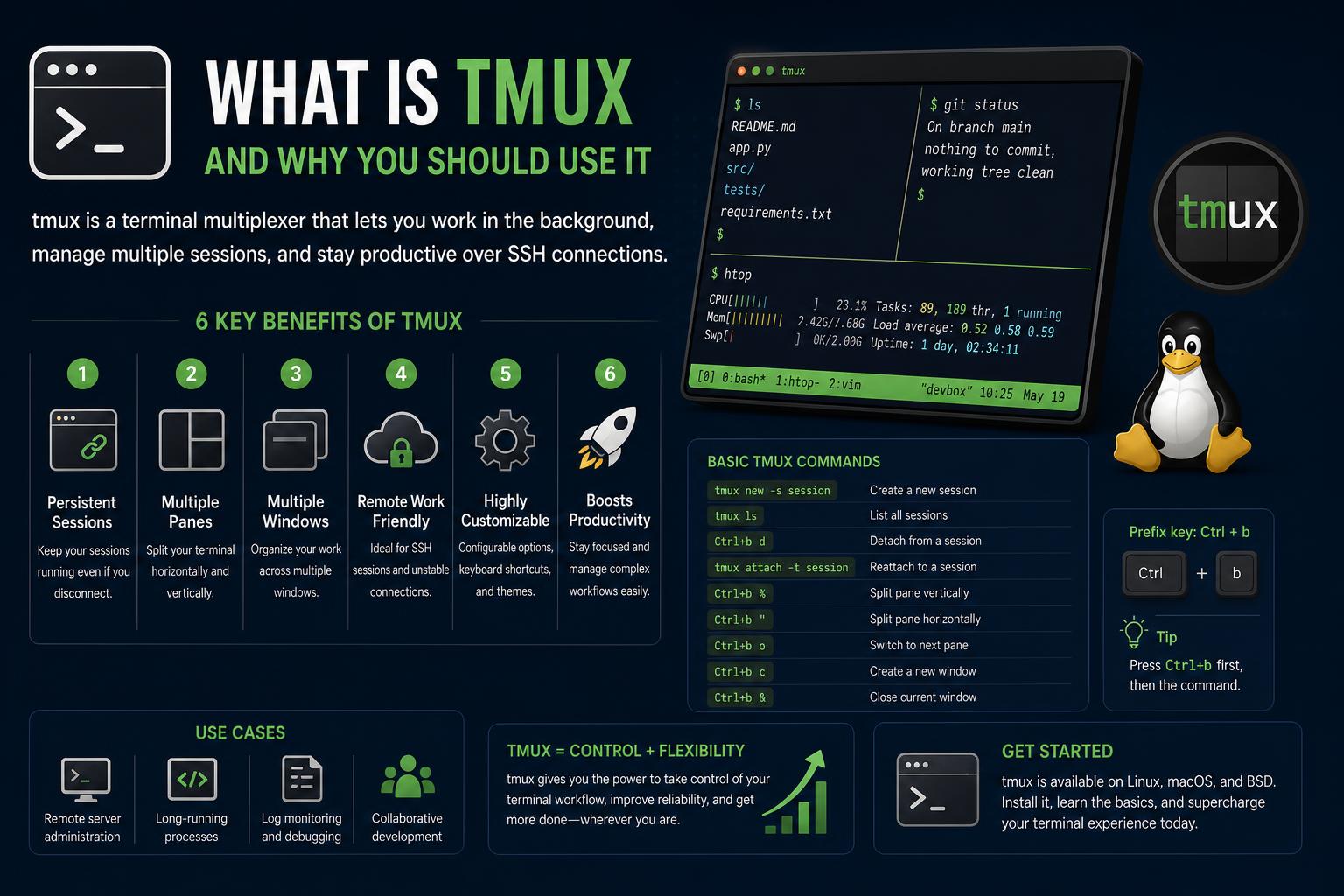
- Binibigyang-daan ng tmux ang pagpapatakbo, paghahati, at pamamahala ng maraming sesyon ng terminal nang sabay-sabay sa loob ng iisang window, na nag-aalok ng kakayahang umangkop para sa pag-develop, pangangasiwa ng system, at mga senaryo ng remote work.
- Ang mga pangunahing konsepto ng tmux—mga sesyon, bintana, at pane—ay nagbibigay ng isang malakas na istrukturang pang-organisasyon na nagpapahusay sa produktibidad at pagpapasadya ng daloy ng trabaho nang higit pa sa mga default na aplikasyon sa terminal.
- Ang mga sesyon ng tmux ay nagpapatuloy kahit na matanggal o mawala ang mga koneksyon, na nagbibigay-daan sa ligtas at tuluy-tuloy na mga daloy ng trabaho ng SSH, pati na rin ang sopistikadong multitasking, kapwa lokal at malayuan.
- Ang komprehensibong configuration, scripting, plugins, at keyboard shortcuts ay nagbibigay-daan sa mga user na iangkop ang tmux sa personal at propesyonal na mga pangangailangan, na isinasama sa mga tool tulad ng Vim, lumilikha ng mga workflow para sa maraming proyekto, at nagpapalakas ng kahusayan ng command-line.
Kung naranasan mo nang mag-juggle ng napakaraming terminal window, desperadong sinubukang huwag mawala sa iyong pwesto habang nag-SSH sa isang remote machine, o hiniling na sana ay mas maging parang isang maayos na control room ang iyong mga command-line workflow, maaaring baguhin ng isang tool na nagngangalang tmux ang iyong buhay. Para sa parehong mga casual developer at command-line power user, ang tmux ay ang Swiss Army Knife na matagal mo nang pinapangarap: hinahayaan kang magbukas, mamahala, maghati, at magpanatili ng maraming terminal environment—walang kaguluhan, produktibidad lang. Ngunit ano nga ba ang tmux? Ano ang maiaalok nito sa iyo kung tatanggapin mo ang mga kakaibang katangian at kalakasan nito?
Ihanda na natin ang entablado: Nasa kaibuturan ka ng sona, mga tab kung saan-saan, bukas ang mga koneksyon sa SSH, tumatakbo ang mga proseso, marahil isang Vim session dito at isang shell script doon. Bigla na lang, na-fry ang iyong Internet, o nagpapalit ka ng computer, o sadyang naliligaw ka sa gitna ng lahat ng mga bukas na window. Gamit ang tmux, hindi lamang mo mapoprotektahan ang iyong mga tumatakbong proseso mula sa mga ganitong sakit ng ulo, kundi maaari mo ring hatiin ang iyong terminal na parang mga piraso ng puzzle, lumipat sa pagitan ng mga workspace nang flexible, at magpatuloy nang walang pinalalampas na ritmo—anuman ang makina o terminal emulator na iyong ginagamit. Baguhan ka man sa mga konsepto ng terminal multiplexer o nag-i-script na ng tmux para sa mga advanced na senaryo, ang gabay na ito ang iyong kasama para masulit ang bawat keystroke.
Ano ang tmux? Pag-unawa sa mga Terminal Multiplexer
Ang tmux, na nangangahulugang 'terminal multiplexer', ay isang programang nagbibigay-daan sa iyong magpatakbo at magkontrol ng maraming independiyenteng sesyon ng terminal sa loob ng iisang window o remote na koneksyon. Maaari mo ring tingnan ang mapagkukunang ito upang malaman kung paano mas masulit ang tmux sa mga advanced na kapaligiran (https://www.ikkaro.net/android-17-linux-terminal/).
Bakit gustung-gusto ng mga tao ang tmux? Marami ang praktikal na dahilan:
- Mga Kapaligiran sa Paggawa nang Sabay-sabay: Maaari kang magkaroon ng editor dito, mga log doon, mga server na tumatakbo sa isang pane, habang sinusubaybayan ang performance sa isa pa.
- Pagpupumilit: Patuloy na tumatakbo ang mga proseso kahit magsara, maputol ang koneksyon, o lumayo ka sa terminal mo. Maaari kang umalis at bumalik mamaya, kung saan ka tumigil.
- Malayong Trabaho: Lalo na sa SSH, pinoprotektahan ng tmux ang iyong trabaho mula sa pagkasira kung sakaling huminto ang network sa pamamagitan ng pagpapanatiling buhay ng mga sesyon sa server.
- Pag-customize: Ang Tmux ay lubos na napapasadya, na may malawak na mga opsyon sa pag-configure, mga kakayahan sa scripting, at mga plugin na ginagawa itong isang pangunahing gamit sa maraming power-user toolkit.
Sa madaling salita, hindi ka lang basta hinahayaan ng tmux na hatiin ang isang terminal—nagdudulot ito ng kaayusan, kaginhawahan, at isang malakas na istrukturang pang-organisasyon sa iyong trabaho, na ginagawang parang isang matatag na desktop environment para sa CLI ang isang simpleng shell. Kung gumamit ka na ng GNU Screen , ang tmux ay gumagamit ng mga katulad na ideya ngunit may mas malinis, mas modernong code at mas mahusay na extensibility.
Mga Pangunahing Konsepto: Mga Sesyon, Windows, at Mga Pane
Para lubos na maunawaan ang tmux, kailangan mong maunawaan ang tatlong pangunahing konsepto na nagpapagana sa lahat ng bagay: mga session, window, at pane. Kapag na-master mo na ang mga ito, makakapagdisenyo ka agad ng mga custom na terminal workspace.
Session
Ang session ay ang iyong top-level na container sa tmux. Sa tuwing sisimulan mo ang tmux, lilikha ka ng isang bagong session. Ang mga session ay maaaring kumatawan sa iba't ibang proyekto, remote na koneksyon, o mga workflow. Maaari kang magkaroon ng ilang session na tumatakbo sa background, bawat isa ay nakadiskonekta mula sa labas ng mundo hanggang sa magpasya kang kumonekta (o lumipat) dito.
- Sesyon = koleksyon ng mga bintana at ng kanilang mga pane.
- Maaari silang manatiling aktibo (at gumagana) kahit na idiskonekta o isara mo ang terminal.
- Pagkatapos ay maaari kang muling magkabit sa anumang sesyon mula saanman—parang pag-teleport ng iyong buong CLI workspace sa pagitan ng mga device o terminal.
Alamin kung paano masulit ang tmux at iba pang mga utos sa mga gabay na ito sa terminal upang mapalakas ang iyong daloy ng trabaho.
Windows
Sa loob ng bawat sesyon, inaayos ng tmux ang iyong trabaho gamit ang windows. Ang bawat window ay gumagana tulad ng isang full-screen terminal na maaaring hatiin sa mga pane. Maaari kang magpalit ng mga window, pangalanan ang mga ito (halimbawa, 'deployment', 'logs', 'editor'), at ituring ang mga ito bilang magkakahiwalay na workspace sa loob ng iyong sesyon.
- Window = pagpapangkat ng isa o higit pang mga pane, na kumakatawan sa isang gawain o subset ng iyong proyekto.
- Ang pagpapalit ng mga window ay agaran at ang nilalaman ay mananatiling aktibo—kung hahayaan mong tumatakbo ang isang build, magpapatuloy ito habang nagtatrabaho ka sa ibang window.
- Ang Windows ay may mga index (may numero, o opsyonal na mga custom na pangalan), na maaari mong gamitin para sa mga shortcut at nabigasyon.
Panel
Sa mga pane, nagiging totoo ang multitasking. Sa loob ng isang window, maaari mong hatiin ang view sa maraming 'tile' o pane, bawat isa ay nagpapatakbo ng sarili nitong program, command, o shell. Maaari mo itong hatiin nang pahalang o patayo, ilipat ang mga ito, baguhin ang laki ng mga ito, at kahit na i-sync ang input sa lahat ng mga ito kung kinakailangan.
- Pane = isang indibidwal na terminal na tumatakbo sa loob ng isang window ng isang partikular na sesyon.
- Maaari silang hatiin, baguhin ang laki, palawakin/paliitin, at ilipat nang nakapag-iisa.
- Maaari kang makipag-ugnayan sa bawat pane na parang ito ay sarili nitong terminal.
Ang susi? Lahat sila ay nagtutulungan: maaari kang magkaroon ng isang sesyon para sa trabaho, na may ilang window para sa mga proyekto o gawain, at ang bawat window ay nahahati sa mga pane ayon sa iyong daloy ng trabaho.
Mga Senaryo sa Totoong Mundo: Bakit Mahusay ang tmux
1. Malayuang Pag-develop at SSH
Isa sa mga pinakamakapangyarihang katangian ng tmux ay ang katatagan nito sa malalayong kapaligiran. Isipin mong nakakonekta ka sa pamamagitan ng SSH sa isang malayong server, nagpapatakbo ng mahahabang proseso o build. Kung wala ang tmux, ang naputol na koneksyon ay malamang na mangangahulugan ng pagkawala ng output o mga pagkaantala. Gamit ang tmux, humihiwalay ka lang sa iyong session, at kalaunan (kahit ilang araw na ang lumipas) ay muling kumokonekta at ipagpapatuloy kung saan ka eksaktong tumigil—ang iyong mga proseso ay patuloy na tumatakbo nang walang pagkaantala.
2. Pamamahala ng Maramihang Proyekto at Daloy ng Trabaho
Ang tmux ay mahusay para sa mga developer na nagbabagay sa maraming proyekto, bawat isa ay may sariling direktoryo, mga dependency, at mga prosesong tumatakbo. Halimbawa, maaari kang lumikha ng isang session na tinatawag na 'clientA', na may mga window para sa 'frontend', 'backend', 'database', at 'logs'. Ang bawat window ay maaaring hatiin sa mga pane na may mga editor, test, at output ng console. Kailangan mo bang lumipat sa 'clientB'? I-detach at i-reattach sa susunod na session.
3. Sabay-sabay na mga Kagamitan, Editor, at Monitor
Ginagawang productivity cockpit ng tmux ang iyong shell. Siguro gusto mong panoorin ang mga log file, magpatakbo ng mga live command, subaybayan ang isang Kubernetes cluster, at i-edit ang code, lahat nang sabay-sabay. Gamit ang tmux, maaari mong hatiin ang mga pane ayon sa gusto mo, kung saan ang bawat isa ay magkakahiwalay ayon sa gusto mo. Ang mga madalas na gumagamit ay nagse-set up ng mga custom na layout na sumasalamin sa kanilang pang-araw-araw na gawain—editor sa isang pane, output ng server sa isa pa, mga deployment tool sa pangatlo.
4. Mga Koponan, Programa ng Pares, at Pagtuturo
Dahil ang tmux ay maaaring magkaroon ng ilang kliyente na nakakonekta sa isang sesyon nang sabay-sabay, mainam ito para sa pair programming. Dalawa o higit pang tao ang maaaring kumonekta sa parehong sesyon ng tmux, makipagtulungan nang live, at makita ang mga aksyon ng bawat isa nang real time—perpekto para sa malayuang pagsusuri ng code, pag-debug, o pagtuturo ng mga konsepto ng CLI.
Pagsisimula: Pag-install at Mga Unang Hakbang
Paano i-install ang tmux
Gumagana ang tmux sa halos anumang operating system na parang Unix—Linux, macOS, *BSD, at maging sa Windows sa pamamagitan ng WSL o Cygwin. Sa karamihan ng mga distribusyon ng Linux, maaari mo itong i-install nang direkta mula sa iyong package manager:
- Debian/Libre:
sudo apt install tmux - Fedora/Pulang Sombrero:
sudo dnf install tmux - Arch Linux:
sudo pacman -S tmux - macOS (na may Homebrew):
brew install tmux
Gusto mo bang suriin ang pag-install? uri tmux -V para makita ang naka-install na bersyon.
Pagsisimula ng isang Sesyon ng tmux
Para simulan ang iyong unang sesyon ng tmux, patakbuhin lamang ang utos na 'tmux':
tmuxNasa isang default na session ka na ngayon (madalas tinatawag na session 0), kung saan ang iyong unang window at pane ang magsisilbing karaniwang shell environment mo. Maaari mo nang simulang patakbuhin ang mga command nang normal.
Paghihiwalay at Muling Pagkakabit
Ang tunay na halaga ng tmux ay lumalabas kapag humiwalay ka sa iyong sesyon at bumalik dito mamaya. Para mag-detach, gamitin ang prefix key (bilang default Ctrl+b, minsan tinatawag na 'pinuno ng tmux') na sinusundan ng d:
Ctrl+b dAng iyong tmux session ay tumatakbo na ngayon sa background—ligtas at naghihintay sa iyong pagbabalik.
Para muling ilakip, ilista ang mga available na sesyon:
tmux lsPagkatapos, kasama ang:
tmux attach -t session_number_or_nameKung isa lang ang sesyon mo, tmux attach o kahit na tmux a ay sapat na.
Pag-oorganisa ng Iyong Trabaho: Mga Sesyon, Windows, at Pane nang Detalyado
Paglikha at Pamamahala ng mga Sesyon
Maaari kang lumikha ng isang bagong sesyon (na may pasadyang pangalan) tulad nito:
tmux new -s my_sessionIlista ang lahat ng kasalukuyang sesyon:
tmux lsIkabit sa isang partikular na sesyon:
tmux attach -t my_sessionPatayin ang isang sesyon (mula sa labas o sa loob ng tmux):
tmux kill-session -t my_sessionGumawa ng bagong bintana:
Ctrl+b cLumipat sa pagitan ng mga bintana:
Ctrl+b n # Next window Ctrl+b p # Previous windowLumipat ayon sa numero:
Ctrl+b 0 # Window 0 Ctrl+b 1 # Window 1 ... up to 9Palitan ang pangalan ng isang window para sa mas madaling pamamahala:
Ctrl+b ,Mga Pane: Paghahati at Pamamahala ng Iyong View
Hatiin ang kasalukuyang window nang patayo (pane sa kanan):
Ctrl+b %Hatiin nang pahalang (pane sa ibaba):
Ctrl+b "Lumipat sa pagitan ng mga pane (gamit ang mga arrow key o hjkl):
Ctrl+b (Arrow) or Ctrl+b h/j/k/lMagpalit o maglipat ng mga pane:
- Lumipat sa nakaraang pane:
Ctrl+b o - I-rotate ang mga pane:
Ctrl+b Ctrl+o - Igalaw ang pane pakaliwa/pakanan:
Ctrl+b {atCtrl+b } - Patayin ang kasalukuyang pane:
Ctrl+b x
Dynamic na baguhin ang laki ng mga pane gamit ang Ctrl+b kasama ang mga arrow key (para sa maliliit na pagsasaayos):
- Maliit na hakbang:
Ctrl+b Ctrl+arrow - Malaking hakbang:
Ctrl+b Alt+arrow
Para i-zoom ang isang pane sa full screen at punuin nito ang buong window:
Ctrl+b zMga Madaling Gamiting Halaga: Mga Pangunahing Kumbinasyon ng tmux
Ang kagandahan ng tmux ay nasa mabilis na nabigasyon at kontrol sa pamamagitan ng mga keyboard shortcut. Narito ang mga gagamitin mo araw-araw:
- Ilunsad ang tmux:
tmux - Ihiwalay ang sesyon:
Ctrl+b d - Ilista ang mga sesyon:
tmux ls - Kumonekta sa isang sesyon:
tmux attach -t session_name - Bagong bintana:
Ctrl+b c - Susunod/Nakaraang bintana:
Ctrl+b n/Ctrl+b p - Palitan ang pangalan ng bintana:
Ctrl+b , - Hatiin ang pane nang patayo/pahalang:
Ctrl+b %/Ctrl+b " - Mag-navigate sa pagitan ng mga pane:
Ctrl+b arrowsorCtrl+b h/j/k/l - Patayin ang pane/bintana:
Ctrl+b x/Ctrl+b & - Mag-zoom ng pane:
Ctrl+b z - Ipakita ang lahat ng shortcut:
Ctrl+b ?
Para sa kumpletong sanggunian, tingnan ang manwal o ang opisyal na tmux wiki.
Status Bar at Visual na Pag-customize
Ang interface ng tmux ay higit pa sa praktikal—ito ay dinisenyo upang bigyan ka ng konteksto sa isang sulyap at mabilis na access sa iyong mga workspace sa pamamagitan ng status bar.
Ang Linya ng Katayuan
Bilang default, ang tmux ay nagpapakita ng status bar sa ibaba ng terminal. Ipinapakita ng status line ang iyong session, mga pangalan at index ng window, ang aktibong window (karaniwang naka-highlight), at mga kapaki-pakinabang na impormasyon ng system (host, oras, petsa).
- Ang kaliwang bahagi ay nagpapakita ng kalakip na sesyon (hal., ”).
- Ipinapakita ng gitna ang lahat ng pangalan ng window, ang kanilang mga index, at itinatampok ang aktibo.
- Ang kanang bahagi ay nagpapakita ng kasalukuyang host, oras, at petsa.
Pag-customize ng Status Bar
Ang status bar ay lubos na napapasadya sa pamamagitan ng .tmux.conf configuration file. Maaari kang magpakita ng higit pang impormasyon, magpalit ng mga kulay, magdagdag ng mga tagapagpahiwatig ng baterya, o magpatakbo ng mga naka-embed na utos para sa dynamic na nilalaman. Halimbawa:
- Baguhin ang kulay ng bar:
set -g status-style bg=cyan - Itakda ang hindi aktibong kulay ng window:
set -g window-status-style bg=yellow - I-highlight ang kasalukuyang window:
set -g window-status-current-style bg=red,fg=white
Maaari kang lumikha ng mga script at istilo para sa halos bawat elemento ng interface, mula sa mga widget sa status bar hanggang sa kung paano ipinapakita ang mga pamagat ng window, gamit ang built-in na formatting at mga naka-embed na shell expression ng tmux.
Hindi lahat ay mahilig sa keyboard—magagamit din ng tmux ang mouse. Bagama't ang mga keyboard shortcut ang pinakamabilis na paraan, maaari mong paganahin ang suporta sa mouse para pumili, mag-resize, o mag-drag ng mga pane/window, lumipat ng tab, at makipag-ugnayan sa mga context menu (simula sa tmux 3.x):
- Paganahin ang mouse mode (pansamantala): Mula sa loob ng tmux,
Ctrl+b :para ma-access ang internal command line, pagkatapos: set -g mouse on- Ngayon ay maaari mo nang i-click at i-drag ang mga border ng pane, pumili ng mga window, o makipag-ugnayan sa mga right-click na pop-up menu.
Para gawin itong permanente, idagdag set -g mouse on sa iyong .tmux.conf file.
Pag-configure: Kontrolin ang Iyong Kapaligiran
Ang tunay na kapangyarihan ng tmux ay nabubuksan kapag pinasadya mo ito upang umangkop sa iyong istilo ng pagtatrabaho. Gumagamit ang tmux ng isang configuration file—~/.tmux.conf—para mag-imbak ng mga custom na shortcut, layout ng status bar, mga scheme ng kulay, mga plugin, at higit pa.
Mga Pangunahing Opsyon sa Pag-configure
-
- Baguhin ang prefix key: If
Ctrl+bhindi komportable o sumasalungat sa ibang mga kagamitan, maaari mo itong baguhin, halimbawa, paraCtrl+a(tulad ng GNU Screen) na may mga sumusunod sa.tmux.conf:
- Baguhin ang prefix key: If
set -g prefix C-a unbind C-b bind C-a send-prefix- I-customize ang gawi ng pane: Halimbawa, i-on ang synchronization (pag-type sa lahat ng pane nang sabay-sabay) o baguhin ang mga awtomatikong layout.
- I-configure ang mga navigation key sa pagitan ng mga window at pane: Maaari kang mag-mapa
Alt+arrowspara lumipat sa pagitan ng mga pane kung gusto mo.
Mga Halimbawang Setting sa .tmux.conf
# Change status bar color set -g status-style bg=blue # Show only the time on the right set -g status-right '%H:%M' # Underline the current window set -g window-status-current-style 'underscore' # Enable mouse set -g mouse onI-save at i-reload nang live ang iyong configuration:
tmux source-file ~/.tmux.confMaraming maaaring tuklasin. Para sa inspirasyon, tingnan ang mga open-source configuration repository o ang wiki.
Kapangyarihan at Pag-script ng Command-Line
Ang tmux ay hindi lamang para sa manu-manong at interaktibong paggamit. Ito ay mainam para sa scripting at automation. Maaari mong ilunsad, ikabit, patayin, at manipulahin ang mga session, window, at pane mula sa mga shell script, na ginagawang pundasyon ang tmux para sa matatag na remote administration, CI/CD infrastructure, o mga reproducible development environment (isipin: agad na muling pagbubukas ng 10 split pane gamit ang mga test, server, at editor sa loob ng ilang segundo).
- Mga sesyon ng script upang ilunsad ang mga proyekto, server, o mga panandaliang kapaligiran sa pag-develop.
- Pagsamahin sa tmux-muling pagkabuhay para i-save at ibalik ang buong layout pagkatapos mag-restart.
- Ipadala ang output ng pane sa mga file, iba pang programa, o ibahagi ito nang real time sa iba.
Kopyahin, Idikit, at Kasaysayan
Kung sawa ka na sa paggamit ng mouse para mag-copy at mag-paste sa mga terminal session, ang tmux ay may sarili nitong makapangyarihang sistema para sa pamamahala ng scrollback buffer at clipboard. Paganahin ang copy mode gamit ang:
Ctrl+b Maaaring pamahalaan ang mga pinangalanan at walang pangalang paste buffer, at sa pamamagitan ng tamang configuration, maaaring maisama ang tmux sa system clipboard para sa maayos na pagkopya at pag-paste.Nakakatulong ang sistemang ito sa pananaliksik, pagsusuri ng code, o pagproseso ng datos, na ginagawang madali ang pagkopya ng output ng log o mga resulta nang walang abala.
Mga Advanced na Tampok: Mga Floating Panes, Mga Layout, Tree Mode, at Mga Menu
Mga Lumulutang na Panel (tmux 3.8+)
Ang mga lumulutang na pane ay nagpapahintulot sa isang pane na umupo sa ibabaw (tulad ng isang pop-up window) sa itaas ng kasalukuyang layout ng grid. paggamit Ctrl+b * para lumikha ng lumulutang na pane; maaari mo itong igalaw at baguhin ang laki nang nakapag-iisa, kahit na gamit ang mouse.
Mga Layout: Ayusin sa Isang Tapikin Lamang
Lumipat sa pagitan ng iba't ibang awtomatikong layout:
- Pantay na pahalang na layout:
Ctrl+b M-1 - Pantay na patayong layout:
Ctrl+b M-2 - Pangunahing pahalang (isang malaking pane at ang iba ay nahahati):
Ctrl+b M-3 - Pangunahing patayo:
Ctrl+b M-4 - Naka-tile:
Ctrl+b M-5
Tree Mode: Isang Visual Browser
Biswal na i-browse ang iyong mga sesyon, bintana, at pane gamit ang tree mode:
- Simulan ito sa
Ctrl+b s(mga sesyon) oCtrl+b w(mga bintana). Gamitin ang mga arrow key upang mag-navigate, markahan, piliin, o burahin nang maramihan. - Ang preview sa ibaba ng listahan ay makakatulong sa iyong matukoy kung ano ang nasa bawat pane/window/session.
Mga Menu at Pamamahala ng Kliyente
Kasama sa tmux ang mga context menu at isang client mode para sa pamamahala ng maraming koneksyon sa iisang session. Mag-right-click para sa mga pop-up menu, at gamitin ang Ctrl+b D para pamahalaan ang mga kliyente (mag-detach, mag-kill, mag-preview ng mga aktibong sesyon, atbp.).
Mga Plugin: Dalhin ang tmux sa Susunod na Antas
Isa sa mga sikreto sa likod ng pangmatagalang popularidad ng tmux ay ang masiglang plugin ecosystem nito, na madaling mapamahalaan sa pamamagitan ng plugin manager (tpm) . Gamit ang mga plugin, magagawa mo ang mga sumusunod:
- I-save at ibalik ang mga workspace gamit ang
- Panatilihin ang kasaysayan ng scrollback sa mga restart gamit ang tmux-continuum
- Kumuha ng mga pagpapahusay sa status bar, panahon, baterya, at higit pa
Ang kakayahang mapalawak na ito ay nagbibigay-daan sa tmux na makasabay sa bawat bagong henerasyon ng mga daloy ng trabaho sa terminal.
Sa Likod ng mga Eksena: Server, mga Kliyente, at Arkitektura ng tmux
Ang tmux ay gumagana sa isang arkitektura ng client-server. Awtomatikong magsisimula ang tmux server kapag pinatakbo mo ang unang command; lahat ng iyong session, window, at pane data ay mananatiling ligtas sa server, at ang mga client (ibig sabihin, ang iyong mga terminal) ay kumokonekta at nagdidiskonekta nang walang putol.
- Ang lahat ng aktibong estado ay pinamamahalaan ng proseso ng server, tinitiyak na hindi mo mawawala ang iyong trabaho kapag nagpapalit ng mga terminal (o kahit na mga computer, basta't kumonekta ka muli).
- Ang mga kliyente ay ang interface na ginagamit mo upang makipag-ugnayan sa tmux. Maaari kang magkaroon ng maraming kliyente na nakakonekta sa iisang sesyon—lahat ay tumitingin at nag-eedit ng parehong mga window at pane nang real time.
Pagsusuri nang Mas Malalim sa Konpigurasyon: Mga Advanced na Tip
Napakasinusuri ng sistema ng pagsasaayos ng tmux—hinahawakan nito ang mga variable ng kapaligiran, mga naka-embed na utos, at higit pa. Mga file ng pag-configure (.tmux.conf) ay pina-parse kapag nagsimula ang server, na nagbibigay-daan sa iyo na:
- Tukuyin ang mga custom na prefix, kulay, at format
- Ipasa ang mga variable ng kapaligiran sa mga prosesong anak
- Lumipat sa pagitan
viatemacsmga shortcut sa copy mode - Magdagdag ng mga script at hook para sa kumplikadong automation (halimbawa, paglulunsad ng mga partikular na programa habang naglo-load o muling pag-configure ng status bar sa mga partikular na trigger)
- Magkomento at buuin ang iyong configuration para maibahagi sa isang team o sa GitHub
Gusto mo bang mag-load ng alternatibong configuration nang hindi nagre-restart? Gamitin ang:
tmux source-file /path/to/fileBagama't ang configuration ng tmux ay hindi isang kumpletong scripting language, ang mga feature nito (tulad ng variable expansion, embedded commands, at conditionals) ay nagbibigay-daan para sa mahusay na flexibility para sa mga advanced user.
Paggawa gamit ang Copy Mode at Paste Buffers
Kasama sa tmux ang isang makapangyarihang sistema ng copy mode para sa pag-navigate at pagmamanipula ng terminal output na lampas sa karaniwang pag-scroll at pagpili.
- Pumasok sa copy mode gamit ang
Ctrl+b - Pamahalaan ang mga buffer, kabilang ang mga pinangalanang paste buffer (gamit ang mga command tulad ng
set-buffer,load-buffer,save-buffer) - I-integrate sa clipboard ng system para sa madaling pagkopya at pag-paste sa mga graphical application (na may karagdagang configuration o plugin)
Nakakatulong ang sistemang ito sa pananaliksik, pagsusuri ng code, o pagproseso ng datos, na ginagawang madali ang pagkopya ng output ng log o mga resulta nang walang abala.
Mga Pangunahing Terminolohiya at Ekosistema ng tmux
Ipinakikilala ng tmux ang sarili nitong natatanging terminolohiya:
- Session: Pinakamataas na koleksyon ng mga bintana at pane
- Window: Full-screen na terminal sa loob ng isang sesyon, na naglalaman ng mga pane
- Pane: Paghahati ng isang bintana, bawat isa ay nagpapatakbo ng sarili nitong programa
- Client: Nakakonekta ang terminal instance sa sesyon o server ng tmux
- Unlapi na susi: Shortcut na nagpapalitaw ng mga utos ng tmux (bilang default,
Ctrl+b) - Linya ng katayuan: Impormasyon sa ibaba (o itaas, kung na-configure) ng iyong terminal
- Tree mode: Biswal at nabigasyon na browser ng mga sesyon, bintana, at pane
Para sa kumpletong detalye at mga sanggunian sa utos, tingnan ang wiki.
Mga Opsyon, Estilo, at Format: Gawing Perpekto ang Iyong tmux
Ang tmux ay binibigyang kahulugan ng mga opsyon nito—at sa daan-daang opsyon na magagamit, maaari mong i-configure ang bawat aspeto ng interface ayon sa iyong kagustuhan. Kabilang sa ilang kapaki-pakinabang na opsyon ang:
- base-index — Simulan ang pagnunumero ng bintana mula 1
- mouse — I-on/off ang suporta sa mouse
- katayuan-posisyon — Ilipat ang status bar sa itaas o ibaba
- renumber-windows — Awtomatikong muling binilang ang mga bintana pagkatapos burahin ang mga ito
- focus-kaganapan, set-titles, mga susi sa katayuan — Ayusin ang pokus ng window, mga pamagat, at gawi ng bar
- mga susi ng estilo — Tukuyin ang mga katangian at kulay ng display (mula sa
fg=redsa#ff8800para sa mga pasadyang kulay)
tmux para sa mga Advanced na Gumagamit at Pag-iiskrip
Para sa mga bihasang gumagamit, ang tmux ay higit pa sa isang utility—ito ang pundasyon ng kanilang buong kapaligiran sa trabaho. Gamit ang scripting, magagawa mo ang mga sumusunod:
- I-automate ang pag-setup ng kapaligiran para sa mga proyekto
- Magpatakbo ng mga paulit-ulit na configuration ng window at pane sa CI, mga dashboard, o monitoring
- Mga trigger hook sa mga kaganapan (hal., pagpapatakbo ng mga diagnostic kapag nagla-attach ng mga sesyon, pag-log ng mga pagbabago sa status bar)
- Mga utos na kadena upang i-automate ang mga daloy ng trabaho (pagsasama-sama
new-session; split-window; send-keys, Atbp)
Tingnan ang advanced na seksyon ng wiki upang makapagsimula sa kumplikadong scripting at mga plugin.
Mga Pinakamahusay na Kasanayan para Masulit ang tmux
Narito ang mga inirerekomendang estratehiya para sa pinakamahusay na karanasan sa tmux:
- Tukuyin ang mga sesyon na nakabatay sa malawak na mga tema (tulad ng 'trabaho', 'devops', 'personal'), na may mga partikular na window at pane para sa mga subtask.
- Palaging pangalanan ang iyong mga sesyon at bintana para sa mabilis na sanggunian— iwasang maglakip sa mga walang kabuluhang numero o string.
- Panatilihin ang iyong configuration sa ilalim ng kontrol ng bersyon para madali mo itong maibalik o maibahagi sa iyong koponan.
- Galugarin ang ecosystem ng plugin: I-install ang TPM at tingnan ang mga nakahandang plugin sa GitHub para mapalawak ang iyong setup.
- Alamin ang mga pinakakapaki-pakinabang na shortcut—sila ang sikreto mong sandata para sa bilis, sulit na kabisaduhin!
- Manatiling napapanahon: Ang tmux ay kasalukuyang nasa aktibong pag-develop, at ang mga bagong feature tulad ng floating panes, tree mode, at client management ay maaaring gawing mas mahusay ang iyong workflow.
Tingnan ang mga gabay sa komunidad, mga dotfile, at mga screencast para sa mga praktikal na ideya—mayroong nilalaman ng tmux para sa bawat istilo ng pag-aaral.
Mga Kapaki-pakinabang na Mapagkukunan at Saan Matuto Nang Higit Pa
- Proyekto ng tmux sa GitHub
- Red Hat: Gabay para sa mga Baguhan sa tmux
- Proyekto ng mga Plugin ng tmux
- lars-ellingsen.dev/blog/tmux
- Gabay sa tmux sa Swarthmore College
Kung sakaling maligaw ka o gusto mong makita kung ano ang bago sa pinakabagong bersyon, palaging tingnan ang o mag-subscribe sa mga update sa GitHub.
Linux Terminal ng Android 17: Kumpletong Gabay sa mga Bagong Tampok, Pag-customize, at Mga Update para sa Power User