
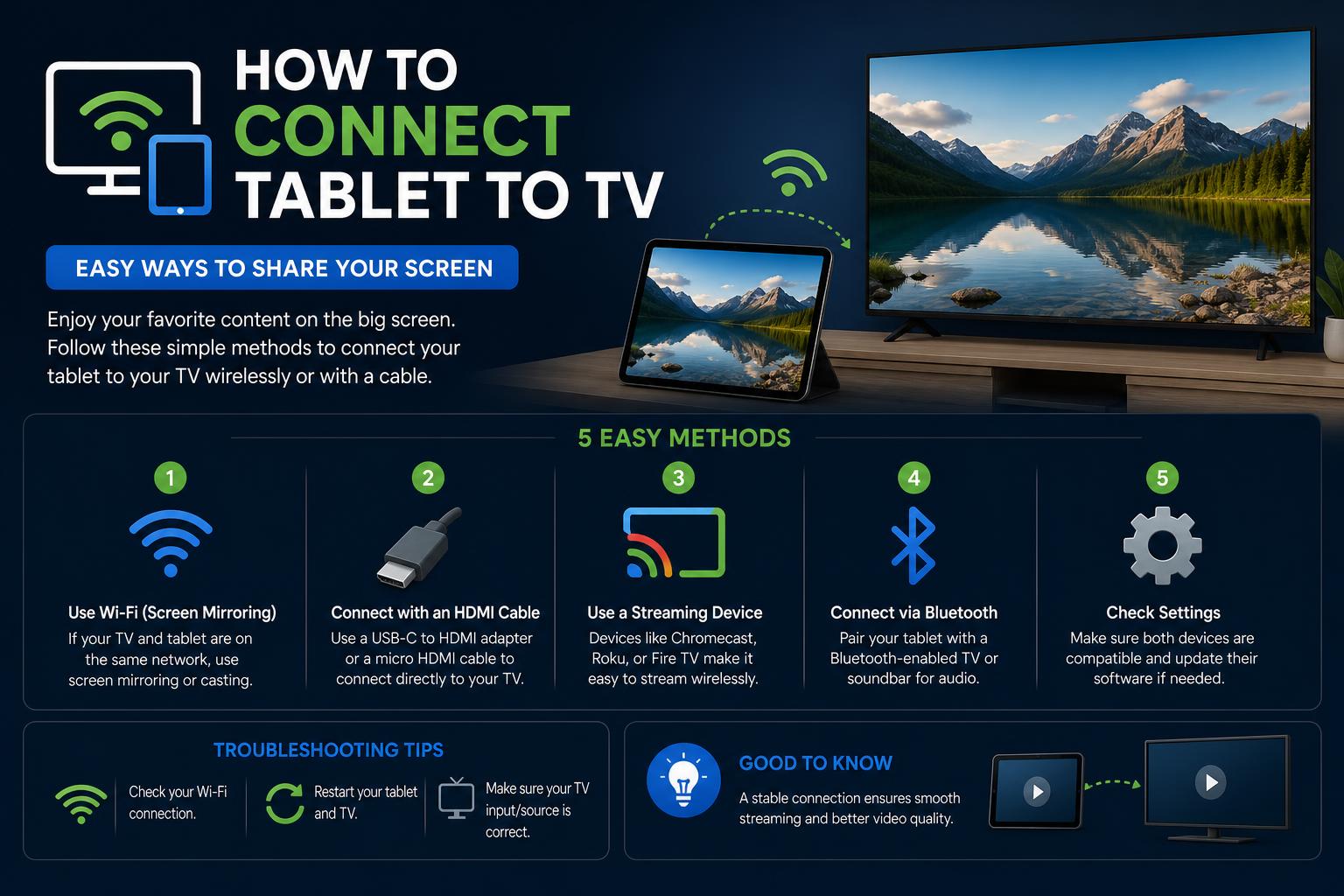
- Maaaring kumonekta ang mga tablet sa mga TV sa pamamagitan ng HDMI gamit ang mga angkop na adapter o nang wireless gamit ang mga teknolohiya ng screen mirroring at casting.
- Pinapadali ng mga streaming device tulad ng Chromecast, Roku, at Fire TV ang pag-mirror o pag-cast ng mga tablet sa parehong smart at hindi smart TV.
- Ang Bluetooth ay kapaki-pakinabang para sa pagbabahagi ng audio, habang ang mga tip sa pag-troubleshoot ay nakakatulong na malutas ang mga isyu sa compatibility at koneksyon.
Hindi kailangang maging mahirap ang gawing personal na sinehan o espasyo para sa paglalaro sa malaking screen ang iyong sala. Kung nanaisin mo nang ma-enjoy ang mga epic tablet video, mobile games, o maipagmalaki ang mga pinakabagong litrato mo habang nasa TV, hindi ka nag-iisa—at tiyak na hindi ka pinalad! May mga maaasahan at direktang paraan para ikonekta ang isang tablet sa iyong TV, tech-savvy ka man o nagsisimula pa lang, at hindi mo kailangang maubos ang iyong pera (o pasensya) sa proseso.
Ang malalimang gabay na ito ay gagabay sa iyo sa bawat pamamaraan sa ilalim ng araw—mga cable, adapter, wireless streaming, mga opsyon sa smart TV, maging ang mga trick sa Bluetooth. Pagsasamahin namin ang pinakamahusay na payo mula sa mga opisyal na gabay, mga komunidad ng teknolohiya, at mga nangungunang brand ng device upang anuman ang iyong setup, makahanap ka ng solusyon na gagana nang maayos para sa iyo. Ilabas natin ang nilalaman ng iyong tablet sa malaking screen, hakbang-hakbang!
Paano Kumokonekta ang mga Tablet sa mga TV: Mga Pangunahing Paraan
Flexible ang mga tablet, ngunit ang mga TV ay may iba't ibang hugis at henerasyon ng teknolohiya. Ang solusyon mo sa koneksyon ay nakadepende sa mga port, feature, at network na sinusuportahan ng parehong device. Susuriin namin ang bawat pangunahing paraan—mula sa mga lumang wired connection hanggang sa mga pinakabagong opsyon sa pag-cast—para mapili mo ang nababagay sa iyong mga pangangailangan at kagamitan.
1. Mga Koneksyon na May Kable: Mga Adapter ng HDMI at USB-C
Kung pinahahalagahan mo ang stability at zero lag , ang wired connections ang gold standard . Perpekto ito para sa binge-watching, paglalaro, o pagbibigay ng business presentation.
- Mga Kable ng HDMI: Karamihan sa mga modernong TV ay may maraming HDMI port—tingnan ang mga gilid o likod. Bihirang magkaroon ng full-size na HDMI port ang mga tablet, ngunit marami ang maaaring mag-output ng video sa pamamagitan ng kanilang USB-C (o Micro USB) gamit ang tamang adapter.
- Anong adaptor ang kailangan mo? Para sa karamihan ng mga tablet na ginawa nitong mga nakaraang taon, ang USB-C papuntang HDMI adapter ang pinakamadaling solusyonAng mga lumang modelo na may Micro USB ay nangangailangan ng MHL (Mobile High-Definition Link) adapter, bagama't hindi na ito gaanong karaniwan sa mga bagong device.
Hakbang-hakbang:
- Tukuyin ang port ng iyong tablet. Gumagamit ba ito ng USB-C o Micro USB? Tingnan ang manwal ng iyong modelo o ang hugis ng port.
- Kunin ang kaukulang adaptor. Halimbawa, USB-C papuntang HDMI (ang HONOR MagicPad2 at karamihan sa mga mas bagong Android) o isang MHL adapter para sa mga mas lumang tablet (suriin kung sinusuportahan ng iyong tablet ang MHL). Ang mga Apple iPad ay kadalasang nangangailangan ng Lightning-to-HDMI (Apple Digital AV Adapter).
- Isaksak ang lahat. Ikonekta ang adapter sa iyong tablet, ang HDMI cable sa adapter, at ang kabilang dulo ng cable sa HDMI port ng iyong TV.
- Piliin ang tamang HDMI source sa iyong TV gamit ang iyong remote. Kung hindi awtomatikong lilitaw ang screen, i-toggle ang input/source hanggang sa makita mong naka-mirror ang display ng iyong tablet.
- Dapat na ngayong mag-mirror ang iyong tablet sa iyong TV. Makukuha mo buong display na walang lag, perpekto para sa mga app, video, presentasyon, at marami pang iba.
Pag-troubleshoot: Kung mananatiling blangko ang iyong TV, suriin muli ang mga koneksyon, siguraduhing nasa tamang HDMI input ka, at i-verify ang compatibility ng adapter. Dapat suportahan ng mga tablet ang "HDMI Alt Mode" sa pamamagitan ng kanilang USB-C o gumagana sa MHL kung gumagamit ng Micro USB. Hindi lahat ng tablet ay nag-aalok ng video output, kaya sulit na suriin muli ang spec sheet ng iyong device.
2. Wireless Mirroring: Pag-mirror ng Screen gamit ang Wi-Fi
Ayaw mo ba ng mga cable? Karamihan sa mga smart TV at tablet ay sumusuporta sa wireless screen mirroring, na nagbibigay-daan sa iyong magpadala ng nilalaman nang direkta sa pamamagitan ng Wi-Fi. Ito ay isang walang kalat na setup at maginhawa para sa mabilis na pagbabahagi o pagkontrol sa malaking screen mula sa ginhawa ng iyong sofa.
- Mga Smart TV: Maghanap ng mga feature sa menu ng iyong TV na may label na “Screen Mirroring,” “Casting,” “Miracast,” o “Wireless Projection.”
- I-enable muna ang screen mirroring/casting sa iyong TV.
- Sa iyong tablet, pumunta sa Mga Setting. Maghanap ng mga opsyon tulad ng: “Wireless Projection,” “Smart View,” “Cast,” o “Screen Share.”
Halimbawa, sa maraming HONOR tablet, makikita mo ito sa ilalim ng Mga Setting → Higit pang koneksyon → Wireless Projection.
- Kumpirmahin na parehong naka-on ang tablet at TV parehong Wi-Fi network.
- Paganahin ang function na mirroring/casting sa parehong device.
- Dapat matukoy at mailista ng iyong tablet ang mga available na TV sa malapit—i-tap ang iyong TV, pagkatapos ay tanggapin ang prompt ng koneksyon sa screen ng TV kung kinakailangan.
- Kapag naipares na, lalabas ang buong screen ng iyong tablet sa TV, handa na para sa mga larawan, app, tawag, o pag-stream ng iyong mga paboritong video!
Pag-troubleshoot: Kung hindi magkikita ang mga device, i-double check ang koneksyon sa Wi-Fi, i-restart ang parehong device, o sumangguni sa kanilang mga manual para sa mga detalye sa pagpapagana ng screen casting. Ang ilang TV ay nangangailangan ng manu-manong pagtanggap ng koneksyon para sa karagdagang seguridad.
3. Pag-cast gamit ang mga Streaming Device (Chromecast, Roku, Amazon Fire TV)
Kung hindi smart ang iyong TV o limitado ang mga wireless feature nito, ang mga streaming device ay nagbibigay ng mabilis at modernong solusyon. Mura ang mga ito, direktang nakakabit sa HDMI, at nagbibigay ng instant screen sharing, app streaming, at maging remote control sa mga lumang TV.
- chromecast: Isaksak ang dongle sa iyong HDMI port at i-set up ito gamit ang Google Home app sa iyong tablet. Dapat ay pareho silang nasa iisang Wi-Fi network.
- Roku at Amazon Fire TV: Katulad na proseso. Ang bawat device ay may kanya-kanyang kakayahan sa pag-setup ng app at pag-mirror ng screen. Hanapin ang mga opsyong "Screen Mirroring" o "Casting" sa loob ng kani-kanilang mga menu o kasamang app.
- Ikonekta at paganahin ang streaming device.
- Kumpletuhin ang unang pag-setup gamit ang app ng gumawa (tulad ng Google TV para sa Chromecast).
- Sa iyong tablet, gamitin ang naaangkop na app o built-in na casting function para "Cast" (i-mirror) ang iyong display.
- Piliin ang iyong streaming device mula sa listahan at lilitaw ang iyong screen sa TV!
Bonus: Maraming streaming stick ang sumusuporta sa direktang pag-stream ng app (hal., YouTube, Netflix, Spotify), para makapaglunsad ka ng mga video o musika sa iyong tablet at agad na maipadala ang mga ito sa TV, habang ginagamit ang iyong tablet para sa iba pang mga gawain.
4. Pagkonekta ng mga Tablet at TV gamit ang Bluetooth
Bagama't hindi idinisenyo ang Bluetooth para sa full video mirroring, gumagana ito nang maayos para sa streaming ng audio o pagbabahagi ng nilalaman ng ilang partikular na app.
- I-activate ang Bluetooth sa parehong TV at tablet. Hanapin ang opsyon sa menu na "Mga Setting" ng bawat device.
- Itakda ang iyong TV sa "Bluetooth pairing" mode at piliin ang iyong tablet mula sa listahan ng mga available na device.
- Kapag naipares na, magpadala ng audio, musika, o piling media mula sa iyong tablet papunta sa mga speaker ng iyong TV—perpekto para sa pakikinig sa mga podcast, playlist, o mga hands-free na tawag sa isang mas malaking sound system!
Mga Limitasyon: Hindi sinusuportahan ng Bluetooth ang mataas na kalidad na video o full screen mirroring, ngunit isa itong madaling gamiting solusyon kung ang kailangan mo lang ay mas mahusay na tunog o mabilis na pagbabahagi ng file.
Pamamahala ng mga Problema: Gabay sa Pag-troubleshoot
Minsan, kahit ang mga planong mahusay ang pagkakaayos ay nabibigo. Kung ayaw makipag-ugnayan ng iyong tablet sa iyong TV, subukan ang mga tip na ito:
- Pagkatugma sa Hardware: Hindi lahat ng tablet ay sumusuporta sa video output. Saliksikin muna ang mga detalye ng iyong modelo bago bumili ng mga adapter o asahan ang screen mirroring. Hindi palaging nangangahulugang sinusuportahan ng USB-C ang HDMI!
- Lumang Software: Tiyaking na-update sa mga pinakabagong bersyon ang OS ng iyong tablet at ang firmware ng iyong TV o streaming device—compatibility at pagiging maaasahan ng streaming madalas itong kailanganin.
- Suriin ang mga Kable at Adapter: Gumamit ng mga de-kalidad na adapter (hindi lahat ng third-party na modelo ay pantay-pantay!). Magpalit ng mga kable o subukan ang ibang port kung wala kang nakukuhang signal.
- Tamang Input/Pinagmulan: Manu-manong piliin ang HDMI o casting input sa iyong TV kung hindi ito awtomatikong lumilipat.
- Mga Isyu sa Network: Kinakailangan ng wireless casting at mirroring na ang parehong device ay nasa parehong Wi-Fi network. Ang mga dual-band router (2.4GHz vs 5GHz) ay maaaring makalito sa mga device.
- I-restart ang Mga Device: Ang klasikong "patayin at buksan muli" ay naaayos ang maraming aberya sa pagtuklas at pagpapares!
Paggamit ng Iyong Tablet bilang Remote ng TV
Ang ilang app—tulad ng Google TV app —ay nagbibigay-daan sa iyong kontrolin ang iyong Android TV o Google Chromecast nang direkta mula sa iyong tablet. Maaari itong kabilangan ng paglulunsad ng nilalaman, pag-pause, pag-rewind, pagbabago ng volume, o paglalagay ng mga termino para sa paghahanap.
- I-install ang Google TV app sa iyong Android device.
- Buksan ang app at piliin ang mga TV na malapit, pagkatapos ay piliin ang iyong TV mula sa listahan at sundin ang mga tagubilin sa screen para ipares.
- Kapag nakakonekta na, ang iyong tablet ay gagana bilang remote para sa pag-navigate sa mga app o paglalagay ng text, at maaari mo ring patayin/i-on ang TV.
Mga Espesyal na Tip, Mga Solusyon at Karagdagang Tampok
- Patuloy na nagpe-play ang iyong video sa pamamagitan ng Chromecast kahit na maubusan na ng baterya ang iyong tablet—maaari kang kumonekta muli sa ibang device para mabawi ang mga kontrol.
- Para makatipid sa kuryente, ayos lang na patayin ang screen ng iyong tablet pagkatapos mag-cast gamit ang Chromecast; magpapatuloy ang pag-playback sa TV nang walang patid.
- Kung magsa-sign in ka sa YouTube, gamitin ang parehong Google account sa parehong tablet at casting device para maiwasan ang mga isyu sa pag-access.
- Para sa mga hindi smart TV, ang pamumuhunan sa isang abot-kayang streaming stick ay agad na nagbubukas ng wireless sharing at mga kontrol sa app.
- Pinakamahusay ang Bluetooth para sa audio, ngunit para sa buong video, gumamit ng HDMI o maaasahang mga wireless na pamamaraan.
Mga Karaniwang FAQ na Nasagot
- Maaari bang kumonekta ang lahat ng tablet sa TV gamit ang HDMI? Kaya ito ng mga pinakabagong tablet, kung sinusuportahan nila ang video output sa pamamagitan ng USB-C (HDMI Alt Mode) o isang MHL adapter para sa Micro USB. Palaging suriin ang manwal ng iyong device o ang opisyal na suporta bago bumili ng mga aksesorya.
- Paano ako makakakonekta kung wala akong smart TV? Subukang gumamit ng HDMI cable gamit ang tamang adapter—o kumuha ng streaming device tulad ng Chromecast, Amazon Fire TV, o Roku.
- Mas mainam ba ang wireless casting kaysa sa wired connection? Ang wired HDMI ay nagbibigay sa iyo ng mas kaunting lag at mas matatag na koneksyon, ngunit ang wireless ay mas maayos at mas maginhawa para sa mabilis na pagbabahagi.
- Paano kung hindi mahanap ng tablet ko ang TV? I-double check ang mga Wi-Fi network, i-restart ang parehong device, at tiyaking pareho nilang sinusuportahan ang mga feature ng screen mirroring.
- Maaari ba akong magpadala ng nilalaman nang direkta mula sa isang app? Maraming video at music app (tulad ng YouTube, Netflix, Spotify) ang may sariling feature na “Cast to TV”—hanapin ang Cast icon at piliin ang iyong device.
Sa kaunting paghahanda lang, magagawa mong gawing isang powerhouse entertainment combo ang iyong tablet at TV. Gumagamit ka man ng wired para sa matibay na stability o wireless para sa madaling flexibility, may paraan na akma sa iyong gamit at pamumuhay. Ang pag-troubleshoot ay bihirang higit pa sa pag-aayos ng network o pagpapalit ng adapter, kaya huwag mag-atubiling mag-eksperimento o pagsamahin ang maraming paraan. Kunin ang iyong paboritong adapter, i-flex ang iyong Wi-Fi, o subukan ang mundo ng Chromecast/Roku, at maghanda para gawing mas malaki at mas maganda ang iyong susunod na movie night, presentation, o gaming session nang walang panghuhula.