
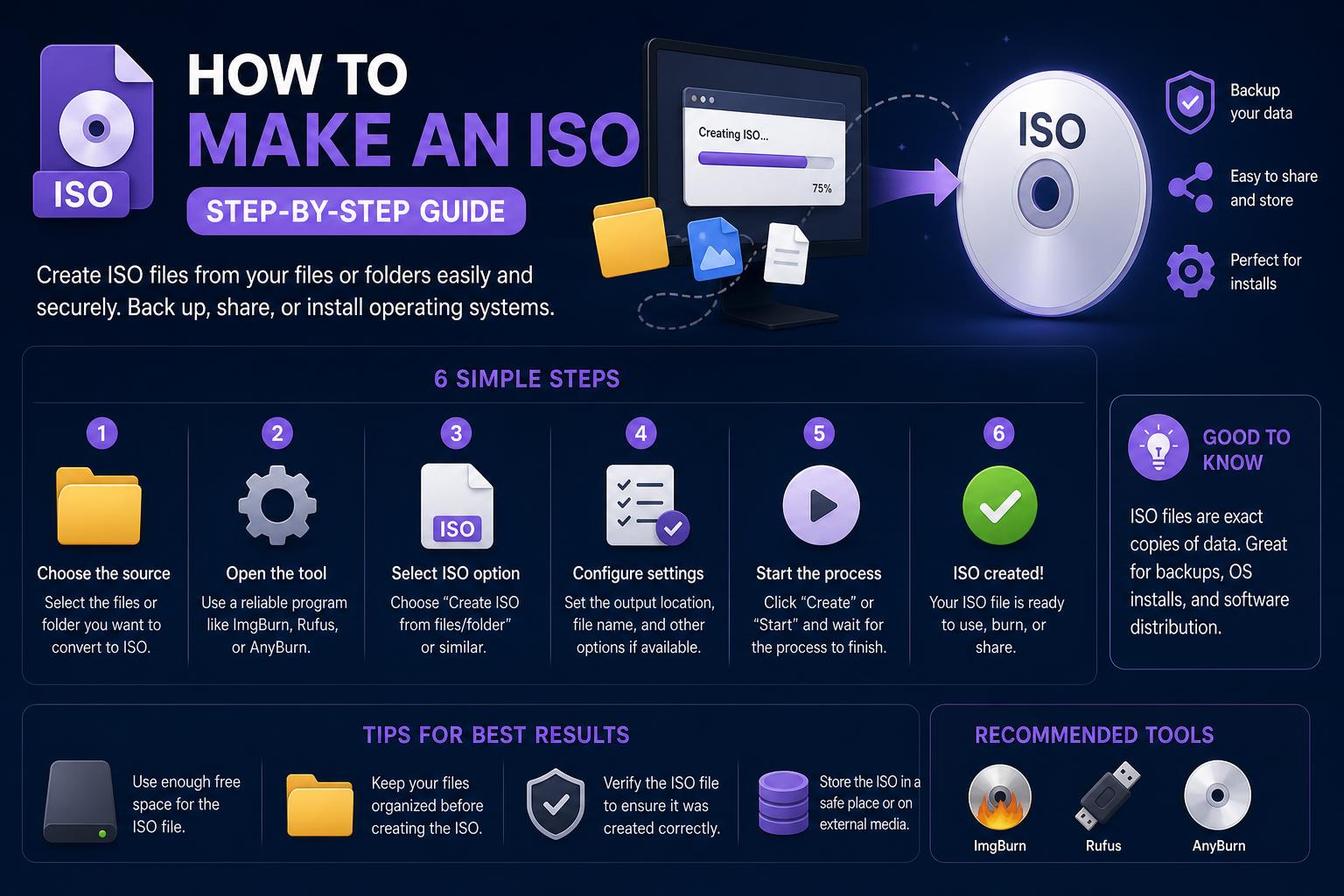
- Ang mga ISO file ay nagbibigay ng paraan upang i-archive at ibahagi ang eksaktong mga digital na kopya ng mga disc o folder, na kapaki-pakinabang sa iba't ibang platform.
- Madaling makakagawa ng mga ISO ang mga gumagamit ng Windows gamit ang mga tool tulad ng ImgBurn at AnyBurn; Kasama rin sa Mac at Linux ang magagaling na built-in na mga opsyon.
- Ligtas ang mga third-party app kung na-download mula sa mga opisyal na mapagkukunan, ngunit mag-ingat sa mga naka-bundle na software at mga hindi gustong programa.
Naranasan mo na bang mag-save ng kopya ng iyong paboritong CD, DVD, o Blu-ray , o marahil ay magbahagi ng isang koleksyon ng mga file sa iisang format na tugma sa lahat ng dako? Dito pumapasok ang paggamit ng mga ISO file . Ang mga digital archive na ito ay kumakatawan sa eksaktong imahe ng isang pisikal na disc o isang pasadyang grupo ng mga file, na ginagawa itong mainam para sa mga backup, pamamahagi, at maging sa pagpapatakbo ng mga virtual drive nang walang anumang aktwal na hardware na kasangkot.
Dahil lumalayo na ang mga computer sa tradisyonal na optical drive, ang pag-alam kung paano gumawa ng ISO file ay isang mahalagang kasanayan. Pinapanatili mo man ang lumang nilalaman ng disc, pinapasimple ang mga pag-install ng software, o naghahanap lamang ng mas maayos na organisasyon, gagabayan ka ng artikulong ito sa bawat pangunahing pamamaraan at tool. Windows, Mac, o Linux ka man, o kung mayroon ka lang mga folder na ia-archive, makikita mo ang bawat sagot dito mismo.
Pag-unawa sa mga ISO File: Ano ang mga Ito at Bakit Ginagawa ang mga Ito?
Ang isang ISO file , minsan tinutukoy bilang ISO image, ay isang iisang archive na kumukuha ng buong nilalaman at istruktura ng isang CD, DVD, o Blu-ray disc. Maaari rin itong gamitin upang i-bundle ang mga koleksyon ng mga file at folder, na ginagaya ang pakiramdam ng isang pisikal na disc—kaya naman madalas itong tinatawag na 'mga imahe' ng mga disc. Kapag nalikha na ang isang ISO, maaari itong iimbak, ilipat, o kahit na 'i-mount'—ibig sabihin ay ituturing ito ng iyong computer na parang ipinasok mo ang aktwal na disc.
Napakahalaga ng function na ito para sa pag-install ng lumang software, pag-archive ng mga laro, pag-backup ng mga driver, o paglipat ng mga system disk sa pagitan ng mga computer . Ang paggawa ng mga ISO file ay nakakatulong din na maiwasan ang pagkasira at pagkasira ng iyong mga orihinal na disc at maaaring lubos na mapabilis ang pag-access kumpara sa pisikal na media. Dahil sa unti-unting pagkawala ng mga disc drive, ang mga ISO ay mabilis na nagiging karaniwang paraan upang mapanatili, ibahagi, at ma-access ang data na nakabatay sa disc.
Paglikha ng isang ISO file sa Windows
Walang built-in na tool ang Windows para sa paggawa ng mga ISO file mula sa mga disc o folder, ngunit ang paggamit ng mga third-party utility ang naging pangunahing paraan para sa prosesong ito. Mabuti na lang at may ilang mga mature at maaasahang libreng tool na magagamit, kung saan ang ImgBurn at AnyBurn ay namumukod-tangi bilang parehong matibay at madaling gamitin. Talakayin natin ang parehong gamit: paggawa ng ISO mula sa isang disc, at mula sa anumang koleksyon ng mga file/folder.
Paano Gumawa ng ISO mula sa isang Disc Gamit ang ImgBurn
- I-download at i-install ang ImgBurn mula sa opisyal na website. Siguraduhing makuha mo ito mula sa pinagmulan upang maiwasan ang naka-bundle na hindi gustong software.
- Ipasok ang iyong disc (CD, DVD, o Blu-ray) papunta sa iyong optical drive.
- Buksan ang ImgBurnMula sa pangunahing menu, piliin ang “Gumawa ng file ng imahe mula sa disc.”
- Piliin ang pinagmulang drive—karaniwan ay ang iyong pisikal na disc drive (mag-ingat kung lilitaw ang mga virtual drive).
- Itakda ang patutunguhan para sa iyong ISO file. Maaari mong tukuyin kung saan ise-save ang file at ang pangalan nito.
- Piliin ang format na ISO sa dropdown na “I-save bilang uri”.
- I-click ang buton na “Basahin”Kokopyahin ng ImgBurn ang mga nilalaman ng iyong disc papunta sa isang bagong ISO file, na magpapakita ng progress bar habang gumagana ito. Kapag tapos na, handa na ang ISO sa iyong napiling lokasyon, na iaanunsyo ng isang masayang tunog ng notification.
Pro Tip: Patuloy na gumagana nang maayos ang ImgBurn sa mga bagong bersyon ng Windows, kabilang ang Windows 11—kahit sa mga ARM-based system.
Paano Gumawa ng ISO mula sa mga File o Folder gamit ang AnyBurn
- I-download ang AnyBurn mula ang opisyal na site at i-install ito.
- Patakbuhin ang AnyBurn at i-click ang “Gumawa ng file ng imahe mula sa mga file/folder.”
- Magbubukas ito ng bagong compilation. Dito mo magagawa:
- I-click ang “Idagdag” para pumili ng mga file o folder na isasama sa iyong ISO. Maaari mo ring i-drag-and-drop, o gamitin ang copy and paste.
- Gamitin ang "Alisin" para alisin ang anumang bagay na hindi mo sinasadyang naidagdag.
- Ang "Bagong Folder" ay lumilikha ng mga karagdagang direktoryo sa loob ng iyong ISO para sa pag-oorganisa ng mga file.
- Ang "Palitan ang pangalan" ay nagbibigay-daan sa iyong baguhin ang mga pangalan ng file o folder sa loob ng compilation.
- Ang "Label" ay para sa pagtatakda ng ISO label (ang 'pangalan ng disc'). Karaniwang hindi mo kailangang pakialaman ang mga opsyong "Advanced" maliban na lang kung alam mo ang iyong mga setting.
- I-click ang “Next” kapag handa na ang iyong compilation.
- Pumili ng pangalan ng file at destinasyon para sa iyong ISO. Ang default na format ng AnyBurn ay ISO ngunit pinapayagan kang lumipat sa BIN/CUE kung kinakailangan.
- I-click ang “Gumawa Ngayon” para magsimula. Makakakita ka ng progress bar, at kapag tapos na ito, isara ang dialog box. Handa nang gamitin o ibahagi ang iyong ISO!
Magandang malaman: Kapag mayroon ka nang ISO, maaari mo itong ipadala sa Internet, itago para sa mga backup, o i-burn ito pabalik sa isang pisikal na disc kung kinakailangan—ang AnyBurn ang humahawak sa parehong paglikha at pagsulat ng mga ISO.
Paglikha ng ISO sa isang Mac (macOS)
Kasama sa Apple ang lahat ng kailangan mo para gumawa ng mga ISO, ngunit ang pamamaraan ay gumagamit ng Disk Utility at Terminal . Ang pangunahing proseso ay ang paglikha ng isang disc image sa CDR format, pagkatapos ay i-convert ito sa ISO. Bagama't maaaring gamitin ng macOS ang mga CDR file nang native, madalas mong gusto ang ISO para sa mas malawak na compatibility.
- Ipasok ang disc gusto mong kopyahin.
- Buksan ang Utility ng Disk (madali itong hanapin gamit ang Spotlight, o sa Applications > Utilities).
- Hanapin ang iyong disc sa sidebar sa ilalim ng optical drive—piliin ang aktwal na pangalan ng volume ng disc, hindi lang ang hardware drive.
- Sa menu, pumunta sa File > Bagong Larawan > Bagong Larawan mula sa [Pangalan ng Volume].
- Pumili ng lokasyon, itakda ang format sa "CD/DVD master", at iwanang nakatakda sa wala ang encryption. I-save ang iyong larawan.
- Kung hihilingin, aprubahan ang anumang mga dialog ng seguridad gamit ang iyong password o Touch ID at hayaang malikha ang imahe.
- Kapag tapos na, makakatanggap ka ng isang .cdr (CDR) na imahe. Para i-convert ito sa ISO:
- Bukas na Terminal at pumunta sa folder ng iyong larawan (halimbawa,
cd ~/Downloads/ISO/). - Patakbuhin ang sumusunod na command:
hdiutil makehybrid -iso -joliet -o filename.iso filename.cdr, pinapalitan ang mga pangalan ng file kung naaangkop. Ang utos na ito ay gumagawa ng hybrid ISO sa format na Joliet, perpekto para sa malawak na compatibility.
- Bukas na Terminal at pumunta sa folder ng iyong larawan (halimbawa,
- Mayroon ka na ngayong CDR at ISO na magagamit, mai-mount, o maibabahagi.
Karagdagang tip: Gumagana ang mga CDR na imahe tulad ng mga ISO sa Mac, ngunit ginagarantiyahan ng ISO na gagana ang file sa iba't ibang platform o sa virtual machine software.
Paggawa ng ISO Image sa Linux
Ang Linux, lalo na ang mga sikat na distro tulad ng Ubuntu, ay may kasamang malalakas na tool para sa pagtatrabaho sa mga disc image—kaagad-agad. Ang mas gustong pamamaraan ay gumagamit ng mga terminal command , na nagbibigay ng mahusay na kontrol at kakayahang umangkop.
- Ipasok ang iyong disc at siguraduhing ito ay hindi naka-mount (ibig sabihin ay hindi ito binabasa ng iyong system bilang isang live drive ngayon). Makipag-ugnayan sa
mountsa Terminal para makita kung saan lumalabas ang iyong device. Kadalasan ito ay/dev/sr0. - Kung naka-mount na ito, kailangan mo muna itong i-unmount:
sudo umount /dev/sr0(o anuman ang landas ng iyong device). - Ngayon, gawin ang iyong ISO gamit ang
ddutos:sudo dd if=/dev/sr0 of=/path/to/yourfile.iso.
- kung= ay ang iyong input device (ang disc)
- ng= doon ise-save ang iyong ISO
- Hintayin ang proseso, na maaaring tumagal nang ilang minuto sa mas malalaking disc. Kapag tapos na, handa na ang iyong ISO image sa target na lokasyon.
Mahalaga: Palaging suriing mabuti ang mga pangalan ng iyong device—maaaring ma-overwrite ng mga pagkakamali ang maling data!
Mga Espesyal na Kaso: System, Hard Drive, at Advanced ISO Creation
Minsan, hindi ka lang basta nagba-backup ng CD—baka gusto mo ng image ng buong hard drive o ng Windows system mo para sa deployment. Bagama't ang paggawa ng disk o system image ay katulad ng paggawa ng ISO, may mga mahahalagang pagkakaiba :
- Ang ISO ay karaniwang ginagamit para sa mga disc o organisadong file—naglalaman ito ng istruktura ng file system na ginagaya ang optical media.
- Ang mga full disk image na ginawa para sa mga system backup (tulad ng sa Clonezilla, Macrium Reflect, o Windows Backup) ay gumagamit ng iba't ibang format tulad ng IMG, VHD, o ng kanilang mga custom na extension. Maaari pa ring i-restore o i-mount ang mga ito, ngunit karaniwang hindi sila mga "ISO."
- Kung kailangan mong gumawa ng ISO mula sa isang buong hard drive (sa halip na isang data disc lamang), kakailanganin mo ng mga espesyal na tool at proseso. Karamihan sa mga backup tool ay hindi naglalabas ng ISO para dito—kaya saliksiking mabuti ang iyong mga pangangailangan.
Madalas banggitin sa mga talakayan sa forum, tulad ng mga nasa Reddit, ang pagkakaibang ito. Bagama't maraming user ang gustong bumuo ng ISO ng kanilang aktibong drive para sa madaling pag-restore, ang mga tradisyonal na ISO ay hindi angkop para sa system state o disk-level backups—isaalang-alang ang dedicated imaging software sa mga kasong iyon.
Iba Pang Maaasahang Mga Kagamitan sa Paglikha ng ISO
Natalakay na natin ang ImgBurn at AnyBurn , ngunit may mga karagdagang opsyon pa :
- WinCDEmu: Partikular na madaling gamitin para sa pag-mount ng mga ISO image, hinahayaan ka rin nitong lumikha ng mga ISO image nang direkta mula sa iyong mga pisikal na disc. Ipasok lamang ang iyong disc, i-right-click ang drive sa "Computer", at piliin ang "Create ISO image". Piliin ang output file, at ang WinCDEmu ang bahala sa proseso, gaya ng nakabalangkas sa kanilang opisyal na tutorial.
- Ang ibang mga kagamitan tulad ng PowerISO at ISO Image Creator ay nagbibigay ng mga katulad na tampok, lalo na para sa mga mas gusto ang mga graphical user interface.
Laging tandaan: Pumili ng mga vendor at mag-download ng mga mapagkukunan nang maingat upang maiwasan ang mga hindi gustong naka-bundle na software. Manatili sa mga opisyal na pahina ng mga kilalang proyekto o mga kagalang-galang na listahan ng freeware.
Mga Tip para sa Paggawa gamit ang mga ISO File
- Pag-mount ng ISO sa Windows 10/11 ay kasingdali lang ng pag-double click sa file; gagawa ang Windows ng virtual drive letter. Ang Mac at karamihan sa mga distro ng Linux ay may magkakatulad na one-click o command-line na opsyon.
- Pagsunog ng ISO Ang pagbabalik sa isang disc ay nagbibigay-daan sa iyong ibalik ang pisikal na media kung sakaling kailanganin mo ito—karamihan sa mga tool sa paglikha ay nag-aalok din ng mga simpleng feature sa pag-burn.
- Pag-iimbak at Pag-oorganisa ng mga ISO ay mahalaga. Lagyan ng malinaw na label ang mga ito at i-backup ang mga ito, dahil kinokopya nila ang buong mga disc—at maaaring maging malalaking file.
- Pagsusuri sa Integridad ng ISO (gamit ang mga checksum o built-in na verify tool) tinitiyak na ang iyong backup ay kumpleto at walang sira. Maraming creation tool ang nag-aalok ng function na "verify".
Pagtugon sa Kaligtasan at mga Kasangkapan ng Ikatlong Partido
Kapag nagda-download ng mga libreng tool sa paglikha ng ISO, palaging isaalang-alang ang mga potensyal na panganib . Mag-download lamang mula sa mga opisyal na proyekto o mga mapagkakatiwalaang site. Mag-ingat sa mga site na may agresibong advertising (minsan ay minarkahan bilang mga mapagkukunan ng "Mga Posibleng Hindi Gustong Programa"). Halimbawa, ang ImgBurn, gaya ng malawakang inirerekomenda, ay nananatiling libre, maaasahan, at mapagkakatiwalaan kapag kinuha mula sa kanilang opisyal na website.
Kung makakita ka ng mga hindi inaasahang alok para sa mga hindi kaugnay na software o browser extension habang nag-i-install, mag-opt out—hindi kinakailangan ang mga ito para sa paggawa ng core ISO. Kung may pag-aalinlangan, magsaliksik muna ng anumang tool, o tingnan ang mga forum ng software para sa mga personal na karanasan ng user.
Kapag Kailangan Mo ng Optical Drive (at Kapag Hindi Mo Kailangan)
Ang pinakamahirap na bahagi ay maaaring ang hardware. Bihirang magkaroon ng optical drive ang mga modernong laptop at desktop ngayon . Kung wala ka nito, may mga simpleng paraan para gawin ito:
- Mga panlabas na USB drive ay mura at malawak ang pagkakatugma.
- Mga lumang kompyuter sa mga aklatan o paaralan maaaring may built-in na mga drive at nagbibigay-daan sa iyong magpatakbo ng mga libreng software tulad ng ImgBurn o WinCDEmu.
- para Paglikha ng ISO mula sa mga folder, hindi mo kailangan ng anumang aktwal na optical device—gumamit lang ng mga software na nakabalangkas sa itaas.
Ang pagpapanatili ng iyong mga pinahahalagahang koleksyon ng disc , paggawa ng software na madaling ma-access, o pagpapadali ng mas mabilis na pag-install ay pawang magagandang dahilan upang matutong gumawa ng ISO. Gusto mo man ng mga backup ng disk, mas mahusay na storage, o simpleng nostalgia, ang pag-master ng mga ISO image ay naglalagay sa iyo ng dalawang hakbang sa unahan sa mundong walang disc ngayon.