
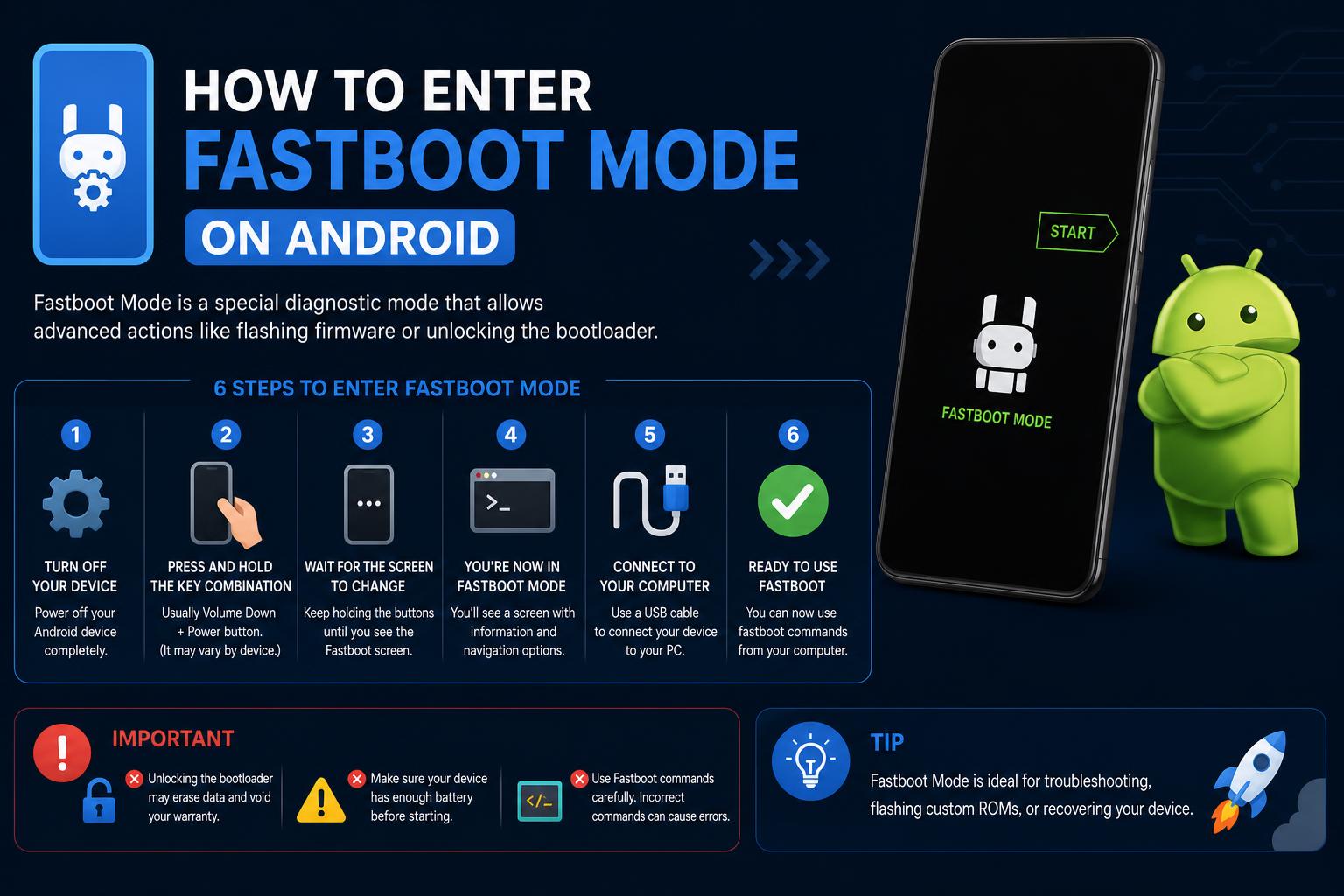
- Binubuksan ng Fastboot mode ang malalim na access sa antas ng device para sa mga pagkukumpuni, pag-update, at pagbawi na lampas sa mga karaniwang setting ng Android.
- Ang mga kumbinasyon ng mga buton ng hardware at mga utos ng ADB ang dalawang pangunahing paraan upang makapasok sa Fastboot mode, ngunit ang mga hakbang ay maaaring mag-iba depende sa tagagawa.
- Ang ligtas na paggamit ng Fastboot ay nagbibigay ng kontrol para sa pag-flash, pag-unlock ng mga bootloader, at mga diagnostic ng system, ngunit kinakailangan ang pag-iingat dahil ang mga utos ay maaaring humantong sa pagkawala ng data.
Kung minsan, nasusumpungan ng mga gumagamit ng Android ang kanilang mga sarili na kailangang magsagawa ng mga advanced na pagkukumpuni, mag-flash ng bagong firmware, o buhayin muli ang isang tila 'nasira' na telepono. Para sa alinman sa mga sitwasyong iyon, ang pag-unawa kung paano pumasok sa Fastboot mode ay talagang mahalaga. Mula sa mga tagagawa tulad ng Google at Xiaomi hanggang sa mga IT enterprise manager at mga mahilig sa custom ROM, ang Fastboot mode ay nag-aalok ng isang natatanging gateway para sa mga low-level na interbensyon na hindi ibinibigay ng mga karaniwang menu ng Android.
Kung ang pariralang 'Fastboot' ay lumabas sa iyong device—o kung gusto mong malaman kung paano makarating doon nang sinasadya—ang magandang balita ay nasa tamang lugar ka. Ipinapaliwanag ng tiyak na tutorial na ito kung ano ang Fastboot, binabalangkas ang bawat paraan para ligtas itong maipasok, at inilalahad ang mga pinakamahusay na kasanayan upang matiyak na hindi ka kailanman ma-stuck o mawala ang iyong data nang hindi sinasadya. Ikaw man ay isang power user, IT admin, o isang baguhan, ating suriin ang lahat sa isang malinaw at madaling maunawaang paraan.
Ano ang Fastboot Mode? Bakit Ito Mahalaga?
Ang Fastboot mode ay isang espesyal na diagnostic environment na nasa labas ng normal na Android operating system ng iyong telepono. Naa-access ito sa napakababang antas, kahit bago pa man mag-boot ang Android, at nagbibigay-daan sa iyong direktang makipag-ugnayan sa bootloader ng iyong device. Sa Fastboot mode, maaari mong:
- I-unlock o i-lock muli ang bootloader para sa pag-rooting o advanced na pagpapasadya
- Mga larawan ng flash system, recovery, o boot—perpekto para sa pag-aayos ng sirang software o pag-install ng mga custom ROM
- Burahin, i-format, o i-update mga partisyon ng device nang walang ganap na access sa system
- Ibalik ang isang aparato na ayaw mag-boot ('unbricking')
- Tumakbo mga utos sa pag-diagnose para sa pag-troubleshoot ng mga isyu sa hardware at software
Available ang Fastboot sa karamihan ng mga Android device—kabilang ang mga telepono, tablet, matibay na work scanner, at marami pang iba—ngunit hindi lahat ng tagagawa ay nagpapatupad nito sa parehong paraan. Ang ilan, tulad ng Samsung, ay gumagamit ng isang proprietary na alternatibo na tinatawag na Odin mode , ngunit para sa Pixel, Xiaomi, Motorola, OnePlus at marami pang iba, ang Fastboot ang karaniwang tool.
Bakit Dapat Mong Alagaan ang Fastboot?
Para sa parehong mga negosyo at mga mahilig sa libangan, ang Fastboot mode ay nagbibigay ng mga kakayahan na higit pa sa pinapayagan ng regular na user interface. Ginagamit ito ng mga negosyo upang mag-deploy ng mga customized na instalasyon ng Android sa buong kumpanya, inaayos ng mga IT team ang mga device na natigil o nag-crash, at ang mga mahilig ay nag-flash ng mga custom ROM, nag-a-unlock ng mga bootloader, nag-o-optimize ng performance, o nag-aalis lamang ng mga hindi gustong pre-installed na app.
Sa esensya, ang Fastboot ang iyong 'huling-resort toolkit' para sa paglutas ng malalalim na isyu sa system, o pagtulak sa mga device sa kanilang buong potensyal. Ito ay isang mahalagang tool para sa sinumang nagpapahalaga sa kontrol, kakayahang umangkop, at kakayahang i-recover ang mga device mula sa halos anumang estado.
Fastboot vs. Recovery Mode: Ano ang Pagkakaiba?
Karaniwang mapagkamalan ang Fastboot mode sa Recovery Mode—parehong espesyal na boot environment ang mga ito, ngunit magkaiba ang kanilang mga tungkulin. Ang Recovery Mode ay isang limitadong system menu para sa basic maintenance (factory reset, pag-clear ng cache, pag-flash ng mga signed update), ngunit ang Fastboot ay nagbibigay-daan sa mas malalalim na pagbabago tulad ng pag-unlock ng mga bootloader, pag-flash ng mga unsigned o custom na imahe, at manu-manong pamamahala ng partition.
Bagama't ang Recovery ay para sa mga pangunahing aksyon sa pagbawi, ang Fastboot naman ay ang kapaligiran ng power-user para sa advanced na pagbabago ng system.
Ano nga ba ang Magagawa Mo sa Fastboot Mode?
Kapag nakapasok ka na sa Fastboot mode, maaaring makipag-ugnayan ang iyong PC at Android device sa pamamagitan ng USB gamit ang Fastboot protocol. Narito kung para saan ito ginagamit ng mga bihasang user, developer, at IT team:
- Burahin ang data o mga partisyon: I-reset o i-troubleshoot nang hindi binubura ang lahat sa pamamagitan ng pag-target lamang sa 'userdata', 'cache', o 'system'.
- Mga aparatong pang-unbrick: Ibalik ang mga device na ayaw mag-boot o 'soft-bricked'.
- Mga larawan ng sistema ng Flash: I-install o kumpunihin ang mga OS at core system file (system.img, boot.img, vendor.img).
- Manu-manong i-upgrade ang firmware: Mahalaga para sa pag-bypass sa mga nabigong over-the-air (OTA) updates.
- I-unlock o i-lock muli ang mga bootloader: Nagbibigay ng ganap na kontrol para sa pagpapalit ng ROM; ibinabalik ang seguridad kung kinakailangan.
- I-install ang mga custom na pagbawi: Magdagdag ng mga makapangyarihang tool tulad ng TWRP para sa advanced na backup o maintenance.
- Ayusin ang mga boot loop o walang katapusang pag-reboot: Isang salbabida para sa mga matigas ang ulong device na natigil sa pagsisimula.
- Patakbuhin ang mga diagnostic ng tagagawa: Direktang i-troubleshoot ang hardware gamit ang mga espesyal na utos (nag-iiba-iba depende sa brand).
- Mga configuration ng bulk flash: Ilunsad ang mga customized na Android build nang malawakan para sa mga fleet ng negosyo.
Pero gamitin ito nang may pag-iingat—maaaring burahin ng isang maling utos ang iyong data o masira ang iyong device!
Paano Pumasok sa Fastboot Mode: Ipinaliwanag ang Lahat ng Paraan
May dalawang pangunahing paraan para makapasok sa Fastboot mode. Ang pagpili ng isa ay depende sa kung nagbo-boot pa rin ang iyong device sa Android at kung na-enable mo na ang USB Debugging nang maaga.
Paraan 1: Paggamit ng mga Kumbinasyon ng Button ng Hardware
Ito ang pinaka-unibersal (at kadalasang kinakailangan) na pamamaraan, lalo na kapag ang isang device ay hindi normal na nagbo-boot. Narito kung paano manu-manong i-trigger ang Fastboot mode:
- Patayin nang tuluyan ang iyong device. Pindutin nang matagal ang Power button at piliin ang "Power off," o pindutin lang ito nang matagal hanggang sa maging itim ang screen.
- Pindutin nang matagal ang tamang kumbinasyon ng mga buton.
Para sa karamihan ng mga tatak, gamitin ang Power + Volume DownSa iba, maaari itong maging Power + Volume Up o kahit lahat ng tatlo (Lakas + Pababa ng Volume + Taas ng Volume). - Panatilihing hawak ang mga butones nang ilang segundo. Huwag bitawan hangga't hindi lumalabas ang screen ng Fastboot—makikita mo ang Android robot, isang mascot ng kuneho (sa mga Xiaomi device), o ang salitang "FASTBOOT." Iyan ang kumpirmasyon mo.
Mga kombinasyon ng key na partikular sa tagagawa:
- Google Pixel, HTC, Motorola, Xiaomi: Power + Volume Down
- Sony: Power + Volume Up
- Google Nexus: Lakas + Pababa ng Volume + Taas ng Volume
Kung hindi tumutugon ang iyong device, kumonsulta sa opisyal na pahina ng suporta para sa iyong brand o tingnan kung kailangan ng bahagyang kakaibang kombinasyon ng mga button. Ang ilang modelo (tulad ng Samsung) ay nangangailangan ng ganap na kakaibang proseso na tinatawag na Odin mode.
Paraan 2: Pagpasok sa Fastboot Mode Gamit ang ADB mula sa isang Computer
Kung naka-on pa rin ang iyong telepono at na-enable mo na ang USB Debugging sa Developer Options, maaari mong ipasok ang Fastboot gamit ang isang command lamang.
- Ikonekta ang iyong aparato sa iyong computer gamit ang isang USB cable.
- Buksan ang Command Prompt (Windows) o Terminal (macOS/Linux) sa iyong computer.
- I-type ang sumusunod na command at pindutin ang Enter:
adb reboot bootloader
Agad na magre-restart ang iyong telepono at direktang mag-boot sa Fastboot mode.
Tip: Kung hindi lumalabas ang iyong device sa ADB, tiyaking naka-enable ang USB Debugging, naka-install na ang mga driver, at gumagana ang iyong cable/port.
Paano Ligtas na Lumabas sa Fastboot Mode
Kung hindi mo sinasadyang nakapasok sa Fastboot mode, madali lang para sa karamihan ng mga device na lumabas dito:
- Pindutin nang matagal ang Power button sa loob ng 10–20 segundo. Karamihan sa mga telepono ay awtomatikong magre-reboot sa Android.
- Sa ilang modelo, gamitin ang Power + Volume Up magkasama kung ang isang buton ay hindi gumagana.
Kung nakakonekta ka sa isang PC at handa na ang mga tool ng Fastboot, maaari mo ring patakbuhin ang:
fastboot reboot
Kung ang device ay hindi tumutugon at ayaw mag-reboot, tingnan kung may mga depekto sa hardware—o sumangguni sa mga nakalaang tool sa pagbawi ng iyong tagagawa bilang susunod na hakbang.
Paano Kung Natigil ang Aking Device sa Fastboot Mode?
Hindi ito pangkaraniwan, lalo na pagkatapos ng mga system crash, mga hindi matagumpay na pagkislap, o mga aksidenteng pagpindot ng mga buton. Narito ang mga napatunayang hakbang para makatakas:
- Subukang pindutin nang matagal ang Power (at, kung kinakailangan, Volume Up) sa loob ng 10–20 segundo. Maraming telepono ang sapilitang nag-i-cycle ng kuryente.
- Gamitin ang tool na PC Fastboot:
fastboot reboot - Kung hindi iyon gumana:
- Kumonsulta sa OEM recovery software (halimbawa, Xiaomi Mi Flash Tool o mga opisyal na serbisyo ng tagagawa).
- Mag-ingat sa paggamit ng mga hindi opisyal na tool sa pagbawi ng third-party: Maliban na lang kung ikaw ay isang bihasang gumagamit, maaari itong magresulta sa permanenteng pagkawala ng data o mga panganib sa seguridad. Mas mainam kung gumamit ng mga opisyal na pamamaraan.
Pag-unlock at Pag-relock ng Bootloader sa Fastboot Mode
Ang pag-unlock ng bootloader ay isang kinakailangan para sa pag-flash ng mga custom ROM o paggawa ng malalalim na pagbabago sa system. Narito kung paano:
- I-backup ang anumang mahahalagang personal na file. Ang pag-unlock sa bootloader ay magbubura sa lahat ng data ng user mula sa device, kabilang ang mga app, setting, larawan, at content.
- Mag-boot sa Fastboot mode gamit ang mga hakbang sa itaas.
- Ikonekta ang iyong telepono sa iyong computer gamit ang isang USB cable.
- Gamitin ang naaangkop na utos ng Fastboot:
- Para sa Google Pixel at mga mas bagong device (2015+):
fastboot flashing unlock - Para sa mga mas lumang modelo (bago ang 2015):
fastboot oem unlock - Ilang unit ng Pixel 2 XL:
fastboot flashing unlock_criticalmaaaring kailanganin para sa mga pag-unlock ng kritikal na partisyon.
- Para sa Google Pixel at mga mas bagong device (2015+):
- Kumpirmahin ang operasyon ng pag-unlock sa screen ng iyong device kapag sinenyasan. Mahalaga ang hakbang na ito upang maiwasan ang aksidenteng pag-unlock o pag-wipe ng data.
Para i-lock muli ang bootloader (mahalaga para sa muling pagbebenta ng device o pagpapanumbalik ng seguridad):
- Para sa mga mas bagong device:
fastboot flashing lock - Para sa mga lumang device:
fastboot oem lock
Babala: Ang muling pag-lock ng bootloader ay kadalasang magbubura rin muli ng iyong data!
Pag-flash ng mga Android device gamit ang Fastboot Mode
Ang pag-flash ng isang device ay kinabibilangan ng pag-install ng buo o bahagyang system image, na maaaring makalutas ng malalalim na isyu o makapag-update/makapalit sa buong operating system.
-
- Ilagay ang iyong device sa Fastboot Mode.
- Patakbuhin ang utos na Flash mula sa iyong computer:
fastboot flashall -w
- Ang opsyong -w ay nagbubura ng datos ng gumagamit—inirerekomenda kapag nagpa-flash ng bagong build.
Ang mga imahe ng pabrika ng Pixel at Nexus ay maaaring i-download nang direkta mula sa mapagkukunan ng Google's Factory Images . Ang Motorola at Xiaomi ay nagbibigay ng sarili nilang mga nakalaang tool sa pag-flash at mga repositoryo ng firmware.
Paalala: Palaging siguraduhing ang larawang iyong kinukunan ay tugma sa modelo ng iyong device. Ang hindi pagtutugma ay maaaring permanenteng masira ang device!
Mga Madalas Itanong Tungkol sa Fastboot Mode
Kailangan ko bang paganahin ang USB debugging para sa Fastboot?
Hindi—Hindi kailangan ng USB debugging para ma-activate sa Fastboot mode. Ito ay isang karaniwang maling akala. Hangga't maaari kang mag-boot sa Fastboot (alinman sa pamamagitan ng mga hardware button o ADB kung naka-enable), handa ka na. Gayunpaman, kinakailangan pa rin ang USB debugging para sa pagpasok sa Fastboot na nakabatay sa ADB at para sa karamihan ng mga regular na gawain sa pagpapanatili ng Android.
Sinusuportahan ba ng lahat ng Android phone ang Fastboot?
Karamihan ngunit hindi lahat ng Android device ay may kasamang Fastboot. Ang ilang mga tagagawa tulad ng Samsung ay may mga alternatibo (Odin mode), at hindi lahat ng mga tatak ay nagpapatupad ng karaniwang protocol ng Fastboot. Palaging suriin ang dokumentasyon ng suporta ng iyong modelo para sa kumpirmasyon.
Ligtas ba gamitin ang Fastboot mode?
Ligtas ang Fastboot mismo; mapanganib ang mga maling utos. Hangga't maingat mong sinusunod ang mga tagubilin at alam mo kung ano ang iyong pinakikintab o pinupunasan, ang mga operasyon ng Fastboot ay idinisenyo para magamit ng parehong mga power user at mga propesyonal. Suriin lamang nang mabuti ang iyong mga utos upang maiwasan ang anumang aksidenteng pagkawala ng data!
Mga Karagdagang Tip sa Negosyo at Power User
Bakit gustung-gusto ng mga IT team at negosyo ang Fastboot?
- Manu-manong i-install ang mga update at patch, kahit para sa mga hindi sinusuportahang legacy device
- Gumamit ng mga custom ROM na mayaman sa feature para sa performance, mas mahusay na baterya, at dagdag na seguridad
- Ganap na tanggalin ang bloatware at i-optimize ang karanasan ng gumagamit mula sa simula
- Maramihang pag-configure ng daan-daang device gamit ang mga karaniwang OS image sa mas maikling panahon
Para sa mga pang-araw-araw na gumagamit: Kahit na hindi ka kailanman nag-flash ng custom ROM, ang pag-alam kung paano pumasok at lumabas sa Fastboot mode ay isang mahusay na garantiya kung sakaling magkaroon ng hindi magandang pangyayari habang regular na ginagamit o ina-update ang Android.
Mga Kagamitan at Pag-iingat sa Pagbawi ng Tagagawa
Ang bawat tagagawa ay may kani-kanilang mga solusyon sa pagbawi ng OEM na maaaring makapaglabas sa iyo sa Fastboot mode o makapag-ayos ng mga malubhang problema sa software:
- Xiaomi: Mi Flash Tool
- OnePlus, Motorola, Google: Magbigay ng sarili nilang mga gabay at opisyal na mga imahe ng sistema
- Samsung: paggamit Odin, hindi Fastboot
Iwasan ang mga hindi opisyal na tool sa pagbawi mula sa ikatlong partido maliban kung talagang kinakailangan. May mga panganib ang mga ito na mawala ang data, maglabas ng privacy, at maging ma-brick ang iyong device. Palaging mag-ingat!
Ang pagiging dalubhasa sa Fastboot mode ay nagbubukas ng mga pinto para sa mga pagsagip, pagbawi, at kumpletong pagkontrol sa device. Ang pag-alam kung kailan at paano pumasok, lumabas, o mag-troubleshoot gamit ang Fastboot ay nagsisiguro na hindi ka kailanman mawawalan ng kapangyarihan sa harap ng mga aberya ng software o kung kailan mo gustong i-customize ang Android nang mas malalim kaysa sa karaniwang user. Gamit ang kaalamang ito, handa ka na para sa anumang bagay mula sa simpleng pag-aayos ng reboot hanggang sa isang kumpletong system flash—wala nang misteryosong mga screen o pagkataranta sa susunod na lumitaw ang Fastboot!