
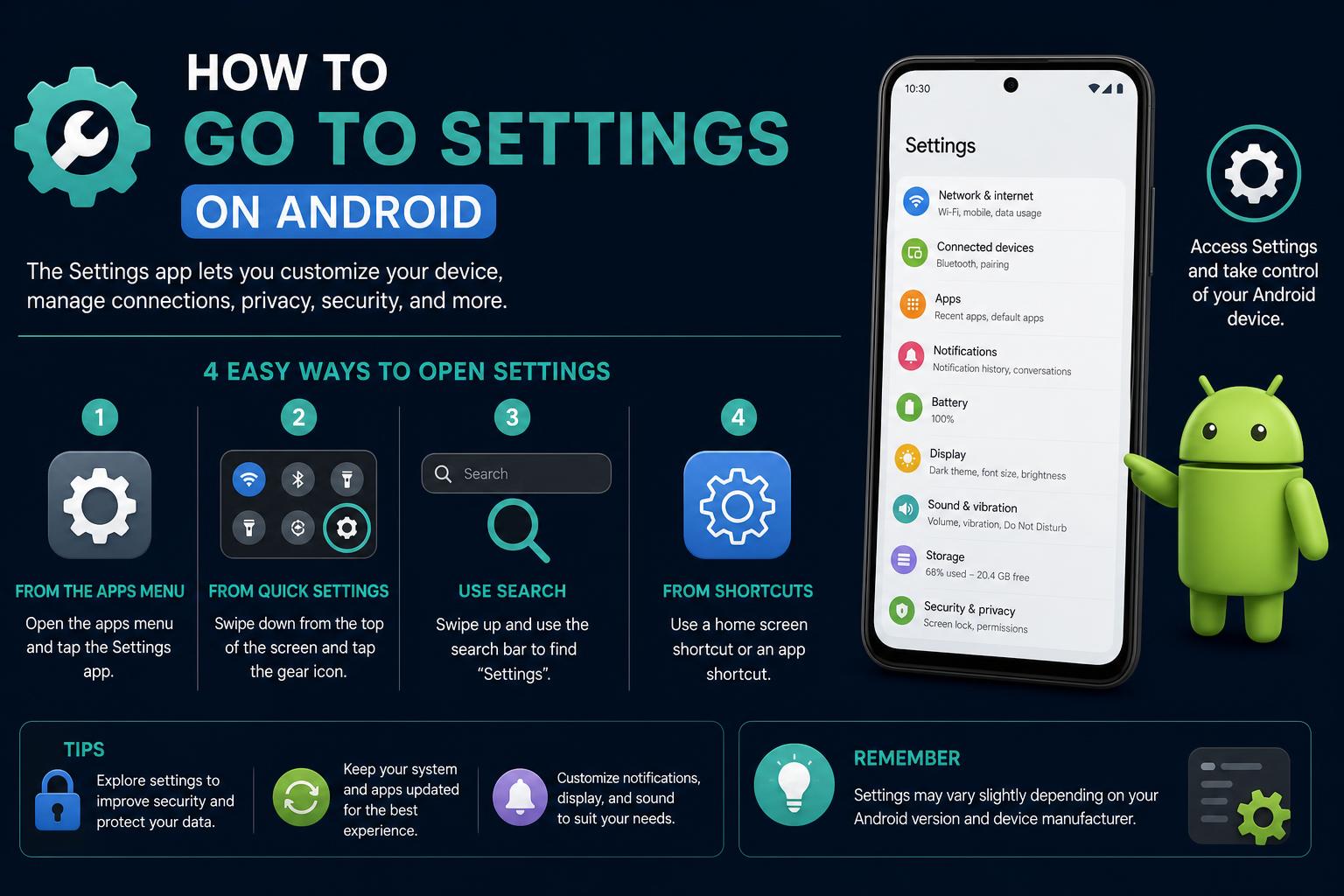
- Android, sistem ayarlarına verimli bir şekilde erişmek için birden fazla yöntem ve kısayol sunar.
- Hızlı Ayarlar ve ayrıntılı Ayarlar menüleri, kullanıcıların ses, bildirimler, uygulamalar ve daha fazlasını yönetmelerine yardımcı olur.
- Hızlı Ayarları özelleştirmek ve güvenilir üçüncü taraf uygulamaları kullanmak, cihaz yönetimini kolaylaştırabilir.
Android'e yeni başlayanlar için Ayarlar menüsünü bulmak ve onlarca seçeneği arasında gezinmek göz korkutucu görünebilir. Cihazınızı özelleştirmek için teknoloji uzmanı olmanıza gerek yok, ancak Ayarlar uygulamasında ustalaşmak, Android telefonunuzu sizin için tam olarak doğru çalışan bir cihaza dönüştürebilir. Çok sayıda telefon, marka ve hatta Android sürümü varken, telefonunuzun ayarlarını erişmenin ve yönetmenin en evrensel ve en hızlı yollarını öğrenmek gerçekten büyük bir fark yaratabilir.
Bu ayrıntılı kılavuzda, Ayarlar'ı açmak için geleneksel adımların yanı sıra ipuçları, gizli kısayollar ve Hızlı Ayarlar , uygulamaya özel seçenekler ve menünüze erişmenin zor olduğu durumlar için sorun giderme önerileri gibi gelişmiş özellikler keşfedeceksiniz . Bildirimleri ince ayar yapmak, zil sesini değiştirmek veya sistem güncellemelerini yönetmek istiyorsanız, bu makale size ihtiyacınız olan tüm temel bilgileri sunarak telefonunuzun gerçekten size aitmiş gibi hissetmenizi sağlar.
Android Ayarlarına Erişmenin Farklı Yolları
Android, kullanıcılara sistem ayarlarına erişmek için birden fazla yöntem sunarak telefonlarını kontrol etmeyi ve özelleştirmeyi kolaylaştırıyor . İki ana yol, standart Ayarlar uygulaması ve Hızlı Ayarlar'ı kullanmaktır; her biri, ayrıntılı ayarlamalara mı yoksa hızlı geçişlere mi ihtiyacınız olduğuna bağlı olarak belirli amaçlara hizmet eder.
1. Ana Ekrandan Ayarlar Uygulamasına Erişim
Çoğu Android cihazda Ayarlar uygulaması doğrudan Ana ekrana veya Uygulama Çekmecesi'ne yerleştirilir . Genellikle bir dişli çark simgesiyle temsil edilir.
- Yukarı kaydırın Ana ekranınızın en altından hareketle tüm uygulama listesini görüntüleyebilirsiniz.
- Bulana kadar kaydırın Ayarlar (dişli çark simgesine) dokunun.
Birçok cihazda, bildirim çubuğunu aşağı çekip hızlı ayarlar alanının köşesindeki küçük dişli simgesine dokunmak da Ayarlar uygulamasını başlatacaktır.
2. Hızlı Erişim için Hızlı Ayarları Kullanma
Hızlı Ayarlar, cihazınızın herhangi bir yerinden en sık kullandığınız ayarlara anında erişmenizi sağlayan güçlü bir araçtır.
- Aşagı kaydır Ekranınızın en üstünden başlayarak Hızlı Ayarlar kutucuklarının ilk satırını (Wi-Fi, Bluetooth ve daha fazlası gibi) görüntüleyebilirsiniz.
- Tekrar aşağı kaydırın Hızlı Ayarlar kutucuklarının tam listesini genişletmek için.
- Dişli çark simgesine dokunun. (Genellikle altta veya sağ üstte bulunur) Ayarlar menüsünün tamamına erişmek için.
Hızlı Ayarlar içindeki herhangi bir simgeye dokunarak simgeyi açıp kapatabilirsiniz . Gelişmiş ayarları değiştirmek istiyorsanız, ilgili ayar ekranı açılana kadar simgeye bir saniye basılı tutun.
Hızlı Ayarlar Kutucuklarını Özelleştirme
Hızlı Ayarları kişiselleştirmek verimliliğinizi artırır ve favori ayarlarınıza anında erişmenizi sağlar . Varsayılan olarak, Android en yaygın ayarları seçer, ancak ihtiyaçlarınıza uygun olarak bunları yeniden düzenleyebilir veya ekleyebilirsiniz.
- Ana ekrandan, iki kez aşağı kaydırın Hızlı Ayarları tamamen ortaya çıkarmak için.
- Bak Düzenle Düğme (genellikle bir kalem veya "Düzenle" kelimesi). Özelleştirme moduna girmek için ona dokunun.
- Karo eklemek içinAltta bulunan seçenekler arasında gezinin. Tercih ettiğiniz kutucukları etkin Hızlı Ayarlar alanına sürükleyip bırakın.
- Bir karoyu çıkarmak içinEtkin bölümün dışına sürükleyin veya 'kaldır' seçeneğine dokunun.
- Fayansları yeniden düzenlemekBunları istediğiniz sıraya göre sürükleyip bırakın.
Bazı Android sürümlerinde kutucukların boyutunu bile değiştirebilirsiniz ; böylece minimalist kullanıcılar yalnızca simgeleri gösterebilirken, diğerleri hızlı tanımlama için etiket adlarını görüntülemeyi tercih edebilir. Birden fazla ayar etkinse, Android yer tasarrufu sağlamak için bazı kutucukları gizleyebilir ve bazı simgelerin gizlendiğini gösteren küçük bir nokta gösterebilir.
İpucu : Bazı uygulamalar, doğrudan kontrol veya hızlı başlatma için Hızlı Ayarlar'a kendi simgelerini ekleme seçeneği sunabilir. Bunları istediğiniz zaman Düzenle seçeneği aracılığıyla onaylayabilir veya kaldırabilirsiniz.
Temel Sistem Ayarlarını Anlamak
Ayarlar'da nelerin mevcut olduğunu bilmek, telefonunuzdan en iyi şekilde yararlanmanıza yardımcı olabilir . İşte en sık kullanılan alanlardan bazıları:
Ses ve Titreşim Kontrolleri
Telefonunuzun genel ses seviyesini yönetmenin yanı sıra, telefonunuzun ürettiği farklı uyarıları ve bildirimleri de ince ayar yapabilirsiniz .
- Zil Sesi SeviyesiÇağrı uyarı sesini ayarlar.
- Medya HacmiMüzik, video ve oyun seslerini kontrol eder.
- BildirimlerMesajlardan, uygulama bildirimlerinden vb. gelen uyarıları yönetir.
- sistemDokunmatik geri bildirim, ekran kilitleme ve daha fazlası gibi sistem seslerini kapsar.
Ayarlar uygulamasında 'Sesler ve titreşim' seçeneğine dokunarak tüm bu seçeneklere ulaşabilirsiniz . Android, parmağınızı sağa kaydırarak ses seviyesini artırıp sola kaydırarak azaltarak her ses seviyesini bağımsız olarak ayarlamanıza olanak tanır. Farklı zil seslerini veya uyarı seslerini deneyin ve daha sessiz bir deneyim için tuş vuruşu veya ekran kilidi sesleri gibi özellikleri kapatın.
Tarih ve Saatin Değiştirilmesi
Android, konum veya ağ durumuna göre doğru saati otomatik olarak belirler, ancak gerekirse bunu geçersiz kılabilirsiniz.
- Ayarlar bölümünde, aşağıya doğru kaydırın. Genel Müdürlük veya 'Tarih ve saat' şeklinde arama yapın.
- Otomatik tarih ve saat İsterseniz bunları manuel olarak ayarlayarak kapatabilirsiniz.
- 'Saati ayarla' veya 'Tarihi ayarla' seçeneğine dokunun. Manuel olarak ayarlamak için, açılır pencereden veya takvim ekranından doğru değeri seçin.
Ayrıca , seyahat ederken veya telefonunuz otomatik olarak güncellenmediğinde kullanışlı olan saat dilimlerini manuel olarak da ayarlayabilirsiniz . Emin değilseniz, Otomatik ayarını etkin tutmak, kaçırılan randevular veya zaman karışıklığı riskini azaltır.
Uygulamaları ve Uygulamaya Özgü Ayarları Yönetme
Bir uygulamaya özgü ayarlara erişmek, Android sürümünüze ve üreticinize bağlı olarak çeşitli yollar içerir . Birçok cihazda şunları yapabilirsiniz:
- Açın Güncel uygulamalar (Genellikle kareye dokunarak veya kaydırma hareketini kullanarak) görüntüleyin.
- Uygulama simgesine dokunun ve basılı tutun. Önizlemenin en üstünde. Cihazınıza bağlı olarak, bazen 'Uygulama bilgileri' de dahil olmak üzere seçenekler içeren bir açılır menü görebilirsiniz. Bunu seçmek, o uygulamanın ayarlarını açar.
Not : Galaxy S22+ gibi bazı Samsung cihazlarda, açık uygulamaya uzun süre basılı tutmak, ayarları açmak yerine varsayılan olarak bölünmüş ekran moduna geçmenize neden olabilir. Bu gibi durumlarda, beklenen yöntem, uygulamayı ana uygulama çekmecenizde bulmak, simgesine uzun süre basmak ve ardından belirli ayarlarına erişmek için 'Uygulama bilgileri'ni seçmektir.
Bu iş akışı, markanızın Android sürümüne bağlı olarak farklılık gösterebilir; bu nedenle uzun basma işlemlerini denemek veya üç noktalı menüyü aramak, daha fazla kısayol bulmanıza yardımcı olabilir.
Üçüncü Parti Uygulamalarla Gelişmiş Analizleri Keşfetme
Android'in yerleşik özellikleri temel özelleştirmeyi sağlarken, ayarlar deneyiminizi basitleştirmek veya geliştirmek için tasarlanmış üçüncü taraf uygulamalar da mevcuttur. Örneğin, Cihaz Ayarlarım ( resmi sayfasına bakın ) cihazınız hakkında kapsamlı bilgi sağlar ve sistem ayarlarının belirli bölümlerini tek dokunuşla hızlıca açmak için kısayollar oluşturur.
- Cihaz bilgisi: Telefonunuzun modeli, Android sürümü, donanım özellikleri, depolama durumu, pil sağlığı ve daha fazlası hakkında ayrıntılı bilgiler sunar.
- Kontrol Araçları: Sağlık teşhislerini çalıştırmanıza, güvenlik yamalarını kontrol etmenize, Wi-Fi güvenliğini incelemenize ve daha fazlasına olanak tanır; her birine ilgili sistem ekranına kısayollar bulunur.
- Pil Uyarıları: Seçtiğiniz pil seviyelerinde veya cihaz aşırı ısındığında bildirim alın.
- Kısayollar: Wi-Fi, Bluetooth, NFC, ekran, ses, gizlilik ve diğer ayarları doğrudan açın ve favori seçeneklerinizi ana ekranınıza sabitleyin.
- Gelişmiş Analizler: Depolama alanı analiz araçları, pil tüketimi grafikleri, performans analizleri, güvenlik kontrolleri, ayrıntılı ağ teşhisleri ve daha fazlasını içerir; raporlama için dışa aktarma seçenekleri de mevcuttur.
- Wi-Fi Araçları ve Widget'ları: Ağları tarayın, geçmişi görüntüleyin, bağlı cihazları yönetin ve IP/veri ayrıntılarını kontrol edin; bunların hepsi pil ve cihaz istatistiklerini izlemek için kullanışlı araçlarla birleştirilmiştir.
Unutmayın ki bu tür üçüncü taraf uygulamalar genellikle ücretsiz ve premium (Pro) seçenekler sunar ve ayarları doğrudan değiştirme yetenekleri Android güvenliği tarafından sınırlıdır; çoğunlukla sizin için ilgili sistem panellerini açarlar.
Ayarlar uygulamasını açmakta zorlanıyorsanız veya Ayarlar uygulamasının çökmesi, bazı seçeneklerin kaybolması veya seçeneklerin gri renkte görünmesi gibi sorunlarla karşılaşıyorsanız, yalnız değilsiniz. İşte bazı yaygın çözümler :
- Cihazınızı yeniden başlatınBirçok sorun basit bir yeniden başlatmayla çözülür.
- Sistem güncellemelerini kontrol edinEski yazılımlar kararsızlığa neden olabilir. Ayarlar'da Sistem > Gelişmiş > Sistem Güncellemesi'ne gidin.
- Depolama alanını boşaltınDüşük depolama alanı uygulama performansını etkileyebilir. Ayarlar'daki Depolama bölümünden depolama alanınızı temizleyin veya analiz için Cihaz Ayarlarım gibi uygulamaları kullanın.
- güvenli ModAyarlar uygulaması güvenli modda açılıyor ancak normal kullanımda açılmıyorsa, suçlu üçüncü taraf bir uygulama olabilir. Test etmek için yakın zamanda yüklenen uygulamaları kaldırın.
- Uygulama Tercihlerini SıfırlaEğer hiçbir şey işe yaramazsa, Uygulamalar ve bildirimler > Gelişmiş > Uygulama tercihlerini sıfırla seçeneğini deneyin. Bu işlem verilerinizi silmeyecek ancak devre dışı bırakılmış uygulamaları veya bildirimleri sıfırlayabilir.
Telefon modeline özel tavsiyeler için (örneğin Samsung, Motorola, Pixel gibi), her zaman üreticinin resmi kaynaklarına başvurun. Örneğin Samsung, Galaxy serisinde seçenekleri hızlıca bulmak için Ayarlar içinde bir arama özelliği de dahil olmak üzere özel kılavuzlar sunmaktadır.
Kullanıcı Yorumlarını ve Resmi Kaynakları Anlamak
'Ayarlar' uygulamalarına ilişkin kullanıcı yorumları, doğruluğun, güvenilirliğin ve güvenilmez özelliklerden kaçınmanın önemini vurgulamaktadır . Bazı durumlarda, basitleştirilmiş ayarlar erişimi vaat eden uygulamalar, gerçek sistem menüsüne kısayollardan ibaret olup, kötü tasarlanmıştır. Bazıları ise agresif reklamlar veya virüslerle ilgili yanıltıcı uyarılar sunarak güveni zedeleyebilir. Bir uygulamayı yüklemeden önce her zaman izinlerini ve orijinalliğini kontrol edin.
Android'in yerleşik ayarlarını veya My Device Settings gibi güvenilir üçüncü taraf uygulamalarını kullanmak, gizliliğiniz ve cihaz özelleştirmeleriniz üzerinde tam kontrol sahibi olmanızı sağlar.
Android Ayarlarında Uzmanlaşmak İçin İpuçları
- Keşfedin, korkmayın.Android ayarları mantıklı bir şekilde yapılandırılmıştır. Kaybolursanız, Ayarlar uygulamasının üst kısmındaki arama çubuğunu kullanın.
- Önemli kısayolları sabitleyinSık kullanılan ayarlar için, ana ekranınıza kısayollar yerleştirmek üzere widget'lar veya üçüncü taraf araçlar kullanın.
- Telefonunuzu düzenli olarak güncelleyin.Sistem güncellemeleriyle birlikte yeni özellikler gelir ve bu da ayarlar menüsünde gezinmeyi genellikle kolaylaştırır.
- Sistem düzeyindeki seçenekleri değiştirmeden önce yedekleme yapın.Özellikle gelişmiş veya deneysel özellikleri ayarlıyorsanız.
Android cihazınızın ayarlarında gezinmeyi öğrenmek, kişiselleştirme ve kontrolü parmaklarınızın ucuna getirir. Ayarlar menüsünü verimli bir şekilde açmayı, Hızlı Ayarlar'ı kullanmayı, ses, bildirimler ve saat gibi temel özellikleri ayarlamayı ve ek bilgiler için güvenilir uygulamalardan yararlanmayı anlayarak, cihazınızın sizin için daha iyi çalışmasını sağlayabilirsiniz. İster konfor için ince ayarlar yapmak, ister sistem kontrollerine derinlemesine dalmak isteyin, bu ipuçları ve ayrıntılı talimatlar, hem günlük kolaylık hem de gelişmiş kullanıcı püf noktaları sunarak Android deneyiminizden en iyi şekilde yararlanmanızı sağlayacaktır.