
- Chrome, şifreleri hem yerel olarak hem de Google Hesabınızda saklayarak sorunsuz senkronizasyon sağlar.
- Entegre parola yöneticisi, parolaları kolayca görüntülemeyi, düzenlemeyi, dışa aktarmayı ve güvenli bir şekilde paylaşmayı sağlar.
- Parola doğrulama ve biyometrik kimlik doğrulama gibi güvenlik özellikleri, kimlik bilgilerinizin cihazlar arasında korunmasına yardımcı olur.
Günümüzün dijital dünyasında çevrimiçi şifreleri yönetmek bir zorunluluk haline geldi. Hatırlanması gereken düzinelerce giriş bilgisiyle, çoğu kullanıcı hızlı ve sorunsuz erişim için Google Chrome'un kimlik bilgilerini kaydetmesine izin veriyor. Peki ya kaydedilmiş bir şifreyi görmek, düzenlemeler yapmak veya hatta tüm listenizi dışa aktarmak isterseniz? Belki de kimlik bilgilerini cihazlar arasında senkronize etmek veya Chrome'un şifreleri diğer çözümlerle karşılaştırıldığında nasıl ele aldığını araştırmak istiyorsunuz. Bu ayrıntılı kılavuz, Google Chrome'da kaydedilmiş şifreleri bulma, görüntüleme ve yönetme hakkında bilmek istediğiniz her şeyi kapsamayı amaçlıyor ; hem masaüstü hem de mobil kullanıcılar için bonus ipuçları ve baştan sona akıllı güvenlik önerileri içeriyor.
Chrome'a yeni başladıysanız, unuttuğunuz bir giriş bilgisini kurtarmaya çalışıyorsanız veya Chrome'un kimlik bilgilerinizi nasıl güvende tuttuğunu anlamak istiyorsanız, burada anlaşılır talimatlar ve profesyonel ipuçları bulacaksınız. Kaydedilmiş şifrelerinizi nasıl kontrol edeceğinizi, otomatik doldurmayı nasıl anlayacağınızı, Android/iOS ile nasıl senkronize edeceğinizi veya biyometrik giriş veya şifre paylaşımı gibi özellikleri nasıl kullanacağınızı merak ettiyseniz, doğru yerdesiniz . Hadi başlayalım!
Chrome Parolalarınızı Nasıl Saklar ve Yönetir?
Google Chrome, yerleşik Google Parola Yöneticisi aracılığıyla parola depolamasını yönetir . Bu entegre araç, parolalarınızı yalnızca cihazınızda veya tüm Google Hesabınızda senkronize etmek isteyip istemediğinize bakılmaksızın, kimlik bilgilerinizi senkronize etmek için güçlü bir destek sunar. Bunun sizin için anlamı şudur:
- Şifreler, yerel olarak (Chrome'da oturum açmadıysanız) veya Google Hesabınızda (cihazlar arasında senkronizasyon için) kaydedilebilir. Gizlilik tercihlerinize en uygun olanı seçin.
- Yedekleme veya taşıma amacıyla parolaları içe ve dışa aktarma işlemi, Chrome'un ayarları aracılığıyla hızlı ve kolay bir şekilde gerçekleştirilebilir.
- Kaydedilmiş tüm kimlik bilgilerinizi doğrudan Chrome üzerinden veya şu adrese giderek yönetebilirsiniz: passwords.google.com herhangi bir tarayıcıda.
Yeni Şifreleri Kaydetme: Otomatik ve Manuel Seçenekler
Yeni bir web sitesine giriş yaptığınızda veya kayıt olduğunuzda, Chrome sizden parolanızı kaydetmenizi isteyebilir. Bu isteği kabul etmek, gelecekteki giriş işlemlerinizin daha sorunsuz olmasını sağlar . Ancak hiçbir zaman kilitlenmiş değilsiniz; hangi kullanıcı adı/parolanın kaydedileceğini önizleyebilir, ayarlayabilir ve hatta düzenleyebilirsiniz.
- için Kaydedilen oturum açma bilgilerini gözden geçirin veya ayarlayın.Sitede birden fazla alan varsa, önizleme seçeneğini kullanın, kullanıcı adını düzeltin veya birden fazla kimlik bilgisi arasından seçim yapın.
- Giriş bilgilerini manuel olarak eklemek mi istiyorsunuz? Chrome'u açın, Parola Yöneticisine gidin ve site, kullanıcı adı ve parola bilgilerini sıfırdan kaydetmek için 'Ekle'ye tıklayın..
Chrome'un parola oluşturma işlemini otomatik olarak yapmasını istiyorsanız, kayıt işlemleri sırasında önerilen 'güçlü parola' seçeneğinden yararlanın . Öneri görünmezse, parola alanına sağ tıklayarak bir parola oluşturun. Chrome, oluşturulan parolayı Google Hesabınıza kaydederek, unutmanız durumunda bile erişiminizi kaybetmemenizi sağlar.
Chrome'u Parola Tercihlerinize Uyacak Şekilde Ayarlamak
Chrome varsayılan olarak kimlik bilgilerinizi kaydetmeyi teklif eder , ancak kontrol sizdedir. Parola Yöneticisi ayarlarında:
- 'Şifreleri kaydetme teklifini' açıp kapatın. Chrome'un her yeni oturum açtığınızda size uyarı verip vermeyeceğini seçmek.
- Kaydetmekten hariç tutmayı seçtiğiniz siteleri veya uygulamaları yönetmeniz mi gerekiyor? Kısıtlamaları eklemek/kaldırmak için 'Reddedilen siteler ve uygulamalar' listesini kontrol edin..
Kaydedilmiş Şifrelerle Otomatik Olarak Giriş Yapma
Chrome'un en büyük güçlü yönlerinden biri de giriş işlemlerini kolaylaştırmaktır . Bir site için kimlik bilgilerini kaydettikten sonra, Chrome sonraki ziyaretlerde bunları otomatik olarak doldurur. İşte nasıl çalıştığı:
- Bir site için yalnızca bir doğru giriş bilgisi varsa, Chrome bunu sizin için anında doldurur..
- Aynı yer için birden fazla giriş bilgisi kaydettiyseniz, kullanıcı adı alanına tıklamanız yeterlidir. İstediğiniz yeterlilik belgesini seçin..
Kaydedilmiş Parolalarınızı Görüntüleme, Düzenleme ve Yönetme
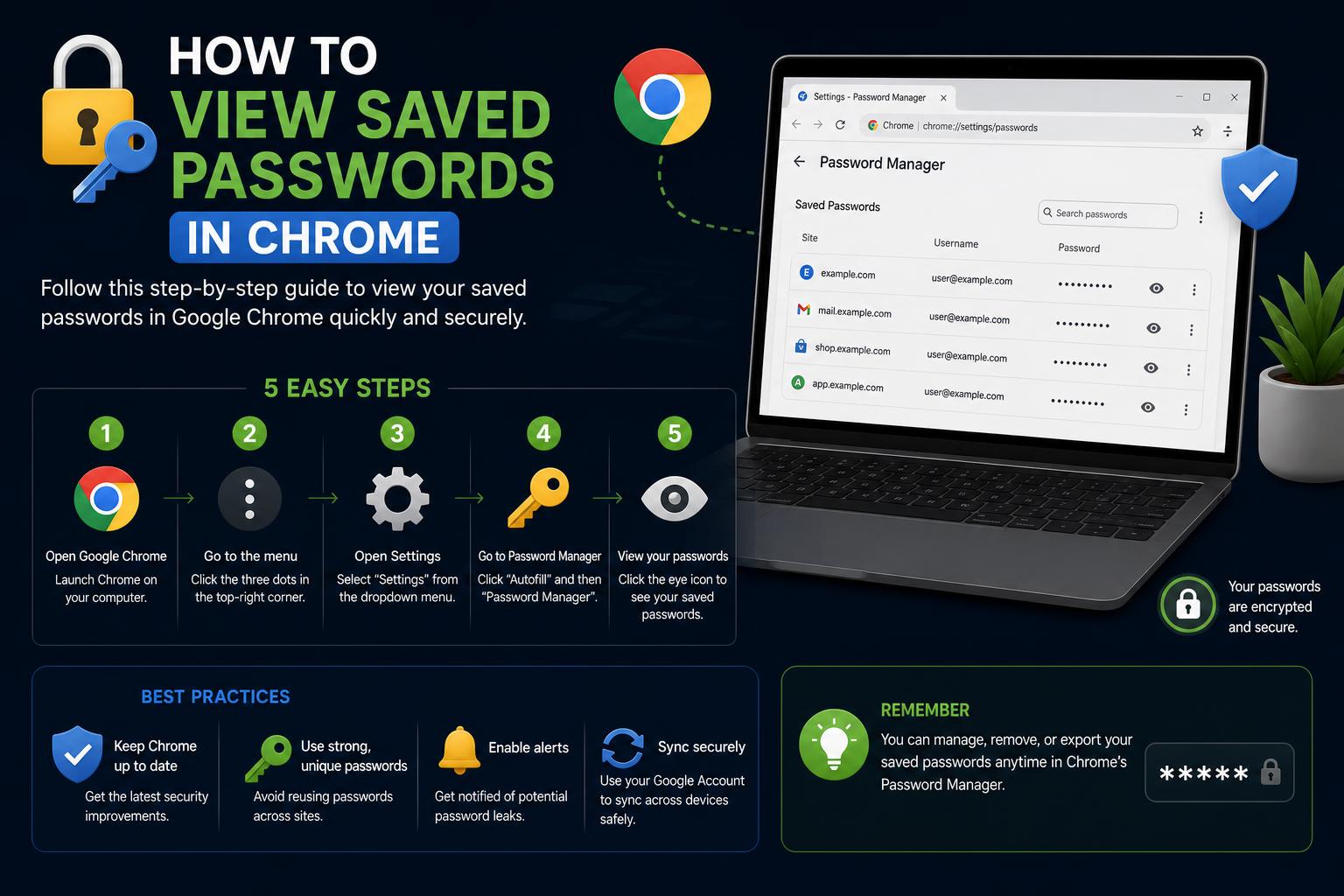
Chrome'da (masaüstünde) kayıtlı şifrelerinize erişmek için :
- Sağ üst köşedeki üç noktaya tıklayın, ardından seçin. Ayarlar.
- Otomatik doldurma ve şifrelertık Google Şifre Yöneticisi.
- Burada, kaydedilmiş tüm kimlik bilgileriniz arasında gezinebilirsiniz veya Arama çubuğunu kullanarak bir site arayın..
- Ayrıntıları görüntülemek için herhangi bir girişi seçin.Kimliğinizi doğrulamanız istenecektir; bu genellikle cihazınızın şifresi veya etkinleştirilmişse biyometrik verileriniz kullanılarak yapılır.
- Gerçek şifreyi görmek için göz simgesine tıklayın.Ya da kopyalama simgesine tıklayarak panoya kopyalayabilirsiniz.
Parolanızı düzenlemek veya silmek mi istiyorsunuz? Kaydedilmiş bir kayda tıkladığınızda her iki seçenek de kolayca kullanılabilir. Her kimlik bilgisi için şunları yapabilirsiniz:
- Kullanıcı adını veya kayıtlı şifreyi düzenleyin., ardından 'Kaydet'i tıklayın.
- Kimlik bilgilerini tamamen silin..
Tam bir yedekleme oluşturmak veya başka bir parola yöneticisine geçmek istiyorsanız, Chrome parolalarınızı dosya olarak (genellikle .csv formatında) dışa aktarmanıza olanak tanır. Parola Yöneticisi'ndeki yan menüye gidin, Ayarlar'ı seçin , ardından 'Parolaları dışa aktar'ı seçin ve dosyayı güvenli bir şekilde indirmek için talimatları izleyin.
Not Ekleme ve Parola Paylaşımını Kullanma
Son zamanlarda eklenen kullanışlı bir özellik, belirli şifrelere not ekleme seçeneğidir ; bu sayede hesapla ilgili yararlı bağlamları veya ayrıntıları hatırlayabilirsiniz. Bir not eklediğinizde, şifrenizle aynı korumayı alır ve gizli ve güvenli kalması sağlanır.
Chrome ayrıca belirli kullanıcıların kaydedilmiş şifrelerini aile üyeleriyle güvenli bir şekilde paylaşmasına olanak tanır . Bir şifre seçin, 'Paylaş'ı seçin ve ardından alıcının Google Hesabını seçin. Kimlik bilgisi otomatik doldurma işleviyle kopyalanacaktır; şifre paylaşımının her zaman dikkatli yapılması gerektiğini unutmayın.
Parolalarınızı Koruma: Chrome'daki Güvenlik Araçları
Herhangi bir parola yönetim sisteminde güvenlik en önemli önceliktir ve Chrome, yerleşik koruma önlemleri içerir:
- koşmak parola kontrolleri Güvenliği ihlal edilmiş veya zayıf şifreleri tespit etmek için. Şifre Yöneticisi'nden 'Kontrol Et' seçeneğine tıklayın ve Chrome bunu yapacaktır. Veri ihlallerinde açığa çıkan veya çok basit kabul edilen kimlik bilgilerini tarayın..
- Biyometrik kimlik doğrulama (Windows Hello parmak izi taraması veya Mac ekran kilidi gibi) özellikler etkinleştirilebilir. Ek bir doğrulama adımı ekleyin Şifreleri otomatik doldurma veya görüntüleme işlemlerini her yaptığınızda, paylaşılan cihazlarda gizliliğinizi artırırsınız.
- Otomatik kimlik doğrulama Erişimi kolaylaştırır, ancak özellikle paylaşımlı bilgisayarlarda ek bir güvenlik katmanı için kapatabilirsiniz.
Biyometrik doğrulamayı etkinleştirmek için Parola Yöneticisi ayarlarına gidin ve işletim sisteminize uygun seçeneği açın.
Kaydedilmiş Tüm Şifreleri Silme veya Dışa Aktarma
Sıfırdan başlamanız gerekirse, kaydedilmiş tüm kimlik bilgilerinizi birkaç adımda silebilirsiniz . Parola Yöneticisi'nden Ayarlar'ı seçin ve 'Google Parola Yöneticisi'ndeki tüm verileri temizle' seçeneğini bulun. Onayladıktan sonra, kimlik bilgileriniz ve parolalarınız Google Hesabınızdan silinecektir.
Daha önce de belirtildiği gibi, tüm şifreleri dışa aktarmak, verilerinizi aktarmanıza veya kişisel bir yedekleme oluşturmanıza olanak tanır. Güvenlik risklerini en aza indirmek için dışa aktarılan dosyayı güvenli bir yerde sakladığınızdan ve artık ihtiyacınız olmadığında sildiğinizden emin olun.
Chrome Masaüstü Dışında Kaydedilmiş Parolalara Erişim
İnternette (Herhangi Bir Tarayıcıda)
Kaydedilmiş şifrelerinizi herhangi bir tarayıcıdan passwords.google.com adresinden görüntüleyebilir ve yönetebilirsiniz . Aynı düzenleme ve silme seçeneklerine erişmek için Google kimlik bilgilerinizle giriş yapmanız yeterlidir; ancak web yöneticisinde şifre paylaşımı mevcut değildir.
Android Cihazlarda
Android kullanıyorsanız, Chrome'da kaydedilen şifrelere sistem genelinde erişilebilir . Cihazınızın ayarlarına gidin ve şunları yapın:
- Musluk Google > Şifre Yöneticisi.
- İstenirse kimlik doğrulama işlemini tamamlayın ve telefonunuzdan doğrudan herhangi bir şifreyi görüntüleyebilir, düzenleyebilir veya kopyalayabilirsiniz.
Parola Yöneticisi , Chrome ve yüklü uygulamalar genelinde kimlik bilgilerini zahmetsizce otomatik doldurma ve yönetme olanağı sunmak için uygulamalarla entegre olur.
iPhone ve iPad'de
Chrome'un Parola Yöneticisi iOS'ta da çalışır; özellikle Chrome'u varsayılan otomatik doldurma seçeneği olarak ayarlarsanız. Kurulumu basittir:
- iOS cihazınızda Ayarlar'ı açın ve dokunun. şifreleri.
- MyCAD'de yazılım Güncelleme ye git Şifre Seçenekleri (Ya da Şifreleri Otomatik Doldur) seçin ve seçin krom.
- Otomatik doldurmayı etkinleştirin ve Chrome'da senkronizasyonun açık olduğundan emin olun.
Yapılandırma tamamlandıktan sonra, herhangi bir uygulamayı açın, oturum açma alanına dokunun ve klavyeden kayıtlı şifrenizi seçin . İstenirse, kimlik doğrulaması için Face ID, Touch ID veya parolanızı kullanmanız yeterlidir.
İstisnaların ve Özel Kullanım Durumlarının Yönetimi
Bazı siteler veya uygulamalar yerleşik parola yöneticileriyle düzgün çalışmayabilir veya belirli verileri bulutta saklamayı tercih etmeyebilirsiniz. Bu durumlarda Chrome şunlara olanak tanır:
- Hariç tutulan siteler listesiReddedilen siteler listenizi her zaman gözden geçirerek gelecekte şifrelerinizi kaydedebilir (veya kaydetmeyi durdurabilirsiniz).
- Yalnızca cihaza özel depolamaSenkronizasyonu tercih etmezseniz, şifreleriniz yalnızca bilgisayarınızda kalacaktır.
Maksimum çevrimdışı izolasyon arayanlar için, Atlancube PasswordPocket gibi donanım tabanlı parola yöneticileri alternatif seçeneklerdir ve en üst düzey gizlilik için tam çevrimdışı depolama sağlarlar . Fiziksel bağlantı ve kimlik doğrulama gerektirirler, böylece kimlik bilgileri asla cihazdan ayrılmaz.
Akıllı Güvenlik Önlemleri ve Öneriler
Chrome'un Parola Yöneticisi çoğu kullanıcı için güvenlidir, ancak birkaç ipucu izleyerek güvenliğinizi daha da artırabilirsiniz :
- Her yerde benzersiz şifreler kullanın.Güçlü bir şifre yöneticisi olsa bile, şifreleri tekrar kullanmak birden fazla hesapta riski artırır.
- Sık sık parola kontrolü yapın. Güvenliği ihlal edilmiş veya zayıf kimlik bilgilerini yakalamak için. Chrome bunu otomatikleştirir, ancak büyük güvenlik ihlali haberlerinden sonra gözden geçirilmesi önerilir.
- İki faktörlü kimlik doğrulamayı etkinleştir (2FA) Gelişmiş koruma için Google Hesabınızda ve kritik sitelerinizde.
- Eğer bir cihazı (ev bilgisayarı veya ortak kullanılan telefon) başkalarıyla paylaşıyorsanız, Biyometrik kimlik doğrulamayı kullanın veya otomatik oturum açmayı devre dışı bırakın. kazara erişimi önlemek için.
- Daima Aktarım/içe aktarma işleminden sonra dışa aktarılan parola dosyalarını silin.—Bunlar yöneticinin dışında şifrelenmez.
Chrome ve Diğer Seçenekler: iPhone, Donanım Cihazları ve Üçüncü Parti Uygulama Yöneticileri
Chrome'un Parola Yöneticisi neredeyse tüm günlük ihtiyaçları karşılarken , belirli kullanım durumları veya gizlilik tercihleri sizi alternatifleri araştırmaya yönlendirebilir. İşte kısa bir özet:
- Apple Anahtarlık (iPhone/iPad) Parolaları Face ID/Touch ID korumasıyla iCloud'a kaydeder. Ayarlar > Parolalar bölümünden erişilebilir, ancak çoğunlukla Apple cihazlarına özeldir.
- Çevrimdışı donanım cihazları Atlancube ŞifrePocket gibi (detayları gösterKimlik bilgilerini bulut senkronizasyonu olmadan saklama seçeneği sunar; bu, maksimum gizlilik için idealdir, ancak birden fazla cihazda kullanım açısından daha az kullanışlıdır.
- Üçüncü taraf parola yöneticisi uygulamaları Gelişmiş özellikler (aile planları, güvenli notlar, karanlık web izleme gibi) sunarlar, ancak abonelik ücretleri ve ek kurulum gerektirirler.
Chrome ile Etkili Parola Yönetimi
Google Chrome, ister evde ister hareket halindeyken, Android, iOS veya masaüstünde, kayıtlı şifrelerinizi görüntülemeyi, yönetmeyi ve korumayı çok kolaylaştırır. Otomatik kaydetme, şifre oluşturma, biyometrik güvenlik, paylaşma, dışa aktarma ve güvenlik kontrolleri için kapsamlı özellikleriyle, artık giriş bilgilerini kaybetmek veya zayıf kimlik bilgilerini tekrar kullanmak için hiçbir bahane kalmaz . Çevrimiçi güvenliğinizin kontrolünü elinize alın, bilgilerinizin nerede olduğunu bilin ve Chrome Şifre Yöneticisi'ni kullanarak güvende kalın; gelecekteki siz size teşekkür edecek!
Tomodachi Life'ı Bilgisayarda Nasıl Oynarsınız: En Kapsamlı Güvenlik ve Kurulum Kılavuzu