
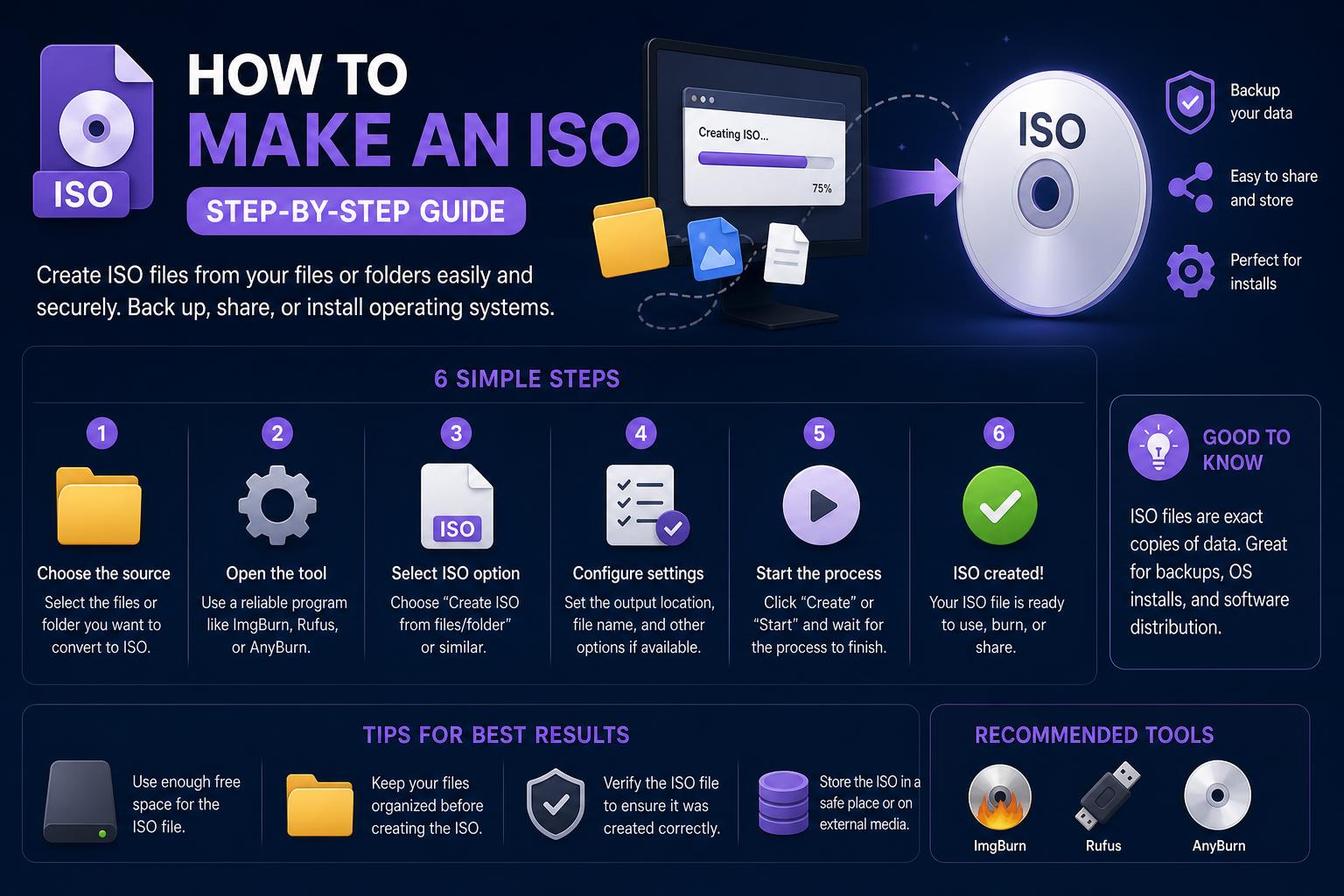
- ISO dosyaları, disklerin veya klasörlerin birebir dijital kopyalarını arşivlemenin ve farklı platformlarda paylaşmanın bir yolunu sunar.
- Windows kullanıcıları ImgBurn ve AnyBurn gibi araçlarla kolayca ISO dosyaları oluşturabilir; Mac ve Linux işletim sistemlerinde de güçlü yerleşik seçenekler mevcuttur.
- Üçüncü taraf uygulamalar resmi kaynaklardan indirildiğinde güvenlidir, ancak birlikte gelen yazılımlara ve istenmeyen programlara karşı dikkatli olun.
En sevdiğiniz CD, DVD veya Blu-ray'in bir kopyasını kaydetmeniz veya belki de bir dosya koleksiyonunu tek, evrensel olarak uyumlu bir biçimde paylaşmanız gerektiği oldu mu hiç ? İşte ISO dosyaları burada devreye giriyor . Bu dijital arşivler, fiziksel bir diskin veya özel bir dosya grubunun tam bir görüntüsünü temsil eder ve bu da onları yedekleme, dağıtım ve hatta herhangi bir gerçek donanım gerektirmeden sanal sürücüler çalıştırmak için ideal hale getirir.
Bilgisayarların geleneksel optik sürücülerden uzaklaşmasıyla birlikte, ISO dosyası oluşturmayı bilmek değerli bir beceri haline geldi. İster eski disk içeriğini korumak, ister yazılım kurulumlarını kolaylaştırmak veya sadece daha iyi bir organizasyon arıyorsanız, bu makale size her önemli yöntem ve aracı adım adım anlatacaktır. Windows, Mac veya Linux kullanıyor olmanız veya sadece arşivlemek istediğiniz klasörleriniz olması fark etmeksizin, tüm cevapları burada bulacaksınız.
ISO Dosyalarını Anlamak: Nedirler ve Neden Oluşturulurlar?
ISO dosyası , bazen ISO imajı olarak da adlandırılır, bir CD, DVD veya Blu-ray diskin tüm içeriğini ve yapısını yakalayan tek bir arşivdir. Ayrıca dosya ve klasör koleksiyonlarını bir araya getirmek için de kullanılabilirler ve fiziksel bir diskin hissini taklit ederler; bu nedenle genellikle disklerin 'imajları' olarak adlandırılırlar. Bir ISO dosyası oluşturulduktan sonra, saklanabilir, aktarılabilir veya hatta 'monte edilebilir'; yani bilgisayarınız onu sanki gerçek diski takmışsınız gibi işleyecektir.
Bu işlev , eski yazılımları yüklemek, oyunları arşivlemek, sürücüleri yedeklemek veya sistem disklerini bilgisayarlar arasında taşımak için paha biçilmezdir . ISO dosyaları oluşturmak ayrıca orijinal disklerinizin aşınmasını ve yıpranmasını önlemeye yardımcı olur ve fiziksel medyaya kıyasla erişimi önemli ölçüde hızlandırabilir. Disk sürücülerinin giderek ortadan kalkmasıyla birlikte, ISO'lar disk tabanlı verileri korumanın, paylaşmanın ve erişmenin standart yolu haline gelmektedir.
Windows'ta ISO Dosyası Oluşturma
Windows, disklerden veya klasörlerden ISO dosyaları oluşturmak için yerleşik bir araç içermez, ancak üçüncü taraf yardımcı programlar bu işlem için en yaygın yöntem haline gelmiştir . Neyse ki, ImgBurn ve AnyBurn gibi hem sağlam hem de kullanıcı dostu olan birçok olgun ve güvenilir ücretsiz araç mevcuttur . İki kullanım durumunu da ele alalım: bir diskten ve herhangi bir dosya/klasör koleksiyonundan ISO oluşturma.
ImgBurn ile Diskten ISO Dosyası Nasıl Oluşturulur?
- ImgBurn'ü indirin ve kurun. Resmi web sitesinden indirin. İstenmeyen yazılımların dahil olmasını önlemek için mutlaka kaynağından indirdiğinizden emin olun.
- Diskinizi takın. (CD, DVD veya Blu-ray) diskini optik sürücünüze takın.
- ImgBurn'ü açınAna menüden "Diskten görüntü dosyası oluştur" seçeneğini seçin.
- Kaynak sürücüyü seçin—genellikle fiziksel disk sürücünüz (sanal sürücüler görünüyorsa dikkatli olun).
- Hedefi ayarlayın ISO dosyanız için. Dosyanın kaydedileceği yeri ve adını belirtebilirsiniz.
- ISO formatını seçin “Farklı kaydet türü” açılır menüsünde.
- “Oku” düğmesine tıklayınImgBurn, diskinizin içeriğini yeni bir ISO dosyasına kopyalayacak ve işlem sırasında bir ilerleme çubuğu gösterecektir. İşlem tamamlandığında, ISO dosyası seçtiğiniz konumda hazır olacak ve neşeli bir bildirim sesiyle duyurulacaktır.
İpucu: ImgBurn, Windows 11 dahil olmak üzere Windows'un yeni sürümlerinde, hatta ARM tabanlı sistemlerde bile sorunsuz çalışmaya devam ediyor.
AnyBurn ile Dosyalardan veya Klasörlerden ISO Nasıl Oluşturulur?
- AnyBurn'ı indirin itibaren resmi site ve kurun.
- AnyBurn'ü çalıştırın. ve "Dosyalardan/klasörlerden resim dosyası oluştur" seçeneğine tıklayın.
- Bu, yeni bir derleme açar. Burada şunları yapabilirsiniz:
- ISO dosyanıza dahil etmek istediğiniz dosya veya klasörleri seçmek için "Ekle"ye tıklayın. Sürükle bırak yöntemini veya kopyala yapıştır yöntemini de kullanabilirsiniz.
- Yanlışlıkla eklediğiniz her şeyi kaldırmak için "Kaldır" seçeneğini kullanın.
- "Yeni Klasör" seçeneği, dosyaları düzenlemek için ISO dosyanızın içinde ek dizinler oluşturur.
- "Yeniden Adlandır" seçeneği, derleme içindeki dosya veya klasör adlarını değiştirmenize olanak tanır.
- "Etiket" seçeneği, ISO etiketini (disk adını) ayarlamak içindir. Ayarlarınızı bilmiyorsanız, genellikle "Gelişmiş" seçenekleriyle uğraşmanıza gerek yoktur.
- Derleme işlemi tamamlandığında "İleri"ye tıklayın.
- ISO dosyanız için bir dosya adı ve hedef konum seçin. AnyBurn varsayılan olarak ISO formatını kullanır, ancak gerekirse BIN/CUE formatına geçmenize olanak tanır.
- Başlamak için "Şimdi Oluştur"a tıklayın. Bir ilerleme çubuğu göreceksiniz ve işlem tamamlandığında iletişim kutusunu kapatın. ISO dosyanız kullanıma veya paylaşmaya hazır!
Bilmeniz gerekenler: ISO dosyanızı oluşturduktan sonra, internet üzerinden gönderebilir, yedekleme için saklayabilir veya gerekirse fiziksel bir diske yazdırabilirsiniz; AnyBurn hem ISO dosyalarının oluşturulmasını hem de yazılmasını üstlenir.
Mac (macOS) üzerinde ISO dosyası oluşturma
Apple, ISO dosyaları oluşturmak için ihtiyacınız olan her şeyi sunuyor, ancak bu yaklaşım Disk Yardımcı Programı ve Terminal'i kullanıyor . Temel işlem, CDR formatında bir disk görüntüsü oluşturmak ve ardından bunu ISO'ya dönüştürmektir. macOS, CDR dosyalarını doğal olarak kullanabilse de, daha geniş uyumluluk için genellikle ISO'yu tercih edersiniz.
- Diski yerleştirin kopyalamak istiyorsun.
- Disk Yardımcı Programını Aç (Spotlight ile veya Uygulamalar > Yardımcı Programlar bölümünden kolayca bulabilirsiniz).
- Diskinizi optik sürücünün altındaki kenar çubuğunda bulun; yalnızca donanım sürücüsünün adını değil, disk biriminin gerçek adını seçin.
- Menüden Dosya > Yeni Görüntü > [Birim Adı]'ndan Yeni Görüntü seçeneğine gidin.
- Bir konum seçin ve formatı "CD/DVD master" olarak ayarlayın.Şifreleme ayarını "yok" olarak bırakın. Resminizi kaydedin.
- İstenirse, güvenlik iletişim kutularını parolanız veya Touch ID'nizle onaylayın ve görüntünün oluşturulmasına izin verin.
- İşlem tamamlandığında, .cdr (CDR) uzantılı bir görüntü alacaksınız. Bunu ISO'ya dönüştürmek için:
- Terminali açın ve Resminizin bulunduğu klasöre gidin. (Örneğin,
cd ~/Downloads/ISO/). - Aşağıdaki komutu çalıştırın:
hdiutil makehybrid -iso -joliet -o filename.iso filename.cdrDosya adlarını gerektiği gibi değiştirerek. Bu komut, geniş uyumluluk için mükemmel olan Joliet formatında hibrit bir ISO oluşturur.
- Terminali açın ve Resminizin bulunduğu klasöre gidin. (Örneğin,
- Artık hem CDR hem de ISO dosyasını kullanabilir, bağlayabilir veya paylaşabilirsiniz.
Ek ipucu: CDR imajları Mac'te ISO'lar gibi çalışır, ancak ISO, dosyanın platformlar arası veya sanal makine yazılımlarıyla çalışacağını garanti eder.
Linux'ta ISO Görüntüsü Oluşturma
Linux, özellikle Ubuntu gibi popüler dağıtımlar, disk imajlarıyla çalışmak için güçlü araçlar sunar; hem de kutudan çıktığı gibi. Tercih edilen teknik , terminal komutlarını kullanmaktır ve bu da mükemmel kontrol ve esneklik sağlar.
- Diskinizi takın ve doğru şekilde yerleştirildiğinden emin olun. monte edilmemiş (Yani sisteminiz şu anda onu aktif bir sürücü olarak okumuyor). Lütfen kontrol edin.
mountTerminal'de cihazınızın nerede göründüğünü kontrol edin. Genellikle şöyledir:/dev/sr0. - Eğer monte edilmişse, önce onu sökmeniz gerekir:
sudo umount /dev/sr0(veya cihazınızın yolu neyse). - Şimdi, aşağıdaki komutu kullanarak ISO dosyanızı oluşturun.
ddkomut:sudo dd if=/dev/sr0 of=/path/to/yourfile.iso.
- eğer= Giriş aygıtınız (disk)
- / = ISO dosyanızın kaydedileceği yer burasıdır.
- İşlemin tamamlanmasını bekleyin; daha büyük disklerde bu işlem birkaç dakika sürebilir. İşlem tamamlandığında, ISO görüntünüz hedef konumda hazır olacaktır.
Önemli: Cihaz adlarınızı her zaman iki kez kontrol edin; hatalar yanlış verilerin üzerine yazılmasına neden olabilir!
Özel Durumlar: Sistem, Sabit Disk ve Gelişmiş ISO Oluşturma
Bazen sadece bir CD'nin yedeğini almıyorsunuz; belki de dağıtım için tüm sabit diskinizin veya Windows sisteminizin bir imajını istiyorsunuz. Disk veya sistem imajı oluşturmak, ISO oluşturmaya benzer olsa da, önemli farklılıklar vardır :
- ISO dosyaları genellikle diskler veya düzenlenmiş dosyalar için kullanılır; optik medyayı taklit eden bir dosya sistemi yapısı içerir.
- Sistem yedeklemeleri için oluşturulan tam disk görüntüleri (örneğin Clonezilla, Macrium Reflect veya Windows Backup ile) IMG, VHD veya bunların özel uzantıları gibi farklı formatlar kullanır. Bunlar yine de geri yüklenebilir veya bağlanabilir, ancak tipik olarak "ISO" değillerdir.
- Tüm sabit sürücüden (sadece veri diskinden değil) bir ISO dosyası oluşturmanız gerekiyorsa, özel araçlara ve süreçlere ihtiyacınız olacaktır. Çoğu yedekleme aracı bu amaçla ISO çıktısı vermez; bu nedenle ihtiyaçlarınızı dikkatlice araştırın.
Reddit gibi forumlardaki tartışmalarda bu ayrım sıklıkla dile getirilir. Birçok kullanıcı kolay geri yükleme için aktif sürücülerinin ISO dosyasını oluşturmak isterken, geleneksel ISO dosyaları sistem durumu veya disk düzeyinde yedeklemeler için uygun değildir; bu durumlarda özel görüntüleme yazılımlarını göz önünde bulundurun.
Diğer Güvenilir ISO Oluşturma Araçları
ImgBurn ve AnyBurn'ü zaten ele aldık , ancak ek seçenekler de mevcut :
- WinCDEmuÖzellikle ISO görüntülerini bağlamak için kullanışlı olan bu araç, fiziksel disklerinizden doğrudan ISO görüntüleri oluşturmanıza da olanak tanır. Diskinizi takın, "Bilgisayar"da sürücüye sağ tıklayın ve "ISO görüntüsü oluştur" seçeneğini seçin. Çıktı dosyasını seçin ve WinCDEmu, talimatlarında belirtildiği gibi işlemi halledecektir. resmi eğitim.
- PowerISO ve ISO Image Creator gibi diğer araçlar, özellikle grafiksel kullanıcı arayüzlerini tercih edenler için benzer özellikler sunmaktadır.
Her zaman şunu unutmayın: İstenmeyen yazılım paketlerinden kaçınmak için satıcıları ve indirme kaynaklarını dikkatlice seçin . Tanınmış projelerin resmi sayfalarına veya saygın ücretsiz yazılım listelerine bağlı kalın.
ISO Dosyalarıyla Çalışmaya Dair İpuçları
- ISO'nun montajı Windows 10/11'de bu işlem, dosyaya çift tıklamak kadar kolaydır; Windows sanal bir sürücü harfi oluşturacaktır. Mac ve çoğu Linux dağıtımında da benzer tek tıklama veya komut satırı seçenekleri mevcuttur.
- ISO dosyasını yakmak Diske geri kaydetme özelliği, ihtiyaç duymanız halinde fiziksel medyayı geri yüklemenizi sağlar; çoğu oluşturma aracı ayrıca basit yazma özellikleri de sunar.
- ISO'ların Saklanması ve Düzenlenmesi Bu çok önemli. Dosyaları açıkça etiketleyin ve yedekleyin, çünkü tüm diskleri kopyalarlar ve büyük dosyalar olabilirler.
- ISO Bütünlüğünün Kontrolü (Sağlama toplamlarını veya yerleşik doğrulama araçlarını kullanarak) yedeklemenizin eksiksiz ve bozulmamış olmasını sağlar. Birçok oluşturma aracı "doğrulama" işlevi sunar.
Güvenlik ve Üçüncü Taraf Araçlarına Yönelik Çözümler
Ücretsiz ISO oluşturma araçlarını indirirken, her zaman olası riskleri göz önünde bulundurun . Yalnızca resmi proje kaynaklarından veya güvenilir sitelerden indirin. Agresif reklam içeren sitelere (bazen "Potansiyel Olarak İstenmeyen Programlar" kaynakları olarak işaretlenir) karşı dikkatli olun. Örneğin, yaygın olarak tavsiye edilen ImgBurn, resmi web sitesinden indirildiğinde ücretsiz, güvenilir ve itibar sahibi olmaya devam etmektedir.
Kurulum sırasında alakasız yazılımlar veya tarayıcı uzantıları için beklenmedik teklifler görürseniz , bunları reddedin; bunlar temel ISO oluşturma işlemi için gerekli değildir. Şüphe duyduğunuz durumlarda, herhangi bir aracı önceden araştırın veya yazılım forumlarında birinci elden kullanıcı deneyimlerini kontrol edin.
Optik Sürücüye Ne Zaman İhtiyacınız Var (ve Ne Zaman Yok)
En zor kısım donanım olabilir. Modern dizüstü ve masaüstü bilgisayarlarda artık nadiren optik sürücü bulunuyor . Eğer sizde yoksa, basit çözümler mevcut:
- Harici USB sürücüler Ucuzdurlar ve geniş çapta uyumludurlar.
- Kütüphanelerde veya okullardaki eski bilgisayarlar Dahili sürücülere sahip olabilirler ve ImgBurn veya WinCDEmu gibi ücretsiz yazılımları çalıştırmanıza olanak tanırlar.
- Her Ticaretçi İçin Mükemmellik Klasörlerden ISO dosyası oluşturmaAslında herhangi bir optik cihaza ihtiyacınız yok; yukarıda açıklanan yazılım yöntemlerini kullanmanız yeterli.
Değerli disk koleksiyonlarınızı korumak , yazılımlara kolayca erişmek veya daha hızlı kurulumlar sağlamak, ISO oluşturmayı öğrenmek için harika nedenlerdir. Disk yedeklemeleri, daha iyi depolama veya sadece nostalji istiyorsanız, ISO görüntülerini ustaca kullanmak, günümüzün disksiz dünyasında sizi iki adım öne geçirir.