
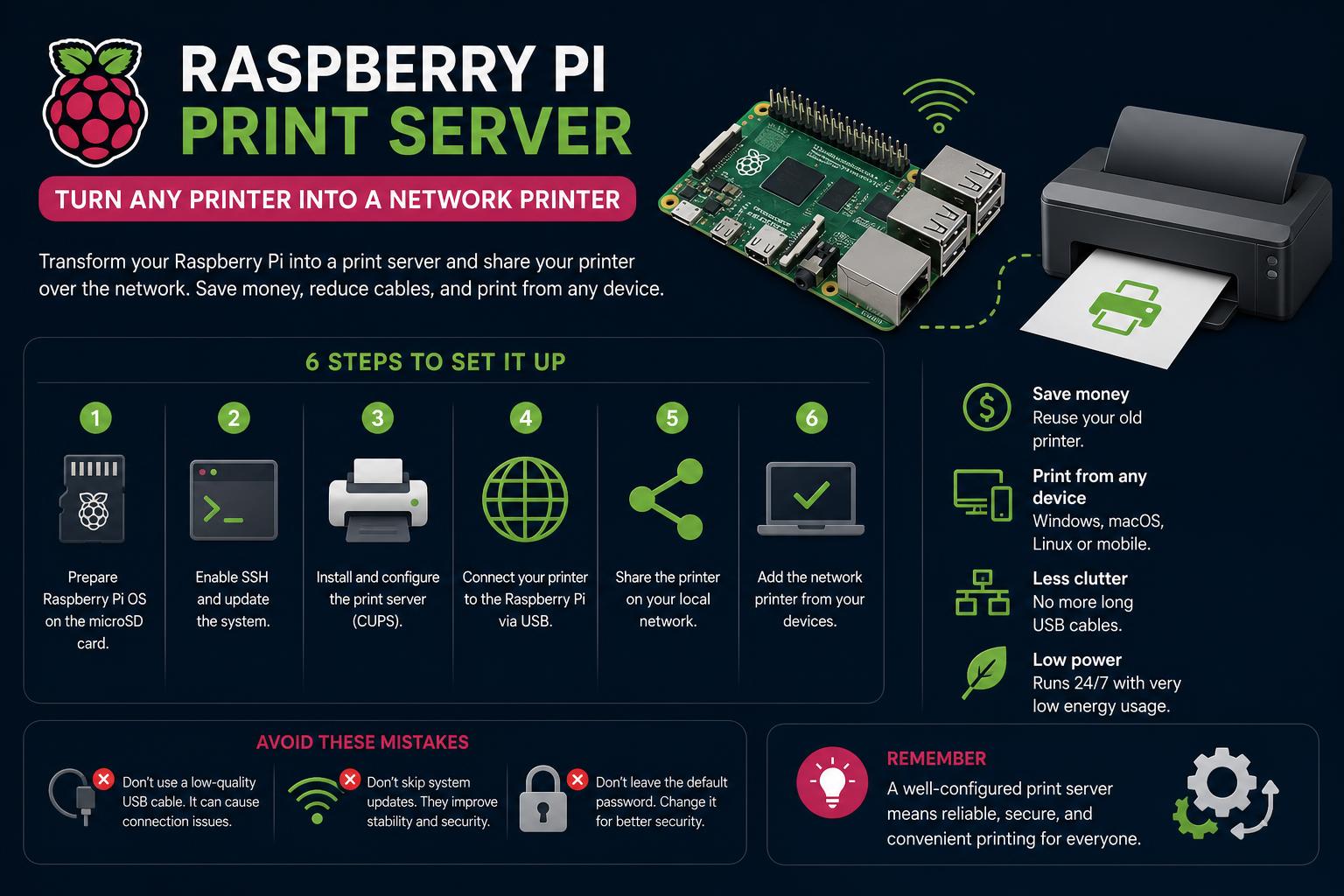
- Raspberry Pi, herhangi bir USB yazıcıyı verimli bir şekilde yeniden canlandırabilir ve ağa bağlayabilir, böylece evde veya ofiste tüm cihazlardan erişilebilir hale getirebilir.
- CUPS ve Samba, platformlar arası yazdırma için vazgeçilmezdir ve Windows, macOS ve Linux cihazlarının yazdırma işlerini sorunsuz bir şekilde göndermesine olanak tanır.
- Güvenlik ayarlarının, kullanıcı kimlik doğrulamasının ve bakım işlemlerinin yapılması, güvenilir ve güvenli bir yazdırma sunucusu ortamı sağlar.
Sık karşılaşılan bir durum: Kablosuz ağ bağlantısını desteklemediği için kullanılmayan veya kimsenin gün boyu açık tutmak istemediği bir masaüstü bilgisayarın yanında duran, mükemmel durumda bir yazıcınız var. Neyse ki, akıllı ve maliyet tasarrufu sağlayan bir çözüm var: Raspberry Pi kullanarak neredeyse her USB veya ağ yazıcısını paylaşımlı, sürekli açık bir ağ yazıcısına dönüştürebilirsiniz. Bu, yazıcınıza yeni bir hayat kazandırmakla kalmaz, aynı zamanda tüm cihazlarınız (bilgisayarlar, dizüstü bilgisayarlar ve hatta akıllı telefonlar) için modern ve esnek erişim sağlar.
Bu kapsamlı kılavuzda, donanım seçiminden yapılandırmaya, güvenliği artırmaya ve sık karşılaşılan sorunları gidermeye kadar kendi Raspberry Pi yazdırma sunucunuzu kurmak için bilmeniz gereken her şeyi bulacaksınız. İster USB kablolarını değiştirmekten bıkan bir ev kullanıcısı olun, ister bütçenize uygun bir mikro ofis kuruyor olun, ister sadece teknolojinizin sizin için daha verimli çalışmasını seviyor olun, aradığınız adım adım kılavuz bu; en iyi sonuçların atladığı tüm adımlar ve ayrıntılar burada.
Yazdırma Sunucusu Olarak Raspberry Pi Neden Kullanılır?
Raspberry Pi'yi bir yazdırma sunucusuna dönüştürmek, teknoloji meraklıları ve sıradan kullanıcılar arasında hızla popüler bir kendin yap projesi haline geldi. İşte nedeni:
- Uygun maliyetli: Eski yazıcılar, özellikle sadece USB bağlantılı modeller, yüzlerce dolar harcayarak yeni bir kablosuz yazıcı almadan da yeniden kullanılabilir hale getirilebilir.
- Verimli enerji: Sadece yazdırma paylaşımı için masaüstü bilgisayar çalıştırmaya kıyasla, Raspberry Pi'nin güç tüketimi ihmal edilebilir düzeydedir.
- Yerden tasarruf: Küçük Pi (hatta bir Pi Zero W bile!), bir rafa veya yazıcının arkasına saklanabilir ve unutulabilir.
- Evrensel erişim: Yazdırma sunucusu platformlar arasında köprü görevi görür, böylece Windows dizüstü bilgisayarlardan Linux makinelerine ve MacBook'lara kadar her şey tek bir paylaşımlı yazıcıya yazdırma işi gönderebilir.
Gerekli Malzemeler ve Ön Koşullar
Başlamadan önce, ekipmanlarınızın kısa bir listesini yapın:
- Raspberry Pi (USB ve güvenilir ağ veya Wi-Fi desteği olan herhangi bir model). (En güncel kılavuzları inceleyin) resmi Raspberry Pi sayfasıEn iyi performans için Pi 2, 3, 4 veya Zero W önerilir.
- Power Supply Pi modeliniz için uygundur.
- microSD kart, 8 GB veya daha büyük RAM ve güncellenmiş Raspberry Pi OS işletim sistemi gereklidir. Yapılandırma adımları için lütfen kontrol edin. resmi Raspberry Pi belgeleri.
- USB veya ağ yazıcısı. Yazıcınızın uyumlu olduğundan emin olun; doğru sürücülerle çoğu yazıcı uyumludur.
- Ethernet kablosu veya Wi-Fi (destek durumuna ve Pi'nin konumuna bağlı olarak).
Eğer başsız bir kurulum çalıştırmayı planlıyorsanız, uzaktan yönetimi kolaylaştırmak için Raspberry Pi'nizde SSH'nin etkinleştirildiğinden emin olun. Ayrıca, başlamadan önce sisteminizi ve tüm paketlerinizi güncel tutmanız önerilir.
Yazılım Yığınını Anlamak: CUPS ve Samba
Yazdırma sunucusunun ana işlevleri iki temel yazılım bileşeni tarafından yürütülecektir: CUPS ve Samba.
- CUPS (Ortak Unix Baskı Sistemi): Bu, Linux ve Unix'te yazdırmanın temelini oluşturur. CUPS, bilgisayarınız ve yazıcınız arasındaki tüm kuyrukları, filtrelemeyi ve iletişimi yönetir ve IPP (İnternet Yazdırma Protokolü) gibi protokolleri destekler. Kolay yapılandırma ve izleme için güçlü bir web yönetim arayüzü sunar. CUPS sayesinde Windows, Linux ve macOS istemcileri yazdırma işleri gönderebilir. ve sürücüler ve protokoller için geniş kapsamlı desteği. Daha fazla bilgi için ziyaret edin. CUPS proje sayfası.
- Samba: Bu yazılım, platformlar arası uyumluluk sağlayarak Pi yazıcınızın SMB/CIFS üzerinden Windows ağlarında görünmesini mümkün kılar. Doğru SMB (Samba) yapılandırması, sürücüler her cihazda farklılık gösterse bile, bir bilgisayardan bağlanmayı çok kolaylaştırır.
Adım Adım: Raspberry Pi Yazıcı Sunucusunun Kurulumu ve Yapılandırılması
1. Raspberry Pi Sistemini Güncelleyin
İşlemi doğru bir şekilde başlatmak için tüm paketleri güncelleyin:
sudo apt güncelleme sudo apt yükseltme
Bu, güncel olmayan yazılımlardan kaynaklanan sorunları önler.
2. CUPS'ı, Yazıcı Sürücülerini ve Samba'yı Kurun
Ağ paylaşımını kolaylaştırmak için CUPS'ı ve gerekli sürücü paketlerini, ayrıca Samba'yı kurun:
sudo apt install cups printer-driver-gutenprint hplip samba
- printer-driver-gutenprint: HP dışındaki yazıcılarla (Canon, Epson, vb.) uyumluluk sağlar.
- hplip: HP yazıcılar için gelişmiş uyumluluk sunar.
3. CUPS Yönetimi için Kullanıcı İzinlerini Ayarlayın
Her şeyi root olarak çalıştırmaktan kaçınmak için, kullanıcı adınızı (genellikle "pi") CUPS yönetim grubuna ekleyin:
sudo usermod -a -G lpadmin $USER
4. CUPS'a Ağ Erişimi İzni Verin
Varsayılan olarak, CUPS yalnızca localhost'ta dinleme yapar. Diğer cihazlardan yönetmek ve yazdırmak için, CUPS'ı ağda etkinleştirin:
sudo cupsctl --remote-any sudo systemctl restart cups
5. Raspberry Pi'nizin IP Adresini Bulun
Başka bir makineden yapılandırma yapıyorsanız, IP adresine ihtiyacınız olacak:
ana bilgisayar adı -I
6. CUPS Web Arayüzüne Erişim
İnternet tarayıcınızla erişebilirsiniz: http://<YOUR-RPI-IP>:631
değiştirmek Örneğin gerçek adresle birlikte. 192.168.1.105:631.
7. CUPS ile Yazıcı Ekleme ve Yapılandırma
CUPS arayüzü yapılandırmayı çok kolaylaştırır:
- Tıklayın Yönetimseçin Yazıcı ekleGörünürse, algılanan USB yazıcınızı seçin veya ağ yazıcıları için URI'yi girin.
- Modeli seçin; CUPS bunu otomatik olarak algılayabilir veya listeden seçim yapabilirsiniz. Yazıcınız görünmüyorsa, genel bir PostScript veya PCL sürücüsü deneyin veya üreticiden bir PPD dosyası sağlayın. Açık Baskı.
- Bir isim atayın, konumunu/bilgilerini tanımlayın ve en önemlisi, kontrol edin. Bu Yazıcıyı Paylaş Bu sayede ağ üzerinden erişilebilir hale gelir.
- Varsayılan seçenekleri (kağıt boyutu, baskı kalitesi vb.) gözden geçirin ve ayarlayın. Onaylamak için bir test baskısı yapın.
Windows Access'te İnce Ayarlar: Samba Yapılandırması
Windows bilgisayarlarla kolay entegrasyon için Raspberry Pi'nizde Samba'yı yapılandırın:
- Yüklü değilse, şunu çalıştırın:
sudo apt install samba - Samba yapılandırma dosyasını düzenleyin:
sudo nano /etc/samba/smb.conf - Bak
[printers]hem de[print$]Bölümleri aşağıdaki gibi düzenleyin:
[yazıcılar] yorum = Tüm Yazıcılar göz atılabilir = evet yol = /var/spool/samba yazdırılabilir = evet misafir izni = evet salt okunur = evet maske oluştur = 0700 [yazdırma$] yorum = Yazıcı Sürücüleri yol = /var/lib/samba/yazıcılar göz atılabilir = evet salt okunur = hayır misafir izni = hayır
Değişiklikleri kaydedin (nano'da Ctrl+O, Enter, Ctrl+X) ve Samba'yı yeniden başlatın:
sudo systemctl smbd'yi yeniden başlat
İsteğe bağlı: Erişimi Kısıtla ve Kullanıcı Kimlik Doğrulamasını Ayarla
Varsayılan olarak Samba, konuk kullanıcılarla paylaşım yapar. Daha fazla kontrol için erişimi şu şekilde yapılandırabilirsiniz:
- Geçerli kullanıcılar ekleniyor:
geçerli kullanıcılar = @printusers
- Kullanıcı grubu oluşturma:
sudo groupadd printusers sudo usermod -aG printusers pi
- Samba şifrelerinin atanması:
sudo smbpasswd -a pi
- Değişikliklerin uygulanması için Samba'yı yeniden başlatın.
İstemci Cihazlarını Bağlama
- Windows: “Yazıcılar ve Tarayıcılar”ı açın, “Yazıcı Ekle”ye tıklayın ve sunucu adı veya IP adresiyle görünecek olan Raspberry Pi'nizin ağ yazıcısını seçin. İstenirse, yapılandırdığınız kimlik bilgilerini girin veya etkinleştirilmişse misafir erişimini kullanın.
- MacOS: Sistem Tercihleri → Yazıcılar ve Tarayıcılar bölümünde, IP üzerinden yazıcı eklemeyi seçin, IPP'yi kullanarak Pi'nin bilgilerini girin.
- Linux: Sistemdeki yazıcı yapılandırma aracını veya
lpadminPi'nin CUPS sunucusuna işaret eden komut. - Mobil cihazlar: Üçüncü taraf bazı uygulamalar veya özellikler, örneğin AirPrint (yapılandırılmışsa), sunucu çevrimiçi olduktan sonra doğrudan telefonlardan veya tabletlerden yazdırmanıza olanak tanır.
Yazıcı Sunucusunda Sık Karşılaşılan Sorunların Giderilmesi
İlk denemede zorluklarla karşılaşmak yaygındır. İşte bazı yaygın sorunlar ve çözümleri:
- Yazıcı algılanmadı: koşmak
lsusbYazıcının algılanıp algılanmadığını doğrulamak için cihazın IP adresine ping atmayı deneyin. Kabloları ve gücü kontrol edin. - Yanlış veya eksik sürücü: Doğru PPD'yi kullandığınızdan emin olun. Üreticinin web sitesini ziyaret edin veya Açık Baskı Belirli modeller için.
- İzin sorunları: Kullanıcı yazıcı ekleyemiyor veya kullanamıyorsa, yazıcıların listede olup olmadığını doğrulayın.
lpadminGrup ve yapılandırılmış Samba gruplarında. - Ağ yazıcıyı algılamıyor: CUPS ve Samba servislerinin etkin ve doğru şekilde çalıştığını doğrulayın. Gerekirse her ikisini de yeniden başlatın:
sudo systemctl restart cups sudo systemctl restart smbd
- Mobil cihazdan yazdırma yapılamıyor: Telefonunuzun gelişmiş yazdırma özelliğini destekleyip desteklemediğini kontrol edin veya IPP veya AirPrint ile uyumlu bir uygulama kullanın (eğer yapılandırdıysanız).
- Kayıtlar ve teşhis bilgileri: kontrol
/var/log/cups/error_loghem de/var/log/samba/Hataları bulmak için dosyalar.
Güvenliği ve Güvenilirliği Artırma
Yazdırma sunucunuz halka açık veya kurumsal bir ağda olacaksa, verilerinizi korumak ve yetkisiz yazdırma işlemlerini önlemek için güvenliğe öncelik verin.
- Erişimi kısıtla: Kuralları şu şekilde yapılandırın:
/etc/cups/cupsd.confhem de/etc/samba/smb.confYetkilendirilmiş IP adreslerini veya kullanıcıları sınırlandırmak. - Kullanıcı doğrulama: Kullanım
smbpasswdve kimlerin erişebileceğini kontrol edin. - Yazılımı güncel tutun: Güvenlik açıklarını kapatmak için Raspberry Pi işletim sistemini ve paketlerini düzenli olarak güncelleyin.
- Güvenlik Duvarı: Gereksiz portları engellemek için UFW veya başka bir güvenlik duvarını etkinleştirin.
- Yedekler: Yapılandırma dosyalarınızın kopyalarını saklayın.
/etc/cups/büyük değişikliklerden sonra. - Periyodik bakım: Yazdırma sistemindeki darboğazları önlemek için günlükleri ve disk alanını kontrol edin.
Temel İpuçları ve Gerçek Hayat Hikayeleri
Bu yöntem sadece teknoloji uzmanları için değil. Birçok sıradan kullanıcı, daha önce hiçbir deneyimi olmamasına rağmen, bazen bir saatten kısa sürede Raspberry Pi yazıcı sunucusunu başarıyla kurdu.
Reddit'te popüler olan bir hikaye, bir kullanıcının eski Epson yazıcısını ve bir Pi Zero W'yi kullanarak tüm evi için sorunsuz bir sunucu oluşturmasını anlatıyor. CUPS arayüzünde birkaç komut ve basit bir kurulumla, dizüstü bilgisayarlarından, telefonlarından veya hatta tabletlerinden yazdırma işleri göndermeyi başardılar. Gelişmiş teknik deneyime gerek kalmadı ve yazıcılarından çok daha fazla verim aldılar.
Komut satırını kullanmaktan çekiniyorsanız, CUPS ve Samba'daki çoğu seçeneğin grafik veya web arayüzü üzerinden de kullanılabildiğini unutmayın. Acele etmeyin, hata mesajlarına dikkat edin ve endişelenmeyin; size yardımcı olmaya hazır büyük bir topluluk var.
Daha İleriye Gitmek: Para ve Gezegeni Korumak
Raspberry Pi ile yeniden hayata geçirdiğiniz her eski yazıcı, yalnızca para tasarrufu sağlamakla kalmaz, aynı zamanda tamamen kullanılabilir elektronik cihazların çöpe atılmasını da önler. Bir Pi, yalnızca yazdırmak için bir bilgisayarı sürekli çalıştırmaktan çok daha az güç tüketir ve çevreye daha az zarar verir. Evler, aileler veya küçük işletmeler için bu, çok düşük maliyetle yıllarca güvenilir yazdırma anlamına gelebilir.
Genişlemek isteyenler için, birden fazla yazıcıyı bağlamak, yazdırma kotaları belirlemek veya gelişmiş CUPS yapılandırmalarına dalmak faydalı olacaktır; olasılıklar hızla artar.
Raspberry Pi ile bir yazdırma sunucusu kurmak, günlük rutininizi iyileştiren, ucuz, eğlenceli ve pratik bir projedir. Esneklik sağlar, masrafları azaltır ve çevreyi korumaya yardımcı olur. Güncellenmiş adımlar, en iyi uygulamalar ve biraz sorun giderme bilgisiyle, evinizdeki, ofisinizdeki veya stüdyonuzdaki herhangi bir yazıcıyı teknik sorunlar yaşamadan, alanı yeniden düzenlemeden ve dizüstü bilgisayarlar, telefonlar ve diğer cihazlarla uyumluluk konusunda endişelenmeden paylaşabileceksiniz.