
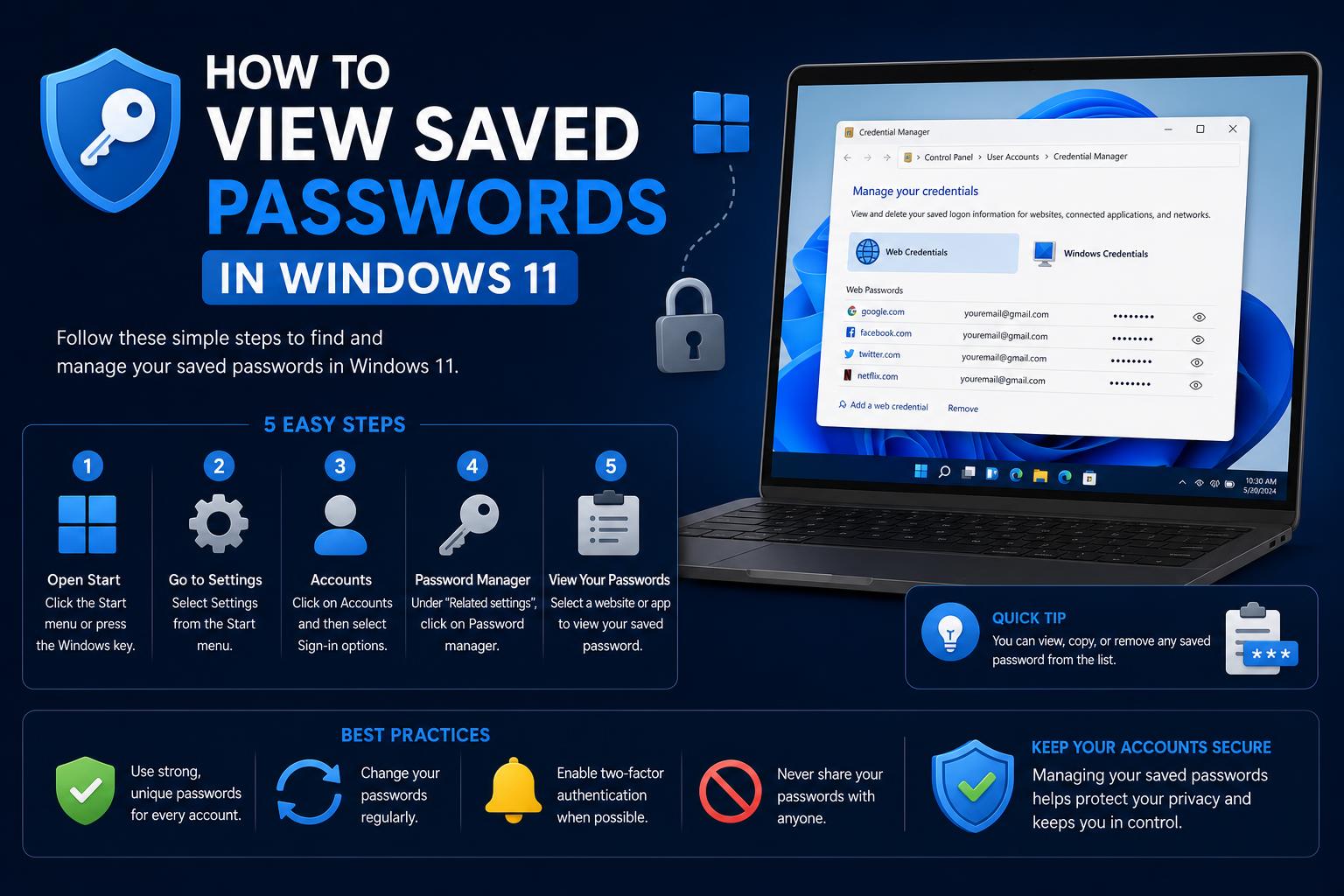
- Windows 11 parolaları, Kimlik Bilgisi Yöneticisi'nde, tarayıcı yöneticilerinde veya üçüncü taraf uygulamalarda saklanabilir.
- Edge'in yeni Parola Yöneticisi ve Cüzdanı, kimlik bilgilerini cihazlar arasında merkezileştirir ve senkronize eder.
- Özel araçlar, güçlü cihaz kimlik doğrulamasına ihtiyaç duyarken WiFi, yerel veya unutulmuş şifreleri kurtarabilir.
İster arkadaş grubunuzun teknoloji uzmanı olun, ister "Şifreyi kaydet" düğmesine yanlışlıkla çok fazla tıklamış biri olun, Windows 11'de kaydedilen tüm bu kimlik bilgilerinin aslında nerede saklandığını merak etmişsinizdir. Modern Windows cihazlarında şifre yönetimi, görünmez gibi görünen ancak kolaylık ve güvenliğe ihtiyaç duyan herkes için inanılmaz derecede güçlü olan bir kara büyü gibi gelebilir. Ancak kaydedilmiş şifrelere gerçekten erişmeniz, düzenlemeniz veya kurtarmanız gerektiğinde (örneğin yeni bir cihaz aldığınızda veya önemli bir web sitesinin giriş bilgilerini unuttuğunuzda), bu durum birdenbire sinir bozucu bir arama oyununa dönüşebilir.
Windows 11'deki parola ormanında bir yolculuğa çıkalım. Dağınık püf noktaları veya herkese uyan tek tip çözümler yerine, Windows 11 makinenizde depolanan parolaları bulmak, yönetmek ve korumak için kullanabileceğiniz her yöntemi ayrıntılı olarak ele alacağız. Yerleşik Windows uygulamaları, tarayıcı yöneticileri, üçüncü taraf yardımcı programları ve hatta Microsoft'un kendi Edge Wallet'ı ile klasik Kimlik Bilgisi Yöneticisi arasındaki nüanslar hakkında içeriden ipuçları bekleyin. Kendi Windows güvenlik uzmanınız olmaya hazır mısınız? Hadi başlayalım!
Windows 11'de Parolalar Gerçekte Nerede Saklanıyor?
Windows 11, tüm parolalarınızı tek ve tahmin edilebilir bir yerde saklamaz. Oturum açtığınız yere bağlı olarak (örneğin web siteleri, Wi-Fi ağları veya Microsoft hesabınız), kaydedilmiş kimlik bilgileriniz Kimlik Bilgisi Yöneticisi'nde, favori tarayıcınızın kendi parola yöneticisinde, Windows kayıt defterinde veya hatta buluta senkronize edilmiş olarak saklanabilir. Her depolama yönteminin kendine özgü özellikleri ve alma işlemi vardır. Farklı dijital hesapları ve kimlik bilgilerini yönetme hakkında daha fazla bilgi edinin.
Kimlik Bilgisi Yöneticisi, Windows'un parola depolama sisteminin temelini oluşturur: İnternet ve ağ kimlik bilgilerini güvenli bir şekilde saklayarak, Windows ve diğer uygulamaların sürekli olarak oturum açma bilgilerinizi istemeden kimlik doğrulaması yapmasına olanak tanır. Paylaşılan bir yazıcıya, eşlenmiş bir ağ sürücüsüne veya belirli uygulamalara her bağlandığınızda, Kimlik Bilgisi Yöneticisi genellikle arka planda kimlik bilgilerini işler ve bilgisayar korsanlarını dışarıda tutmak için şifreler.
Windows 11'de Kimlik Bilgisi Yöneticisini Anlamak
Kimlik Bilgisi Yöneticisi, özellikle Microsoft'un bulut hizmetleriyle entegrasyonuyla birlikte, son Windows sürümlerinde yenilenmiş bir görünüme kavuştu. İşte yeni çalışma şekli:
- Windows Kimlik Bilgileri: Bunlar çoğunlukla yerel sistem oturum açma işlemleri, ağ sürücüsü erişimi ve diğer işletim sistemi düzeyindeki bağlantılardır.
- Web Kimlik Bilgileri: Internet Explorer ve Microsoft Edge'in bazı sürümlerinden kaydedilen oturum açma bilgileri; daha yeni Chromium tabanlı tarayıcılarda kaydedilen şifreleri içermeyebilir.
Kimlik Bilgisi Yöneticisine erişmek için:
- Başlat menüsünü açın ve Kimlik Yöneticisi.
- Ya birini seçin Web Kimlik Bilgileri or Windows Kimlik Bilgileri.
- Kaydedilmiş giriş bilgilerini görmek için herhangi bir girişin yanındaki açılır oka tıklayın. Şifrenin kendisini görüntülemek için tıklayın. Showroom Güvenlik için Windows hesabınızın parolasını veya PIN kodunu girerek onaylayın.
Kimlik Bilgisi Yöneticisi hassas verileri şifreler. Onaylı bir kullanıcı olmadığınız ve Windows güvenlik istemini geçmediğiniz sürece bu şifreleri görüntüleyemezsiniz.
[relacionado url=”https://www.ikkaro.net/what-is-flipper-zero/”]
Edge'de Microsoft Parola Yöneticisi: Yeni Yaklaşım
Web tarama için Microsoft Edge kullanıyorsanız, parola yönetimine yepyeni bir boyut ekleniyor. Edge güncellemeleri ve Edge Wallet'ın kullanıma sunulmasıyla birlikte, kaydedilen parolalar artık Microsoft Parola Yöneticisi ekosistemi içinde merkezileştiriliyor.
Bununla ne yapabilirsin?
- Şifreleri Saklama, Erişme ve Düzenleme: Edge, web'i kullanırken parolalarınızı veya parola anahtarlarınızı kaydetmenizi ister. Bunlar şifrelenir ve Microsoft hesabınıza bağlı cihazlar arasında senkronize edilir.
- Şifreleri Düzenle veya Kaldır: giriş Ayarlar > Şifreler ve otomatik doldurma > Microsoft Parola Yöneticisi Edge tarayıcısında parola girişini bulun.
- Şifreleri Göster: Güvenlik amacıyla Windows hesabınızı onayladıktan sonra her kimlik bilgisinin yanındaki göz simgesine tıklayın.
- Bulut Senkronizasyonu: Edge, entegre bir deneyim için Android ve iOS dahil olmak üzere birden fazla platformda kimlik bilgilerini senkronize edebilir.
Edge Wallet, şifrelerin görüntülenme ve yönetilme şeklini değiştirdi. Güncellemelere bağlı olarak, kaydedilen kimlik bilgileri taşınabilir veya geçici olarak gizlenebilir; bu da bazı karışıklıklara neden olabilir. Otomatik doldurma hala çalışıyor, ancak yeni sistem tarafından işlenene kadar tüm kayıtlı öğeler görünmeyebilir.
Windows 11'de Kaydedilmiş WiFi Şifrelerini Görüntüleme
Windows 11'de ağ ve Wi-Fi şifreleri benzersiz bir zorluk teşkil ediyor. Birçok kullanıcı kurulumdan sonra Wi-Fi şifrelerini unutuyor! İşte başlıca stratejiler:
- Açılış Kumanda panosu (Başlat menüsüne yazın).
- MyCAD'de yazılım Güncelleme ye git Ağ ve Paylaşım Merkezi.
- WiFi bağlantınıza tıklayın ('Bağlantılar'ın yanında mavi bir bağlantı olarak görünür).
- WiFi Durumu penceresinde tıklayın. kablosuz Özellikleri > Güvenlik sekmesi.
- Kontrol göster karakterler WiFi şifresini göstermek için (yönetici onayı gereklidir).
Komut İstemi'ni kullanarak kaydedilmiş tüm WiFi ağlarını listeleyebilir ve `netsh wlan show profile` komutuyla parola bilgilerini çıkarabilirsiniz . Bu, ileri düzey kullanıcılar için güçlü bir yöntemdir! Ağ güvenliği araçları hakkında daha fazla bilgi edinin.
Tarayıcı Tabanlı Şifre Yöneticileri: Edge, Chrome, Firefox
Edge, Chrome ve Firefox gibi tarayıcılar, Windows işletim sisteminden bağımsız olarak kendi parola yönetim araçlarını sunar. Giriş bilgilerinizi tarayıcıya kaydetmeyi seçtiyseniz, bilmeniz gerekenler şunlardır:
- Kenar: MyCAD'de yazılım Güncelleme ye git Ayarlar > Profiller > Şifreler.
- Krom: Türkiye Dental Sosyal Medya Hesaplarından bizi takip edebilirsiniz. chrome :/ / ayarları / şifreleri Kaydedilmiş şifreleri görüntülemek için.
- Firefox: Tıkla Girişler ve Şifreler Menüde.
Çoğu tarayıcı yöneticisi , şifreleri görüntülemenize, güncellemenize, dışa aktarmanıza ve silmenize olanak tanır . Gerçek şifreyi açıklamadan önce kimliğinizi doğrulamanız gerekecektir.
Üçüncü Parti Çözümler: EaseUS Key Finder ve NordPass
Daha gelişmiş kurtarma işlemleri için, özel araçlar sisteminizi tarayabilir ve depolanmış şifreleri toplu olarak çıkarabilir. Bu konuda öne çıkan iki seçenek EaseUS Key Finder ve NordPass'tır :
EaseUS Anahtar Bulucu
- Otomatik Tarama: Tarayıcılar ve dosyalar genelinde yazılım anahtarlarını, ürün kimliklerini ve kaydedilmiş kimlik bilgilerini algılar.
- WiFi Kurtarma: Kaydedilmiş tüm WiFi şifrelerini hızlıca bulur.
- Kullanıcı dostu: Kullanıcı dostu arayüzü sayesinde kolay kullanım için tasarlanmıştır.
- Nasıl Kullanılır: İndirin, çalıştırın, ardından seçin. Windows Kimlik Bilgileri Kurtarılan verileri görüntülemek için. Güvenli bir şekilde dışa aktarın veya kaydedin.
Kuzey Geçidi
- Platformlar Arası Senkronizasyon: Şifrelerinizi birden fazla cihazda güvenli bir şekilde şifreleyerek saklar.
- Kolay İçe Aktarma: Kimlik bilgilerini tarayıcılardan veya sistem dosyalarından verimli bir şekilde aktarın.
- Arttırılmış güvenlik: Tarayıcı yöneticilerine kıyasla, özellikle gizliliğe önem veren kullanıcılar için daha iyi koruma sağlar.
Dikkatli olun: Verilerinizin güvende kalmasını sağlamak için her zaman saygın yazılımları tercih edin. Şifre kurtarma araçları faydalı olsa da, sorumluluk bilinciyle kullanılmalıdır.
Güvenlik Etkileri ve En İyi Uygulamalar
Parola yöneticileri kolaylık sağlasa da, doğru yönetilmedikleri takdirde riskler de doğururlar. Veri ihlalleri, kötü amaçlı yazılımlar veya yerel casusluk, özellikle cihazınız güvenli değilse, saklanan kimlik bilgilerini tehlikeye atabilir.
- Güçlü cihaz kimlik doğrulaması kullanın: PIN kodları, Windows Hello veya biyometrik kimlik doğrulama, parola depolarına yetkisiz erişimi önlemeye yardımcı olur.
- Sisteminizi güncel tutun: Güncellemeler, güvenlik açıklarını kapatır ve saldırılara karşı koruma sağlar.
- Tarayıcıda parola kaydetmeyi sınırlandır: Bankacılık veya yönetici hesapları gibi hassas giriş bilgilerini tarayıcılarda değil, özel parola yöneticilerinde saklayın.
- Düzenli denetimler: Eski veya gereksiz kimlik bilgilerini periyodik olarak kaldırın.
- İki faktörlü kimlik doğrulamayı etkinleştir (2FA): Önemli hesaplar için ek bir güvenlik katmanı sağlar.
Windows 11'de Parolalarla İlgili Sıkça Sorulan Sorular
1. Yönetici şifreleri nerede saklanıyor?
Windows oturum açma işlemleri için kullanılan yönetici parolaları, sistem kayıt defterinin bir parçası olan Windows güvenlik veritabanında güvenli bir şekilde saklanır. Yalnızca yönetici ayrıcalıklarına sahip yetkili kullanıcılar bu bilgilere erişmeye veya bunları görüntülemeye çalışabilir ve veriler son derece korunmaktadır. İlgili güvenlik cihazlarını inceleyin.
2. Windows 11'de şifreleri nasıl kaydederim?
Varsayılan yöntem, kaynaklara erişirken kimlik doğrulama istemleridir. Tarayıcılar şifreleri otomatik olarak kaydetmeyi ister; daha fazla kontrol için, yerleşik Microsoft Şifre Yöneticisi'ni veya güvenilir üçüncü taraf uygulamaları kullanmayı düşünebilirsiniz.
3. Şifrelerimi cihazlar arasında dışa aktarabilir veya senkronize edebilir miyim?
Evet. Microsoft Parola Yöneticisi, Microsoft hesabınız üzerinden senkronizasyona olanak tanır. Ayrıca, sistemler arasında sorunsuz yönetim için kimlik bilgilerini dışa aktarma ve içe aktarma olanağı sağlayan araçlar da mevcuttur.
4. Şifreleri tarayıcılarda saklamak güvenli mi?
Bu, cihazınızın güvenliğine bağlıdır. Tarayıcılar şifreleme ve cihaza özgü korumalar sunar, ancak donanımınızın güvenliği ihlal edilmişse veya kötü amaçlı yazılım varsa, saklanan şifreler risk altında olabilir.
Sorun Giderme: Şifreler Görünmüyorsa Ne Yapmalıyım?
Bazen, güncellemelerden veya sistem değişikliklerinden sonra, kaydedilmiş şifreler kaybolabilir veya doğru şekilde görüntülenmeyebilir. Sorunları çözmek için:
- Doğru kullanıcı profiline giriş yaptığınızdan emin olun. Uyumsuz profiller tutarsızlıklara yol açabilir.
- Kaydedilmiş şifrelerle bilinen sitelere erişin; Şifreler görünmese bile otomatik doldurma işlevi çalışmaya devam edebilir.
- Senkronizasyon veya içe aktarma özelliklerini kullanın: Bunlar, yedeklemelerden veya önceki depolama konumlarından kimlik bilgilerini kurtarabilir veya geri yükleyebilir.
- Sisteminizi ve uygulamalarınızı güncel tutun: Parola saklama özelliklerini etkileyen tüm hataları düzeltin.
Parolalar kalıcı olarak kaybolduysa, sistem dosyaları üzerine yazılmamışlarsa, özel kurtarma araçları parolaları geri getirmeye yardımcı olabilir.
İleri Düzey Kullanıcı İpuçları: Komut İstemi, Windows Kayıt Defteri ve Daha Fazlası
Eğer sistemin iç yapısıyla uğraşmaktan hoşlanıyorsanız, Windows 11 hala bazı kayıtlı kimlik bilgilerini görüntülemek için komut satırı seçenekleri sunuyor. İşte bazı faydalı komutlar ve ipuçları (yönetici hakları gerektirir):
- WiFi şifrelerini görüntüleme:
koşmaknetsh wlan show profilesağları listelemek için, sonranetsh wlan show profile name="NetworkName" key=clear'Anahtar İçerik' bölümündeki şifreleri göstermek için. - Windows Kasası ve kayıt defteri:
Windows oturum açma işlemleri için parola özetleri sistem dosyalarının derinliklerinde bulunur; bunlara erişim karmaşıktır ve genellikle kurtarma amaçları dışında, dikkatli bir şekilde yapılması şartıyla önerilmez.
Uyarı: Sistem dosyalarını veya kayıt defterini düzenlemek, dikkatli yapılmadığı takdirde güvenlik riskleri oluşturabilir. Değişiklik yapmadan önce daima verilerinizi yedekleyin.
Windows 11'de parola yönetimini incelemek, Kimlik Bilgisi Yöneticisi'nden en yeni bulut senkronizasyonlu Microsoft Parola Yöneticisi'ne ve özel üçüncü taraf kurtarma araçlarına kadar çok çeşitli güvenli depolama çözümlerini ortaya koymaktadır. Her yöntem, ister WiFi parolasını kurtarıyor olun, ister birden fazla çevrimiçi hesabı yönetiyor olun veya güncellemelerden sonra sorun giderme yapıyor olun, kimlik bilgilerinizi kurtarma, yönetme ve koruma seçenekleri sunar. Doğru güvenlik uygulamaları ve doğru araçlarla, önemli kimlik bilgilerinize erişiminizi kaybetmeyi önleyebilirsiniz. Gelişmiş kurtarma için her zaman saygın yazılımları tercih edin veya rehberlik için resmi destek kanallarına danışın.