
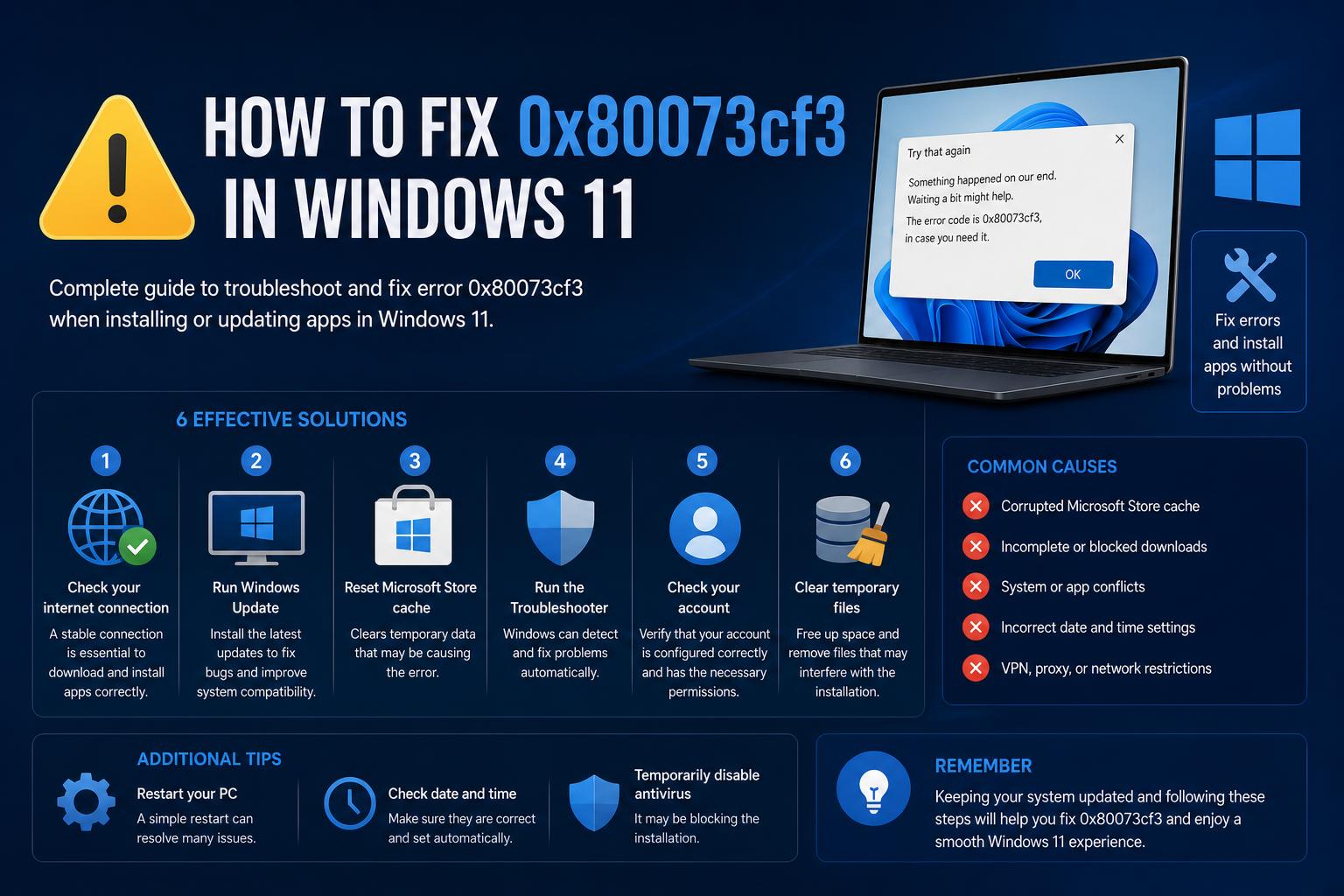
- Помилка 0x80073CF3 зазвичай означає конфлікт програм або оновлень у Microsoft Store у Windows 11.
- Виправлення неполадок включає очищення кешу програм, скидання/перевстановлення Магазину, зміни DNS та оновлення на місці.
- Ретельна перевірка залежностей програм та обсягу сховища є життєво важливою для вирішення постійних проблем.
Помилка Microsoft Store 0x80073CF3 у Windows 11 може зупинити вас саме тоді, коли ви захочете встановити або оновити свої улюблені програми. Якщо ви безуспішно пробували очевидні рішення, ця помилка, безумовно, надто поширена серед користувачів Microsoft Store у наші дні.
Ми проаналізуємо справжні причини появи коду 0x80073CF3 і, найголовніше, крок за кроком розглянемо всі перевірені рішення, щоб ваш Магазин Windows (і ваші програми) знову працював належним чином. Ми розглянемо все: від системних налаштувань до повного відновлення, щоб вам не довелося шукати на численних форумах.
Що означає помилка 0x80073CF3 у Windows 11?
Помилка 0x80073CF3 з’являється, коли Windows 11 не може встановити або оновити програми з Microsoft Store, зазвичай через конфлікти, пошкоджені пакети або відсутні залежності. Ця помилка зазвичай відображає повідомлення на кшталт «Помилка оновлення», що впливає на все: від базових інструментів, таких як Windows Clock, до ігор і програм для продуктивності.
Основні тригери включають:
- Конфлікти встановлення програм, спричинені залишками файлів або попередніми інсталяціями
- Пошкоджені або неповні пакети чи залежності
- Проблеми з мережею або DNS, що впливають на завантаження
- Недостатньо місця на диску або помилки, пов'язані зі сховищем
- Втручання сторонніх антивірусів
- Пошкоджений кеш або налаштування Microsoft Store
- Пошкоджені облікові записи користувачів або пошкоджені системні файли
Симптоми та контексти: Коли виникає помилка 0x80073CF3?
Користувачі стикаються з цією помилкою під час спроби завантажити Messenger або Pinterest, оновити базові програми, такі як Windows Clock, або під час встановлення через портал компанії. Про це також повідомляється на чистих інсталяціях Windows 11, включаючи бета-версії або системи, що оновлюються з Windows 10.
Іноді може здаватися, що помилка виправляється сама собою, але насправді для її усунення потрібне спеціальне рішення.
Покрокове усунення несправностей: як вирішити помилку 0x80073CF3
Цей посібник проведе вас через кожен практичний крок, рекомендований експертами. Кожен метод спрямований на усунення першопричин, виявлених як спільнотою, так і службою підтримки Microsoft.
1. Очистіть кеш магазину Microsoft
Пошкоджені файли кешу можуть блокувати нові завантаження або оновлення. Найпростіший спосіб очистити їх – скористатися командою «wsreset».
- Преса Win + R щоб відкрити вікно «Виконати».
- тип wsreset.exe і натисніть клавішу Enter.
- Магазин перезавантажиться через кілька хвилин — спробуйте завантажити ще раз.
Якщо помилка не зникає, не панікуйте — ми продовжимо розглядати інші рішення.
2. Запустіть засіб усунення несправностей програм із Магазину Windows
Windows містить вбудований засіб усунення несправностей для проблем, характерних для магазину, який може автоматично виявляти та виправляти поширені збої.
- відкритий панель управління з меню «Пуск» або поля «Виконати».
- Перейдіть до Пошук і усунення несправностей (якщо він не відображається, перемкніть режим перегляду на Великі значки).
- Натисніть Подивитись все зліва.
- Виберіть Програми для магазинів Windows і дотримуйтесь інструкцій.
Застосуйте будь-які запропоновані виправлення, перш ніж продовжити.
3. Скиньте налаштування програми Microsoft Store
Іноді сам додаток Store потребує повного скидання налаштувань, особливо якщо wsreset не працює.
- Перейдіть до Налаштування > Застосунки > Встановлені програми.
- знайти Microsoft магазин, натисніть меню з трьома крапками та виберіть Додаткові параметри.
- Натисніть Reset і підтвердити.
Ця процедура очищує налаштування програми, не впливаючи на встановлені програми, змушуючи її починати роботу з нуля.
4. Перереєструйте або перевстановіть магазин за допомогою PowerShell
Якщо скидання налаштувань не допомогло, можливо, вам доведеться перереєструватися або повністю перевстановити Магазин.
- Клацніть правою кнопкою миші кнопку «Пуск» і виберіть Windows PowerShell (адміністратор) or Термінал (адміністратор).
- Скопіюйте та вставте цю команду та натисніть Enter:
Get-AppxPackage -allusers *WindowsStore* | Foreach {Add-AppxPackage -DisableDevelopmentMode -Register "$($_.InstallLocation)\AppXManifest.xml"}
- Перезавантажте комп’ютер і знову відкрийте Microsoft Store.
Це відновлює Магазин у разі відсутніх або пошкоджених файлів.
5. Виправлення залежностей програм або ігрових сервісів
Ігри з Магазину, особливо ті, що доступні для Xbox або Game Pass, часто потребують служби підтримки під назвою Ігрові служби. Якщо проблема виникає з іграми, спробуйте ось що:
- Перейдіть до Налаштування > Програми > Ігрові сервіси (якщо є) > Додаткові параметри > Відновити.
- Якщо воно не з'явиться, завантажити ігрові сервіси з магазину Microsoft і встановити його.
Цей крок є важливим для помилок, пов'язаних з іграми та Магазином.
6. Перевірте наявність конфліктів програм та прихованих залишків
Ця помилка може свідчити про те, що попередня версія програми (або її залишки) все ще залишається в системі, навіть якщо ви вважаєте, що її видалено.
- Преса Win + R і тип % AppData%, а потім натисніть клавішу Enter.
- Знайдіть папки, пов’язані з відповідним додатком, і видаліть їх.
- Також перевірте % Localappdata% для файлів, що залишилися, та видаліть їх.
- Для програм із Магазину перевірте Пакети > Microsoft.WindowsStore_8wekyb3d8bbwe > LocalCache та очистити його вміст.
Видалення старих залишків може вирішити конфлікти в оновленнях та інсталяціях.
7. Змініть налаштування DNS
Проблеми з регіональною мережею або DNS можуть перешкоджати правильному завантаженню програм. Спробуйте переключити DNS на швидкі публічні сервери Google:
- Перейдіть до Налаштування > Мережа та інтернет > Додаткові налаштування мережі > Додаткові параметри мережевого адаптера.
- Клацніть правою кнопкою миші на активній мережі (Wi-Fi або Ethernet) і виберіть властивості.
- Подвійне клацання Версія 4 Протокол Інтернету (TCP / IPv4).
- Оберіть Використовувати наступний сервер DNS адреси і введіть:
- Бажаний DNS: 8.8.8.8
- Альтернативний DNS: 8.8.4.4
- Натисніть кнопку «ОК» і спробуйте завантажити з Магазину ще раз.
Цей метод може обійти регіональні блокування або проблеми з вашим інтернет-провайдером, вирішуючи постійні помилки.
8. Тимчасово вимкніть антивірусне програмне забезпечення
Антивірусне програмне забезпечення сторонніх розробників може автоматично блокувати завантаження або встановлення. Якщо ви користуєтеся таким програмним забезпеченням, ненадовго вимкніть його за допомогою значка в системному треї та повторіть спробу.
Ви можете тимчасово вимкнути Захисник Windows у меню Налаштування > Конфіденційність і безпека > Безпека Windows > Захист від вірусів і загроз.
9. Виконайте чисте завантаження, щоб усунути конфлікти програмного забезпечення
Програми, що запускаються разом із системою, можуть перешкоджати роботі Магазину, особливо якщо у вас встановлені незвичайні утиліти або корпоративне програмне забезпечення.
- Преса Win + R і тип MSCONFIG, а потім натисніть клавішу Enter.
- на Послуги вкладці, поставте позначку «Приховати всі служби Microsoft» і натисніть Вимкнути всі.
- Перейдіть до Введення в експлуатацію вкладка > Відкрити диспетчер завдань і вимкніть несуттєві програми автозавантаження.
- Перезавантажте та знову перевірте Магазин.
10. Звільніть місце для зберігання даних для встановлення великих програм
Брак вільного місця може спричинити помилки 0x80073CF3, особливо в іграх або великих програмах.
- Видаліть непотрібні програми або великі файли.
- Видалити тимчасові файли за допомогою Очищення диска або з Налаштування> Система> Зберігання.
- Порожній кошик.
Щойно ви звільните місце, спробуйте ще раз встановити проблемний додаток.
11. Оновіть або перевстановіть проблемні програми
Якщо програма, така як Годинник Windows або Messenger, не оновлюється, спробуйте ці поширені методи:
- Повністю видаліть програму з меню «Пуск» або «Налаштування» > «Програми».
- Вийдіть із магазину Microsoft Store, знайдіть програму та перевстановіть її з нуля.
- Увійдіть знову — це може вирішити проблему блокування оновлень.
12. Видалення часткових або пошкоджених пакетів за допомогою PowerShell
Якщо Messenger або іншу частково встановлену програму не вдається оновити або встановити, ви можете примусово видалити її за допомогою PowerShell:
Get-AppxPackage *НазваПрограмиТут* | Remove-AppxPackage
Замініть AppNameHere внутрішньою назвою програми, наприклад, Messenger. Перезавантажте та спробуйте ще раз із Магазину.
13. Оновлення на місці (відновлення та встановлення) як крайній захід
Якщо нічого не допомагає, оновлення після відновлення зберігає ваші файли та програми, але замінює пошкоджені компоненти Windows.
- Завантажити Windows 11 Media Creation Tool (або відповідний ISO-файл).
- Запустіть його та виберіть «Оновити цей ПК зараз» або змонтуйте ISO-образ та запустіть setup.exe.
- Коли буде запропоновано, виберіть Зберігайте файли та програми.
- Дотримуйтесь інструкцій на екрані, щоб завершити ремонт.
Цей процес зазвичай виправляє серйозні проблеми в Магазині та системі без втрати даних, хоча завжди рекомендується створювати резервні копії перед основними операціями.
Організаційні розгортання (ІТ/корпоративний портал)
Для розгортань з Intune, корпоративним порталом або інструментами, що керуються ІТ-підрозділом, перегляньте ці пункти:
- Переконайтеся, що архітектура пристрою правильно вибрана (x64, x86, ARM).
- Переконайтеся, що всі залежності програми вказані та розгорнуті перед основною інсталяцією.
- Перевірте, чи на пристрої немає активних часткових або попередніх інсталяцій — якщо так, повністю видаліть попередні версії.
- Оберіть AppXDeployment-Сервер журнали подій для отримання детальної інформації про конкретні помилки.
Співпрацюйте зі своєю ІТ-командою, щоб перевірити залежності та версії у користувацьких або корпоративних програмах.
Екстремальні випадки: варіанти відновлення
У крайніх випадках, коли пошкодження серйозне, може знадобитися чиста перевстановлення:
- Зробіть резервну копію важливих файлів.
- Завантажте образ відновлення Windows або ISO.
- Створіть завантажувальний USB-накопичувач (мінімум 16 ГБ; FAT32 для пристроїв Surface).
- Завантажтеся з USB-накопичувача та дотримуйтесь інструкцій для чистої інсталяції Windows 11.
Цей метод стирає всі файли, тому використовуйте його лише як крайній захід після вичерпання попередніх варіантів.
Помилка 0x80073CF3 під час спроби встановити програми у Windows 11 може бути неприємною. Однак, якщо ви методично дотримуватиметеся цих рішень, починаючи зі скидання кешу та перевірки на наявність конфліктів програм, і лише за необхідності переходити до глибшого виправлення, у вас є високі шанси вирішити її. Незалежно від того, чи ви досвідчений користувач, чи просто хочете встановити Messenger, Pinterest або Windows Clock, кожен метод, описаний тут, базується на реальних сценаріях усунення несправностей, про які повідомляли користувачі та фахівці. Щоб отримати докладнішу інформацію та оновлення, завжди звертайтеся до офіційних джерел, таких як Microsoft Store або Microsoft Learn . Бажаємо удачі, і нехай ви знову насолоджуєтесь повнофункціональною Windows 11!
Повний посібник: Встановлення Microsoft Store у Windows 11 IoT та LTSC Editions