
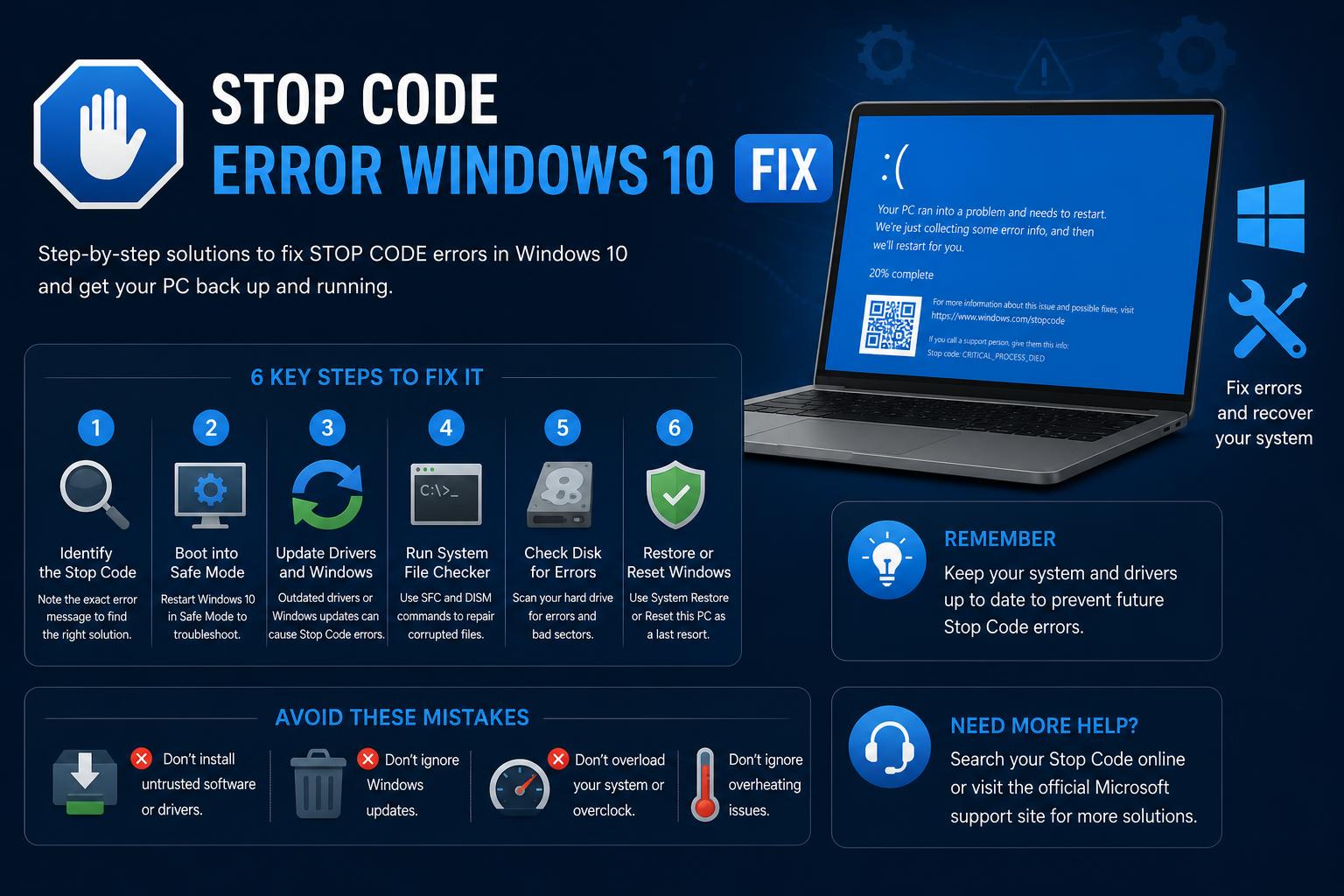
- Помилки коду зупинки у Windows 10 часто виявляють певні проблеми з обладнанням, драйверами або системними файлами.
- Ретельне усунення несправностей, включаючи безпечний режим, перевірку пристроїв та інструменти відновлення Windows, є важливим для вирішення проблем із синім екраном, що повторюються.
- Оновлення драйверів, запуск діагностичних утиліт та використання розширених інструментів відновлення допомагають запобігти майбутнім випадкам BSOD.
Кожен, хто хоч раз користувався комп’ютером з Windows, ймовірно, стикався зі страшним синім екраном — раптовим збоєм, що супроводжується таємничими кодами зупинки та автоматичним перезавантаженням системи. Це неприємний досвід, особливо якщо ви перебували посеред чогось важливого, а повідомлення «Виникла проблема з пристроєм і потребує перезавантаження» не дуже допомагає розвіяти вашу паніку.
Якщо ви потрапили сюди, тому що ваш комп’ютер з Windows 10 постійно відображає помилку з кодом зупинки, ви не самотні. Не потрібно губитися в технічному жаргоні чи шукати диких гусей на форумах з ремонту. У цьому повному посібнику ви знайдете все, що потрібно для розуміння, усунення несправностей та виправлення помилок синього екрана (BSOD) у Windows 10, а також дізнаєтеся, як зменшити ймовірність їх повторного виникнення. Від базових до розширених рішень, ми вам допоможемо.
Розуміння помилок Stop Code та BSOD у Windows 10
Синій екран смерті (BSOD) або помилки з кодом зупинки у Windows 10 сигналізують про те, що ваша система зіткнулася з критичною проблемою, від якої вона не змогла відновитися, що призводить до різкого перезавантаження, щоб запобігти пошкодженню. Замість того, щоб просто зависати або аварійно завершувати роботу окремої програми, Windows зупиняє все, часто залишаючи вас на синьому екрані із загадковим кодом, таким як MEMORY_MANAGEMENT або INACCESSIBLE_BOOT_DEVICE.
Коди зупинки – це шістнадцяткові значення (наприклад, 0x00000050) і відповідають конкретним проблемам, виявленим під час збою системи. Їх ідентифікація може дати безцінні підказки про те, що насправді спричиняє ваші проблеми – будь то обладнання, драйвери чи навіть останнє оновлення Windows.
Які основні винуватці BSOD та помилок stop-кодів? Причини можуть варіюватися від несправної оперативної пам'яті, несправних драйверів, застарілої прошивки, конфліктуючого програмного забезпечення, пошкоджених системних файлів або перегріву компонентів до таких проблем, як нещодавні оновлення або зараження шкідливим програмним забезпеченням. Іноді проблема може бути такою простою, як недостатня кількість місця на диску або неправильно встановлене оновлення Windows.
Поширені сині екрани та коди зупинки у Windows 10
Давайте розберемося з деякими поширеними кодами зупинки, які ви можете побачити поруч із сумнозвісним синім екраном:
- PAGE_FAULT_IN_NONPAGED_AREA (0x00000050) – Зазвичай це ознака несправної оперативної пам’яті, пошкодження файлової системи NTFS або проблемних драйверів.
- IRQL_НЕ_МЕНШЕ_АБО_ДОрівнює (0x0000000A) – Зазвичай це спричиняється доступом драйвера рівня ядра до забороненої пам’яті.
- ВИНЯТОК_СИСТЕМНОЇ_СЛУЖБИ (0x0000003B) – Вказує на проблемні драйвери або програмне забезпечення, які не взаємодіють належним чином з Windows.
- ВИКЛЮЧЕННЯ_КМЕДЖУ_НЕ_ОБРАБОТУВАЛОСЯ (0x0000001E) – Зазвичай це спричинено несправними драйверами або неправильно працюючим програмним забезпеченням.
- КРИТИЧНИЙ_ПРОЦЕС_ЗАВАНТАЖЕНИЙ (0x000000EF) – Збої в роботі важливих процесів Windows, що часто свідчить про пошкодження критичних файлів або пам’яті.
- DRIVER_IRQL_NOT_LESS_OR_EQUAL (0x000000D1) – Драйвер звертався до недійсної пам’яті, часто після зміни обладнання або невдалих оновлень.
- НЕДОСТУПНИЙ_ПРИСТРІЙ_ЗАВАНТАЖЕННЯ (0x0000007B) – Windows не може отримати доступ до диска; це може бути спричинено несправними дисками, проблемами BIOS або пошкодженими завантажувальними файлами.
- КЕРУВАННЯ_ПАМ'ЯТТЮ (0x0000001A) – Зазвичай вказує на проблеми з оперативною пам’яттю або файлом підкачки.
- Збій_відео_TDR (0x00000116) – Вказує на проблеми з відеокартою або драйверами відеокарти.
- НЕВИПРАВЛЮВАНА_ПОМИЛКА_ПОВЕРНЕННЯ (0x00000124) – Вказує на несправність обладнання — часто перегрів або несправності процесора, оперативної пам’яті чи материнської плати.
- BAD_POOL_HEADER (0x00000019) – Пошкодження пулів пам’яті, зазвичай спричинені проблемами з драйверами або обладнанням.
- ВИКЛЮЧЕННЯ_СИСТЕМНОГО_ПОТОКУ_НЕ_ОБРАБОТУВАЛОСЯ (0x0000007E) – Означає, що Windows не може належним чином обробити апаратний або програмний компонент.
- BAD_SYSTEM_CONFIG_INFO (0x00000074) – Пошкоджено реєстр або дані конфігурації завантаження.
- НЕМОНТУВАЛЬНИЙ_ТОМ_ЗАВАНТАЖЕННЯ (0x000000ED) – Не вдається завантажити завантажувальний диск; можливе пошкодження диска або файлової системи.
- ВИНЯТОК_ПЕРЕВІРКИ_МАШИНИ (0x0000009C) – Низькорівневі помилки обладнання.
- ПОРУШЕННЯ_ВОРОТНИХ_ПРАВИЛ_СПРАВОЧНОГО ... – Драйвери або прошивки непомітно зависли, що спричиняло значні затримки обробки.
Негайні дії у разі виникнення синього екрана
Якщо ваш комп’ютер перезавантажується самостійно після збою, не панікуйте — іноді перезавантаження усуває одну неочікувану помилку. Однак повторювані коди зупинки потребують більшої уваги. Ось короткий план:
- Зверніть увагу на стоп-код: Запишіть код або зробіть фотографію синього екрана. Ця інформація є ключовою для усунення проблеми.
- Видаліть щойно додане обладнання: Якщо ви додали оперативну пам’ять, відеокарти, зовнішній накопичувач або навіть USB-пристрій, від’єднайте його. Перезавантажте та перевірте, чи зникла проблема.
- Завантаження в безпечному режимі: Безпечний режим завантажує Windows, використовуючи лише основні компоненти. Якщо ви маєте до нього доступ, це зазвичай допомагає виключити серйозні збої обладнання.
- Перевірте диспетчер пристроїв: У меню «Пуск» знайдіть і відкрийте «Диспетчер пристроїв». Оновіть, вимкніть або видаліть проблемні драйвери.
- Оновити Windows: Перейдіть до меню Пуск > Налаштування > Оновлення та безпека > Центр оновлення Windows та встановіть усі доступні оновлення.
- Перевірте місце на диску: Для Windows та важливих програм потрібен вільний простір. Для кращої стабільності залишайте щонайменше 10–15% диска невикористаним.
- Використовуйте параметри відновлення системи або відновлення: Якщо нічого не допомагає, відновіть попередній стан комп’ютера або спробуйте інші опції в розділі «Налаштування» > «Відновлення».
Як відновити Windows 11 за допомогою командного рядка: розширені методи та найкращі практики
Детальне покрокове усунення несправностей для постійних помилок коду зупинки
Якщо ваш комп’ютер постійно показує сині екрани або навіть не може завантажити робочий стіл, настав час вжити більш конкретних заходів. Нижче ми розглянемо низку розширених дій, підкріплених рекомендаціями від Microsoft, виробників та спеціалізованих форумів.
1. Від’єднайте всі зовнішні пристрої
Периферійні пристрої, такі як USB-пристрої, принтери або веб-камери, можуть спричиняти BSOD, якщо вони несправні або мають несумісні драйвери. Від’єднайте все, крім клавіатури та миші. Повністю вимкніть комп’ютер, знову ввімкніть його та перевірте, чи проблема залишається. Під’єднуйте пристрої по черзі, щоб визначити причину.
2. Виконайте жорстке скидання
Простий, але ефективний трюк для вирішення деяких проблем із завантаженням – це жорстке перезавантаження. Вимкніть комп’ютер, від’єднайте його від джерела живлення та, якщо можливо, вийміть акумулятор на ноутбуках. Утримуйте кнопку живлення протягом 15–20 секунд, щоб розрядити залишковий заряд. Знову підключіть усе та спробуйте ввімкнути комп’ютер.
3. Скиньте налаштування BIOS/UEFI до заводських значень
Налаштування BIOS або UEFI впливають на взаємодію обладнання та Windows. Неправильні налаштування можуть спричиняти появу синіх екранів. Увійдіть у BIOS, кілька разів натискаючи відповідну клавішу (зазвичай F2), і знайдіть опцію «Завантажити значення за замовчуванням» або подібну. Збережіть зміни, вийдіть і перезавантажте.
4. Запустіть діагностику системи та обладнання
Такі утиліти, як Dell SupportAssist або HP diagnostics, можуть виявляти проблеми з обладнанням, які спричиняють BSOD. Доступ до них можна отримати з меню «Пуск» або в режимі відновлення. Запишіть будь-які помилки або коди для подальшого розслідування.
5. Використовуйте автоматичне відновлення та виправлення автозавантаження
Коли завантаження не вдається, вбудовані засоби автоматичного відновлення можуть виправити пошкоджені файли та проблеми в процесі завантаження.
- Примусово вимкнути комп'ютер, утримуючи кнопку живлення протягом 10 секунд.
- Увімкніть його, а коли побачите логотип Windows, знову вимкніть. Повторіть цей процес тричі. Windows має автоматично виявити необхідність ремонту з четвертої спроби.
- На екрані відновлення виберіть Додаткові параметри, То Відновлення при завантаженніта дотримуйтесь інструкцій.
6. Завантажтеся в безпечному режимі та виконайте ремонт
Безпечний режим завантажує лише необхідні драйвери, що робить його ідеальним для ізоляції конфліктів програмного чи апаратного забезпечення. Щоб увійти:
- На екрані помилки виберіть Додаткові параметри. Тоді виберіть Усунення неполадок > Налаштування запуску, А потім перезапуск.
- Після перезапуску виберіть Безпечний режим (зазвичай натисканням 4).
- У безпечному режимі оновіть або видаліть останні драйвери, перевірте систему на наявність шкідливих програм та створіть резервні копії важливих файлів.
7. Відновіть систему
Якщо проблема виникла після зміни, такої як оновлення Windows або встановлення драйвера, відновлення системи до попереднього стану може вирішити її.
- У параметрах відновлення виберіть відновлення системи та виберіть попередню точку відновлення (якщо захист системи ввімкнено).
- Якщо останніх точок відновлення немає, спробуйте повернутися до попередньої версії Windows або виконати відновлення, яке зберігатиме ваші файли.
Розширені та специфічні виправлення для певних кодів зупинки
Помилки пам'яті та диска
Якщо ви підозрюєте пошкодження оперативної пам’яті або пошкоджені сектори на диску, скористайтеся вбудованою діагностикою, такою як діагностика пам’яті Windows, або запустіть сканування chkdsk з командного рядка. Замініть або перевстановіть уражені модулі. Якщо виникають постійні помилки, такі як INACCESSIBLE_BOOT_DEVICE, увійдіть до BIOS і спробуйте переключитися між AHCI та RAID у конфігурації SATA.
Відновлення пошкоджених системних файлів
Файли, пошкоджені внаслідок відключення живлення, шкідливого програмного забезпечення або проблемних оновлень, можуть спричиняти появу синіх екранів. З командного рядка в безпечному режимі або режимі відновлення виконайте:
- DISM / Online / Cleanup-Image / RestoreHealth (відновлює образ Windows)
- ПФС / SCANNOW (перевіряє та відновлює системні файли)
Важливо мати стабільне підключення до Інтернету, щоб DISM міг завантажувати файли заміни з офіційних серверів Microsoft.
Драйвери та прошивка
Застарілі або несумісні драйвери, особливо для графіки, мережевих адаптерів або материнської плати, є поширеними причинами повторюваних BSOD. У безпечному режимі відкрийте диспетчер пристроїв. Оновіть, перевстановіть або видаліть проблемні драйвери. Також перевірте наявність оновлень BIOS або мікропрограми на веб-сайті виробника, перш ніж застосовувати їх.
Конфлікти шкідливого програмного забезпечення та програмного забезпечення
Небажані програми та віруси можуть дестабілізувати вашу операційну систему. У безпечному режимі запустіть повне антивірусне сканування. Також перегляньте нещодавно встановлені програми та видаліть ті, які вам не потрібні. Щоб виявити фонові конфлікти, виконайте «чисте завантаження», змінивши конфігурацію системи за допомогою msconfig та вимкнувши сторонні служби.
Технічне обслуговування та найкращі практики для запобігання майбутнім BSOD
Хоча не кожному збою можна запобігти, дотримання цих рекомендацій допоможе зменшити частоту синіх екранів:
- Оновлюйте Windows та драйвери: Регулярно перевіряйте Windows Update та веб-сайти виробників на наявність останніх драйверів та оновлень.
- Моніторинг стану системи: Перевірте Переглядач подій на наявність важливих помилок або попереджень (введіть «Переглядач подій» у пошук).
- Звільніть місце на диску: Переконайтеся, що на головному розділі є щонайменше 15% вільного місця, щоб операційна система могла працювати ефективно.
- Правильне охолодження: Надмірні температури пошкоджують компоненти. Видаліть пил і використовуйте комп’ютер у добре провітрюваних приміщеннях.
- Регулярне резервне копіювання: Використовуйте такі інструменти, як «Історія файлів» або сторонні рішення для резервного копіювання, щоб захистити свої дані.
Часті запитання (FAQ) про помилки з кодами зупинки та BSOD
Як дізнатися, що спричинило BSOD у Windows 10?
Переглядач подій – це ключовий фактор. Введіть «Переглядач подій», відкрийте його та перейдіть до розділу Журнали Windows > Система. Шукайте помилки приблизно під час збою. Для виявлення проблем на рівні драйвера або ядра проаналізуйте файли міні-дампа за допомогою таких інструментів, як WinDbg.
Що таке файли міні-дампа?
Щоразу, коли виникає BSOD, Windows створює невеликий файл, що містить важливу інформацію про збій. Ви можете знайти ці файли в папці Windows\Minidump та відкрити їх за допомогою інструментів налагодження, щоб виявити проблемні драйвери або обладнання.
Як запобігти автоматичному перезавантаженню комп'ютера після BSOD?
- відкритий Панель управління> Система та безпека> Система.
- Натисніть Додаткові параметри системи.
- На вкладці «Завантаження та відновлення» натисніть Налаштування і зніміть прапорець Автоматичний перезапуск.
- Натисніть кнопку «ОК», щоб застосувати зміни.