
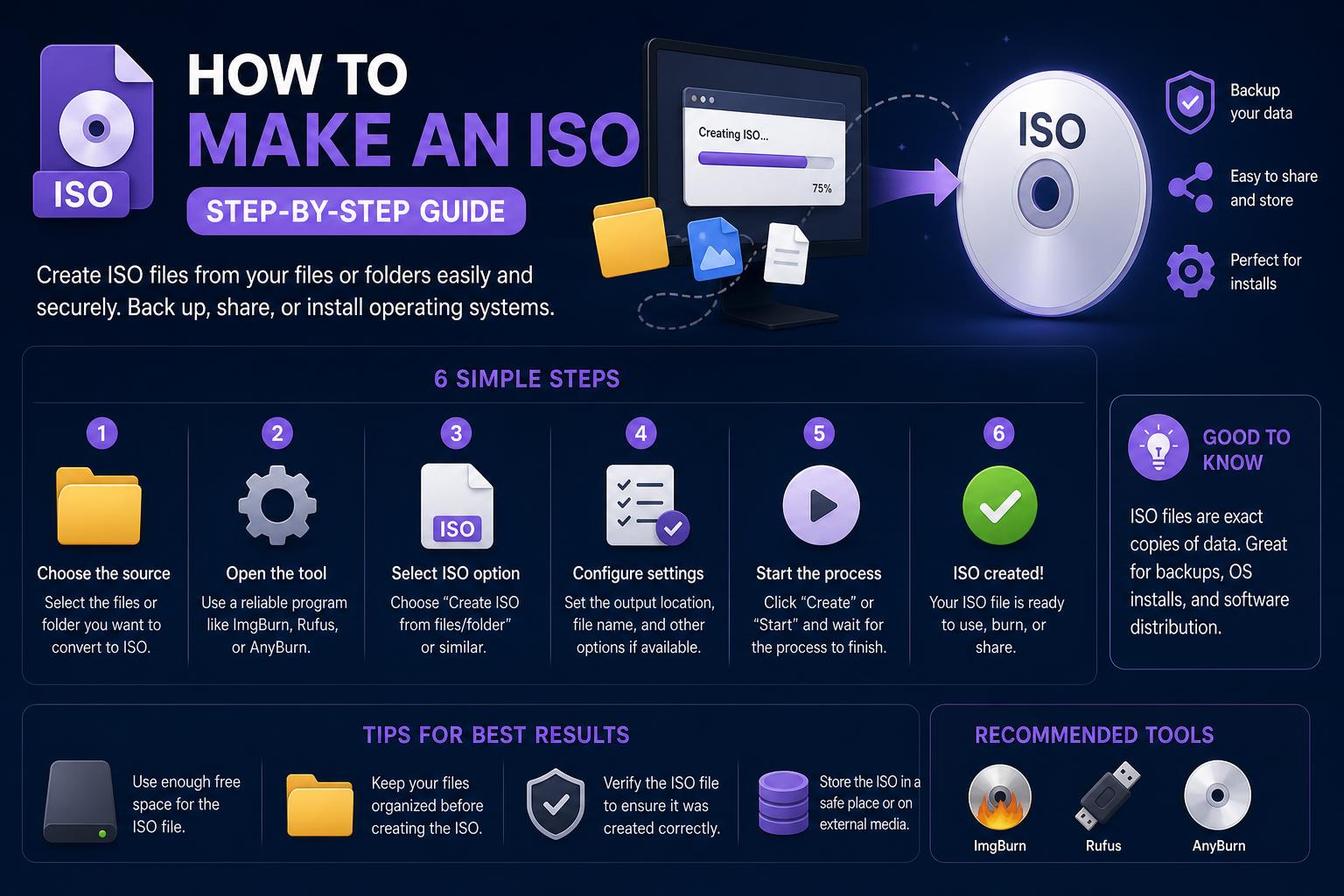
- ISO-файли надають спосіб архівування та обміну точними цифровими копіями дисків або папок, що корисно на різних платформах.
- Користувачі Windows можуть легко створювати ISO-образи за допомогою таких інструментів, як ImgBurn та AnyBurn; Mac та Linux також мають надійні вбудовані опції.
- Сторонні програми безпечні, якщо їх завантажувати з офіційних джерел, але будьте обережні з пакетним програмним забезпеченням та небажаними програмами.
Вам коли-небудь потрібно було зберегти копію вашого улюбленого компакт-диска, DVD-диска або Blu-ray диска , або, можливо, зручно поділитися колекцією файлів в одному універсально сумісному форматі? Саме тут і стають у пригоді файли ISO . Ці цифрові архіви представляють собою точний образ фізичного диска або власної групи файлів, що робить їх ідеальними для резервного копіювання, розповсюдження та навіть запуску віртуальних дисків без використання будь-якого фактичного обладнання.
Оскільки комп’ютери відходять від традиційних оптичних приводів, знання того, як створювати ISO-файл, є цінним навиком. Незалежно від того, чи ви зберігаєте старий вміст диска, оптимізуєте встановлення програмного забезпечення чи просто шукаєте кращої організації, ця стаття ознайомить вас з усіма основними методами та інструментами. Незалежно від того, чи ви користуєтеся Windows, Mac чи Linux, чи вам просто потрібно архівувати папки, ви знайдете тут усі відповіді.
Розуміння ISO-файлів: що вони собою являють і навіщо їх створювати?
ISO -файл , який іноді називають ISO-образом, — це єдиний архів, який містить весь вміст і структуру компакт-диска, DVD-диска або Blu-ray диска. Його також можна використовувати для об’єднання колекцій файлів і папок, відтворюючи відчуття фізичного диска, тому його часто називають «образами» дисків. Після створення ISO-файлу його можна зберігати, передавати або навіть «монтувати», що означає, що ваш комп’ютер оброблятиме його так, ніби ви вставили справжній диск.
Ця функція безцінна для встановлення старого програмного забезпечення, архівування ігор, резервного копіювання драйверів або переміщення системних дисків між комп’ютерами . Створення ISO-файлів також допомагає уникнути зносу оригінальних дисків і може значно пришвидшити доступ порівняно з фізичними носіями. З огляду на поступове зникнення дисководів, ISO-образи швидко стають стандартним способом збереження, обміну та доступу до даних на дисках.
Створення ISO-файлу у Windows
Windows не має вбудованого інструменту для створення ISO-файлів з дисків або папок, але використання сторонніх утиліт стало основним методом для цього процесу. На щастя, доступно кілька перевірених та надійних безкоштовних інструментів, серед яких ImgBurn та AnyBurn виділяються як надійні та зручні у використанні. Давайте розглянемо обидва випадки використання: створення ISO-образу з диска та з будь-якої колекції файлів/папок.
Як створити ISO-образ з диска за допомогою ImgBurn
- Завантажте та встановіть ImgBurn з офіційного веб-сайту. Переконайтеся, що ви отримали його з джерела, щоб уникнути небажаного програмного забезпечення.
- Вставте диск (CD, DVD або Blu-ray) у оптичний привід.
- Відкрийте ImgBurnУ головному меню виберіть «Створити файл образу з диска».
- Виберіть вихідний диск—зазвичай ваш фізичний дисковод (будьте обережні, якщо з’являються віртуальні диски).
- Встановіть пункт призначення для вашого ISO-файлу. Ви можете вказати місце збереження файлу та його ім'я.
- Виберіть формат ISO у випадаючому списку «Зберегти як тип».
- Натисніть кнопку «Читати»ImgBurn скопіює вміст вашого диска в новий ISO-файл, показуючи індикатор виконання під час роботи. Після завершення ISO-файл буде готовий у вибраному вами місці, про що сповістить веселий звуковий сигнал.
Порада професіонала: ImgBurn продовжує безперебійно працювати на останніх версіях Windows, включаючи Windows 11, навіть на системах на базі ARM.
Як створити ISO-образ з файлів або папок за допомогою AnyBurn
- Завантажте AnyBurn від офіційний сайт і встановити його.
- Запустіть AnyBurn та натисніть «Створити файл зображення з файлів/папок».
- Це відкриває нову компіляцію. Тут ви можете:
- Натисніть «Додати», щоб вибрати файли або папки, які потрібно включити до вашого ISO-образу. Ви також можете перетягнути їх або скопіювати та вставити.
- Використовуйте кнопку «Видалити», щоб видалити все, що ви випадково додали.
- «Нова папка» створює додаткові каталоги у вашому ISO для впорядкування файлів.
- «Перейменувати» дозволяє змінювати назви файлів або папок усередині компіляції.
- «Мітка» призначена для встановлення мітки ISO («назви диска»). Зазвичай вам не потрібно возитися з параметрами «Додатково», якщо ви не знаєте своїх налаштувань.
- Натисніть кнопку «Далі», коли ваша компіляція буде готова.
- Виберіть ім'я файлу та місце призначення для вашого ISO-файлу. AnyBurn за замовчуванням використовує формат ISO, але за потреби дозволяє переключитися на BIN/CUE.
- Натисніть кнопку «Створити зараз», щоб розпочати. Ви побачите індикатор виконання, і після завершення закрийте діалогове вікно. Ваш ISO-файл готовий до використання або обміну!
Корисно знати: Після отримання ISO-образу ви можете надіслати його через Інтернет, зберегти для резервного копіювання або записати на фізичний диск за потреби — AnyBurn обробляє як створення, так і запис ISO-образів.
Створення ISO-образу на Mac (macOS)
Apple включає все необхідне для створення ISO-образів, але цей підхід використовує Дискову утиліту та Термінал . Основний процес полягає у створенні образу диска у форматі CDR, а потім його перетворенні на ISO. Хоча macOS може використовувати файли CDR за власним призначенням, часто потрібен ISO для ширшої сумісності.
- Вставте диск ви хочете скопіювати.
- Відкрийте Disk Utility (легко знайти його за допомогою Spotlight або в розділі Програми > Утиліти).
- Знайдіть свій диск на бічній панелі під оптичним приводом — виберіть фактичну назву тома диска, а не лише апаратний диск.
- У меню перейдіть до Файл > Новий образ > Новий образ з [Назва тому].
- Виберіть місце, встановіть формат «CD/DVD master»і залиште шифрування на «ні». Збережіть своє зображення.
- Якщо буде запропоновано, схваліть будь-які діалогові вікна безпеки за допомогою пароля або Touch ID і дозвольте створенню зображення.
- Після завершення ви отримаєте образ .cdr (CDR). Щоб конвертувати його в ISO:
- Відкрийте термінал і перейдіть до папки вашого зображення (наприклад,
cd ~/Downloads/ISO/). - Запустіть таку команду:
hdiutil makehybrid -iso -joliet -o filename.iso filename.cdr, замінюючи назви файлів відповідними способами. Ця команда створює гібридний ISO-образ у форматі Joliet, що ідеально підходить для широкої сумісності.
- Відкрийте термінал і перейдіть до папки вашого зображення (наприклад,
- Тепер у вас є як CDR, так і ISO-образ, доступні для використання, монтування або спільного використання.
Додаткова порада: CDR-образи працюють так само, як ISO-образи на Mac, але ISO гарантує, що файл працюватиме кросплатформно або з програмним забезпеченням для віртуальних машин.
Створення ISO-образу в Linux
Linux, особливо популярні дистрибутиви, такі як Ubuntu, містять потужні інструменти для роботи з образами дисків — одразу після встановлення. Рекомендований метод використовує команди терміналу , що забезпечує чудовий контроль та гнучкість.
- Вставте диск і переконайтеся, що він не встановлено (тобто ваша система зараз не зчитує його як активний диск). Зверніться до
mountу Терміналі, щоб побачити, де відображається ваш пристрій. Часто це/dev/sr0. - Якщо він змонтований, спочатку його потрібно відмонтувати:
sudo umount /dev/sr0(або будь-який інший шлях до вашого пристрою). - Тепер створіть свій ISO-файл за допомогою
ddкоманда:sudo dd if=/dev/sr0 of=/path/to/yourfile.iso.
- якщо= ваш пристрій введення (диск)
- з= з= тут буде збережено ваш ISO-файл
- Зачекайте, поки завершиться процес, який може тривати кілька хвилин на дисках більшого розміру. Після завершення ваш ISO-образ буде готовий у цільовому місці.
Важливо: Завжди перевіряйте назви пристроїв — помилки можуть перезаписати неправильні дані!
Особливі випадки: система, жорсткий диск та розширене створення ISO-образів
Іноді ви створюєте резервну копію не лише компакт-диска, а й образ усього жорсткого диска або системи Windows для розгортання. Хоча створення образу диска або системи схоже на створення ISO-образу, є важливі відмінності :
- ISO-образ зазвичай використовується для дисків або організованих файлів — він містить структуру файлової системи, яка імітує оптичні носії.
- Повні образи дисків, створені для резервного копіювання системи (наприклад, за допомогою Clonezilla, Macrium Reflect або Windows Backup), використовують різні формати, такі як IMG, VHD або їхні власні розширення. Їх все ще можна відновити або змонтувати, але вони зазвичай не є «ISO».
- Якщо вам потрібно створити ISO-образ з цілого жорсткого диска (а не лише з диска з даними), вам знадобляться спеціалізовані інструменти та процеси. Більшість інструментів резервного копіювання не виводять дані в ISO для цього, тому ретельно дослідіть свої потреби.
На форумах, таких як Reddit, часто згадується ця відмінність. Хоча багато користувачів хочуть створити ISO-образ свого активного диска для легкого відновлення, традиційні ISO-образи не підходять для резервного копіювання стану системи або на рівні диска — у таких випадках розгляньте спеціалізоване програмне забезпечення для створення образів.
Інші надійні інструменти для створення ISO-файлів
Ми вже розглядали ImgBurn та AnyBurn , але є й додаткові опції :
- WinCDEmuОсобливо зручно для монтування ISO-образів, а також дозволяє створювати ISO-образи безпосередньо з фізичних дисків. Просто вставте диск, клацніть правою кнопкою миші на дисководі в розділі «Комп’ютер» і виберіть «Створити ISO-образ». Виберіть вихідний файл, і WinCDEmu виконає процес, як описано в їхніх офіційний навчальний посібник.
- Інші інструменти, такі як PowerISO та ISO Image Creator, пропонують аналогічні функції, особливо для тих, хто віддає перевагу графічним інтерфейсам користувача.
Завжди пам’ятайте: ретельно вибирайте постачальників та завантажуйте джерела , щоб уникнути небажаного програмного забезпечення. Дотримуйтесь офіційних сторінок відомих проектів або списків безкоштовних програм із високою репутацією.
Поради щодо роботи з ISO-файлами
- Монтування ISO-образу У Windows 10/11 це так само просто, як двічі клацнути файл; Windows створить віртуальну літеру диска. Mac та більшість дистрибутивів Linux мають аналогічні параметри командного рядка або команди, що відкриваються одним клацанням миші.
- Запис ISO-образу Функція «Повернення на диск» дозволяє відновити фізичний носій, якщо він вам колись знадобиться — більшість інструментів для створення також пропонують прості функції запису.
- Зберігання та впорядкування ISO-образів це важливо. Чітко позначте їх та створіть резервні копії, оскільки вони копіюють цілі диски та можуть бути великими файлами.
- Перевірка цілісності ISO (використання контрольних сум або вбудованих інструментів перевірки) гарантує, що ваша резервна копія повна та не пошкоджена. Багато інструментів створення пропонують функцію «перевірки».
Вирішення питань безпеки та інструментів сторонніх розробників
Завантажуючи безкоштовні інструменти для створення ISO-образів, завжди враховуйте потенційні ризики . Завантажуйте лише з офіційних сайтів, що належать до проектів, або з авторитетних сайтів. Остерігайтеся сайтів з агресивною рекламою (іноді позначених як джерела «Потенційно небажаних програм»). Наприклад, ImgBurn, який широко рекомендують, залишається безкоштовним, надійним та заслуговує на довіру, якщо його завантажити з їхнього офіційного веб-сайту.
Якщо під час встановлення ви бачите неочікувані пропозиції щодо непов’язаного програмного забезпечення або розширень браузера, відмовтеся від них — вони не потрібні для створення основного ISO-образу. Якщо ви сумніваєтеся, заздалегідь дослідіть будь-який інструмент або перевірте форуми з програмного забезпечення, щоб дізнатися про досвід користувачів з перших рук.
Коли вам потрібен оптичний привід (а коли ні)
Найскладнішою частиною може бути апаратне забезпечення. Сучасні ноутбуки та настільні комп’ютери рідко оснащені оптичними приводами . Якщо у вас його немає, є прості способи вирішення проблеми:
- Зовнішні USB-накопичувачі є дешевими та широко сумісними.
- Старі комп'ютери в бібліотеках чи школах можуть мати вбудовані накопичувачі та дозволяти запускати безкоштовне програмне забезпечення, таке як ImgBurn або WinCDEmu.
- Для Створення ISO-файлу з папок, вам не потрібен жодний фактичний оптичний пристрій — просто скористайтеся програмними методами, описаними вище.
Збереження ваших цінних колекцій дисків , забезпечення легкого доступу до програмного забезпечення або пришвидшення встановлення – все це вагомі причини навчитися створювати ISO-образи. Незалежно від того, чи потрібні вам резервні копії дисків, краще сховище чи просто ностальгія, оволодіння образами ISO дає вам два кроки попереду в сучасному світі без дисків.