
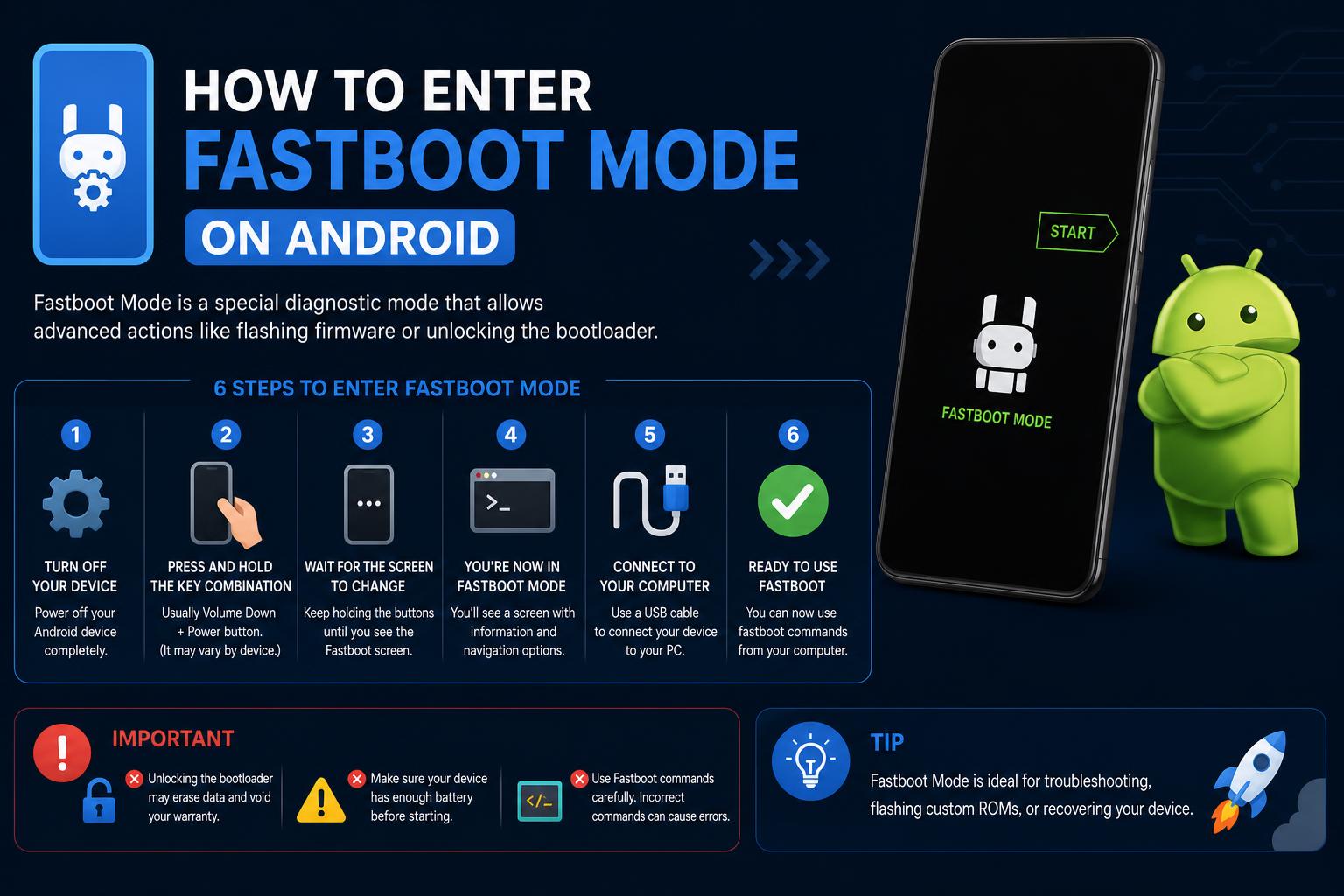
- Режим швидкого завантаження відкриває глибокий доступ на рівні пристрою для ремонту, оновлень та відновлення, що виходить за рамки стандартних налаштувань Android.
- Комбінації апаратних кнопок та команди ADB – це два основні способи входу в режим Fastboot, але кроки можуть відрізнятися залежно від виробника.
- Використання Fastboot безпечно забезпечує керування прошивкою, розблокуванням завантажувачів та діагностикою системи, але потрібна обережність, оскільки команди можуть призвести до втрати даних.
Користувачі Android іноді стикаються з необхідністю виконувати складний ремонт, оновлювати прошивку або повертати до життя, здавалося б, «зламаний» телефон. У будь-якій з цих ситуацій розуміння того, як увійти в режим Fastboot, є абсолютно необхідним. Від виробників, таких як Google та Xiaomi, до ІТ-менеджерів підприємств та ентузіастів користувацьких прошивок, режим Fastboot пропонує унікальний шлюз для низькорівневих втручань, яких типові меню Android просто не пропонують.
Якщо на вашому пристрої з’явилася фраза «Fastboot» або ви хочете знати, як туди потрапити навмисно, гарна новина полягає в тому, що ви потрапили в потрібне місце. Цей вичерпний посібник пояснює, що таке Fastboot, описує кожен метод безпечного входу в нього та розкриває найкращі практики, щоб ви ніколи не застрягли та не втратили свої дані випадково. Незалежно від того, чи ви досвідчений користувач, ІТ-адміністратор чи повний новачок, давайте розберемо все це зрозумілою та доступною мовою.
Що таке режим швидкого завантаження? Чому це важливо?
Режим Fastboot – це спеціалізоване діагностичне середовище, яке знаходиться поза межами звичайної операційної системи Android вашого телефону. Доступ до нього здійснюється на дуже низькому рівні, ще до завантаження Android, і дозволяє вам безпосередньо взаємодіяти із завантажувачем вашого пристрою. У режимі Fastboot ви можете:
- Розблокування або повторне блокування завантажувача для рутування або розширеного налаштування
- Прошивка системних образів, образів відновлення або образів завантаження—ідеально підходить для виправлення пошкодженого програмного забезпечення або встановлення користувацьких ПЗУ
- Стерти, відформатувати або оновити розділи пристроїв без повного доступу до системи
- відновлення пристрій, який не завантажується («розблокування»)
- прогін діагностичні команди для усунення проблем з апаратним та програмним забезпеченням
Fastboot доступний на більшості пристроїв Android, включаючи телефони, планшети, захищені робочі сканери тощо, але не всі виробники реалізують його однаково. Деякі, як-от Samsung, використовують власну альтернативу під назвою Odin mode , але для Pixel, Xiaomi, Motorola, OnePlus та багатьох інших Fastboot є стандартним інструментом.
Чому вам варто дбати про Fastboot?
Як для підприємств, так і для аматорів, режим Fastboot надає можливості, що значно перевищують ті, що дозволяє звичайний інтерфейс користувача. Компанії використовують його для розгортання налаштованих установок Android по всій компанії, ІТ-команди виправляють пристрої, що зависли в циклах або виходять з ладу, а ентузіасти прошивають користувацькі ПЗУ, розблоковують завантажувачі, оптимізують продуктивність або просто видаляють небажані попередньо встановлені програми.
По суті, Fastboot — це ваш «набір інструментів останньої інстанції» для вирішення глибоких системних проблем або для повного використання потенціалу пристроїв. Це ключовий інструмент для тих, хто цінує контроль, гнучкість і можливість відновлювати пристрої практично з будь-якого стану.
Fastboot проти режиму відновлення: у чому різниця?
Режим Fastboot часто плутають із режимом Recovery Mode — обидва є спеціальними середовищами завантаження, але вони виконують різні функції. Recovery Mode — це обмежене системне меню для базового обслуговування (скидання до заводських налаштувань, очищення кешу, прошивка підписаних оновлень), але Fastboot дозволяє виконувати глибші зміни, такі як розблокування завантажувачів, прошивка непідписаних або користувацьких образів та ручне керування розділами.
Хоча Recovery призначений для базових дій відновлення, Fastboot — це середовище для досвідчених користувачів, яке дозволяє їм розширювати можливості модифікації системи.
Що насправді можна робити в режимі Fastboot?
Після переходу в режим Fastboot ваш ПК та пристрій Android можуть обмінюватися даними через USB за допомогою протоколу Fastboot. Ось для чого його використовують досвідчені користувачі, розробники та ІТ-команди:
- Стерти дані або розділи: Скиньте налаштування або вирішіть проблеми без стирання всього, вибравши лише «дані користувача», «кеш» або «систему».
- Розблокування пристроїв: Відновіть пристрої, які не завантажуються або мають «м’яке блокування».
- Системні образи флеш-пам'яті: Встановлення або відновлення ОС та основних системних файлів (system.img, boot.img, vendor.img).
- Оновіть прошивку вручну: Важливо для обходу невдалих оновлень по бездротовій мережі (OTA).
- Розблокування або повторне блокування завантажувачів: Надає повний контроль над заміною ПЗП; відновлює безпеку за потреби.
- Встановлення користувацьких рекавері: Додайте потужні інструменти, такі як TWRP, для розширеного резервного копіювання або обслуговування.
- Виправлення циклів завантаження або нескінченних перезавантажень: Рятувальне коло для пристроїв, які зависають під час запуску.
- Виконайте діагностику виробника: Вирішуйте проблеми з обладнанням безпосередньо за допомогою спеціальних команд (залежить від бренду).
- Конфігурації масової флеш-пам'яті: Масштабне розгортання налаштованих збірок Android для корпоративних пристроїв.
Але використовуйте його обережно — одна неправильна команда може стерти ваші дані або заблокувати пристрій!
Як увійти в режим Fastboot: пояснення всіх методів
Існує два основних способи входу в режим Fastboot. Вибір одного з них залежить від того, чи ваш пристрій все ще завантажується в Android і чи ви заздалегідь увімкнули налагодження USB.
Спосіб 1: Використання комбінацій кнопок апаратного забезпечення
Це найуніверсальніший (і часто необхідний) підхід, особливо коли пристрій не завантажується нормально. Ось як вручну запустити режим Fastboot:
- Повністю вимкніть пристрій. Утримуйте кнопку живлення та виберіть «Вимкнути живлення» або просто утримуйте її, поки екран не стане чорним.
- Натисніть і утримуйте правильну комбінацію кнопок.
Для більшості брендів використовуйте Потужність + зменшення гучностіВ інших випадках це може бути Потужність + збільшення гучності або навіть усі три (Живлення + Зменшення гучності + Збільшення гучності). - Утримуйте кнопки протягом кількох секунд. Не відпускайте кнопку, доки не з’явиться екран Fastboot — ви побачите робота Android, талісмана кролика (на пристроях Xiaomi) або слово «FASTBOOT». Це ваше підтвердження.
Комбінації клавіш, специфічні для виробника:
- Google Pixel, HTC, Motorola, Xiaomi: Потужність + зменшення гучності
- Sony: Потужність + збільшення гучності
- Google Nexus: Живлення + Зменшення гучності + Збільшення гучності
Якщо ваш пристрій не реагує, зверніться до офіційної сторінки підтримки вашого бренду або перевірте, чи потрібна дещо інша комбінація кнопок. Деякі моделі (наприклад, Samsung) вимагають зовсім іншого процесу, який називається режимом Odin.
Спосіб 2: Вхід у режим Fastboot за допомогою ADB з комп'ютера
Якщо ваш телефон все ще вмикається, і ви вже ввімкнули налагодження USB у параметрах розробника, ви можете увійти в Fastboot за допомогою однієї команди.
- Підключення пристрою до комп'ютера за допомогою USB-кабелю.
- Відкрийте командний рядок (Windows) або термінал (macOS/Linux) на вашому комп’ютері.
- Введіть таку команду та натисніть Enter:
adb reboot bootloader
Ваш телефон миттєво перезавантажиться та завантажиться безпосередньо в режим Fastboot.
Порада: Якщо ваш пристрій не відображається в ADB, перевірте, чи ввімкнено налагодження USB, чи встановлено драйвери, а також чи працює ваш кабель/порт.
Як безпечно вийти з режиму Fastboot
Якщо ви помилково увійшли в режим Fastboot, вихід з нього на більшості пристроїв простий:
- Натисніть і утримуйте кнопку живлення протягом 10–20 секунд. Більшість телефонів автоматично перезавантажуються в Android.
- На деяких моделях використовуйте Потужність + збільшення гучності разом, якщо одна кнопка не працює.
Якщо ви підключені до ПК та маєте під рукою інструменти Fastboot, ви також можете запустити:
fastboot reboot
Якщо пристрій не реагує та не перезавантажується, перевірте наявність апаратних несправностей або зверніться до спеціальних інструментів відновлення від виробника як наступний крок.
Що робити, якщо мій пристрій зависає в режимі швидкого завантаження?
Це не рідкість, особливо після збоїв системи, невдалих спалахів або випадкового натискання кнопок. Ось перевірені кроки для полегшення ситуації:
- Спробуйте утримувати кнопку живлення (і, за потреби, кнопку збільшення гучності) протягом 10–20 секунд. Багато телефонів примусово вимикаються та виключаються.
- Використовуйте інструмент швидкого завантаження ПК:
fastboot reboot - Якщо це не спрацює:
- Зверніться до програмного забезпечення для відновлення від виробника (наприклад, Xiaomi Mi Flash Tool або офіційних сервісів виробника).
- Будьте обережні з використанням неофіційних інструментів відновлення від сторонніх розробників: Якщо ви не є досвідченим користувачем, це може призвести до безповоротної втрати даних або ризиків для безпеки. Офіційні методи завжди є кращими.
Розблокування та повторне блокування завантажувача в режимі Fastboot
Розблокування завантажувача є обов'язковою умовою для прошивки користувацьких ПЗП або внесення суттєвих змін до системи. Ось як це зробити:
- Зробіть резервну копію всіх важливих особистих файлів. Розблокування завантажувача стирає всі дані користувача з пристрою, включаючи програми, налаштування, фотографії та контент.
- Завантаження в режимі Fastboot використовуючи вищезазначені кроки.
- Підключіть телефон до комп’ютера за допомогою USB-кабелю.
- Використайте відповідну команду Fastboot:
- Для Google Pixel та новіших пристроїв (2015+):
fastboot flashing unlock - Для старіших моделей (до 2015 року):
fastboot oem unlock - Деякі пристрої Pixel 2 XL:
fastboot flashing unlock_criticalможе знадобитися для розблокування критично важливих розділів.
- Для Google Pixel та новіших пристроїв (2015+):
- Підтвердіть операцію розблокування на екрані пристрою, коли з’явиться відповідний запит. Цей крок є важливим, щоб уникнути випадкового розблокування або видалення даних.
Щоб повторно заблокувати завантажувач (важливо для перепродажу пристрою або відновлення безпеки):
- Для новіших пристроїв:
fastboot flashing lock - Для старіших пристроїв:
fastboot oem lock
Увага: Переблокування завантажувача зазвичай також призводить до повторного стирання ваших даних!
Прошивка Android-пристроїв у режимі Fastboot
Прошивка пристрою передбачає встановлення повного або часткового образу системи, що може вирішити серйозні проблеми або оновити/замінити всю операційну систему.
-
- Переведіть свій пристрій у режим швидкого завантаження.
- Виконайте команду Flash з вашого комп'ютера:
fastboot flashall -w
- Опція -w видаляє дані користувача—рекомендовано під час прошивки нової збірки.
Заводські образи Pixel та Nexus можна завантажити безпосередньо з ресурсу заводських образів Google . Motorola та Xiaomi надають власні спеціальні інструменти для прошивки та репозиторії прошивок.
Увага: Завжди переконайтеся, що зображення, яке ви прошиваете, відповідає моделі вашого пристрою. Невідповідність може назавжди вивести пристрій з ладу!
Часті запитання про режим швидкого завантаження
Чи потрібно вмикати налагодження по USB для Fastboot?
Ні — для режиму Fastboot не потрібне активування налагодження USB. Це поширена помилка. Якщо ви можете завантажитися у Fastboot (за допомогою апаратних кнопок або ADB, якщо ввімкнено), все готово. Однак налагодження USB все ще потрібне для входу у Fastboot на основі ADB та для більшості звичайних завдань з обслуговування Android.
Чи кожен телефон Android підтримує Fastboot?
Більшість, але не всі пристрої Android підтримують Fastboot. Деякі виробники, такі як Samsung, пропонують альтернативи (режим Odin), і не всі бренди реалізують стандартний протокол Fastboot. Завжди перевіряйте документацію служби підтримки вашої моделі для підтвердження.
Чи безпечно використовувати режим Fastboot?
Сам по собі Fastboot безпечний; неправильні команди є ризикованими. Якщо ви уважно дотримуєтеся інструкцій та знаєте, що прошиваєте або стираєте, операції Fastboot призначені для використання як досвідченими користувачами, так і професіоналами. Просто перевірте свої команди, щоб уникнути випадкової втрати даних!
Додаткові поради для бізнесу та досвідчених користувачів
Чому ІТ-команди та компанії люблять Fastboot?
- Встановлюйте оновлення та виправлення вручну, навіть для непідтримуваних застарілих пристроїв
- Встановлюйте багатофункціональні користувацькі прошивки для підвищення продуктивності, кращого заряду батареї та додаткової безпеки
- Повністю видаліть віруси та оптимізуйте взаємодію з користувачем з нуля
- Масове налаштування сотень пристроїв зі стандартними образами ОС за лічені хвилини
Для звичайних користувачів: навіть якщо ви ніколи не прошиваєте кастомну прошивку, знання того, як входити та виходити з режиму Fastboot, є чудовою страховкою на випадок, якщо щось піде шкереберть під час звичайного використання Android або оновлень.
Інструменти та застереження виробника для відновлення
Кожен виробник має власні OEM-рішення для відновлення , які можуть вивести вас з режиму Fastboot або вирішити серйозні проблеми з програмним забезпеченням:
- Xiaomi: Mi Flash Tool
- OnePlus, Motorola, Google: Надають власні посібники та офіційні образи системи
- Samsung: Скористайтеся кнопкою Один, не Fastboot
Уникайте неофіційних сторонніх інструментів відновлення, якщо в цьому немає крайньої необхідності. Вони несуть ризики втрати даних, витоку конфіденційності та навіть блокування вашого пристрою. Завжди будьте обережні!
Опанування режиму Fastboot відкриває можливості для порятунку, відновлення та повного контролю над пристроєм. Знання того, коли і як входити, виходити або усувати несправності за допомогою Fastboot, гарантує, що ви ніколи не будете безсилі перед обличчям програмних збоїв або коли вам потрібно налаштувати Android глибше, ніж пересічний користувач. З цими знаннями ви готові до всього, від простого перезавантаження до повного перепрошивання системи — більше жодних загадкових екранів чи паніки наступного разу, коли з’явиться Fastboot!