
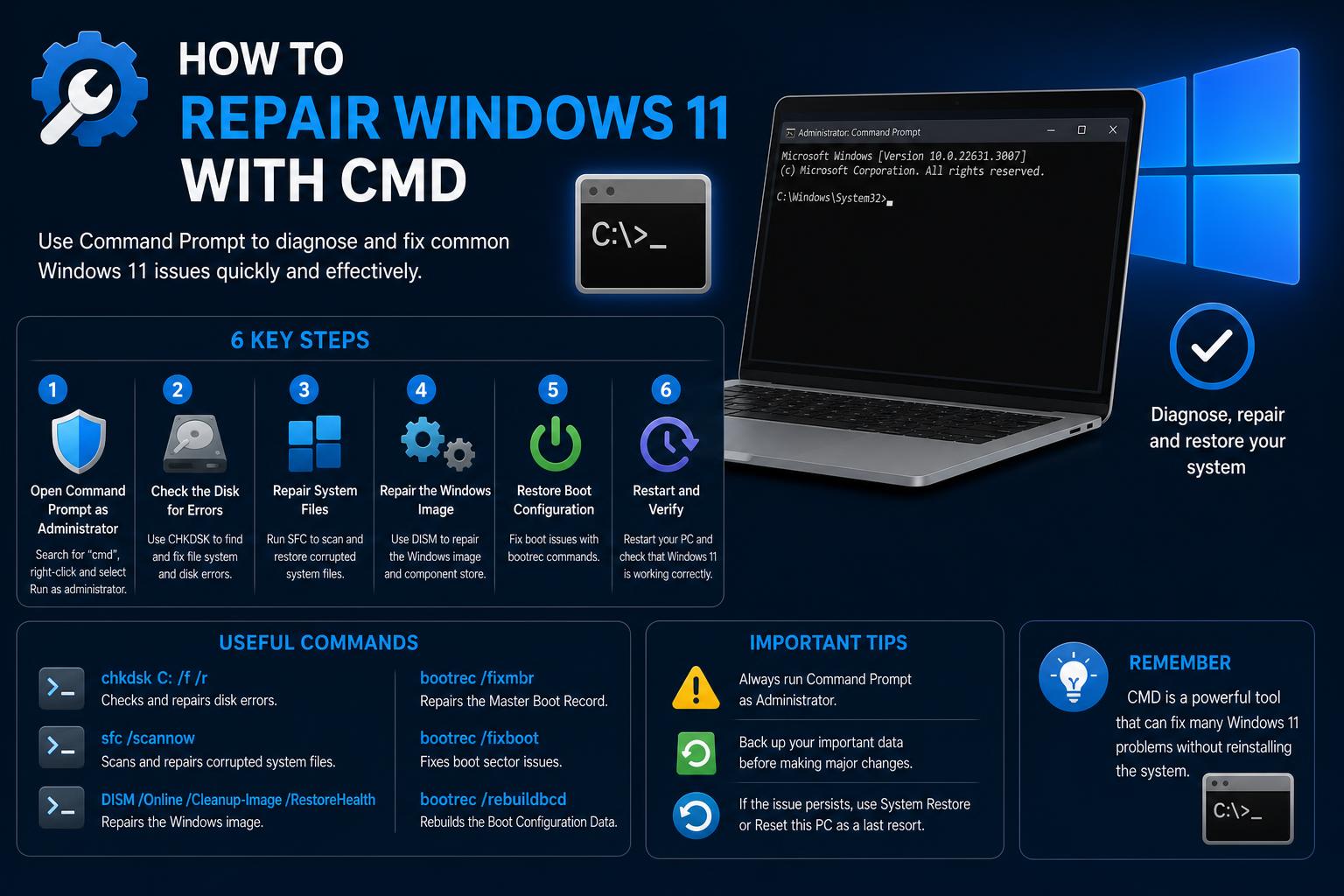
- تتيح موجه الأوامر للمستخدمين إصلاح مشكلات نظام التشغيل Windows 11 المتأصلة دون إعادة تثبيت نظام التشغيل.
- تعمل العديد من الأدوات المدمجة مثل SFC وDISM وBootrec وSystem Restore سواء عبر الإنترنت أو دون اتصال بالإنترنت.
- التحضير - مثل الاحتفاظ بنسخة ISO لنظام التشغيل Windows وإجراء نسخ احتياطية منتظمة - يحسن بشكل كبير من فرص نجاح عملية الاستعادة.
يمنح نظام التشغيل Windows 11 المستخدمين حرية كبيرة في تشخيص أخطاء النظام وإصلاحها، حتى في الحالات التي تبدو فيها المشاكل كارثية . فمن الأعطال المفاجئة إلى فشل الإقلاع المتكرر، قد يظهر خلل النظام فجأةً ودون سابق إنذار. إذا كنت تواجه أخطاءً مستعصية، أو شاشات سوداء، أو ميزات لا تستجيب، فلا داعي دائمًا لإعادة تثبيت نظام التشغيل بالكامل. بدلاً من ذلك، يمكنك الاستفادة من كامل إمكانيات موجه الأوامر لإعادة تشغيل جهاز الكمبيوتر الخاص بك، حتى عندما يرفض Windows الإقلاع.
في هذا الدليل، سنشرح بالتفصيل جميع الطرق الموثوقة لإصلاح نظام التشغيل ويندوز 11 باستخدام موجه الأوامر . سواء كنت خبيرًا متمرسًا أو مبتدئًا تمامًا في التعامل مع تلك النوافذ السوداء المزعجة ذات المؤشرات الوامضة، ستجد هنا استراتيجيات سهلة وواضحة خطوة بخطوة. سنتعمق في أدوات استكشاف الأخطاء وإصلاحها المتقدمة المدمجة في ويندوز، ونوضح كيفية استخدامها في نظام تشغيل سليم وفي أوضاع الاسترداد، ونسلط الضوء على التحضيرات الأساسية التي ستضمن لك إصلاحات سلسة، حتى عند العمل دون اتصال بالإنترنت.
فهم موجه الأوامر: مجموعة أدوات إصلاح ويندوز الخاصة بك
موجه الأوامر ليس مجرد أداة قديمة من أيام نظام التشغيل MS-DOS ، بل هو وسيلة اتصال مباشرة بنظام التشغيل، تتيح لك تنفيذ أوامر قوية لكل شيء بدءًا من عمليات الملفات البسيطة وصولًا إلى عمليات استعادة النظام المعقدة. باستخدام هذه الأداة، يمكنك فحص النظام بحثًا عن أي تلف، وإعادة بناء سجلات الإقلاع، وإعادة ضبط ملفات ويندوز الأساسية، وغير ذلك الكثير. عندما لا تعمل واجهة المستخدم الرسومية، غالبًا ما يكون موجه الأوامر هو الحل الأخير والأفضل.
ما الذي يجعله لا غنى عنه لإصلاح نظام ويندوز 11؟ تتوفر جميع أدوات استكشاف الأخطاء وإصلاحها الأساسية تقريبًا - مثل مدقق ملفات النظام (SFC)، وإدارة صور النشر (DISM)، وBootrec (لمشاكل الإقلاع)، واستعادة النظام (Rstrui)، وDiskpart، وغيرها - كأدوات سطر أوامر . معرفة كيفية الوصول إليها واستخدامها تتيح لك إمكانيات إصلاح متقدمة لا تجدها في أي مكان آخر.
الوصول إلى موجه الأوامر: طرق بدء التشغيل لكل سيناريو
تعتمد طريقة الوصول إلى موجه الأوامر على حالة جهاز الكمبيوتر الخاص بك :
- إذا تم تشغيل نظام التشغيل ويندوز بشكل طبيعيما عليك سوى فتح قائمة ابدأ، والبحث عن "cmd"، ثم اختيار تشغيل كمسؤول.
- إذا لم يتم تشغيل نظام التشغيل Windows أو استمر في عرض الأخطاء بشكل متكرر، ستحتاج إلى تشغيل بيئة استعادة نظام التشغيل ويندوز (WinRE):
- أعد تشغيل جهاز الكمبيوتر الخاص بك ثلاث مرات أثناء بدء التشغيل (أوقف تشغيله عندما ترى النقاط/الشعار الدوار) لتشغيل وضع الإصلاح التلقائي.
- انقر خيارات متقدمة > استكشاف > خيارات متقدمة > موجه الأوامر.
- مع محرك أقراص تثبيت USBإذا لم تتمكن من الوصول إلى نظامك على الإطلاق، فأنشئ قرص USB قابل للتشغيل باستخدام أداة إنشاء الوسائط الرسمية من مايكروسوفتقم بتشغيل جهاز الكمبيوتر الخاص بك من محرك أقراص USB، وانقر فوق "إصلاح جهاز الكمبيوتر الخاص بك" (لا تنقر فوق "التثبيت الآن")، ثم انتقل إلى استكشاف الأخطاء وإصلاحها > الخيارات المتقدمة > موجه الأوامر.
ملاحظة: في بيئة استعادة ويندوز (WinRE)، قد تختلف أحرف محركات الأقراص! "C:" ليس دائمًا قسم ويندوز الخاص بك، لذا تحقق جيدًا باستخدام diskpart و list volume في موجه الأوامر قبل تشغيل أوامر الإصلاح.
أدوات الإصلاح الأساسية: متى ولماذا تستخدم كل أداة؟
يأتي نظام التشغيل ويندوز 11 مزودًا بمجموعة من أدوات سطر الأوامر لإصلاح مجموعة واسعة من المشكلات . إليك أهم هذه الأدوات ومتى يجب استخدامها:
- مدقق ملفات النظام (SFC): يقوم بإصلاح ملفات النظام المفقودة أو التالفة.
- خدمة وإدارة صور النشر (DISM): يقوم بإصلاح صورة نظام التشغيل Windows نفسها - وهو أمر ضروري عندما لا يستطيع SFC القيام بالمهمة بمفرده.
- بوتريك: مخصص حصريًا لمشاكل بدء التشغيل، مثل الشاشات الزرقاء عند بدء التشغيل أو فشل إصلاح بدء التشغيل.
- استعادة النظام (Rstrui.exe): يعيد نظام ويندوز إلى حالة عمل سابقة.
- إعادة ضبط النظام/إعادة ضبط النظامإعادة ضبط نظام التشغيل Windows 11 إلى حالته الافتراضية، وهو أمر مفيد عندما لا ينجح أي شيء آخر.
- Dispart و Copy: يستخدم لإجراء عمليات الإصلاح المتقدمة وإعداد محركات الأقراص لإعادة التثبيت أو التثبيت النظيف.
إصلاح ملفات ويندوز 11 التالفة خطوة بخطوة
1. استخدام مدقق ملفات النظام (SFC)
أداة SFC هي الحل الأمثل عندما تواجه مشكلات في ميزات النظام، أو عندما يتوقف نظام ويندوز عن العمل أو يتعطل، أو عندما تلاحظ عدم استقرار عام . تقوم SFC بفحص جميع ملفات النظام المحمية واستبدالها بنسخ صحيحة من مجلد مخزن مؤقتًا.
- ساعات العمل موجه الأوامر كمسؤول (انظر طرق الإقلاع أعلاه).
- النوع SFC / SCANNOW ثم اضغط على Enter.
- انتظر بينما يقوم جهاز الكمبيوتر الخاص بك بفحص وإصلاح الملفات التالفة (قد يستغرق هذا بعض الوقت).
يمكن أن تشير رسائل حالة SFC إلى ما يلي:
- "لم يعثر برنامج حماية موارد ويندوز على أي انتهاكات للسلامة": نظام الملفات الخاص بك سليم، ويمكنك إزالة الفساد.
- "عثرت خدمة حماية موارد ويندوز على ملفات تالفة وقامت بإصلاحها بنجاح":Secontraron archives dañados y se repararon—reinicia to verificar if the issues are disapareciron.
- "عثرت خدمة حماية موارد ويندوز على ملفات تالفة، لكنها لم تتمكن من إصلاح بعضها.":No se pudo reparar todo el daño. في هذه الحالة، من الأساسي استخدام DISM.
- "تعذر على برنامج حماية موارد ويندوز تنفيذ العملية المطلوبة":قم بتشغيل SFC في الوضع الآمن أو التحقق من السجاد في انتظار الحذف y إعادة تسمية معلقة موجود في %WinDir%\WinSxS\Temp.
عرض سجلات SFC : للتشخيص المتقدم، يمكنك حماية النتائج:
findstr /c:"" %windir%\Logs\CBS\CBS.log > "%userprofile%\Desktop\sfcdetails.txt"
أمر إنشاء ملف على مكتبك يتضمن جميع تفاصيل الإصلاح، والمساعدة في اكتشاف الأرشيفات المحددة التي لا يمكن لـ SFC إصلاحها.
2. استخدم DISM لإصلاح صورة Windows
إذا لم يتمكن SFC من حل جميع المشكلات، فستكون DISM هي الخطوة التالية . يؤدي هذا الأمر إلى إصلاح صورة Windows، مما يؤدي إلى حل الفساد الذي يحدث في SFC لأنه لا يمكن تعديله إلا. إنه مفيد بشكل خاص للمشاكل المستمرة والمتكررة.
قم بتشغيل الأمر التالي في موجه الأوامر كمسؤول:
DISM /Online /Cleanup-Image /RestoreHealth
ترقب إنهاء العملية — يمكنك قضاء ما يصل إلى 10 دقائق أو أكثر، اعتمادًا على مستوى الفساد . إذا كنت تستخدم WinRE بدلاً من نظام التشغيل، فاستبدل /Online بواسطة /Image:C:\ (استبدال C: بالحرف الذي يتوافق مع مشاركتك في Windows). بالإضافة إلى ذلك، إذا كانت لديك مشكلات في الاتصال، قم بمراجعتها من أجل إصلاح الطابعات والأجهزة الأخرى ، حيث تؤثر هذه المشكلات كثيرًا على إصلاحات DISM.
الاستخدام الخاص لـ DISM دون اتصال بالإنترنت : إذا كنت غير متصل بالإنترنت (على سبيل المثال: تتم إعادة ضبطه بعد تثبيت USB)، فيجب عليك توجيه DISM لاستخدام الأرشيفات الموجودة في وسط التثبيت:
DISM /Image:C:\ /Cleanup-Image /RestoreHealth /ScratchDir:C:\windows\temp /Source:esd:E:\sources\install.esd:1 /LimitAccess
استبدال C: y E: من خلال حروف الوحدة المقابلة. تمنع المعلمة /LimitAccess DISM من الاتصال بـ Windows Update، وهو أمر أساسي إذا لم يكن متصلاً بالإنترنت.
3. اجمع بين SFC وDISM لأقصى قدر من الاسترداد
للحصول على أفضل النتائج، قم بتشغيل SFC دائمًا بعد DISM . هذا يضمن أن أي فساد لا يزال قائما أو تم إصلاحه مؤخرا. في بعض الحالات، يمكنك إرسال SFC لتصحيح الأخطاء مرتين. Para reparaciones غير متصل، الولايات المتحدة الأمريكية:
sfc /scannow /offbootdir=C:\ /offwindir=C:\Windows
لم يتم التحقق من أحرف الوحدة في حالات الاسترداد.
أوامر أخرى قادرة على الإصلاح المتقدم
1. استخدام Bootrec لمشكلات الترتيب
إذا لم يتم تشغيل نظام التشغيل Windows - حدثت أخطاء كبيرة مثل "جهاز التمهيد الذي يتعذر الوصول إليه" أو في البداية - فسيكون التمهيد بمثابة أداة الإنقاذ . قم بالوصول إلى موجه الأوامر من خلال USB أو محرك الاسترداد وتنفيذ كل أمر من خلال واحد:
- bootrec / FIXMBR: أعد كتابة MBR بإصدار متوافق مع نظام التشغيل Windows، مما يؤدي إلى إصلاح الفساد في MBR.
- bootrec / FIXBOOT: قم بإنشاء قطاع ترتيب جديد، أساسي إذا كان قطاع الترتيب متضررًا أو مصابًا.
- bootrec / scanos:امسح الأقراص المتصلة بحثًا عن تثبيتات Windows دون إدراجها في معالج الترتيب.
- bootrec / RebuildBcd: إعادة بناء بيانات تكوين الترتيب بشكل كامل، مع جعل Windows قابلاً للتمهيد.
. إذا لم يكن الأمر كذلك، فكر في الاستراتيجيات التالية أو اتبعها.
2. استعادة نظام Windows مع استعادة النظام (Rstrui.exe)
إذا كان لديك نقطة استعادة قبل حدوث مشكلاتك، فإن Rstrui يقدم حلاً سهلاً وفعالاً . القذف:
rstrui.exe
اتبع التعليمات، ثم حدد نقطة الاستعادة والتأكيد. تذكر أنه يمكنك إعادة التغييرات في أدوات التحكم والتثبيتات وأرشيفات النظام ، حتى تتمكن من الرد على البيانات النقدية إذا كانت ضرورية.
3. تحقيق استعادة النظام (إعادة ضبط النظام)
إذا لم يتم تشغيله، فاعتبر أداة قابلة للاستعادة لبدء التشغيل . يمكنك اختيار الحفاظ على أرشيفاتك أو تنظيفها بالكامل. للبداية:
systemreset
حدد الخيار الذي تفضله ثم تابعه. يؤدي هذا إلى إزالة الأخطاء المستمرة، ولكن يتم دائمًا الرد على البيانات المهمة بسبقها.
4. قم بإعداد عملية تثبيت نظيفة باستخدام Diskpart والنسخ
إذا قررت إعادة تثبيت Windows بالكامل، فاستخدم Diskpart لإعداد وحدة USB . هذا ضروري للتثبيت النظيف، بدون برنامج مثبت مسبقًا أو بيانات قديمة. القذف:
- قم بتوصيل وحدة USB الخاصة بك.
- في موجه الأوامر، اكتب DISKPART واضغط على Enter.
- إرسال القرص قائمة para ver todos los discos.
- اختر USB الخاص بك حدد القرص X. (استبدال X برقم وحدة USB).
- إرسال نظيف الفقرةformear. يقوم هذا بنسخ جميع البيانات عبر USB.
- Sal de Diskpart y usa XCOPY لنقل ملفات تثبيت Windows باستخدام وحدة USB.
قم بإعادة التشغيل من خلال USB واتبع دليل تثبيت Windows.
عندما لا تكون الأدوات المتكاملة كافية: دليل الإصلاح واسترداد البيانات
في بعض الأحيان، لا يتمكن SFC أو DISM من حل جميع المشكلات . في هذه الحالات الصعبة، قم بالاختبار عن طريق استبدال الأرشيف يدويًا أو استعادة البيانات قبل إجراء إصلاح أكبر. هنا شرح لك:
قم باستبدال دليل ملفات النظام
- دعم ملف الأرشيف:
takeown /f <Path_And_File_Name>
على سبيل المثال:takeown /f C:\Windows\System32\jscript.dll - منح الأذونات الكاملة للمسؤولين:
icacls <Path_And_File_Name> /grant administrators:F - انسخ ملفًا واحدًا دون حذف البيانات:
copy E:\temp\jscript.dll C:\Windows\System32\jscript.dll
لحل الأخطاء الشائعة، يمكنك أيضًا استشارة كيفية إصلاح أخطاء الشاشة الزرقاء في نظام التشغيل Windows 11.
إذا تم تنفيذ هذه الخطوة، فستكون إعادة تثبيت Windows أمرًا لا مفر منه، ولكن على الأقل سنحاول استخدام جميع الخيارات المتقدمة المتاحة.
استعادة البيانات: Rescatar archives before reparaciones mayores
هل أنت قلق بشأن فقدان المستندات أو الصور أو العمل أثناء إعادة التعيين أو الإصلاحات الضارة؟ يوصى باستخدام حل احترافي لاستعادة البيانات. يعد Cisdem Data Recovery خيارًا قويًا، يمكنه استعادة الملفات التي تم حذفها عن طريق الخطأ، أو البيانات المفقودة في نظام النظام، أو من أجهزة الكمبيوتر غير القابلة للتمهيد. تشمل ميزاتنا ما يلي:
- يمكنك استعادة البيانات من أقراص الترتيب والخارجية وذاكرة USB والمزيد.
- يدعم استعادة الصور ومقاطع الفيديو والمستندات والرسائل وأجزاء النظام.
- يتضمن أدوات لإصلاح ملفات الوسائط المتعددة.
- السماح بمعاينة الملفات القابلة للاسترداد قبل الحراسة.
ما عليك سوى تثبيت البرنامج، ومسح الوحدة، ومعاينة الملفات واستعادتها في مكان آمن. بالإضافة إلى ذلك، نقدم طريقة لاستعادة البيانات على أجهزة الكمبيوتر التي لا تقوم بتكوينها، وإنشاء USB للاسترداد قابل للتمهيد. إنها مساعدة أساسية إذا لم تتمكن من الوصول إلى نظام التشغيل Windows أو أثناء التثبيت الشفاف الكارثي.
نصائح احترافية: التحضير لعلامة الاختلاف
أفضل ميزة يمكنك الحصول عليها هي التحضير المسبق . إليك ما يجب عليك فعله لتحقيق أقصى قدر من خيارات الإصلاح:
- قم بتنزيل الإصدار الأخير من Windows 11 من الصفحة الرسمية . حماية على USB أو قرص خارجي.
- قم بإنشاء USB للتثبيت قابل للتشغيل; سيكون ذلك مفيدًا جدًا إذا لم يتم تشغيل Windows تمامًا.
- قم بتنشيط إنشاء نقاط الاستعادة بشكل منتظم para poder volver a un estado confiable.
- تحقيق النسخ الآمنة لملفاتك الشخصية بشكل ثابت، سواء كان بحرًا أو بحرًا أو ديسكوًا خارجيًا.
عندما يتم إعداده بشكل أفضل، سيتم إجراء الإصلاحات بشكل أسرع وأسهل . كلما أمكن، قم بتشغيل SFC وDISM عبر الإنترنت، للحصول على أقصى قدرة للإصلاح للحصول على أرشيفات من Windows Update. ولكن يمكنك أيضًا إجراء الإصلاحات دون الاتصال بالإنترنت إذا كانت الملفات جاهزة مسبقًا.
[relacionado url=”https://www.ikkaro.net/how-to-fix-try-connecting-your-device-again-bluetooth-error-on-windows-11/”]
قد يبدو حل مشكلات Windows 11 باستخدام موجه الأوامر أمرًا صعبًا من حيث المبدأ، لكن هذه الأدوات قادرة على تحويل السقوط الكامل إلى أكثر من مجرد إزعاج يمكن حله بهدوء وثقة . الجمع بين الأوامر المتكاملة مثل SFC وDISM، يهيمن على الخيارات المتقدمة لمشكلات الترتيب، ويحافظ على استعادة البيانات في الاعتبار، مما يجعل المشكلات أكثر صعوبة بعد أن تصبح مشكلة لا يمكن التغلب عليها. بفضل هذه المعرفة الكاملة، أصبح Windows 11 في وضع أفضل لتحويل وظيفته العادية - مما يوفر الوقت والجهد وحماية الأرشيفات المهمة في العملية.