
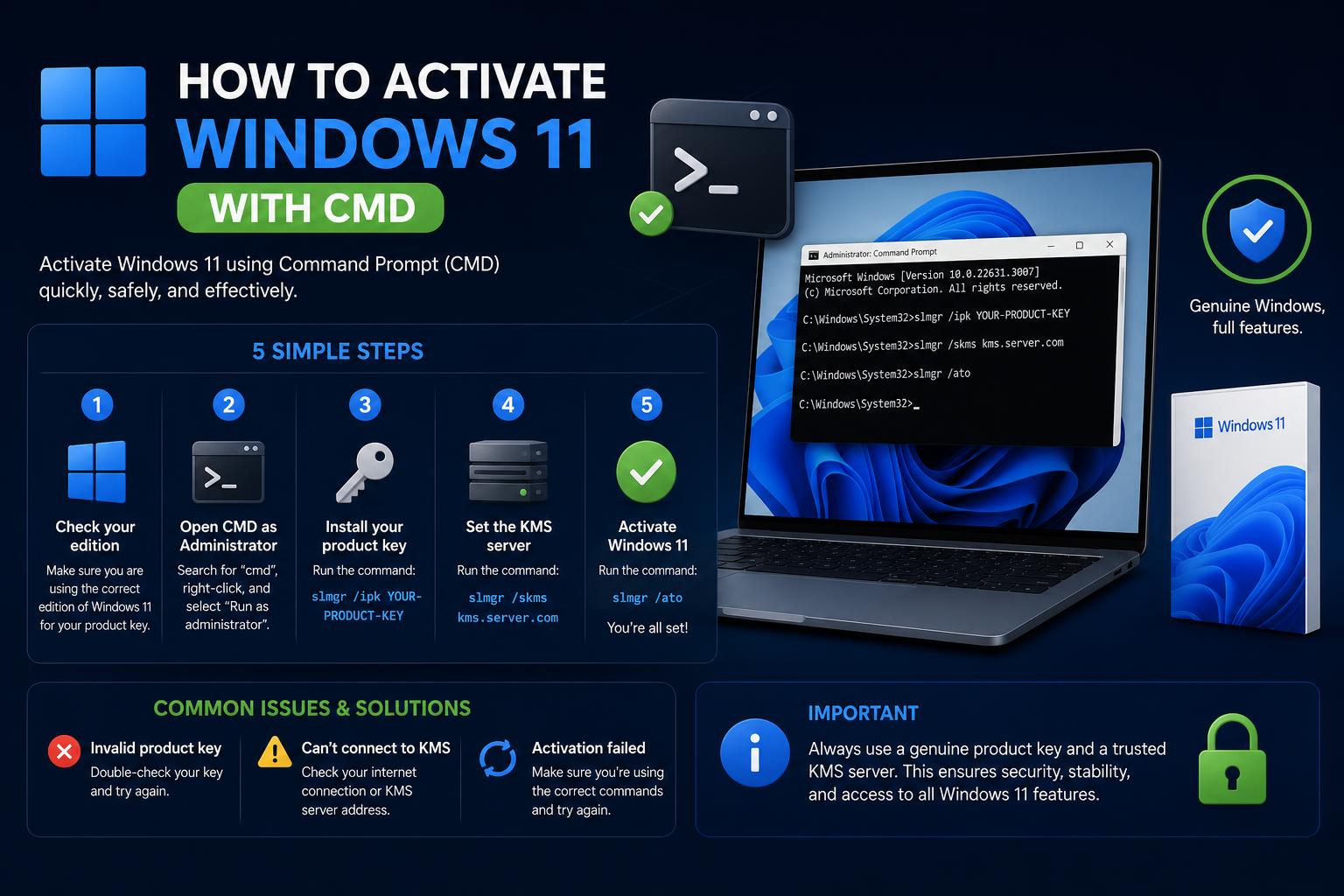
- Прегледайте важността на активирането на Windows 11 за отключване на пълните функции и актуализации.
- Разберете множеството безплатни методи за активиране, достъпни без продуктов ключ на дребно.
- Запознайте се с активирането на KMS, цифровото лицензиране и осигуряването на допустимост за надграждане на издания.
Ако сте попаднали тук, вероятно или се взирате в досадния воден знак „Активиране на Windows“, или просто искате да разберете целия процес на активиране на Windows 11 с помощта на командния ред (CMD). Независимо дали имате чисто нов компютър, надстроен от по-стара версия или просто сте любопитен тип, отключването на пълния потенциал на Windows 11 понякога означава да вземете нещата в свои ръце, особено когато нямате под ръка продуктов ключ.
Добра новина – активирането на Windows 11 с CMD не е толкова мистично, колкото звучи. Всъщност, мрежата е пълна с подробни ръководства, всякакви методи за споделяне и инструкции: от безплатно активиране, базирано на KMS, до управление на цифрови лицензи, дори до предварителна проверка на вашата допустимост за Pro надстройка. Тук ще намерите подробно, лесно за следване и изчерпателно ръководство, което се основава на най-добрите ресурси в областта, така че ще имате всички стъпки, съвети за безопасност и практически контекст относно активирането на Windows 11 – нищо пропуснато.
Защо да активирате Windows 11? Отключване на пълноценното изживяване
Активирането на вашата инсталация на Windows 11 е от решаващо значение, за да се насладите на всички функции, актуализации за сигурност и система, свободна от досадни напомняния или ограничения. Не става въпрос само за естетика, а и за защита на устройството ви, получаване на достъп до нови актуализации и осигуряване на съответствие с лицензионните политики на Microsoft. Някои потребители се сблъскват с проблеми с активирането главно след чисто инсталиране на Windows, смяна на хардуер или пропускане на стъпката по време на настройката. Водният знак на началния екран, който изисква активиране, в комбинация с предупреждения за липсващи функции, означава, че определено ще искате да разрешите този проблем.
Методи за активиране: Общ преглед преди да използвате CMD
Активирането за Windows 11 може да се осъществи по различни официални и неофициални начини :
- Дигитален лиценз: Свързано директно с вашия акаунт в Microsoft и уникален идентификатор на хардуера, обикновено от надстройки или официални онлайн покупки.
- Продуктов ключ: 25-символен уникален код, закупен от Microsoft или от магазин на трета страна. След въвеждането му, инсталацията ви се активира.
- Активиране на KMS и SLMGR (командния ред): За напреднали потребители, използване на вградени CMD инструменти за прилагане на генерични или KMS ключове или за отстраняване на неизправности при активиране.
По-долу ще се съсредоточим върху стъпка по стъпка CMD методите, като ще разгледаме както безплатните, така и официалните опции.
Стъпка 1: Отворете командния ред в режим на администратор
Почти всяка команда за активиране или отстраняване на неизправности за Windows 11 трябва да се изпълнява с администраторски права. Ето най-лесният начин да стартирате CMD като администратор:
- Натискане Windows клавиша + R за да се появи полето „Изпълнение“.
- Тип cmd.exe.
- Вместо просто да натискате Enter, натиснете Ctrl + Shift + Enter: това гарантира, че CMD се отваря в режим на повишени администраторски права.
- Когато бъдете подканени с контрол на потребителските акаунти, щракнете върху Да.
Вече изпълнявате команди с необходимите разрешения за управление на лицензи и активиране на вашата система.
Стъпка 2: Проверете текущия си статус на активиране и издание
Първо, нека видим какъв лиценз е активен в момента на вашето устройство и кое издание използвате. Това ще ви помогне да изберете най-добрия метод за активиране или надграждане.
- В CMD въведете или поставете:
slmgr.vbs /dlv - Натиснете Enter и изчакайте да се появи подробен информационен прозорец (да, ще изглежда малко ретро!).
- Обърнете внимание на вашето издание на Windows и състоянието на активиране(Ако искате да избегнете споделянето на продуктовия си ключ във форуми или с когото и да било, не го включвайте в екранните снимки, които публикувате за помощ.)
Ако искате да се задълбочите или да видите ключовете на Windows, съхранени на вашето устройство, приложението ShowKeyPlus от Microsoft Store е удобна (и официална) опция за извличане на информация за лиценза – просто скрийте продуктовия ключ, преди да споделите екранни снимки.
Стъпка 3: Обмислете точките за архивиране и възстановяване, преди да правите промени
Играта със системно лицензиране или надстройки на издания понякога може да се обърка , особено ако данните ви за активиране или цифровият лиценз не са архивирани или ако сте закупили продуктови ключове, които не са на Microsoft, които не се запазват между преинсталациите. Затова е разумно да създадете точка за възстановяване, преди да продължите:
- Потърсете „Създаване на точка за възстановяване“ в менюто „Старт“.
- Изберете системния диск (обикновено C:), след което щракнете Създаване на.
- Задайте име, което ще запомните, например „Преди активиране на Win11“.
- Изчакайте процесът да приключи – този „бутон за отмяна“ може да ви спести главоболие, ако нещо се провали.
Ако харесвате автоматизация, има инструменти за пакетна работа (като например Restore Point Tool от този GitHub Gist ), които правят създаването на точки за възстановяване още по-лесно.
Стъпка 4: Деинсталирайте всички конфликтни ключове или KMS сървъри (по избор, но препоръчително)
Ако вашето копие на Windows 11 преди това е имало друг лиценз, неуспешно надграждане или стар ключ за активиране, е добра идея да „почистите“ системата, като използвате тези CMD команди:
- В администраторската командна команда въведете:
slmgr.vbs /upk(деинсталира текущия продуктов ключ; щракнете върху OK в изскачащия прозорец). - След това изпълнете:
slmgr.vbs /cpky(премахва продуктовия ключ от системния регистър; отново щракнете върху OK). - След това изчистете всички стари конфигурации на сървъра на услугата за управление на ключове (KMS):
slmgr.vbs /ckms. - Щракнете върху OK за всички съобщения.
Това предотвратява сблъсъци при активиране по време на надстройка или при прилагане на нов ключ/KMS активация.
Стъпка 5: Проверете дали можете да надстроите изданието безплатно (напр. от Home до Pro)
Някои ръководства – като например Ръководството за активиране на Windows 11 Pro на GitHub – предлагат да проверите дали отговаряте на условията за безплатно надграждане (от Home до Pro или други издания). Ето как:
- В CMD въведете:
DISM /online /Get-TargetEditions - Потърсете „Professional“ (или желаното от вас издание) в списъка с резултати. Ако се появи, системата ви може да бъде надстроена безпроблемно.
Забележка: Ако вашето издание не отговаря на условията, тези методи по-долу може да не работят безупречно и може да се наложи да закупите надстройката официално.
Стъпка 6: Ръчно активиране с помощта на безплатен KMS клиентски ключ (без инструменти на трети страни)
За образователни и оценъчни цели, Microsoft присвоява клиентски ключове за обемно лицензиране (KMS) на изданията на Windows. Можете да използвате тези ключове за том, за да активирате Windows чрез командния ред, заедно с публичен KMS сървър. (Само не забравяйте: макар че тези ключове са законни за контекста на оценка и обемно лицензиране, те не са предназначени за постоянна лична употреба без легитимна KMS инфраструктура.)
- Инсталирайте ключа на KMS клиента за вашето издание:
В CMD:slmgr /ipk [KMSClientKey]
Заменете [KMSClientKey] с един от тези, според вашата версия на Windows:- Начало: TX9XD-98N7V-6WMQ6-BX7FG-H8Q99
- Домашен номер: 3KHY7-WNT83-DGQKR-F7HPR-844BM
- Домашен език: 7HNRX-D7KGG-3K4RQ-4WPJ4-YTDFH
- Специфично за страната на произход: PVMJN-6DFY6-9CCP6-7BKTT-D3WVR
- Pro: W269N-WFGWX-YVC9B-4J6C9-T83GX
- Професионален Н: MH37W-N47XK-V7XM9-C7227-GCQG9
- Образование: NW6C2-QMPVW-D7KKK-3GKT6-VCFB2
- Образование №: 2WH4N-8QGBV-H22JP-CT43Q-MDWWJ
- Enterprise: NPPR9-FWDCX-D2C8J-H872K-2YT43
- Предприятие N: DPH2V-TTNVB-4X9Q3-TJR4H-KHJW4
- Задайте KMS сървъра:
Enter:slmgr /skms kms.msguides.com
Това свързва Windows с публичен KMS сървър, предоставен за активиране от общност . - Активиране на Windows:
Enter:slmgr /ato
Ако получите грешка 0x80070005 („сървърът е зает“), просто изпълнете командата отново след няколко минути.
Вашата инсталация на Windows 11 трябва да се показва като „активирана“ в Настройки → Система → Относно или Настройки → Система → Активиране.
Стъпка 7: Автоматично активиране и надграждане Pro безплатно
Подробно ръководство в GitHub описва друг метод за принудително надграждане и активиране на Pro без продуктов ключ:
- Стартирайте услугите на Windows за управление на лицензи, като въведете следното в CMD:
sc config LicenseManager start= auto & net start LicenseManagersc config wuauserv start= auto & net start wuauserv - Променете продуктовия си ключ на стандартния Pro ключ:
changepk.exe /productkey VK7JG-NPHTM-C97JM-9MPGT-3V66T - Затворете CMD или въведете
exit. - Windows ще започне надстройка; при 100% може да получите странна грешка – просто кликнете върху „Изход“.
- Рестартирайте компютъра. При рестартиране, Windows Pro би трябвало да е инсталиран, но все още да не е активиран. (Понякога временно се показва като Enterprise.)
Стъпка 8: Активиране на Windows Pro – няколко метода
Метод 1: Активиране на CMD с помощта на KMS
- Отворете CMD като администратор, след което въведете тези команди, като натискате Enter след всяка:
slmgr /ipk W269N-WFGWX-YVC9B-4J6C9-T83GXslmgr /skms kms8.msguides.comslmgr /ato
Ако „slmgr /ato“ не успее, опитайте отново след няколко минути – това е особеност на безплатните публични KMS сървъри.
Метод 2: Автоматизация на пакетни файлове
Може да забележите онлайн активатори на пакетни файлове. За да сте сигурни, използвайте само опции с отворен код с прозрачен код и винаги стартирайте като администратор за скриптове за активиране. Търсете връзки към надеждни ръководства като това на GitHub Gist . Изтеглете и стартирайте пакета като администратор, следвайте инструкциите на екрана и вашият компютър би трябвало да покаже „активиране на продукта е успешно“ в резултата.
Метод 3: Постоянно активиране чрез HWID (изисква акаунт в Microsoft)
Ако искате по-постоянно активиране и устройството ви е свързано с вашия акаунт в Microsoft:
- Натискане Windows Key + R за да стартирате „Изпълнение“.
- Тип PowerShell и натиснете Ctrl + Shift + Enter за администраторски права.
- В прозореца на PowerShell въведете:
irm https://massgrave.dev/get | iex - Ще се изпълни скрипт, който ще ви представи опции за активиране на HWID (хардуерен ID). Изберете съответното и следвайте инструкциите.
- Ако се появи грешка, свързана със SKU, опитайте отново. Често постоянството печели!
Това е най-близкият метод до „официално“ безплатно, постоянно активиране – винаги се уверете, че използвате Windows 10 или 11, тъй като няма да работи за Windows 8.1 или по-стара версия.
Ами проблемите с цифровите лицензи?
Понякога вашето копие на Windows 11 е обвързано с цифров лиценз, свързан с акаунт в Microsoft – особено когато сте надстроили или сте закупили директно от Microsoft Store. Ако сте сменили хардуера или получавате странни кодове за грешки, опитайте:
- Влезте в устройството си с Windows със същия акаунт в Microsoft, който първоначално е бил използван за покупка/активиране.
- Отиди Настройки → Система → Активиране.
- Проверете дали е инсталирано правилното издание. Ако имате „Home“ вместо „Pro“, първо инсталирайте правилното издание.
- Кликнете Отстраняване на неизправности на екрана за активиране и следвайте указанията – системата би трябвало да намери вашия лиценз автоматично.
Ако това не реши проблема, копирайте точния код на грешката от страницата за активиране и потърсете помощ във форума или поддръжка на Microsoft – това помага бързо да се стеснят проблемите.
Важни съвети за отстраняване на неизправности, правни бележки и предизвикателства
- Винаги използвайте официални източници, когато е възможно. Публичните KMS сървъри (като kms.msguides.com) често се използват за некомерсиално активиране, но за корпоративни или постоянни настройки се придържайте към легитимни канали.
- Ако активирането е неуспешно многократно, проверете за несъответствие между изданията, активна интернет връзка, правилни команди или асоциация с акаунт в Microsoft.
- Възстановяване на Windows е безопасно, ако сте създали точки за възстановяване на системата, преди да започнете. По този начин винаги можете да се върнете назад, без да губите файлове.
- Ако само тествате Windows 11, помислете за използването на виртуална машина или вторично устройство, особено за методи, които не се поддържат от Microsoft за обикновени потребители.
За допълнителни справки и инструменти посетете ръководства и скриптове от ресурси като урока за Windows 11 на MSGUIDES или разгледайте хранилища, като например Windows 11 Pro Product Key Activation в GitHub.
Навигирането при активирането на Windows 11 с CMD не е просто технически трик – това е умен начин да направите вашата операционна система напълно функционална, особено ако сте между продуктови ключове или тестови издания. Като следвате доказани, базирани на скриптове и ръчни работни процеси за активиране, вие избягвате често срещани капани и се възползвате от най-актуалните стратегии, срещани в мрежата. Отделете време, създавайте резервни копия и винаги давайте приоритет на автентичността на вашия лиценз за най-добро изживяване с Windows 11, както в краткосрочен, така и в дългосрочен план.