
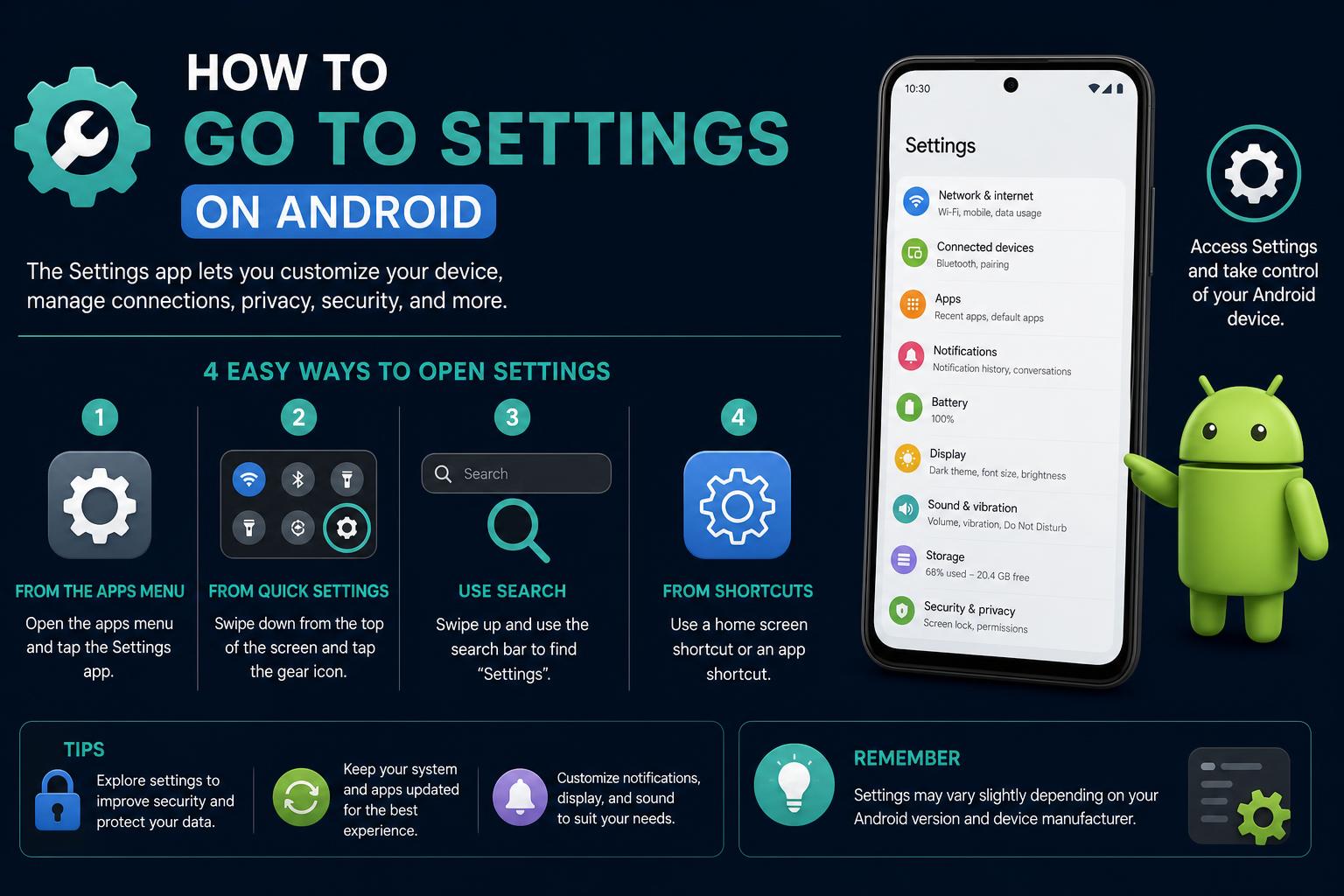
- Android предоставя множество методи и преки пътища за ефикасен достъп до системните настройки.
- Бързите настройки и подробните менюта с настройки помагат на потребителите да управляват звук, известия, приложения и други.
- Персонализирането на бързите настройки и използването на надеждни приложения на трети страни може да рационализира управлението на устройството.
За всеки, който е нов в Android, намирането на менюто „Настройки“ и навигирането в десетките му опции може да изглежда обезсърчително. Не е нужно да сте технически магьосник, за да персонализирате устройството си, но овладяването на приложението „Настройки“ може да превърне вашия Android телефон в устройство, което работи точно за вас. С толкова много телефони, марки и дори версии на Android, изучаването на най-универсалните и бързи начини за достъп и управление на настройките на телефона ви може да бъде истинска промяна.
В това подробно ръководство ще откриете не само традиционните стъпки за отваряне на „Настройки“, но и съвети, скрити преки пътища и разширени функции като „ Бързи настройки“ , опции за специфични приложения и съвети за отстраняване на неизправности в ситуации, в които менюто ви е трудно достъпно. Независимо дали искате да настроите фино известията, да промените мелодията на звънене или да управлявате системните актуализации, тази статия ще ви преведе през всички основни знания, от които се нуждаете, за да се чувствате наистина като свой телефон.
Различните начини за достъп до настройките на Android
Android предоставя на потребителите множество методи за достъп до системните настройки, което улеснява управлението и персонализирането на телефоните им . Двата основни начина са чрез стандартното приложение „Настройки“ и чрез „Бързи настройки“, като всеки от тях служи за специфични цели в зависимост от това дали се нуждаете от подробни настройки или бързи превключватели.
1. Достъп до приложението Настройки от началния екран
Повечето устройства с Android поставят приложението Настройки директно на началния екран или в чекмеджето с приложения . Обикновено е представено от икона на зъбно колело (зъбно колело).
- Прекарайте пръст нагоре от долната част на началния екран, за да се покаже пълният списък с приложения.
- Превъртете, докато намерите Настройки (иконата на зъбно колело) и я докоснете.
На много устройства, простото издърпване надолу на панела с известия и докосването на малката икона на зъбно колело в ъгъла на областта за бързи настройки също ще стартира приложението Настройки.
2. Използване на бързи настройки за бърз достъп
Бързите настройки са мощен инструмент, който ви дава незабавен достъп до най-използваните превключватели от всяко място на вашето устройство.
- Плъзнете надолу от самия горен край на екрана, за да се покаже първият ред с плочки за бързи настройки (като Wi-Fi, Bluetooth и други).
- Плъзнете отново надолу за да разгънете пълния списък с плочки за бързи настройки.
- Докоснете иконата на зъбно колело (обикновено в долния или горния десен ъгъл), за да получите достъп до пълното меню с настройки.
Всяка икона в бързите настройки може да се включва или изключва чрез докосване . Ако искате да коригирате разширените настройки, докоснете и задръжте иконата за секунда, докато се отвори съответният екран с настройки.
Персонализиране на плочките за бързи настройки
Персонализирането на бързите настройки повишава вашата ефективност и ви позволява да имате незабавен достъп до любимите си превключватели . По подразбиране Android избира най-често използваните настройки, но можете да пренаредите или добавите други, за да отговарят на вашите нужди.
- От началния екран, плъзнете надолу два пъти за да се разкрият напълно бързите настройки.
- Потърсете редактирам бутон (обикновено молив или думата „Редактиране“). Докоснете го, за да влезете в режим на персонализиране.
- За да добавите плочка, превъртете през наличните опции в долната част. Плъзнете и пуснете предпочитаните плочки в активната област за бързи настройки.
- За да премахнете плочка, плъзнете го извън активната секция или докоснете опция за „премахване“.
- За да пренаредите плочките, плъзнете и пуснете ги в предпочитания от вас ред.
Можете дори да преоразмерявате плочките в някои версии на Android , така че минималистичните потребители могат да показват само иконите, докато други могат да изберат да показват имената на етикетите за бърза идентификация. Ако са активни няколко настройки, Android може да скрие някои плочки, за да спести място, показвайки малка точка като индикатор, че някои икони са скрити.
Съвет : Някои приложения може да предлагат добавяне на собствени плочки към бързите настройки за директен контрол или бързо стартиране. Можете да ги одобрите или премахнете по всяко време чрез опцията „Редактиране“.
Разбиране на ключовите системни настройки
Познаването на наличните функции в „Настройки“ може да ви помогне да извлечете максимума от телефона си . Ето разбивка на някои от най-често използваните области:
Контрол на звука и вибрациите
Можете да управлявате не само общата сила на звука , но и да настройвате фино различни сигнали и известия, които телефонът ви издава.
- Сила на звука на мелодията: Настройва звука на известяването за повикване.
- Медиен обем: Управлява музиката, видеото и звуците на игрите.
- Известия: Управлява известия от текстови съобщения, известия от приложения и др.
- СистемаОбхваща системни звуци, като например обратна връзка при докосване, заключване на екрана и други.
Просто докоснете „Звуци и вибрация“ в приложението „Настройки“, за да намерите всички тези опции . Android ви позволява да персонализирате всяка сила на звука поотделно, като плъзнете пръста си надясно за увеличаване и наляво за намаляване. Тествайте различни мелодии или звуци за известия и изключете функции като звуци при натискане на клавиши или заключване на екрана за по-тихо изживяване.
Промяна на дата и час
Android автоматично определя правилното време въз основа на местоположението или мрежата, но можете да промените това, ако е необходимо.
- В „Настройки“ превъртете надолу до Общо управление или потърсете „Дата и час“.
- Автоматична дата и час може да се изключи, ако искате да ги настроите ръчно.
- Докоснете „Задаване на час“ или „Задаване на дата“ за ръчно регулиране, след което изберете правилната стойност от изскачащия прозорец или календарния дисплей.
Можете също така ръчно да задавате часови зони , което е полезно при пътуване или ако телефонът ви не се актуализира автоматично. Ако се съмнявате, запазването на автоматичната настройка активирана намалява риска от пропуснати срещи или объркване с времето.
Управление на приложения и настройки, специфични за приложенията
За да получите достъп до настройките, специфични за дадено приложение, има няколко начина в зависимост от версията на Android и производителя . На много устройства можете да:
- Отворете Последни приложения изглед (обикновено чрез докосване на квадрата или чрез плъзване).
- Докоснете и задръжте иконата на приложението в горната част на визуализацията. В зависимост от устройството ви, може да видите изскачащо меню с опции, понякога включващи „Информация за приложението“. Избирането на това отваря настройките за това приложение.
Забележка : На някои устройства на Samsung, като Galaxy S22+, задържането на отвореното приложение може по подразбиране да доведе до разделен екран, вместо да отвори настройките. В такива случаи очакваният метод е да намерите приложението в основното чекмедже с приложения, да натиснете продължително иконата и след това да изберете „Информация за приложението“, за да получите достъп до специфичните му настройки.
Този работен процес може да е различен в зависимост от версията на Android на вашата марка, така че експериментирането с дълги натискания или търсенето на менюто с три точки може да ви помогне да намерите още преки пътища.
Разглеждане на разширени анализи с приложения на трети страни
Въпреки че вградените функции на Android осигуряват основна персонализация, има приложения на трети страни, предназначени да опростят или подобрят работата с настройките. Например, „ Настройки на моето устройство“ (вижте официалната страница ) предоставя изчерпателна информация за вашето устройство и създава преки пътища за бързо отваряне на определени части от системните настройки само с едно докосване.
- Информация за устройството: Предлага подробна информация за модела на телефона ви, версията на Android, хардуерните спецификации, състоянието на паметта, състоянието на батерията и други.
- Инструменти за проверка: Позволява ви да извършвате диагностика на състоянието, да проверявате за корекции за сигурност, да инспектирате Wi-Fi сигурността и други, като всяко от тях има преки пътища към съответния системен екран.
- Сигнали за батерията: Получавайте известия при избрани нива на батерията или когато устройството прегрее.
- Преки пътища: Отваряйте директно настройките за Wi-Fi, Bluetooth, NFC, дисплей, звук, поверителност и други, както и закачайте любимите си опции към началния екран.
- Разширени прозрения: Включва анализатори на паметта, диаграми за изтощаване на батерията, анализи на производителността, проверки за сигурност, подробна мрежова диагностика и други, с опции за експортиране за отчитане.
- Инструменти и джаджи за Wi-Fi: Сканирайте мрежи, преглеждайте историята, управлявайте свързани устройства и проверявайте IP/данни, всичко това комбинирано с удобни джаджи за наблюдение на батерията и статистиката на устройството.
Обърнете внимание, че подобни приложения на трети страни често предлагат безплатни и премиум (Pro) опции , а възможността им за директна промяна на настройките е ограничена от сигурността на Android; те основно отварят съответните системни панели вместо вас.
Ако имате затруднения с отварянето на „Настройки“ или срещате проблеми, като например срив на приложението за настройки, липсващи някои превключватели или сиви опции, не сте сами. Ето някои често срещани решения :
- Рестартирайте устройството сиМного проблеми се отстраняват с просто рестартиране.
- Проверете за системни актуализацииОстарелият софтуер може да причини нестабилност. В „Настройки“ отидете на „Система“ > „Разширени“ > „Актуализация на системата“.
- Освободете място за съхранение: Недостатъчното място за съхранение може да повлияе на производителността на приложенията. Почистете чрез секцията „Памет“ в „Настройки“ или използвайте приложения като „Настройки на моето устройство“ за анализ.
- Safe ModeАко „Настройки“ се отваря в безопасен режим, но не и при нормална употреба, причината може да е приложение на трета страна. Премахнете последните инсталации, за да проверите.
- Нулиране на предпочитанията за приложенияАко нищо не помогне, в Приложения и известия > Разширени > Нулиране на предпочитанията за приложения. Това няма да изтрие данните ви, но може да нулира деактивираните приложения или известия.
За съвети, специфични за телефони (като Samsung, Motorola, Pixel), винаги се консултирайте с официалните ресурси на производителя. Samsung, например, има специални ръководства, включително функция за търсене в Настройки, за да намерите бързо опции в серията Galaxy.
Разбиране на потребителските отзиви и официалните източници
Потребителските отзиви за приложения за „настройки“ подчертават важността на точността, надеждността и избягването на ненадеждни функции . В някои случаи приложенията, които обещават опростен достъп до настройките, са лошо проектирани и се състоят от малко повече от преки пътища към самото системно меню. Някои дори могат да показват агресивни реклами или подвеждащи предупреждения за вируси, което може да подкопае доверието. Винаги проверявайте разрешенията и автентичността на приложението, преди да го инсталирате.
Разчитането на вградените настройки на Android или надеждни приложения на трети страни, като „Настройки на моето устройство“, ви гарантира пълен контрол върху поверителността и персонализирането на устройството.
Съвети за овладяване на настройките на Android
- Изследвай, не се страхувайНастройките на Android са структурирани логически. Използвайте лентата за търсене в горната част на приложението „Настройки“, ако се изгубите.
- Закачане на важни преки пътища: За често използвани настройки използвайте уиджети или инструменти на трети страни, за да поставите преки пътища на началния екран.
- Редовно актуализирайте телефона си: Нови функции пристигат със системните актуализации, което често улеснява навигирането в менюто с настройки.
- Направете резервно копие, преди да променяте опциите на системно нивоОсобено ако настройвате разширени или експериментални функции.
Научаването да навигирате в настройките на вашето устройство с Android ви дава възможност за персонализиране и контрол на една ръка разстояние. Като разберете как ефективно да отваряте менюто с настройки, да използвате бързи настройки, да регулирате ключови функции като звук, известия и време и да използвате надеждни приложения за допълнителна информация, можете да направите устройството си да работи по-добре за вас. Независимо дали търсите фини настройки за комфорт или се задълбочавате в системните контроли, тези съвети и подробни инструкции ще ви помогнат да извлечете максимума от вашето Android изживяване, предлагайки както ежедневно удобство, така и усъвършенствани трикове за напреднали потребители.