
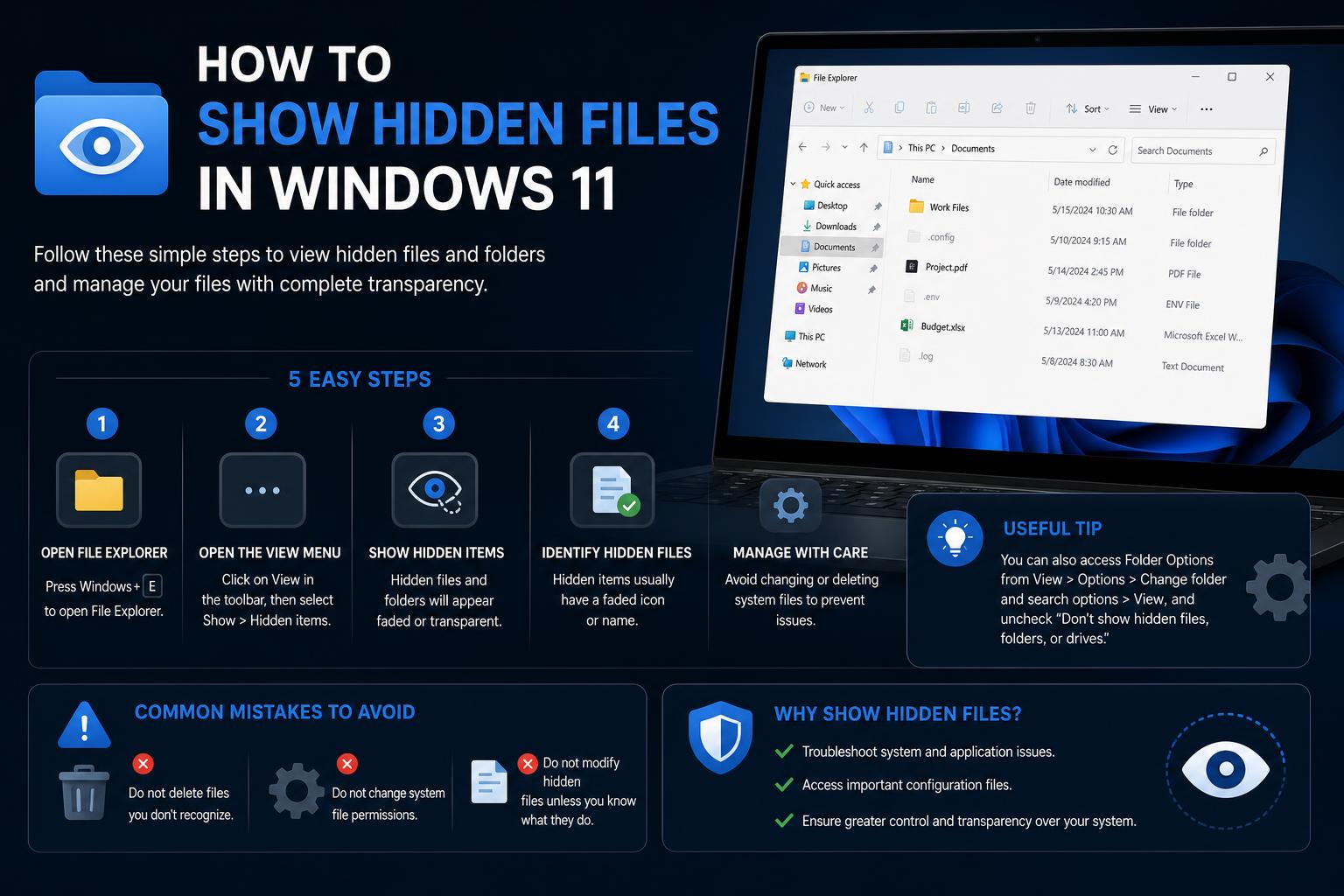
- উইন্ডোজ ১১-এ গুরুত্বপূর্ণ নিরাপত্তা এবং কার্যকারিতার কারণে সাধারণ এবং সিস্টেম হিডেন ফাইল বিদ্যমান থাকে।
- লুকানো আইটেমগুলো খুঁজে বের করার জন্য একাধিক পদ্ধতি রয়েছে, যার মধ্যে গ্রাফিক্যাল ইউজার ইন্টারফেস (GUI) এবং কমান্ড-লাইন সমাধান অন্তর্ভুক্ত।
- সমস্যা সমাধান, অ্যাপ কনফিগারেশন এবং নিরাপত্তা পর্যবেক্ষণের জন্য লুকানো ফাইল অ্যাক্সেস করা অপরিহার্য হতে পারে।
উইন্ডোজ ১১ একটি আধুনিক ও সুবিন্যস্ত অভিজ্ঞতা প্রদান করে, কিন্তু প্রযুক্তি বিষয়ে অনভিজ্ঞ এবং অভিজ্ঞ ব্যবহারকারী উভয়ের জন্যই অপারেটিং সিস্টেমটি যেভাবে হিডেন ফাইলগুলো পরিচালনা করে তা বিভ্রান্তিকর হতে পারে। অনেক গুরুত্বপূর্ণ সিস্টেম ফাইল, ফোল্ডার এবং কখনও কখনও অ্যাপ্লিকেশনের ডেটাও ইচ্ছাকৃতভাবে দৈনন্দিন দৃষ্টি থেকে আড়াল করে রাখা হয় , কারণ এটি কেবল একটি পরিচ্ছন্ন কর্মক্ষেত্রই বজায় রাখে না, বরং গুরুত্বপূর্ণ রিসোর্সগুলোকে আকস্মিক পরিবর্তন বা মুছে যাওয়া থেকে রক্ষা করতেও সাহায্য করে। তবুও, এমন কিছু পরিস্থিতি রয়েছে—যেমন সমস্যা সমাধান, স্টোরেজ বাড়ানো বা আপনার কাজের ধারাকে নিজের মতো করে সাজানো—যেখানে এই লুকানো ফাইলগুলো ঠিক কোথায় থাকে এবং কীভাবে নিরাপদে সেগুলোকে প্রকাশ বা পরিচালনা করা যায়, তা জানা অপরিহার্য।
এই গাইডে, আপনি উইন্ডোজ ১১-এ লুকানো ফাইল এবং ফোল্ডার কীভাবে দেখাবেন, সেই প্রশ্নের একটি সম্পূর্ণ ও হালনাগাদ উত্তর পাবেন । আমরা ফাইল এক্সপ্লোরার এবং কন্ট্রোল প্যানেলের মাধ্যমে দৃশ্যমান পদ্ধতি, সেইসাথে পাওয়ারশেল এবং কমান্ড প্রম্পটের মতো কমান্ড-লাইন টুলসহ বিভিন্ন উপায় নিয়ে আলোচনা করব। এছাড়াও, আপনি «সাধারণ» এবং «অত্যন্ত লুকানো» (সিস্টেম-সুরক্ষিত) ফাইলের মধ্যে পার্থক্য, এগুলোর অস্তিত্বের কারণ এবং কীভাবে নিরাপদে এগুলো পরিচালনা করতে হয়, সে সম্পর্কে একটি স্পষ্ট ধারণা পাবেন। চলুন, বিস্তারিত জেনে নেওয়া যাক এবং আপনার উইন্ডোজ সেটআপে ইচ্ছাকৃতভাবে দৃষ্টির আড়ালে রাখা সমস্ত বিষয়গুলো ভালোভাবে বুঝে নেওয়া যাক।
উইন্ডোজ ১১-এ লুকানো ফাইল বোঝা
উইন্ডোজ ১১ সঙ্গত কারণেই ডিফল্টভাবে কিছু ফাইল ও ফোল্ডার লুকিয়ে রাখে : এগুলোর মধ্যে অনেকগুলোই অপারেটিং সিস্টেম বা নির্দিষ্ট অ্যাপ্লিকেশনের জন্য অপরিহার্য। দৃশ্যমান হলে, সেগুলো দুর্ঘটনাবশত মুছে যেতে বা পরিবর্তিত হতে পারে, যা সিস্টেমের স্থিতিশীলতাকে বিঘ্নিত করতে পারে। দুটি প্রধান বিভাগের মধ্যে পার্থক্য করা জরুরি:
- নিয়মিত লুকানো ফাইল: এগুলো হলো 'Hidden' অ্যাট্রিবিউট দ্বারা চিহ্নিত ফাইল ও ফোল্ডার। নির্দিষ্ট সেটিংস সক্রিয় না করা হলে এগুলি ফাইল এক্সপ্লোরারে প্রদর্শিত হয় না।.
- সিস্টেম বা 'অত্যন্ত গোপন' ফাইলসমূহ: অপারেটিং সিস্টেমের সাথে গভীরভাবে সংযুক্ত এই ফাইলগুলো শুধু সুবিধার জন্যই নয়, সুরক্ষার জন্যও গোপন রাখা হয়। উদাহরণস্বরূপ Windows বা System32 ডিরেক্টরির ফাইলগুলো, যেগুলোকে প্রায়শই 'Hidden' এবং 'System' উভয় হিসেবেই চিহ্নিত করা থাকে।গুরুত্বপূর্ণ সিস্টেম ফাইল পরিবর্তিত বা মুছে যাওয়ার ঝুঁকির কারণে এগুলি দেখানোর জন্য সুস্পষ্ট নিশ্চিতকরণের প্রয়োজন।
এই বিভাগগুলো বোঝা শুধু কৌতূহলের বিষয় নয়। কী লুকানো আছে—এবং কেন—তা জানলে আপনি আত্মবিশ্বাসের সাথে আপনার কম্পিউটার ব্যবহার করতে পারবেন এবং অপ্রয়োজনীয় সমস্যা এড়াতে পারবেন ।
আপনি কেন লুকানো ফাইলগুলো দেখাতে চাইবেন?
এমন বেশ কিছু সাধারণ পরিস্থিতি রয়েছে যেখানে উইন্ডোজ ১১-এ লুকানো ফাইল অ্যাক্সেস করার প্রয়োজন হয়ে পড়ে:
- স্টোরেজের সমস্যা সমাধান বা পরিষ্কার করা: সময়ের সাথে সাথে লুকানো ফোল্ডারগুলোতে প্রচুর পরিমাণে ডেটা জমা হতে পারে। উদাহরণস্বরূপ, যদি আপনার ইউজার ফোল্ডারের প্রোপার্টিজ উইন্ডোতে এর আকার আপনার ধারণার চেয়ে অনেক বেশি দেখায়, এই ফাঁকটি প্রায়শই লুকানো জিনিসপত্র থেকে তৈরি হয়।.
- সেটিংস পুনরুদ্ধার বা স্থানান্তর করা: অনেক অ্যাপ্লিকেশন কনফিগারেশন বা ডেটা লুকানো ফোল্ডারে সংরক্ষণ করে, যেমন অ্যাপ্লিকেশন তথ্য.
- নিরাপত্তা ও ফরেনসিক: কখনও কখনও, ম্যালওয়্যার বা অবাঞ্ছিত প্রোগ্রামগুলো শনাক্তকরণ এড়ানোর জন্য তাদের ফাইল ও ফোল্ডার লুকিয়ে রাখে। দৃশ্যমানতা অর্জন করলে আপনি আপনার সিস্টেমকে প্রভাবিত করছে এমন সবকিছু খুঁজে বের করতে পারবেন।.
আপনার দক্ষতার স্তর যাই হোক না কেন, লুকানো বিষয়বস্তু প্রকাশ করা এবং পরিচালনা করতে পারা উইন্ডোজ প্রশাসন ও রক্ষণাবেক্ষণের একটি মূল অংশ ।
উইন্ডোজ ১১-এ সাধারণ লুকানো ফাইলগুলো কীভাবে দেখাবেন
উইন্ডোজ ১১ লুকানো ফাইল খুঁজে বের করার জন্য বেশ কয়েকটি পদ্ধতি প্রদান করে, যার প্রত্যেকটির নিজস্ব সুবিধা ও অসুবিধা রয়েছে। সবচেয়ে সহজ উপায় হলো ফাইল এক্সপ্লোরারের গ্রাফিক্যাল ইন্টারফেস ব্যবহার করা , কিন্তু কন্ট্রোল প্যানেল এবং কমান্ড-লাইন পদ্ধতিগুলোও বিকল্প ব্যবস্থা প্রদান করে, বিশেষ করে পাওয়ার ইউজার বা অ্যাডমিনিস্ট্রেটরদের জন্য।
পদ্ধতি ১: ফাইল এক্সপ্লোরার ব্যবহার করে
- ফাইল এক্সপ্লোরার খুলুন: আপনি টাস্কবারে থাকা ফোল্ডার আইকনে ক্লিক করে অথবা শর্টকাট ব্যবহার করে এটি করতে পারেন। উইন + ই.
- «ভিউ» মেনুতে প্রবেশ করুন: উইন্ডোজ ১১-এ, উপরের মেনুতে এখন একটি সুবিন্যস্ত রিবন রয়েছে। «ভিউ»-তে ক্লিক করুন।
- ড্রপডাউন থেকে «দেখাও» নির্বাচন করুন, তারপর «লুকানো আইটেম»: যখন যাচাই করা হয়, লুকানো হিসাবে চিহ্নিত সমস্ত ফাইল এবং ফোল্ডার এখন তাদের স্বাভাবিক অবস্থানে প্রদর্শিত হবে—তবে আইকনগুলি কিছুটা অনুজ্জ্বল দেখাবে।.
পদ্ধতি ২: ফোল্ডার অপশনের (উন্নত) মাধ্যমে
- «আরও দেখুন» মেনুতে ক্লিক করুন ফাইল এক্সপ্লোরারের টপ বারের ডান পাশে (সাধারণত তিনটি ডট হিসেবে দেখানো হয়)।
- নির্বাচন করা অপশন সমূহ ফোল্ডার অপশন ডায়ালগ বক্সটি খোলার জন্য একদম নিচে ক্লিক করুন।
- স্যুইচ করুন দেখুন ট্যাব।
- «উন্নত সেটিংস» বিভাগে খুঁজুন লুকানো ফাইল এবং ফোল্ডার.
- বেছে নিন «লুকানো ফাইল, ফোল্ডার ও ড্রাইভ দেখান» সেগুলি প্রদর্শন করতে অথবা লুকানো ফাইল, ফোল্ডার বা ড্রাইভ দেখাবেন না। তাদেরকে লুকিয়ে রাখতে।
- ক্লিক প্রয়োগ করা এবং OK পরিবর্তনগুলি নিশ্চিত করতে।
এই দুটি ভিজ্যুয়াল পদ্ধতিই কোনো কমান্ড না চালিয়েই লুকানো ফাইল অ্যাক্সেস করা সহজ করে তোলে—যা অধিকাংশ ব্যবহারকারীর জন্য আদর্শ ।
সিস্টেমের (“অত্যন্ত গোপন”) ফাইলগুলি কীভাবে প্রকাশ করবেন
অনাকাঙ্ক্ষিত পরিবর্তন রোধ করার জন্য সিস্টেম ফাইলগুলোও ডিফল্টরূপে লুকানো থাকে। এগুলোকে কখনও কখনও 'সুপার হিডেন' ফাইল বলা হয়, কারণ এগুলো প্রদর্শন করার জন্য একটি অতিরিক্ত ধাপের প্রয়োজন হয় । যদি আপনার এগুলো পরিবর্তন বা পরীক্ষা করার প্রয়োজন হয় (ডায়াগনস্টিকস বা উন্নত ট্রাবলশুটিংয়ের জন্য), তাহলে এই ধাপগুলো অনুসরণ করুন:
- খোলা কন্ট্রোল প্যানেলআপনি স্টার্ট মেনুতে এটি অনুসন্ধান করতে পারেন।
- যান চেহারা এবং নিজস্বকরণ, তারপর ফাইল এক্সপ্লোরার অপশন.
- ক্লিক করুন দেখুন ট্যাব।
- লেবেলযুক্ত বক্সটি আনচেক করুন। «সুরক্ষিত অপারেটিং সিস্টেম ফাইলগুলি লুকান (সুপারিশকৃত)».
- আপনি একটি সতর্কীকরণ ডায়ালগ দেখতে পাবেন—এটি মনোযোগ সহকারে পড়ুন এবং ঝুঁকিগুলো বুঝতে পারলে 'হ্যাঁ'-তে ক্লিক করুন।.
- ক্লিক প্রয়োগ করা এবং OK শেষ.
একবার সক্রিয় করা হলে, আপনি সিস্টেম পরিচালনার জন্য অপরিহার্য ও গভীরভাবে সংযুক্ত ফাইলগুলো দেখতে পাবেন । আপনি ঠিক কী করছেন সে সম্পর্কে পুরোপুরি নিশ্চিত না হলে, এগুলো মুছে ফেলা বা পরিবর্তন না করার ব্যাপারে সতর্ক থাকুন।
কমান্ড লাইন ব্যবহার: পাওয়ারশেল এবং কমান্ড প্রম্পট
উন্নত ব্যবহারকারীদের জন্য, কমান্ড লাইন লুকানো ফাইল এবং ফোল্ডারগুলোর ওপর সুনির্দিষ্ট নিয়ন্ত্রণ প্রদান করে । হেডলেস সিস্টেম, সার্ভার পরিবেশ বা ব্যাচ ট্রাবলশুটিং-এর ক্ষেত্রে এটি বিশেষভাবে উপযোগী।
পাওয়ারশেল দিয়ে লুকানো ফাইল দেখা
- খোলা প্রশাসক হিসেবে পাওয়ারশেলআপনি স্টার্ট মেনুতে এটি খুঁজে পেতে পারেন, তারপর রাইট-ক্লিক করে «Run as Administrator» নির্বাচন করুন।
- নিম্নলিখিত কমান্ডটি টাইপ করুন এবং এন্টার চাপুন:
Get-ChildItem -Force
এটি বর্তমান ডিরেক্টরি এবং এর সাবফোল্ডারগুলোতে থাকা লুকানো ফাইলসহ সমস্ত ফাইল প্রদর্শন করে । এখানে -Force সুইচটিই মূল বিষয়।
কমান্ড প্রম্পট ব্যবহার করে লুকানো ফাইলগুলির তালিকা তৈরি করা
- শুরু করা প্রশাসক হিসেবে কমান্ড প্রম্পট.
- লুকানো ফাইলগুলির তালিকা দেখতে নিম্নলিখিতটি চালান:
dir /a:h - লুকানো অ্যাট্রিবিউটগুলি সরাতে এবং ফাইলগুলিকে সর্বদা দৃশ্যমান করতে, ব্যবহার করুন:
attrib -h -r -s /s /d C:\*.*
লুকানো বা সিস্টেম অ্যাট্রিবিউট অপসারণ করার সময় সতর্ক থাকুন—এই কমান্ডগুলো এমন ফাইল প্রকাশ করে দিতে পারে যা সুরক্ষিত থাকা উচিত!
শুধুমাত্র উইন্ডোজ ১১-এ লুকানো ফাইল খোঁজা
কখনও কখনও, আপনি কোনো ফোল্ডার বা ডিরেক্টরি ট্রি-এর মধ্যে শুধুমাত্র লুকানো আইটেমগুলো খুঁজে পেতে চান । ফাইল এক্সপ্লোরার কিছু ফিল্টারিং সমর্থন করলেও, আপনি নির্দিষ্ট কোয়েরি সহ সার্চ বার ব্যবহার করতে পারেন অথবা দ্রুত লুকানো ফাইল খুঁজে বের করার জন্য পাওয়ারশেলের ক্ষমতার উপর নির্ভর করতে পারেন। উদাহরণস্বরূপ, লুকানো আইটেমগুলো দৃশ্যমান করার পর, আপনি ফাইল এক্সপ্লোরারের সার্চ বারে attributes:=hidden- এর মতো ফিল্টার ব্যবহার করে অনুসন্ধান করতে পারেন।
আরও উন্নত প্রয়োজনের জন্য—যেমন নির্দিষ্ট অ্যাপ্লিকেশনের (যেমন মাইনক্রাফ্ট, যার সেটিংস %APPDATA% ফোল্ডারে থাকে ) সাথে সম্পর্কিত লুকানো ফাইল খুঁজে বের করতে—রান ডায়ালগ বক্সটি ( Win + R ) খুলুন, %APPDATA% টাইপ করুন এবং এন্টার চাপুন। এতে আপনি তাৎক্ষণিকভাবে সাধারণত লুকানো AppData ফোল্ডারটি অ্যাক্সেস করতে পারবেন।
লুকানো ফাইলগুলো সাধারণত কোথায় থাকে?
যখন হিসাবের বাইরে জায়গা থাকে, তখন অনেক ব্যবহারকারী লুকানো ফাইল খুঁজে পান। উদাহরণস্বরূপ, কোনো ইউজার ফোল্ডারের প্রোপার্টিজে দেখা যেতে পারে যে আপনি যা দেখতে পাচ্ছেন, তার চেয়ে অনেক বেশি স্টোরেজ ব্যবহৃত হয়েছে । এই পার্থক্যের কারণগুলো হলো:
- লুকানো ফাইল এবং ফোল্ডার (যেমন অ্যাপ্লিকেশন তথ্য ব্যবহারকারীর প্রোফাইলে)।
- উইন্ডোজ বা অ্যাপ দ্বারা তৈরি সিস্টেম ফাইল এবং ক্যাশে ডেটা।
- প্রোগ্রাম-নির্দিষ্ট ডিরেক্টরি যা অদৃশ্য রাখার উদ্দেশ্যে তৈরি (সেটিংস, লগ, অস্থায়ী ডেটা)।
এগুলো সাধারণত কোথায় থাকে তা জানা থাকলে সমস্যা সমাধান করা সহজ হতে পারে। AppData হলো এর একটি উল্লেখযোগ্য উদাহরণ এবং উপরে বর্ণিত উপায়ে এটি দ্রুত খুঁজে পাওয়া যায়। C:\Windows বা System32- এর সিস্টেম ফোল্ডারগুলো আরেকটি উদাহরণ, যেগুলোতে প্রায়শই প্রয়োজনীয় কিন্তু লুকানো বিষয়বস্তু থাকে।
ঝুঁকি, নিরাপত্তা এবং বিবেচ্য বিষয়সমূহ
লুকানো ফাইলগুলির বৈধ ভূমিকা থাকলেও, ক্ষতিকারক ব্যক্তিরা হুমকি গোপন করার জন্য এগুলি ব্যবহার করতে পারে । কিছু ম্যালওয়্যার ফাইল বা ফোল্ডারের অ্যাট্রিবিউটের মাধ্যমে ইচ্ছাকৃতভাবে নিজের উপস্থিতি গোপন করে। নিরাপত্তা বিশেষজ্ঞদের জন্য, একটি সুরক্ষিত পরিবেশ বজায় রাখতে লুকানো ফাইল সনাক্ত করা এবং বিশ্লেষণ করা অপরিহার্য।
ইভেন্টলগ অ্যানালাইজারের মতো টুলগুলো লুকানো ফাইল ও ফোল্ডারের পরিবর্তনসহ বিভিন্ন পরিবর্তন ট্র্যাক করে উইন্ডোজে ফাইলের অখণ্ডতা নিরীক্ষণে সাহায্য করে। এই ধরনের সমাধানগুলো ফাইলের অ্যাট্রিবিউট সন্দেহজনকভাবে পরিবর্তিত হলেই আপনাকে সতর্ক করতে পারে, যা লুকানো আর্টিফ্যাক্ট কাজে লাগিয়ে করা আক্রমণ প্রতিরোধের জন্য অত্যন্ত গুরুত্বপূর্ণ । এমনকি MITRE ATT&CK ফ্রেমওয়ার্কটি আক্রমণকারীদের দ্বারা ব্যবহৃত গোপন করার কৌশলগুলোকেও (যেমন হিডেন আর্টিফ্যাক্টসের জন্য T1564.001) তালিকাভুক্ত করে।
ডিফল্টরূপে লুকানো ফাইলগুলি সম্পাদনা, সরানো বা মুছে ফেলার আগে সর্বদা দুবার ভাবুন । যদি আপনার কাছে ব্যাকআপ না থাকে বা ফাইলটির ভূমিকা সম্পর্কে জানা না থাকে, তবে এই কাজগুলি অ্যাপ্লিকেশন বা এমনকি স্বয়ং উইন্ডোজকেও অস্থিতিশীল করে তুলতে পারে।
লুকানো ফাইল আবার দেখা বন্ধ করার উপায়
ব্যবস্থাপনা বা তদন্তের কাজ শেষ হয়ে গেলে, লুকানো ফাইলের দৃশ্যমানতায় করা যেকোনো পরিবর্তন পূর্বাবস্থায় ফিরিয়ে আনা একটি ভালো অভ্যাস। লুকানো ফাইল দৃশ্যমান রাখলে দুর্ঘটনাবশত পরিবর্তনের সম্ভাবনা বেড়ে যায় । ডিফল্ট আচরণ পুনরুদ্ধার করতে:
- ফাইল এক্সপ্লোরারের ভিউ মেনুতে অথবা ফোল্ডার অপশনস ডায়ালগে, «Show hidden items» অপশনটি থেকে টিক চিহ্ন তুলে দিন।
- আপনি যদি সিস্টেম ফাইল লুকানো নিষ্ক্রিয় করে থাকেন, তাহলে ফোল্ডার অপশনে ফিরে যান এবং «সুরক্ষিত অপারেটিং সিস্টেম ফাইল লুকান (প্রস্তাবিত)» চিহ্নিত বক্সটিতে টিক দিন।
- ক্লিক প্রয়োগ করা এবং OK.
লুকানো ফাইল সম্পর্কিত সাধারণ সমস্যা সমাধান প্রশ্নাবলী
ব্যবহারকারীরা প্রায়শই যে সমস্যাগুলির সম্মুখীন হন , তার সমাধান ও পরামর্শ নিচে দেওয়া হলো :
- আমার ফোল্ডারটি তার দৃশ্যমান বিষয়বস্তুর চেয়ে বেশি জায়গা নিচ্ছে: প্রপার্টিজের মধ্যে লুকানো ফাইল ও ফোল্ডার অন্তর্ভুক্ত থাকে, তাই একটি সঠিক চিত্র পেতে, পূর্বে বিস্তারিতভাবে বর্ণিত পদ্ধতি অনুযায়ী লুকানো ফাইল দেখার সুবিধাটি চালু করুন।
- আমি কেন কিছু লুকানো ফোল্ডার অ্যাক্সেস বা ডিলিট করতে পারছি না? কিছু ফাইল একই সাথে লুকানো এবং সিস্টেম-সুরক্ষিত থাকে। ভিজিবিলিটি সেটিংস পরিবর্তন করা সত্ত্বেও, পারমিশন বা উইন্ডোজ ডিফেন্ডার আপনাকে সীমাবদ্ধ করতে পারে। এই সুরক্ষাগুলো ওভাররাইড করার চেষ্টা করার আগে আপনার প্রয়োজনগুলো সাবধানে বিবেচনা করুন।
- আমি সিস্টেম ফাইলগুলো দৃশ্যমান করার পর এখন সব জায়গায় নতুন ফাইল দেখতে পাচ্ছি। এটা কি কোনো সমস্যা? মোটেই না—এগুলো সাধারণত আপনার নিরাপত্তার জন্য লুকানো থাকে। আপনি আগের মতোই ফোল্ডার অপশন ব্যবহার করে এগুলো আবার লুকাতে পারেন।
- ফাইল প্রকাশ বা গোপন করার প্রক্রিয়া স্বয়ংক্রিয় করতে কোনো কমান্ড-লাইন স্ক্রিপ্ট আছে কি? হ্যাঁ। পাওয়ারশেল বা ব্যাচ স্ক্রিপ্ট ব্যবহার করে attrib or Get-ChildItem -Force উন্নত ব্যবহারকারী এবং সিস্টেম প্রশাসকদের জন্য নমনীয় অটোমেশন প্রদান করে।
লুকানো ফাইল নিয়ে কাজ করার সময় নিরাপত্তা বজায় রাখা
সিস্টেমের স্থিতিশীলতা এবং নিরাপত্তা বিচক্ষণ গোপন ফাইল ব্যবস্থাপনার সাথে ওতপ্রোতভাবে জড়িত । আপনি যদি নিরাপত্তার জন্য তদন্ত পরিচালনা করেন, তবে সংবেদনশীল ফাইল এবং ফোল্ডারের যেকোনো পরিবর্তন ট্র্যাক করতে বিশেষ মনিটরিং সলিউশন (এবং অনুরূপ সমাধান যা ব্যাপক তদারকি প্রদান করে) ব্যবহার করার কথা বিবেচনা করতে পারেন।
অপ্রত্যাশিতভাবে বা ভুল জায়গায় লুকানো ফাইল দেখা গেলে সতর্ক থাকুন: এগুলো ম্যালওয়্যার বা ত্রুটিপূর্ণ সফটওয়্যারের সংকেত হতে পারে । কোনো সন্দেহজনক কিছু নজরে পড়লে সর্বদা আপনার অ্যান্টিভাইরাস বা এন্ডপয়েন্ট সিকিউরিটি সলিউশন দিয়ে স্ক্যান করুন।
সেরা অনুশীলন
উইন্ডোজ ১১ প্রয়োজনে লুকানো ফাইল প্রদর্শন করা সহজ করে তোলে—তা সাধারণ সমস্যা সমাধান, উন্নত রক্ষণাবেক্ষণ বা ফরেনসিক তদন্তের জন্যই হোক না কেন। ফাইল এক্সপ্লোরার এবং কন্ট্রোল প্যানেলের ভিজ্যুয়াল অপশনগুলো এক ক্লিকেই নিয়ন্ত্রণের সুবিধা দেয়, যা বেশিরভাগ ব্যবহারকারীর জন্য আদর্শ । যারা স্ক্রিপ্টিংয়ে বা গ্রাফিক্যাল ইউজার ইন্টারফেসের বাইরে কাজ করতে স্বচ্ছন্দ, তাদের জন্য পাওয়ারশেল এবং কমান্ড প্রম্পট আরও গভীর তদারকির সুযোগ দেয়।
কাজ শেষ হয়ে গেলে দৃশ্যমানতার পরিবর্তনগুলো পূর্বাবস্থায় ফিরিয়ে আনতে মনে রাখবেন, এবং সিস্টেম ফাইলগুলোর ভূমিকা পুরোপুরি না বুঝে কখনোই সেগুলো পরিবর্তন করবেন না । আপনার অজান্তে সংবেদনশীল স্থানগুলোতে কোনো পরিবর্তন করা হচ্ছে না, তা নিশ্চিত করতে মনিটরিং টুল ব্যবহার করুন। এই পদক্ষেপগুলো অনুসরণ করে, আপনি আপনার Windows 11 সিস্টেমের সবচেয়ে লুকানো কোণগুলোও নিরাপদে অন্বেষণ এবং নিয়ন্ত্রণ করতে পারবেন।