
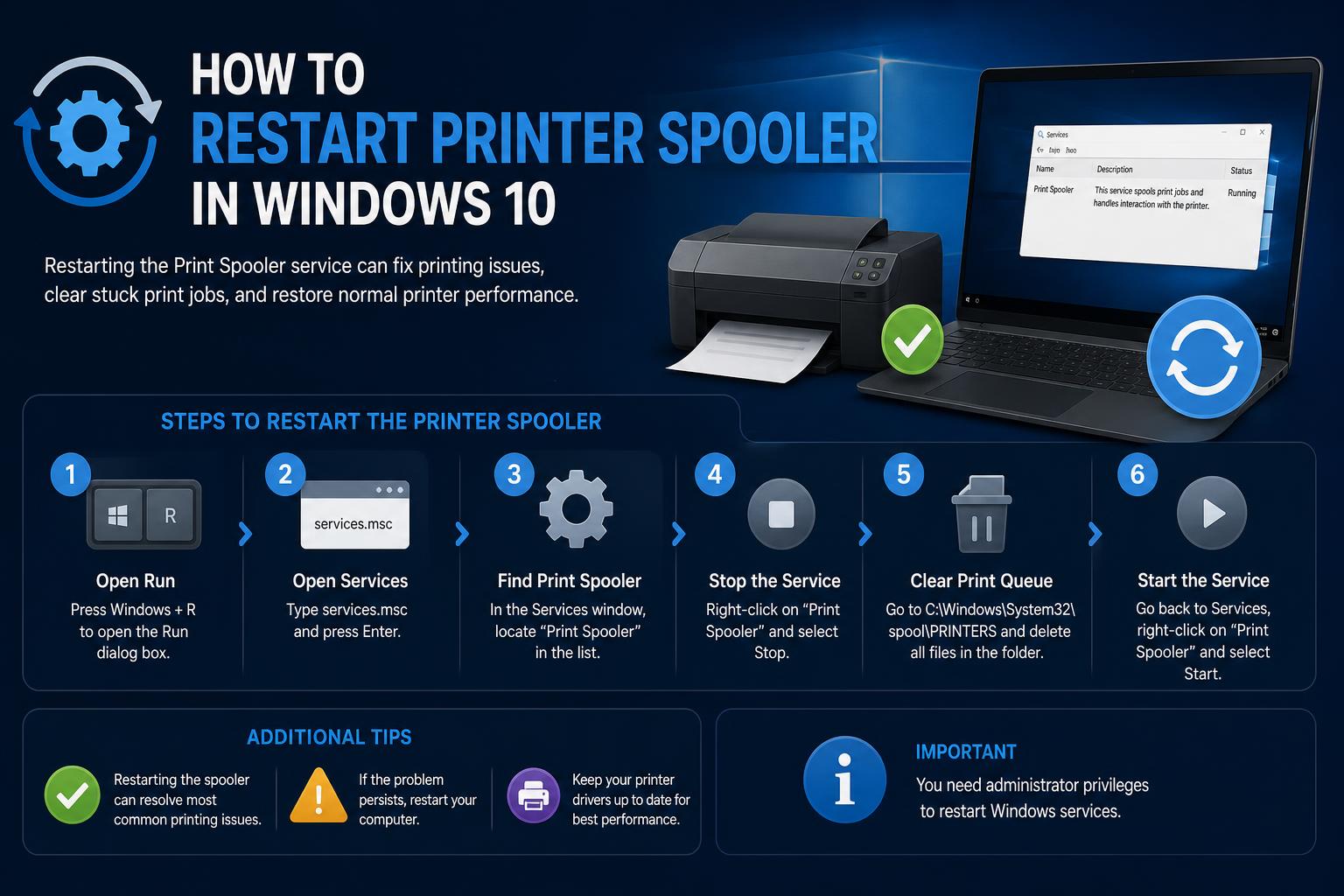
- Printspooleren er afgørende for at administrere udskriftsjob i Windows 10
- Almindelige printerproblemer skyldes ofte fejl i spooler-tjenesten
- Manuel genstart af spooleren kan hurtigt løse job- og driverkonflikter
Det kan være uendeligt frustrerende at håndtere irriterende printerproblemer i Windows 10. Uanset om dine dokumenter bliver ved med at sidde fast, udskrivningen stopper uventet, eller dine apps fryser, så snart du trykker på udskrivning, er synderen bag alt dette kaos ofte Windows Print Spooler-tjenesten . Det er en baggrundsproces, der er designet til at administrere alle dine udskriftsjob, men når den går ned eller holder op med at virke, kan din printer blive helt uresponsiv.
Heldigvis er det en praktisk færdighed, som alle Windows-brugere kan mestre, at forstå og genstarte Print Spooleren. Denne detaljerede vejledning dækker alt, hvad du behøver at vide, lige fra hvad spooleren rent faktisk gør, til at rydde køer, administrere drivere og (vigtigst af alt) genstarte tjenesten på flere måder. At kende disse procedurer kan gøre fejlfinding af almindelige printerproblemer meget nemmere. For flere detaljer kan du også se vores komplette vejledning til opsætning af printere i Windows.
Hvad er en printspooler, og hvorfor er det vigtigt?
Print Spooleren er en kritisk Windows-systemtjeneste, der er ansvarlig for at gemme udskriftsjob i en kø og muliggøre en korrekt overførsel til din printer. Når du sender et dokument til udskrivning, accepterer spooleren jobbet, gemmer det midlertidigt og administrerer kommunikationen mellem din computer og printeren. Så længe spooleren kører problemfrit, burde udskrivningen fortsætte uden problemer. Men hvis den fejler – på grund af beskadigede filer, forældede drivere eller konflikter – stopper udskrivningen, og job i køen kan sidde fast på ubestemt tid.
Almindelige tegn på, at din printspooler skal genstartes
- Udskrivningen afbrydes pludselig eller starter slet ikke.
- Dokumenter ophobes i udskriftskøen uden fremskridt.
- Din printer vises som "offline" eller reagerer ikke i Windows.
- Apps fryser eller går ned, når man vælger 'Udskriv'.
- Fejlmeddelelser som 'Print Spooler-tjenesten kører ikke' eller fejlkode 0x000006ba vises.
Hvis du bemærker nogen af disse symptomer, bør du foretage fejlfinding ved at genstarte Print Spooler-tjenesten. Lad os dykke ned i præcis, hvordan det fungerer.
Rydning af udskriftskøen for en ren genstart
Før du genstarter spooleren, er det vigtigt at rydde eventuelle genstridige udskriftsjob, der stadig står i køen. Tilbageværende job kan nogle gange forårsage problemer, selv efter en genstart.
- Gå til Starten > Indstillinger > Enheder > Printere & scannere.
- Vælg din printer på listen, og klik derefter på Åben kø.
- Højreklik på hvert dokument indeni, og vælg Ophæve indtil listen er tom.
Dette trin sikrer, at spooleren genstartes uden at blive fastlåst af job, der allerede sidder fast.
Kontrol af printerdrivere i konflikt eller forældede tilstande
Print Spoolerens korrekte funktion afhænger ofte af, at de rigtige drivere er installeret. Driverkonflikter – forårsaget af rester fra gamle printere, dublerede poster eller generiske Windows-drivere – kan nogle gange få spooleren til at gå ned fuldstændigt. Sådan rydder du op:
- Åbne Starten menu og type Enhedshåndtering, og vælg det derefter.
- Udvid Udskriv køer or Printere sektion.
- Højreklik og Afinstaller alle gamle, ubrugte eller dublerede printere og drivere. Bare rolig – disse kan geninstalleres om nødvendigt.
- Besøg din printerproducents officielle hjemmeside (f.eks. HP, Canon, Brother eller Epson), og download den nyeste driver til din model.
- Installer den nye driver og genstart din pc for en sikkerheds skyld.
Oprydning af dine drivere hjælper ikke kun spooleren med at fungere bedre, men kan også rette udskriftsfejl generelt . Du kan også tjekke vejledningen til rettelse af driverfejl på HP-printere, hvis du støder på mærkespecifikke problemer.
Sådan genstarter du Print Spooler-tjenesten i Windows 10
Nu til hovedbegivenheden. Det er ligetil at genstarte Windows Print Spooler, og der er flere måder at gøre det på. Sørg altid for, at du har administratorrettigheder, før du følger disse trin.
Metode 1: Brug af Windows Services-konsollen
- Presse Windows Nøgle + R for at åbne dialogboksen Kør.
- Type services.msc og tryk på Enter. Dette åbner Det vi er gode til vindue.
- Rul ned, indtil du finder det print Spooler.
- Højreklik print Spooler og vælg Genstart.
- Hvis indstillingen "Genstart" er deaktiveret, skal du vælge Starten.
- Dobbeltklik for større pålidelighed print Spooler, Find Starttype, og sørg for at den er indstillet til Automatisk UrDette sikrer, at tjenesten starter automatisk med Windows.
Metode 2: Rydning af spoolerfiler manuelt
Nogle gange er fastsiddende udskriftsjob placeret i spoolerens mappe og skal fjernes manuelt:
- Åbne Kør dialogboksen igen (Windows-tast + R) og skriv %WINDIR%\system32\spool\printere, og tryk derefter på Enter.
- Hvis du bliver bedt om det, skal du bekræfte administratorrettighederne.
- Slet alle filer vist i denne mappe – disse er resterende udskriftsjob, og fjernelse af dem vil ikke påvirke dine installerede printere.
- Gentag metode 1 for at sikre, at spooler-tjenesten kører.
Metode 3: Kommandoprompt for hurtige strømbrugere
Hvis du er fortrolig med kommandolinjen, eller hvis vinduet Tjenester ikke reagerer, er det en hurtig løsning at bruge kommandoprompten. Du kan også se den komplette vejledning til geninstallation af drivere og fejlfinding af printerproblemer.
- Søg efter cmd i Start-menuen, og højreklik derefter Kommandoprompt og vælg Kør som administrator.
- Hvis vinduet Brugerkontokontrol vises, skal du klikke på Ja.
- Type net stop spooler og tryk på Enter for at stoppe spooler-tjenesten.
- Skriv derefter net start spooler og tryk Enter for at genstarte den.
Metode 4: Håndtering af eksterne printerservere (for avancerede brugere)
I IT-miljøer eller større netværk skal du nogle gange genstarte Print Spooler eksternt. Nogle administratorer bruger værktøjer som Microsoft PsExec til at køre kommandoer eksternt på servere og arbejdsstationer.
Fejlfinding af vedvarende problemer med printspooleren
Hvis du fortsat oplever problemer med spooleren efter at have fulgt ovenstående trin , kan der være dybereliggende problemer. Her er nogle yderligere trin, du kan undersøge:
- Scan Windows for beskadigelse af systemfiler: I kommandoprompten (kør som administrator), skriv sfc / scannow og lad den scanne dit system.
- Opdater Windows: Sørg for, at dit system er fuldt opdateret via Indstillinger> Opdatering og sikkerhed> Windows UpdateNogle opdateringer inkluderer rettelser til spooler-relaterede problemer.
- Dobbelttjek for malware: Skadelig software kan påvirke systemtjenester eller beskadige spooler-filer. Kør en fuld scanning med Windows Sikkerhed eller din betroede antivirussoftware.
- Gennemgå hændelseslogfiler: Åbne Logbog og søg efter Print Spooler-relaterede fejl under Windows-logfiler> System.
- Overvej at fjerne og tilføje din printer igen: Nogle gange er det at fjerne og geninstallere enheden og dens software den sidste effektive løsning.
- Tjek hjælpekilder: For yderligere support, gennemgå Microsofts officielle fejlfindingsguide.
Sådan indstiller du Print Spooler til at starte automatisk
Et ofte overset tip er at sikre, at Print Spooler-tjenesten er konfigureret til at starte automatisk, hver gang din computer starter. Dette hjælper med at forhindre, at printeren holder op med at virke efter en genstart. Du kan også gennemgå den relevante konfigurationsvejledning.
- Åbne Det vi er gode til som vist tidligere (Kør > services.msc).
- Find og dobbeltklik print Spooler.
- sæt Starttype til Automatisk Ur, og klik OK.
Denne konfiguration sikrer, at spooleren kører i baggrunden og genstarter, når det er nødvendigt, hvilket forbedrer den samlede udskrivningspålidelighed.
Administration af avancerede printspooler-scenarier
Store organisationer eller brugere, der driver printerservere, står ofte over for mere komplekse scenarier . I disse tilfælde kan netværksværktøjer og automatiserede scripts gøre det nemmere at genstarte fjerntjenester, for eksempel ved at bruge teknikker til administration af drivere og tjenester i Windows 11 og Windows 10.
Håndtering af genstridige printerproblemer: Hvornår skal man søge yderligere hjælp
Hvis du har fulgt alle disse trin, og problemerne fortsætter, kan det være tid til at undersøge det nærmere. Almindelige årsager omfatter:
- Defekt eller inkompatibel printerfirmware
- Ikke-udgivne opdateringer eller kendte softwarefejl
- Fysiske hardwarefejl i selve printeren