
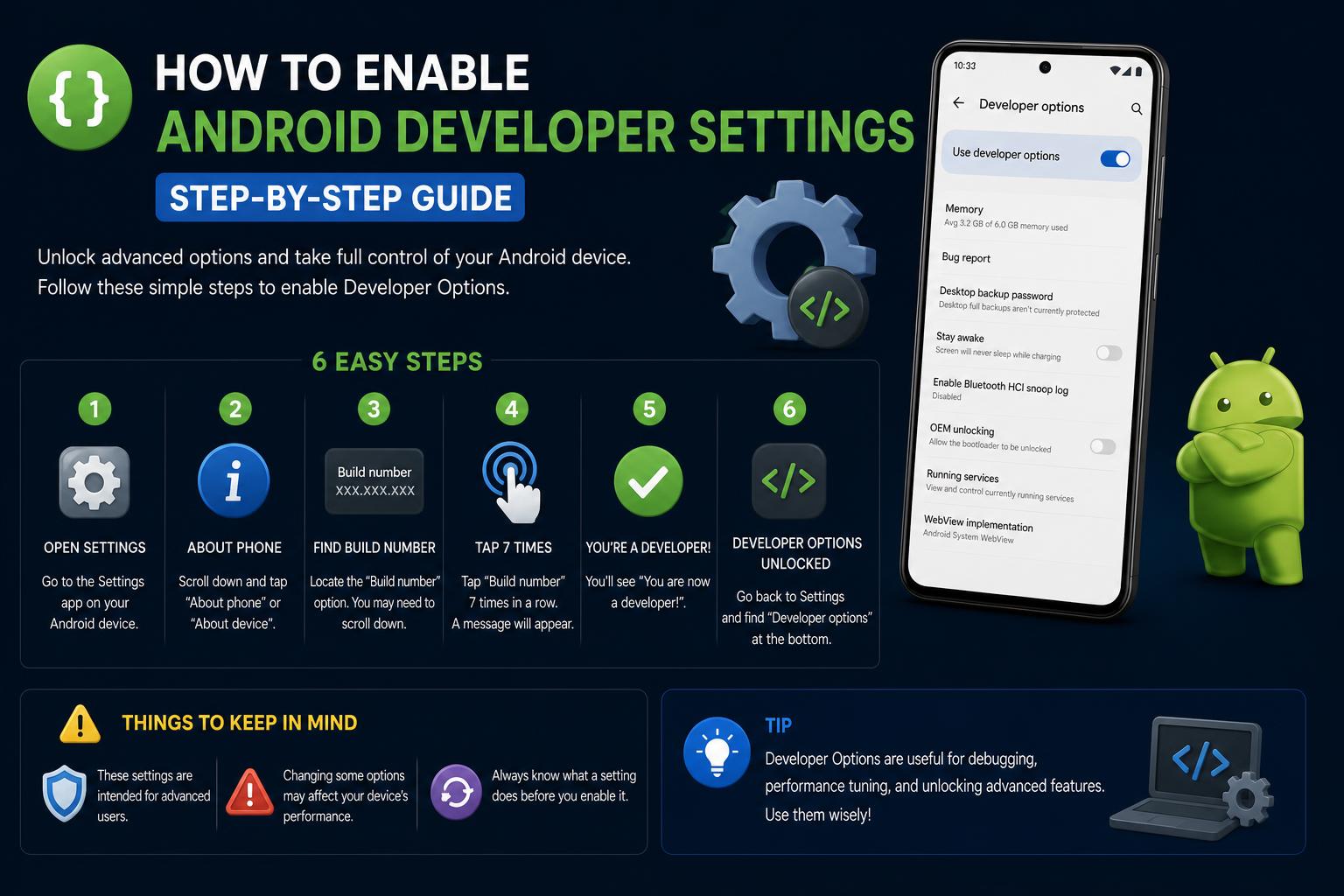
- Durch die Aktivierung der Entwicklereinstellungen unter Android werden erweiterte Anpassungs-, Debugging- und Systemsteuerungsfunktionen freigeschaltet.
- Optionen wie USB-Debugging, Animationsskalierung und Bluetooth-Konfigurationen bieten Nutzern und Entwicklern gleichermaßen mehr Möglichkeiten.
- Durch Deaktivieren der Entwickleroptionen werden die Standardeinstellungen für Sicherheit und Stabilität Ihres Geräts wiederhergestellt, sobald Sie mit dem Experimentieren fertig sind.
Haben Sie sich jemals gefragt, was sich hinter den Standardeinstellungen Ihres Android-Geräts verbirgt? Wenn Sie neugierig sind, eine App debuggen müssen oder auf fortgeschrittene Funktionen zugreifen möchten, sind die Entwicklereinstellungen von Android der Schlüssel. Die Aktivierung dieser Einstellungen eröffnet Ihnen völlig neue Möglichkeiten der Kontrolle, der erweiterten Funktionen und der individuellen Anpassung – bringt aber auch Verantwortung und potenzielle Risiken mit sich.
In diesem umfassenden Leitfaden erfahren Sie, wie Sie die Android-Entwicklereinstellungen auf verschiedenen Smartphone-Modellen aktivieren, was diese leistungsstarken Tools bewirken und wie Sie sie sicher verwenden. Egal, ob Sie Entwickler, Technikbegeisterter sind oder einfach nur Ihr Smartphone personalisieren möchten – wir führen Sie Schritt für Schritt durch diesen oft vernachlässigten Bereich von Android . Wir gehen außerdem detailliert auf die wichtigsten Funktionen ein und erklären, wie Sie diese Einstellungen wieder deaktivieren, wenn Sie mit dem Experimentieren fertig sind.
Android-Entwicklereinstellungen verstehen
Der Entwicklermodus ist ein verstecktes Menü auf jedem Android-Gerät und bietet Zugriff auf erweiterte Tools für App-Entwicklung, Debugging und tiefgreifende Anpassungen. Obwohl er sich primär an Entwickler und fortgeschrittene Nutzer richtet, sind diese Funktionen auch für alle anderen nützlich, die ihr Gerät über die Möglichkeiten der Standardoberfläche hinaus anpassen möchten. Mit den Entwicklereinstellungen lassen sich Optionen wie USB-Debugging, Animationsoptimierung, Überwachung der Systemleistung und vieles mehr freischalten.
Hauptvorteile und Anwendungsbereiche von Entwickleroptionen
- USB-Debugging aktivieren: Dies ermöglicht eine nahtlose Kommunikation zwischen Ihrem Android-Gerät und einem Computer. Mit Tools wie Android-Debug-Brücke (ADB)Sie können Apps installieren, Systemprotokolle erfassen und erweiterte Befehle senden.
- Animationen für höhere Geschwindigkeit optimieren: Durch Anpassen der Einstellungen für Fenster, Übergänge und Animationsskalierung können Sie die Reaktionsfähigkeit Ihres Telefons verbessern oder die Geschwindigkeit für Testzwecke verlangsamen.
- Weitere Anpassungsmöglichkeiten freischalten: Viele Funktionen – wie detaillierte Bluetooth-Audiooptionen oder das Erzwingen von GPU-Rendering – sind nur im Entwicklermodus zugänglich.
- Leistungsüberwachung und Fehlerbehebung: CPU-Auslastung, GPU-Rendering-Profile und Absturzprotokolle werden sichtbar, was Ihnen bei der Diagnose von Problemen oder der Feinabstimmung der Leistung hilft.
Wichtig: Der Entwicklermodus schaltet leistungsstarke Einstellungen frei. Eine falsche Verwendung kann jedoch die Stabilität und Sicherheit Ihres Geräts gefährden. Gehen Sie daher stets vorsichtig vor und ändern Sie nur Einstellungen, die Sie verstehen.
So aktivieren Sie die Android-Entwicklereinstellungen und schalten erweiterte Funktionen frei
Das Aktivieren der Entwickleroptionen ist sehr einfach, obwohl Menünamen und Schritte je nach Android-Version und Hersteller leicht variieren können. Hier ist die allgemeine Vorgehensweise:
- Öffnen Sie den Microsoft Store auf Ihrem Windows-PC Einstellungen App.
- Scrolle nach unten und tippe auf Über Telefon (manchmal dargestellt als Software-Informationen or Android-Version).
- Finde Build-NummerManchmal muss man zuerst auswählen Software-Informationen or Version.
- Tippen Sie siebenmal hintereinander auf das Feld „Build-Nummer“.Sie sehen einen Zähler auf dem Bildschirm, der anzeigt, wie viele Tippvorgänge noch ausstehen.
- Nach Abschluss der Bearbeitung wird eine Meldung wie beispielsweise „Du bist jetzt Entwickler!“ Oder es erscheint etwas Ähnliches, das die Aktivierung bestätigt.
Herzlichen Glückwunsch! Sie haben soeben das Entwicklermenü freigeschaltet. Um darauf zuzugreifen, gehen Sie zurück zum Hauptmenü „Einstellungen“ und suchen Sie nach „Entwickleroptionen“ . Diese finden Sie üblicherweise unter „System“ oder ziemlich weit unten in der Liste. Sollten sie nicht sofort angezeigt werden, konsultieren Sie bitte das Handbuch Ihres Geräts oder suchen Sie online nach dem genauen Speicherort für Ihr Modell.
Wo finde ich die Build-Nummer auf gängigen Geräten?
| Gerät | Pfad zur Build-Nummer |
|---|---|
| Google Pixel | Einstellungen > Telefoninfo > Build-Nummer |
| Samsung Galaxy S8 und neuer | Einstellungen > Über das Telefon > Softwareinformationen > Build-Nummer |
| LG G6 und neuer | Einstellungen > Über das Telefon > Softwareinformationen > Build-Nummer |
| OnePlus 5T und neuer | Einstellungen > Telefoninfo > Build-Nummer |
| HTC U11 und neuer | Einstellungen > Über das Telefon > Softwareinformationen > Mehr > Build-Nummer or Einstellungen > System > Über das Telefon > Softwareinformationen > Mehr > Build-Nummer |
| Google Pixel Watch | Einstellungen > System > Über die Uhr > Versionen > Buildnummer |
Falls Ihr Gerät nicht in dieser Liste erscheint, suchen Sie in den Einstellungen nach einem Abschnitt mit der Bezeichnung „Über das Telefon“, „Softwareinformationen“ oder „Version“. Der genaue Speicherort kann je nach Benutzeroberfläche des Herstellers variieren.
Nach dem Freischalten des Entwicklermodus erscheint ein neues Menü namens „Entwickleroptionen“. Auf modernen Android-Systemen finden Sie es in der Regel unter Einstellungen > System > Erweitert > Entwickleroptionen . Der genaue Pfad kann jedoch je nach Hersteller und Version variieren. Dort sehen Sie oben einen Schalter, mit dem Sie alle Entwicklerfunktionen aktivieren oder deaktivieren können. Stellen Sie sicher, dass diese aktiviert sind, bevor Sie mit der Erkundung beginnen.
Hauptmerkmale und Einstellungen im Entwicklermodus
Der Entwicklermodus bietet nicht nur ein oder zwei interessante Funktionen – er schaltet ein ganzes Menü äußerst nützlicher Möglichkeiten frei. Im Folgenden finden Sie die wichtigsten Kategorien und die relevantesten Funktionen mit Erläuterungen zu ihrer Funktionsweise und ihren Anwendungsbereichen:
Debugging-Optionen
- USB-Debugging: Für Entwickler ist es unerlässlich, da es die Kommunikation zwischen Android-Gerät und Computer über ADB ermöglicht. Es ist außerdem nützlich zum Flashen von ROMs, zum Übertragen von Dateien oder zum Ausführen erweiterter Befehle.
- Drahtlose Fehlersuche: Ermöglicht die drahtlose Verbindung zu Ihrem Entwicklungsrechner auf neueren Android-Versionen. Der Pfad könnte lauten:
- Wear OS 6 und Android 16+: Einstellungen > System > Entwickleroptionen > Drahtloses Debugging
- Frühere Versionen: Einstellungen > Entwickleroptionen > Drahtloses Debugging
- OEM-Entsperrung: Wenn Sie eine benutzerdefinierte ROM flashen oder erweiterte Modifikationen vornehmen möchten, müssen Sie diese Option aktivieren. Warnung: Dieser kann zum Erlöschen Ihrer Garantie führen und kann die Gerätefunktion beeinträchtigen.
- Fehlerbericht: Ermöglicht das Sammeln von Systemprotokollen, um diese mit dem technischen Support zu teilen oder die App-Performance zu bewerten.
- Warten Sie auf den Debugger: Nützlich für Programmierer. Die Anwendung startet erst, wenn der Debugger angeschlossen ist, was das Debuggen deutlich erleichtert.
- Entwicklerkacheln für Schnelleinstellungen: Fügt ausgewählte Funktionen zu den Schnellzugriffssteuerungen hinzu, um den Komfort zu erhöhen.
Leistungs- und Überwachungstools
- Profil-GPU-Rendering: Zeigt in Echtzeit an, wie die GPU jedes einzelne Bild zeichnet, und hilft so, Engpässe zu erkennen und die Leistung zu verbessern.
- Speichernutzung: Ermöglicht es Ihnen, zu überprüfen, welche Apps den meisten Arbeitsspeicher verbrauchen, wie viel sie im Durchschnitt verbrauchen und wie viel noch verfügbar ist.
Netzwerk- und Schnittstelleneinstellungen
- Standard-USB-Konfiguration: Wählen Sie aus, wie Ihr Gerät mit einem PC verbunden wird (Laden, Dateiübertragung, PTP, MIDI, mobile Internetverbindung usw.).
- Aggressive WLAN-zu-Mobilfunk-Übergabe: Bei instabilen Verbindungen ermöglicht diese Option einen schnelleren Wechsel zu mobilen Daten.
- Ausführliche WLAN-Protokollierung aktivieren: Erzeugt detaillierte Protokolle zur Analyse von Fehlern oder zur Verbesserung der Leistung.
Bluetooth-Audiosteuerung
- AVRCP-Version: Legt fest, welche Bluetooth-Protokollversion verwendet werden soll, und beeinflusst damit die Kompatibilität mit Kopfhörern oder Fahrzeugsystemen.
- Codec, Abtastrate und Kanalmodus: Ermöglicht die individuelle Anpassung der drahtlosen Audioqualität und -leistung.
- Optionale Codecs: Zusätzliche, vom Gerät und den Kopfhörern unterstützte Codecs aktivieren oder deaktivieren.
- Bluetooth LDAC-Codec: Passt die Streaming-Qualität an und sorgt so für ein ausgewogenes Verhältnis zwischen Qualität, Zuverlässigkeit und Anpassungsfähigkeit.
Verbesserungen bei Eingabe und Benutzerfreundlichkeit
- Tippen und Zeigerposition anzeigen: Zeigt Touch-Interaktionen auf dem Bildschirm an, nützlich für Demonstrationen oder die Erstellung von Tutorials.
- Layoutgrenzen anzeigen: Zeichnet Rahmen und Ränder um Interface-Komponenten, was für UI-Entwickler sehr nützlich ist.
- Sekundäre Displays simulieren: Erzeugt eine virtuelle Anzeige, um Apps auf mehreren Bildschirmen oder in höheren Auflösungen zu testen.
- RTL-Layoutrichtung erzwingen: Kehrt die Ausrichtung der Benutzeroberfläche um, um von rechts nach links geschriebene Sprachen oder Layouts zu testen.
Anpassung von Animationen und visuellen Effekten
- Skalierung der Fensteranimation: Verändert die Geschwindigkeit, mit der Fenster auf dem Bildschirm erscheinen, um eine schnellere Navigation zu ermöglichen.
- Skalierung der Übergangsanimation: Steuert die Geschwindigkeit der Übergänge zwischen Bildschirmen für einen schnelleren oder langsameren Effekt.
- Animationsdauerskala: Verkürzt oder verlängert die Animationsdauer des Systems für eine schnellere visuelle Reaktion.
Erweiterte Rendering- und Hardwarefunktionen
- GPU-Rendering erzwingen: Zwingt Apps dazu, die GPU für 2D-Grafiken zu verwenden, was bei älteren oder schlecht optimierten Apps nützlich ist, allerdings den Akkuverbrauch erhöhen kann.
- GPU-Aktualisierungen und GPU-Debugging anzeigen: Visualisiert, wie und wann die Benutzeroberfläche neu gezeichnet wird, und hilft so, Leistungsprobleme zu erkennen.
- Hardware-Overlays deaktivieren: Deaktiviert Hardware-Overlays, wodurch visuelle Probleme behoben werden können, aber der Akkuverbrauch steigt.
- 4x MSAA: Aktiviert Anti-Aliasing in OpenGL ES 2.0-Grafiken, um die Grafikqualität in Spielen zu verbessern, allerdings auf Kosten höherer Grafikanforderungen.
- Farbraum simulieren: Simuliert verschiedene Arten von Farbenblindheit, nützlich für die Entwicklung von barrierefreien Lösungen oder zur Visualisierung von Farbeffekten.
- GPU-Renderer einstellen: Wählt die Grafik-Engine aus, deren Leistung und Kompatibilität variieren können.
Überwachungsoptionen
- Profil-GPU-Rendering: Zeigt die Grafikleistung in Echtzeit mithilfe von Leistungsbalken an.
- System-UI-Demomodus: Blendet Benachrichtigungen aus und zeigt eine feste Statusleiste an, ideal für Screenshots oder professionelle Demos.
- Passwort für die Desktop-Sicherung: Fügt Backups, die über ADB erstellt wurden, einen Passwortschutz hinzu.
Andere nützliche Funktionen
- Wach bleiben: Hält den Bildschirm während des Ladevorgangs eingeschaltet, ideal für Überwachung oder Präsentationen.
- Hintergrundprozesslimit: Steuert, wie viele Prozesse gleichzeitig ausgeführt werden können, um die Akkulaufzeit oder die Leistung zu optimieren.
- Drosselung des Shortcut-Managers zurücksetzen: Ermöglicht das weitere Testen von Apps mithilfe von Verknüpfungen, ohne durch Ratenbegrenzungen eingeschränkt zu werden.
- Bildschirmfreigabeschutz deaktivieren: Deaktiviert vorübergehend die Sicherheitsmaßnahmen auf freigegebenen Bildschirmen für Demos oder Tests.
- Bluetooth HCI-Snoop-Protokollierung aktivieren: Erstellt eine Datei mit Bluetooth-Paketinformationen zur erweiterten Analyse mit Tools wie z. B. Wireshark.
Was ist Simulink? Der vollständige Leitfaden zu MATLABs grafischem Kraftpaket.
Mögliche Risiken & Verantwortungsvoller Umgang
Die Entwickleroptionen bieten zwar viele Möglichkeiten, bergen aber auch erhebliche Risiken. Einstellungen im Zusammenhang mit Debugging, Bootloader-Entsperrung oder Netzwerkfunktionen können Ihre Daten gefährden, den normalen Betrieb beeinträchtigen oder Ihr Gerät bei unachtsamer Verwendung sogar unbrauchbar machen. Insbesondere die OEM-Entsperrung kann zum Verlust der Garantie und zur Unbrauchbarkeit des Geräts führen. Informieren Sie sich über jede Funktion, bevor Sie sie ändern, und vermeiden Sie Änderungen an Einstellungen, die Sie nicht verstehen.
So deaktivieren Sie den Entwicklermodus sicher
Wenn Sie mit dem Testen fertig sind, ist es ratsam, den Entwicklermodus zu deaktivieren, um die Sicherheit und Stabilität des Systems zu gewährleisten.
- Zurück Nach Einstellungen .
- Auswählen System (wenn anwendbar).
- Zylinderkopfschrauben Erweitert.
- Öffne Entwickleroptionen.
- Schalten Sie den Hauptschalter aus Alle Entwicklerfunktionen deaktivieren.
Wenn Sie den Entwicklermodus deaktivieren, werden die in diesem Abschnitt vorgenommenen Einstellungen und Änderungen auf ihre Werkseinstellungen zurückgesetzt, wodurch alle verbleibenden Auswirkungen beseitigt werden.
App-Einstellungen zurücksetzen (Optional, für zusätzliche Sicherheit)
Wenn Sie app-spezifische Einstellungen während der Nutzung der Entwickleroptionen geändert haben, können Sie diese problemlos wiederherstellen:
- Öffne Einstellungen .
- Zurück Nach Apps or Apps & Benachrichtigungen.
- Tippen Sie auf das Drei-Punkte-Menü (normalerweise oben rechts).
- Auswählen App-Einstellungen zurücksetzen.
- Bestätigen Sie die Warnung und tippen Sie auf Zurücksetzen.
Dadurch werden die App-spezifischen Einstellungen in ihren ursprünglichen Zustand zurückversetzt, ohne dass Daten gelöscht werden.
Besondere Hinweise zu beliebten Marken und Modellen
Samsung Galaxy-Geräte: Nach der Aktivierung der Entwickleroptionen finden Sie diese im unteren Bereich des Einstellungsmenüs. Samsung passt die verfügbaren Funktionen gelegentlich an und verschiebt bestimmte Optionen. Sollten Sie die gesuchte Funktion nicht finden , konsultieren Sie bitte die offizielle Anleitung .
Bei anderen Smartphones ist die Vorgehensweise bei den meisten Marken ähnlich. Im Zweifelsfall konsultieren Sie die offizielle Dokumentation oder spezialisierte Foren. Marken wie OnePlus, LG und Pixel verwenden in der Regel die Methode „Über das Telefon > Build-Nummer“.
Ihr Tor zu den verborgenen Kräften von Android
Die Entwickleroptionen zu aktivieren ist wie eine Art geheime Werkstatt für Fehlerbehebung, Optimierung und individuelle Anpassung Ihres Android-Geräts. Von erweitertem Debugging mit ADB bis hin zu Audioeinstellungen, Animationen und Leistungsüberwachung – der Entwicklermodus bietet Ihnen deutlich mehr Kontrolle. Obwohl diese Funktionen viele Vorteile bieten, ist es wichtig, sie mit Bedacht einzusetzen: Ändern Sie nur, was nötig ist, informieren Sie sich über die Einstellungen, bevor Sie sie ändern, und deaktivieren Sie das Menü, wenn Sie fertig sind. Mit der nötigen Sorgfalt können Sie neue Funktionen freischalten und gleichzeitig die Stabilität und Sicherheit Ihres Geräts gewährleisten.
So beheben Sie den HYPERVISOR_ERROR-Stoppcode unter Windows 11