
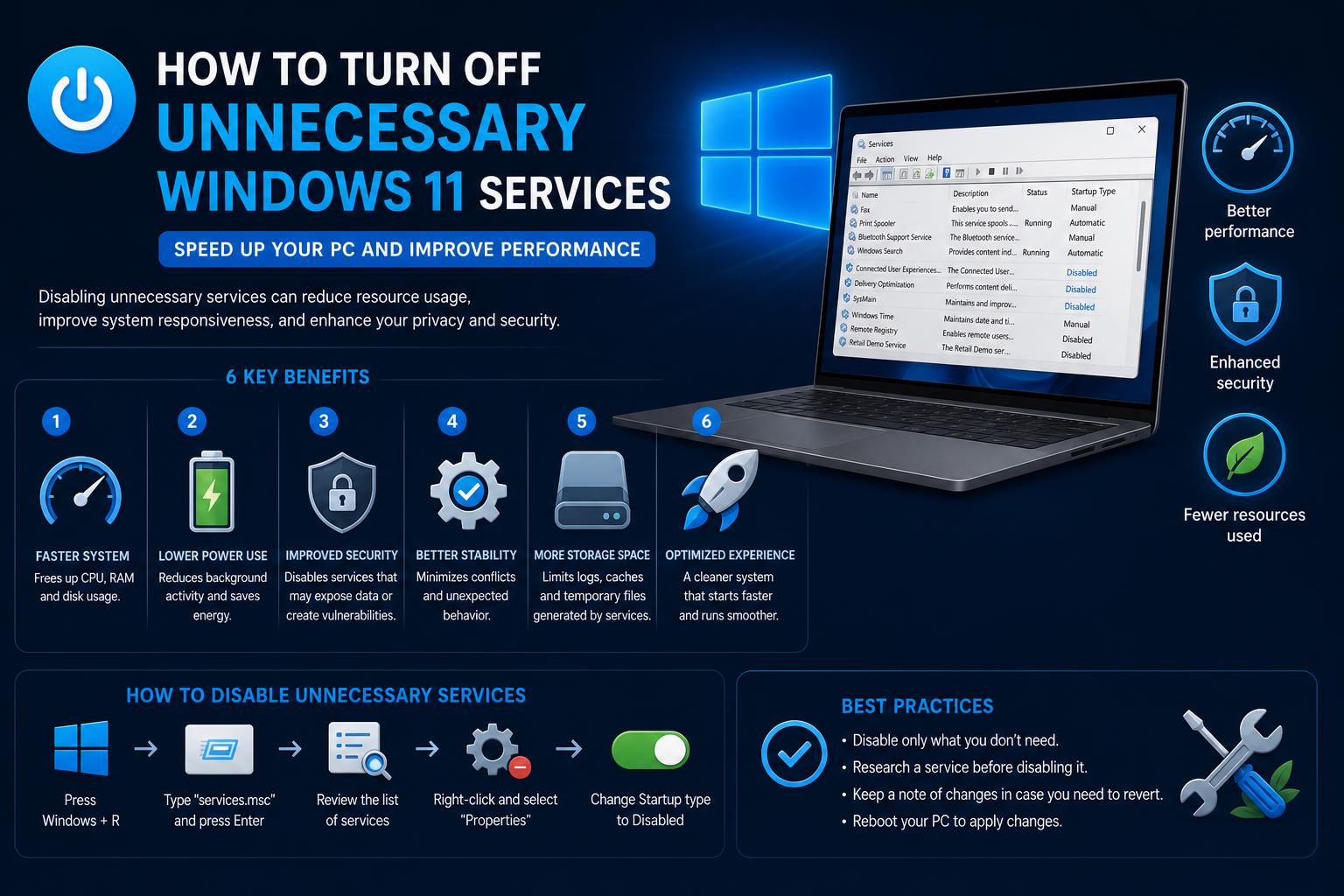
- Viele standardmäßige Windows 11-Dienste laufen im Hintergrund, verbrauchen Ressourcen und beeinträchtigen mitunter Datenschutz und Leistung.
- Durch das Deaktivieren unnötiger Dienste wie SysMain, Windows Search und Telemetrieoptionen kann ein reaktionsschnelleres und datenschutzfreundlicheres System erreicht werden.
- Nicht alle Dienste sollten deaktiviert werden; durch sorgfältige Auswahl der abzuschaltenden Dienste lässt sich die Beeinträchtigung wesentlicher Funktionen vermeiden.
- Die Optimierung der Dienste ist besonders vorteilhaft für Nutzer, die einen dedizierten Gaming-PC oder einfach eine schlankere und schnellere Benutzererfahrung wünschen.
Windows 11 bietet zahlreiche Funktionen, doch dieser moderne Komfort bedeutet oft, dass Dutzende von Hintergrunddiensten ständig im Hintergrund laufen. Für viele Nutzer – egal ob Gamer, im Homeoffice arbeitende Profis oder einfach nur PC-Enthusiasten – können diese versteckten Prozesse zu Ressourcenverschwendung, Leistungseinbußen oder sogar Datenschutzproblemen führen.
Haben Sie sich jemals gefragt, ob Ihr PC flüssiger laufen könnte, wenn Sie unnötige Programme entfernen? – Und damit sind Sie nicht allein. Dieser Leitfaden erklärt Ihnen, warum und wie Sie überflüssige Windows-11-Dienste richtig deaktivieren. Am Ende wissen Sie genau, was Sie bedenkenlos abschalten können (und wie), sodass Sie Ihren Computer wieder voll im Griff haben.
Warum hat Windows 11 so viele Dienste?
Die in Windows 11 integrierten Hintergrunddienste unterstützen sowohl essentielle als auch zusätzliche Funktionen – von der präzisen Systemzeiterfassung über die Verwaltung von Updates und Sicherheitsüberprüfungen bis hin zur Hardwarekompatibilität und sogar dem Senden anonymer Nutzungsdaten an Microsoft. Die meisten dieser Dienste sind gut gemeint und auf den Komfort des durchschnittlichen Benutzers ausgelegt, laufen aber oft im Hintergrund weiter, selbst wenn Sie die zugehörigen Funktionen nie nutzen.
Das Problem: Diese Dienste berücksichtigen nicht immer Ihre individuelle PC-Nutzung . Ob Sie nie drucken, keine Dateien mit Ihrem Smartphone synchronisieren oder eine blitzschnelle SSD besitzen, die einige ältere Dienste überflüssig macht – Ihr Computer beansprucht trotzdem Speicher und Rechenleistung für deren Unterstützung. Mit der Zeit summiert sich das und beeinträchtigt die Leistung und mitunter auch die Privatsphäre.
Welche Windows 11-Dienste gelten als „unnötig“?
Nicht alle Dienste sind gleichwertig . Einige – wie Windows Update oder grundlegende Netzwerkfunktionen – sind fast immer erforderlich. Andere hingegen eignen sich für viele Benutzer hervorragend zur Entfernung oder Deaktivierung:
- SysMain (Superfetch): Lädt häufig verwendete Anwendungen in den Arbeitsspeicher vor, ist aber größtenteils überflüssig, wenn Ihr PC über eine SSD verfügt.
- Windows-Suche: Indiziert Dateien permanent für die sofortige Suche. Für manche nützlich, aber ressourcenintensiv und durch schnellere Drittanbieter-Tools ersetzbar.
- Vernetzte Benutzererlebnisse und Telemetrie (DiagTrack): Sendet Analysedaten an Microsoft, was sich auf die Privatsphäre auswirkt, ohne die Funktionalität einzuschränken, wenn diese Funktion deaktiviert ist.
- Aktualisierung der Zustellungsoptimierung: Updates werden geräteübergreifend im Netzwerk und sogar online geteilt, was häufig Bandbreite verbraucht, ohne zusätzlichen Nutzen zu bringen, es sei denn, es handelt sich um eine Umgebung mit mehreren Geräten.
- Druckspooler: Verwaltet Druckaufträge. Völlig unnötig, wenn Sie nie drucken – oder nur selten – und die Funktion nur bei Bedarf aktivieren möchten.
- Mobiler Hotspot-Dienst, Windows-Fehlerberichterstattung und andere: Diese laufen im Hintergrund und unterstützen Funktionen, die von den meisten Menschen selten genutzt werden.
Welche Vorteile ergeben sich in der Praxis durch die Deaktivierung dieser Dienste?
Das Abschalten unnötiger Dienste bietet mehr als nur psychologische Befriedigung. Hier sind einige Vorteile:
- Höhere Leistungsfähigkeit: Geringere RAM- und CPU-Auslastung, insbesondere beim Systemstart oder bei intensivem Multitasking. Weniger Speicher-/CPU-Spitzen und geringere Festplattenaktivität im Hintergrund.
- Erhöhte Privatsphäre: Durch die Deaktivierung von Telemetrie-, Fehlerberichterstattungs- und Datenerfassungsdiensten bleiben Ihre Aktivitäten lokal und die von Microsoft erfasste Datenmenge wird reduziert.
- Vorhersagbareres Systemverhalten: Weniger unerklärliche Festplattennutzung, konsistentere Startzeiten und App-Starts.
- Reduzierter Bandbreitenverbrauch: Weniger Windows-Updates und Diagnoseberichte, die Daten im Hintergrund hochladen oder austauschen.
- Geringere Gefährdung durch Bedrohungen: Ältere Dienste wie der Druckspooler wurden bereits in der Vergangenheit ausgenutzt. Wenn Sie sie nicht benötigen, stellen sie lediglich eine zusätzliche Angriffsfläche dar.
- Längere Akkulaufzeit: Insbesondere bei Laptops bedeutet weniger Hintergrunddienste einen geringeren Stromverbrauch.
Wann sollte ein Dienst aktiviert bleiben?
Das Deaktivieren von Diensten ist kein Allheilmittel. Wenn Sie nicht vorsichtig sind, könnten Sie wichtige Funktionen verlieren. Beachten Sie daher immer Folgendes:
- Ihre Hardware und typische Nutzung: Wenn Ihr PC Bluetooth, Netzwerkdateifreigabe oder Druckerunterstützung benötigt, werden diese Funktionen durch die Deaktivierung dieser Dienste nicht mehr verfügbar sein.
- Kritische Systemkomponenten: Lassen Sie alle Funktionen, die mit Updates, Sicherheit (wie Windows Defender) oder Netzwerk zusammenhängen, aktiviert, es sei denn, Sie wissen genau, was sie bewirken.
- App-Kompatibilität: Ältere oder Unternehmensanwendungen benötigen unter Umständen bestimmte Dienste, die die meisten Benutzer nicht nutzen. Prüfen Sie die Systemvoraussetzungen, bevor Sie Funktionen wie den Programmkompatibilitätsassistenten deaktivieren.
Die häufigsten und sichersten Dienste, die in Windows 11 deaktiviert werden können
Lassen Sie uns die wichtigsten Dienste, deren Deaktivierung Sie in Erwägung ziehen könnten, die Gründe dafür und die zu beachtenden Vorsichtsmaßnahmen im Detail betrachten.
1. SysMain (Superfetch)
SysMain (früher Superfetch) war einst wichtig für die Geschwindigkeit von Festplatten und beschleunigte den Start von Anwendungen, indem es Software basierend auf Ihren Nutzungsgewohnheiten in den Arbeitsspeicher vorlud. Auf modernen Rechnern, insbesondere mit SSD und ausreichend RAM, ist dieser Dienst jedoch überflüssig . Statt die Geschwindigkeit zu erhöhen, kann er zu übermäßiger RAM-Auslastung und Festplattenaktivität führen und Ihren PC verlangsamen, insbesondere direkt nach dem Start.
Das Deaktivieren ist einfach: Drücken Sie Windows + R , geben Sie services.msc ein und suchen Sie nach SysMain . Klicken Sie mit der rechten Maustaste darauf, wählen Sie Eigenschaften , stellen Sie den Starttyp auf Deaktiviert und beenden Sie den Dienst.
2. Windows-Suche
Der integrierte Indexierungsdienst läuft permanent und verfolgt Dateiänderungen für schnelle Suchvorgänge. Wenn Sie die Windows-eigenen Suchfunktionen selten nutzen oder schnellere Alternativen wie Everything oder Listary bevorzugen , können Sie durch Deaktivieren der Windows-Suche erhebliche Ressourcen sparen. Die Suche verschwindet dadurch nicht, dauert aber ohne vorherige Indexierung etwas länger.
Um es zu deaktivieren, gehen Sie zu services.msc : Suchen Sie Windows Search , beenden Sie den Prozess und stellen Sie dessen Start auf Deaktiviert ein.
3. Vernetzte Benutzererlebnisse und Telemetrie (DiagTrack)
Dieser Telemetriedienst sammelt Systemdaten – von Diagnosedaten bis hin zu Nutzungsdetails –, damit Microsoft Ihre Benutzererfahrung „verbessern“ kann. Sofern Sie keine Fehlerbehebung durchführen oder Feedback senden, schränkt er Ihre Privatsphäre ein und bietet kaum Vorteile.
Beenden Sie dies über services.msc („Verbundene Benutzererfahrungen und Telemetrie“) und deaktivieren Sie die Datenerfassung unter Einstellungen > Datenschutz und Sicherheit > Diagnose und Feedback.
4. Aktualisierungsbereitstellungsoptimierung
Dieser Dienst ermöglicht es Ihrem PC, Windows-Update-Dateien herunterzuladen und mit anderen Geräten in Ihrem Netzwerk oder online zu teilen. Sofern Sie nicht mehrere Rechner zu Hause verwalten, ist dies selten hilfreich und kann selbst ohne Aktualisierungen viel Bandbreite verbrauchen.
Deaktivieren Sie diese Option unter Einstellungen > Windows Update > Erweiterte Optionen > Übermittlungsoptimierung, indem Sie die Option „Downloads von anderen PCs zulassen“ deaktivieren.
5. Druckspooler
Verwaltet Druckaufträge, die an lokale oder Netzwerkdrucker gesendet werden. Auf Systemen ohne Drucker oder mit nur gelegentlichem Bedarf ist es nutzlos und ein potenzielles Sicherheitsrisiko (es wurde bereits Ziel von Malware).
Um den Druckspooler zu deaktivieren, öffnen Sie services.msc , suchen Sie ihn, klicken Sie mit der rechten Maustaste darauf und wählen Sie „ Deaktiviert“ . Wenn Sie später drucken möchten, müssen Sie ihn lediglich wieder aktivieren.
6. Windows Mobile Hotspot-Dienst
Dadurch fungiert Ihr PC als WLAN-Zugangspunkt und teilt seine Verbindung mit anderen Geräten. Für die meisten Nutzer, insbesondere bei Laptops ohne Datentarif, ist dies nicht notwendig. Die Deaktivierung hat keine Auswirkungen auf Nutzer, die Tethering nicht regelmäßig verwenden.
7. Telemetrie, Fehlerberichterstattung und Diagnose
Diese Dienste erfassen und senden Nutzungs- und Absturzdaten an Microsoft. Sie helfen zwar bei der Fehlerbehebung, bieten dem Benutzer aber kaum Vorteile und verbrauchen Ressourcen. Ihre Deaktivierung beeinträchtigt weder die grundlegende PC-Nutzung noch Updates.
8. Programmkompatibilitätsassistent
Diese Funktion soll ältere Software unter Windows 11 lauffähig machen, bietet aber selten Vorteile für aktuelle Anwendungen. Wenn Sie keine älteren Programme verwenden, können Sie sie bedenkenlos deaktivieren.
Weitere bemerkenswerte Dienste, deren Deaktivierung Sie erwägen könnten
- Smartcard-Dienste: Für diejenigen, die nie Smartcards verwenden oder in Umgebungen arbeiten, die auf diese Technologie angewiesen sind.
- Geolokalisierungsdienst: Wenn Sie Ihren Standort niemals mit Apps teilen.
- Einzelhandelsdemo, Druckergerätekonfiguration, PrintNotify, PrintScanBrokerService: Sehr spezielle Dienste; im Allgemeinen unbedenklich zu deaktivieren.
- Kindersicherung, Zahlungen, NFC/SE-Verwaltung, Fernzugriff: Wenn Sie diese Funktionen nicht nutzen, können Sie sie deaktivieren.
- Volumeschattenkopie, Windows-Sicherung: Optional, wenn Sie externe Backup-Lösungen verwenden.
- Cloud-Backup-Dienste, Kameras und gemeinsam genutzte Konten: Sie können diese Funktionen deaktivieren, wenn sie für Sie nicht relevant sind.
Deaktivierung von Drittanbieter-App-Diensten
Viele installierte Programme starten eigene Hintergrunddienste – meist für spezifische Funktionen wie Cloud-Speicher, Grafiktreiber oder Messaging-Apps. Diese werden nicht immer im Fenster „Dienste“ angezeigt.
Um diese zu identifizieren, öffnen Sie msconfig (drücken Sie Win + R , geben Sie msconfig ein ), wechseln Sie zum Tab „Dienste“ und aktivieren Sie die Option „ Alle Microsoft-Dienste ausblenden“ . Deaktivieren Sie anschließend manuell alle Dienste, die Sie nicht kennen oder nicht benötigen. Dadurch wird die Hintergrundlast Ihres PCs reduziert.
So geht's richtig: Wie man Dienste sicher abschaltet
Das Deaktivieren von Diensten sollte kein Ratespiel sein. Hier ist eine Liste mit Empfehlungen, um Probleme zu vermeiden:
- Sichern Sie Ihr System (Zumindest einen Wiederherstellungspunkt erstellen), bevor größere Änderungen vorgenommen werden.
- Deaktivieren Sie die Dienste nacheinander.Sollte etwas nicht mehr funktionieren, aktivieren Sie es erneut und starten Sie das System neu.
- Nutzen Sie das Fenster „Dienste“. (services.msc) für Windows-Dienste und msconfig für Programmdienstleistungen von Drittanbietern.
- Wenn Sie sich bezüglich eines Dienstes unsicher sind, suchen Sie dessen Namen bei Google oder konsultieren Sie die offizielle Dokumentation von Microsoft. bevor Sie es deaktivieren.
- Seien Sie besonders vorsichtig mit kritischen Systemen und Sicherheitsdiensten. (Windows Defender, Netzwerk, Updates).
Die Clean-Boot-Technik: Testen auf Konflikte
Anstatt einzelne Dienste zu deaktivieren, ist es manchmal besser, die Ursache des Problems zu ermitteln. Ein sauberer Neustart startet Windows nur mit den unbedingt notwendigen Diensten und Treibern und ist daher ideal für die Fehlersuche.
- Öffne msconfig, Auf dem Sprung Services Registerkarte, überprüfen Wie bitte Microsoft-Diensteund deaktivieren Sie den Rest.
- Auf dem Startup Tab, klicken Sie auf Öffnen Sie den Task-Manager und deaktivieren Sie alle Autostartprogramme.
- Starten Sie Ihren PC neu. Es werden nur die minimal erforderlichen Dienste ausgeführt, wodurch Sie Konflikte oder Ursachen für Leistungsprobleme leichter erkennen können.
Wichtige Hinweise und potenzielle Risiken
Die meisten der genannten Dienste können bedenkenlos deaktiviert werden. Es besteht jedoch das Risiko, dass Sie dadurch wichtige Funktionen verlieren, die Sie später möglicherweise benötigen. Keine Sorge: Sie können die Dienste zwar im selben Menü deaktivieren und wieder aktivieren, aber denken Sie daran, dass größere Windows-Updates zuvor deaktivierte Dienste wieder aktivieren können. Überprüfen Sie daher Ihre Einstellungen nach solchen Updates erneut.
Wenn Sie einen Computer in einer Mehrbenutzer- oder Arbeitsumgebung verwalten, sollten Sie vor umfassenden Änderungen die Bedürfnisse der anderen Benutzer prüfen. In Unternehmen wenden Sie sich an Ihre IT-Abteilung oder konsultieren Sie die offizielle Dokumentation von Microsoft.
Expertentipps und nützliche Alternativen
- Für die schnelle Dateisuche: Alles, und Listary bieten blitzschnelle Suchvorgänge an.
- Für Backups: Spezielle Lösungen wie Macrium Reflect or Duplicati Die integrierten Dienste ersetzen.
- Für mehr Privatsphäre: Tools wie O & O ShutUp10 ++ Ermöglicht eine feinere Abstimmung von Telemetrie und Datenerfassung mit höherer Granularität.
- Für Treiber und Hardware: Deaktivieren Sie nur Dienste, die mit Komponenten zusammenhängen, die Sie nicht verwenden, um Kompatibilitätsprobleme oder Störungen zu vermeiden.
Nach der Bereinigung Ihrer Dienste werden Sie feststellen, dass Ihr PC flüssiger läuft und Sie mehr Kontrolle über die im Hintergrund laufenden Prozesse haben. Für die meisten Nutzer ist dies ein befreiender Schritt, der Windows 11 von einem überlasteten System in ein schlankeres verwandelt – mit mehr Datenschutz, Kontrolle und höherer Effizienz im Alltag.