
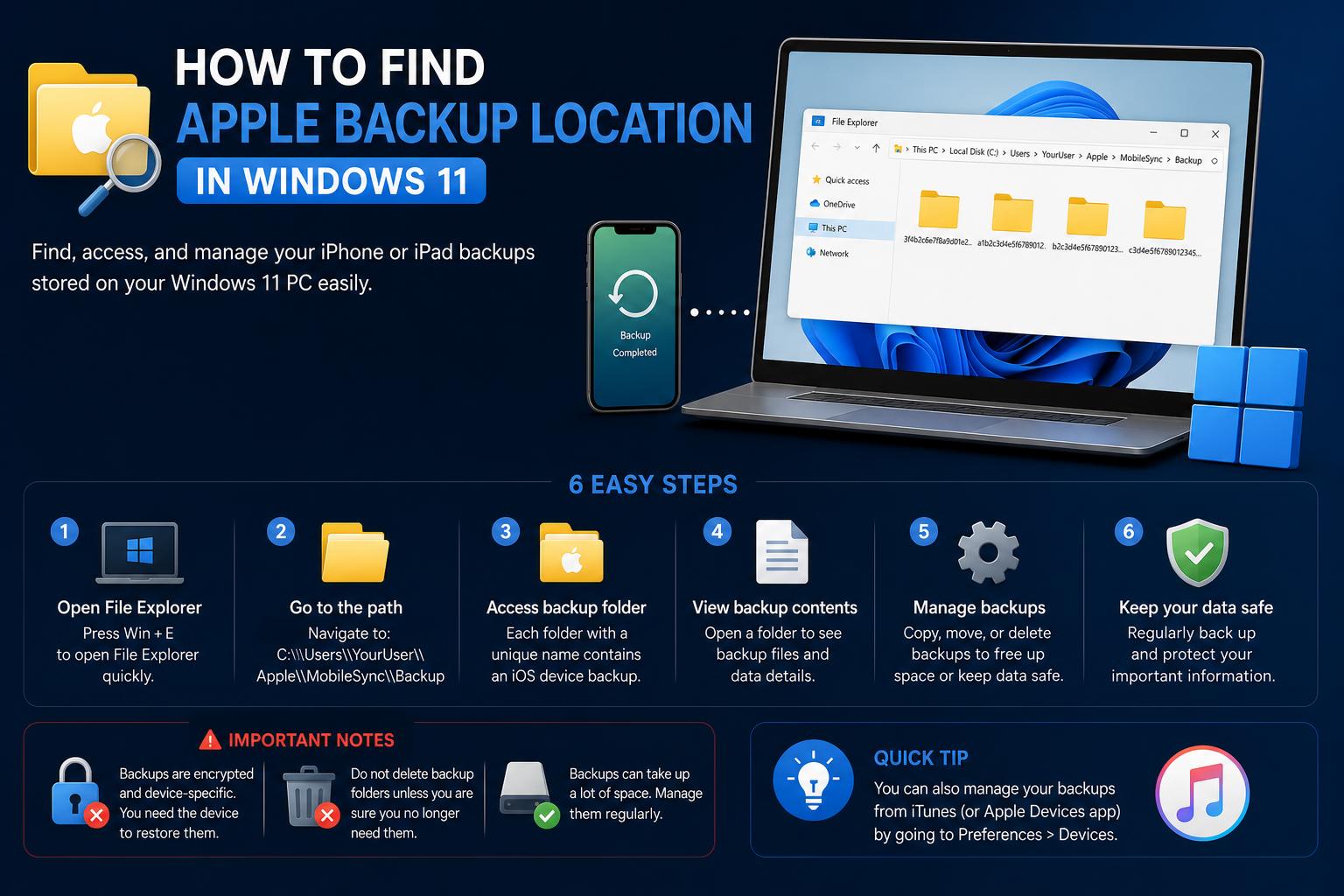
- Apple-Geräte-Backups werden unter Windows in versteckten Ordnern gespeichert, wobei die Pfade davon abhängen, wie iTunes oder die Apple-Geräte-App installiert wurde.
- Effizientes Backup-Management umfasst das Auffinden, Verschieben mithilfe symbolischer Links und das regelmäßige Löschen oder Archivieren alter Backups, um den PC-Speicherplatz optimal zu nutzen.
- Zur Anzeige oder zum Extrahieren von Sicherungsinhalten ist spezielle Software erforderlich, da Sicherungsdateien im Windows Explorer standardmäßig nicht lesbar sind.
Die Verwaltung von Apple-Geräte-Backups unter Windows 11 kann schnell zu einem Labyrinth aus versteckten Ordnern, kryptischen Dateinamen und verwirrenden App-Unterschieden führen. Vielleicht möchten Sie Speicherplatz auf Ihrer Festplatte freigeben, den Inhalt Ihres Backups überprüfen oder einfach Ihre iPhone-Daten vor einem größeren Update sichern. Was auch immer Sie hierher geführt hat, Sie sind hier genau richtig. Diese Anleitung führt Sie Schritt für Schritt durch alles, was Sie über das Auffinden, Verwalten und sogar Verschieben des Apple-Backup-Speicherorts (iTunes/Apple-Geräte) unter Windows 11 wissen müssen – damit Sie die Kontrolle über Ihre Daten behalten und nicht umgekehrt.
Seien wir ehrlich, Apples Ökosystem läuft normalerweise reibungslos … bis man sich in die Windows-Welt begibt. Backups können knifflig sein, insbesondere wenn es um den Speicherort und die effiziente Verwaltung geht. In diesem umfassenden Leitfaden kombinieren wir offizielle Apple-Empfehlungen, bewährte Tipps aus der Community und fortgeschrittene Techniken. Wir behandeln sowohl die Apple-Geräte-App als auch klassische iTunes-Installationen . Sie finden außerdem Tipps zum sicheren Durchsuchen, Verschieben und Verwalten dieser Backups – speziell für Einsteiger und fortgeschrittene Benutzer.
Apple-Backups unter Windows 11 verstehen: Die Grundlagen
Bevor Sie Ihre Einstellungen anpassen oder sich in kryptische Verzeichnisse begeben, ist es wichtig zu wissen, was Apple-Geräte-Backups eigentlich sind und wo sie unter Windows gespeichert werden . Wenn Sie Ihr iPhone, iPad oder Ihren iPod mit Ihrem PC verbinden und mit iTunes oder der neueren Apple-Geräte-App ein Backup erstellen , kopiert die Software eine große Menge wichtiger Daten Ihres Geräts – von Fotos über Nachrichten und App-Status bis hin zu Einstellungen und mehr – in einen geschützten Ordner auf Ihrer Windows-Festplatte. Der Vorteil? Ihre digitalen Daten gehen niemals verloren, selbst wenn Ihr Gerät verloren geht, ersetzt oder gelöscht wird.
Dieser Komfort hat jedoch einen Haken: Backups können sehr groß werden und Ihre Hauptfestplatte stark belegen , insbesondere bei mehreren iOS-Geräten oder regelmäßigen Backup-Zyklen. Hinzu kommt, dass Apple diese Backups an schwer zugänglichen Orten speichert, die für Windows-Nutzer im Alltag nicht gerade benutzerfreundlich sind. Dadurch wird die Verwaltung, der Zugriff und das Verschieben dieser Dateien schwierig, sofern man nicht genau weiß, was man tut.
Standardmäßige Apple-Backup-Speicherorte in Windows 11
Es gibt nicht nur einen einzigen Speicherort für alle Backups von Apple-Geräten unter Windows – es hängt davon ab, wie Sie die Software installiert haben.
- Wenn Sie iTunes von Apple.com heruntergeladen haben: Der Sicherungsordner befindet sich normalerweise hier:
C:\Users\\AppData\Roaming\Apple Computer\MobileSync\Backup\ - Wenn Sie iTunes aus dem Microsoft Store installiert haben oder die Apple-Geräte-App verwenden: Suchen Sie stattdessen nach:
C:\Users\\Apple\MobileSync\Backup\
Ersetzen Sie einfach [Benutzername] durch Ihren tatsächlichen Windows-Benutzernamen. Diese Ordner speichern alle Backups in eigenen Unterordnern, die für jedes Gerät mit einer eindeutigen Zeichenfolge aus Buchstaben und Zahlen benannt sind.
Die Herausforderung? Diese Ordner sind im Windows Explorer standardmäßig ausgeblendet, und die Backups selbst sind nicht intuitiv beschriftet, sodass es schwierig ist zu wissen, wem welches Gerät gehört – insbesondere bei Familiencomputern oder gemeinsam genutzten Umgebungen.
So finden Sie Ihren Apple-Backup-Ordner unter Windows 11
Der Zugriff auf Ihren Apple-Backup-Speicherort ist ganz einfach, sobald Sie die Tastenkombinationen kennen. So gelangen Sie dorthin, unabhängig von Ihrer Apple-Software:
- Öffnen Sie den Dialog „Ausführen“: Presse Windows-Taste + R auf Ihrer Tastatur.
- Je nach Ihrer Konfiguration geben Sie einen der folgenden Befehle ein und drücken Sie die Eingabetaste:
- Bei Verwendung der Apple-Geräte-App oder iTunes aus dem Microsoft Store: %BENUTZERPROFIL%
- Wenn es sich um das klassische iTunes von Apples Website handelt: %Anwendungsdaten%
- Wechseln Sie in das entsprechende Verzeichnis:
- Für Microsoft Store/iTunes: Öffnen Sie die Apple > MobileSync > Backup -Ordner.
- Für klassisches iTunes: Gehen Sie zu Apple Computer > MobileSync > Backup.
Profi-Tipp: Sie können den oben angegebenen vollständigen Sicherungspfad auch in das Ausführen-Dialogfeld kopieren und einfügen, wobei Sie „“ durch Ihren tatsächlichen Windows-Benutzernamen ersetzen.
Windows 11 mithilfe der Eingabeaufforderung reparieren: Fortgeschrittene Techniken und bewährte Methoden
So sichern Sie Ihr iPhone, iPad oder Ihren iPod Touch unter Windows
Es ist ratsam, vor der Verwaltung von Backups manuell ein Backup zu erstellen, insbesondere vor größeren Änderungen an Ihrem System oder Gerät. So starten Sie ein Backup mit iTunes oder der Apple-Geräte-App:
- Öffne iTunes oder unter der Apple-Geräte-App herunter und installieren Sie es auf Ihrem PC.
- Verbinden Sie Ihr Gerät über das USB-Kabel.
- Geben Sie bei Aufforderung Ihren Gerätepasscode ein und bestätigen Sie, dass Sie dem Computer vertrauen.
- Wählen Sie Ihr Gerät in iTunes aus (achten Sie auf das kleine Gerätesymbol oben links) oder unter „Geräte“ in der Apple-Geräte-App.
- Finden Sie die Allgemein Tab (bei Apple-Geräten) oder Zusammenfassung (in iTunes).
- Um Gesundheits- und Aktivitätsdaten zu speichern, aktivieren Sie das Kontrollkästchen „Lokale Sicherung verschlüsselnund legen Sie ein Passwort fest. Bewahren Sie das Passwort an einem sicheren Ort auf – ohne es können Ihre verschlüsselten Backups nicht wiederhergestellt werden.
- Durch Anklicken von „Jetzt sichernNach Abschluss des Vorgangs zeigt iTunes oder die Apple-Geräte-App das Datum und die Uhrzeit der letzten Sicherung an.
Die offizielle, detaillierte Anleitung von Apple finden Sie auf deren Hilfeseite.
Apple-Gerätesicherungen unter Windows 11 verwalten
Das Auffinden Ihrer Backups ist nur der erste Schritt. Die Verwaltung dieser Dateien – sei es das Löschen alter Dateien, das Archivieren wichtiger Datenstände oder einfach nur ein Blick in die gespeicherten Inhalte – ist ebenso wichtig, insbesondere wenn der Speicherplatz knapp wird. Hier erfahren Sie, was Sie wissen müssen:
- Alle Backups anzeigen: Öffne Apple-Geräte-App or iTunesVerbinden Sie Ihr Gerät und unter dem Allgemein Tab oder Zusammenfassung (Dies kann je nach Version variieren), klicken Sie auf „Backups verwalten".
- Hier sehen Sie eine Liste Ihrer Backups: Klicken Sie mit der rechten Maustaste auf eine beliebige Sicherung, um Im Explorer anzeigen, archivieren oder löschen Sie die Dateien je nach Bedarf.
- Falls Ihre Backups nicht angezeigt werden: Überprüfen Sie bitte noch einmal, ob Sie das richtige Konto verwenden und ob Sie den Speicherort für die Sicherung nicht manuell außerhalb des von Apple vorgegebenen Bereichs verschoben haben.
Hinweis: Die Software bietet keine Werkzeuge zur Überprüfung des Inhalts einer Sicherung. Die Sicherungsordner enthalten Dateien mit zufälligen Namen und unverständlichen Dateiendungen, sodass ein manuelles Durchsuchen ohne zusätzliche Hilfe nahezu unmöglich ist.
So verschieben Sie iTunes- oder Apple-Geräte-Backups an einen anderen Ort
Ist Ihr Speicherplatz auf Laufwerk C knapp? Das Verschieben Ihrer iPhone-Backups ist eine praktische Möglichkeit, Gigabytes freizugeben. Gehen Sie dabei sorgfältig vor – ein Fehler kann zukünftige Backups beschädigen oder alte Backups unzugänglich machen.
Schritt 1: Suchen Sie den Sicherungsordner
Suchen Sie zunächst mithilfe der obigen Navigation den genauen Sicherungsordner. Geben Sie dabei unbedingt an, welche iTunes-Version oder welches Apple-Gerät Sie verwenden, da sich das Verzeichnis unterscheiden kann. Kopieren Sie den Sicherungsordner (das gesamte Verzeichnis „Backup“) an den gewünschten neuen Speicherort, z. B. auf eine zweite Festplatte oder eine externe Festplatte (z. B. E:\NeuerSicherungsordner ).
Schritt 2: Altes Sicherungsverzeichnis entfernen oder umbenennen
Am sichersten ist es, den alten Ordner „Backup“ in etwas wie „Backup_old“ umzubenennen, anstatt ihn sofort zu löschen, nur für den Fall, dass Sie ihn wiederherstellen müssen.
Schritt 3: Einen symbolischen Link erstellen
Apples Apps bieten keine Schaltfläche zum Aktualisieren des Backup-Speicherorts. Daher benötigen Sie einen symbolischen Link (unter Windows: mklink), um iTunes oder Apple-Geräte dazu zu bringen, Backups am neuen Speicherort zu lesen und zu schreiben. So geht's:
- Öffne Eingabeaufforderung als Administrator ausführen (suchen Sie nach „cmd“, klicken Sie mit der rechten Maustaste und wählen Sie „Als Administrator ausführen“).
- Für iTunes von Apple.com:
mklink /J “C:\Users\\AppData\Roaming\Apple Computer\MobileSync\Backup” “E:\NewBackupFolder”
- Für iTunes/Apple-Geräte aus dem Microsoft Store:
mklink /J “C:\Users\\Apple\MobileSync\Backup” “E:\NewBackupFolder”
- Sicher sein zu ersetzen Sie und E:\NewBackupFolder mit Ihrem tatsächlichen Benutzernamen und Ihrem neuen Ordnerpfad.
Immer wenn iTunes oder die Apple-Geräte-App ein Backup erstellt, werden die Daten nun direkt an Ihrem neuen Speicherort gelesen und geschrieben – Schluss mit überfülltem C-Laufwerk!
Profi-Tipp: Testen Sie die Verknüpfung immer sofort nach dem Erstellen einer neuen Sicherung. Falls Fehler auftreten, überprüfen Sie die Syntax Ihrer symbolischen Verknüpfung und die Ordnerberechtigungen.
Tipps für ein effektives Backup-Management
- Alte Backups regelmäßig überprüfen und löschen die nicht mehr benötigt werden, insbesondere wenn mehrere Familiengeräte an denselben Computer angeschlossen sind.
- Vor dem Verschieben von Ordnern immer ein Backup erstellen. oder das Erstellen von symbolischen Links, da Fehler hier zu Datenverlust führen können.
- Erwägen Sie, Ihren Backup-Speicherort zu verlegen nach externe Laufwerke oder eine sekundäre Partition um zu verhindern, dass Ihre primäre Festplatte voll wird, insbesondere bei Laptops mit kleinen SSDs.
- Wenn Sie es zu tun haben verschlüsselte BackupsVerlieren Sie niemals Ihr Backup-Passwort. Ohne es kann Ihnen selbst Apple nicht bei der Datenwiederherstellung helfen!
- Wenn Ihr Sicherungsordner verschwindet oder sich ungewöhnlich verhält, überprüfen Sie Folgendes: Aktualisierungen der Apple-Geräte-App oder von iTunesDiese Programme ändern manchmal ihre Ordnerpfade zwischen den Versionen. Stellen Sie daher immer sicher, dass Ihre Software auf dem neuesten Stand ist, um maximale Kompatibilität zu gewährleisten. Offizielle Hinweise zu Updates finden Sie auf der [Website-Name].
So zeigen Sie den Inhalt eines iPhone-Backups an oder extrahieren ihn.
Ein häufiges Ärgernis ist, dass Apples Backups unter Windows nicht direkt lesbar sind . Beim Durchsuchen eines beliebigen Backup-Verzeichnisses findet man eine Vielzahl undurchsichtiger Dateien mit zufälligen Zeichenketten, die keinerlei Aufschluss über deren Inhalt geben. Um bestimmte Daten (wie alte SMS oder Fotos) aus einem Backup wiederherzustellen, ist in der Regel spezielle Software erforderlich.
Es gibt vertrauenswürdige und zuverlässige Tools – sowohl kostenlose als auch kostenpflichtige –, die Sicherungsinhalte entschlüsseln und in lesbare Formate organisieren. Beispiele hierfür sind:
Verwenden Sie ausschließlich seriöse Software . Vermeiden Sie unbekannte oder dubiose Tools, da diese Schadsoftware einschleusen oder Ihr Gerät gefährden können. Wenn Ihnen Datenschutz und Datensicherheit wichtig sind (was sie sein sollten), prüfen Sie, ob das von Ihnen verwendete Tool empfohlen wird oder auf anerkannten Technologie-Websites erwähnt wird.
Den vollständigen Leitfaden von Apple zur Verwaltung von Backups finden Sie sowohl in der Dokumentation als auch in deren Dokumentation.
Behebung von Problemen bei der Datensicherung und -wiederherstellung
Manchmal können beim Wiederherstellen aus einer Sicherung Fehler auftreten oder die Sicherungsdateien werden in der App nicht angezeigt. Folgendes hilft oft:
- Stellen Sie sicher, dass Sie im richtigen Windows-Konto angemeldet sind. Backups sind benutzerspezifisch und werden nicht angezeigt, wenn Sie im falschen Profil angemeldet sind.
- Wenn Sie für Backups ein externes Laufwerk oder ein Netzlaufwerk verwenden (mittels eines symbolischen Links), stellen Sie sicher, dass das Laufwerk Vor dem Starten von Apple-Geräten oder iTunes muss die Verbindung hergestellt und der Zugriff möglich sein..
- Falls Ihre Sicherung zu fehlen scheint, überprüfen Sie, ob Sie den Sicherungsordner auf eine Weise umbenannt oder verschoben haben, die in Ihrem Symlink-Befehl nicht berücksichtigt ist.
- In seltenen Fällen können Software-Updates (iTunes, Apple-Geräte-App oder auch Windows-Updates) das Verhalten des Backup-Speicherorts beeinflussen. Überprüfen Sie nach Updates Ihre Symlink- und Backup-Pfad-Einstellungen erneut.
- Wenn beim Wiederherstellen des Geräts Fehler auftreten („Wiederherstellung aus Backup nicht möglich“), überprüfen Sie Ihre Backups auf Beschädigungen (häufig verursacht durch plötzliche Verbindungsabbrüche oder Festplattenausfälle). Erwägen Sie, Ihr Backup zu löschen und es gemäß den Anweisungen auf der Apple-Supportseite neu zu erstellen.
Bonus: Automatisierte Bereinigung des Sicherungsordners
Bei häufigen Gerätesynchronisierungen und mehreren Benutzerkonten können Backup-Ordner schnell anwachsen. Fortgeschrittene Benutzer können Tools wie CCleaner oder benutzerdefinierte Batch-Skripte verwenden, um alte Backups zu prüfen, zu archivieren oder automatisch zu bereinigen. Überprüfen Sie die Backups immer sorgfältig, bevor Sie sie massenhaft löschen – ein wichtiger Geräte-Snapshot, der versehentlich mit den anderen gelöscht wird, lässt sich nicht rückgängig machen.
Wenn Sie Ihren Apple-Backup-Workflow unter Windows 11 verstehen und anpassen, gewinnen Sie Speicherplatz zurück, steigern die Systemleistung und behalten Ihre wichtigen Daten besser im Blick. Egal, ob Sie Ordner verschieben, Ihre iPhone-Daten analysieren oder einfach nur Probleme bei zukünftigen Gerätewechseln vermeiden möchten – diese Strategien und detaillierten Anleitungen sorgen dafür, dass Ihre Dateien organisiert und Ihre Daten sicher bleiben.