
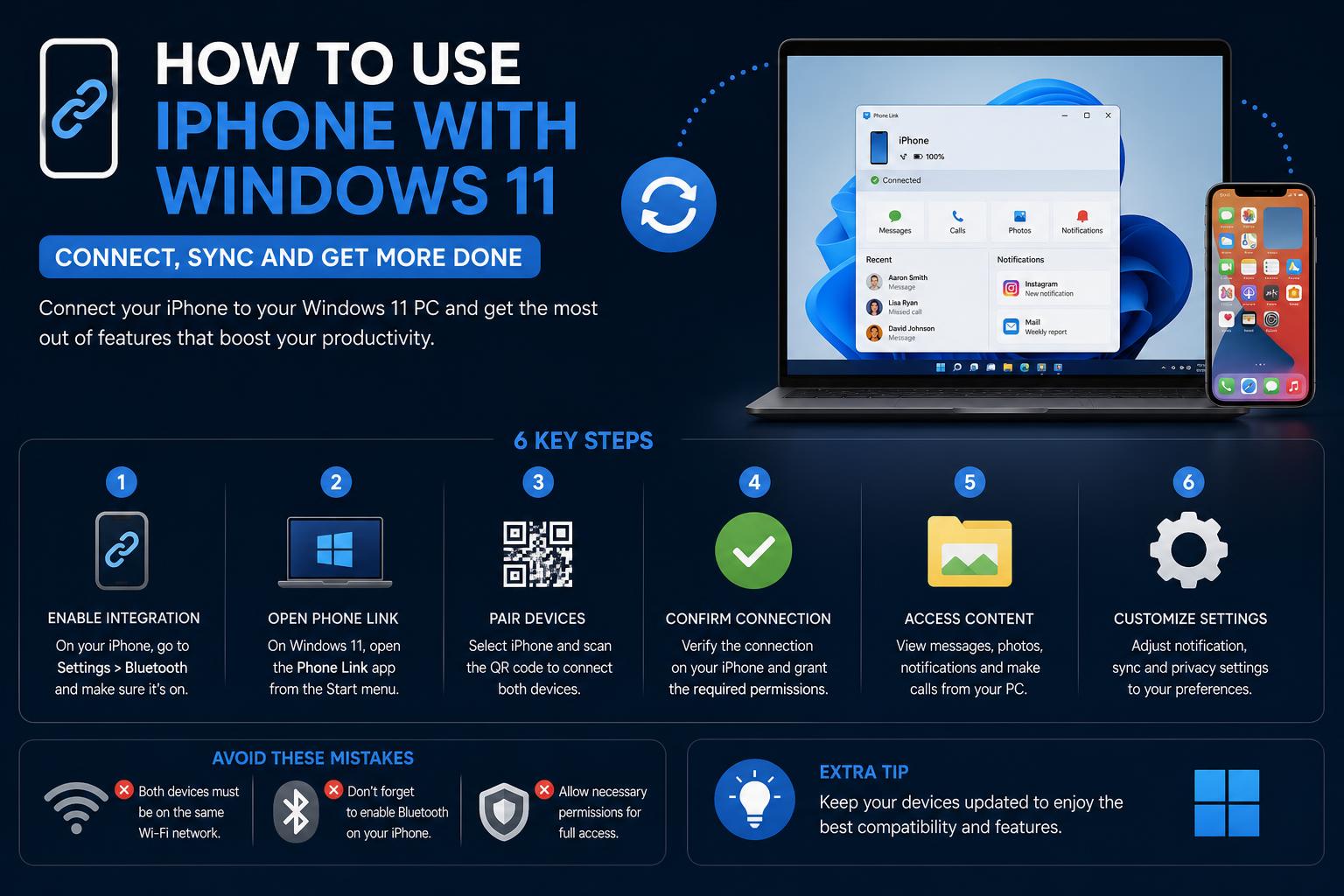
- Les fonctionnalités Phone Link et Link to Windows permettent désormais le partage et la synchronisation de fichiers entre l'iPhone et les PC Windows 11.
- iTunes demeure essentiel pour la gestion et la sauvegarde avancées des bibliothèques multimédias.
- Des applications tierces facilitent la duplication d'écran de haute qualité entre l'iPhone et le PC pour les présentations ou les jeux.
Faire fonctionner ensemble votre iPhone et votre PC Windows 11 peut s'avérer un peu complexe, un peu comme essayer de convaincre deux cousins éloignés de discuter lors d'une réunion de famille. Il y a toujours un léger malaise au début, mais une fois la marche à suivre maîtrisée, vous serez surpris de la facilité avec laquelle ces appareils s'entendent. Que vous souhaitiez synchroniser vos photos et votre musique, dupliquer l'écran de votre iPhone ou simplement partager quelques fichiers, Windows 11 offre plusieurs solutions pour connecter votre iPhone en toute simplicité.
Ce guide détaillé vous explique tout ce qu'il faut savoir pour connecter, synchroniser et partager des données entre votre iPhone et votre PC Windows 11. De la configuration de Phone Link à l'utilisation d'applications populaires, en passant par la résolution des problèmes de jumelage, chaque étape est abordée pour vous simplifier la vie. C'est parti ! Optimisez votre flux de travail, quel que soit votre niveau de maîtrise de l'informatique.
Comprendre vos options de connexion
Pour utiliser votre iPhone avec un ordinateur Windows 11 , plusieurs options s'offrent à vous, chacune présentant ses propres avantages. Le paysage a beaucoup évolué ces dernières années, notamment grâce aux nouvelles solutions Microsoft qui améliorent la compatibilité. Il est donc important de connaître les dernières nouveautés. Les utilisateurs souhaitent généralement synchroniser des fichiers multimédias (photos, musique et vidéos), partager des fichiers et dupliquer l'écran de leur iPhone pour des tâches telles que les présentations ou les jeux.
Avant de commencer, sachez que l'intégration entre iPhones et PC Windows n'est pas aussi poussée qu'avec les appareils Apple . Cependant, avec les outils et la configuration adéquats, vous pouvez réaliser la plupart de vos projets de manière fiable et sécurisée. Vous trouverez ci-dessous une présentation détaillée des options les plus efficaces, incluant leur configuration, les résultats attendus et la résolution des problèmes éventuels.
Utilisation de Microsoft Phone Link avec iPhone et Windows 11
L'application Phone Link de Microsoft (anciennement Votre téléphone) est la méthode officielle pour profiter de certaines fonctionnalités de votre iPhone sur votre ordinateur Windows 11. Bien que l'intégration soit plus limitée qu'avec Android, elle s'étend progressivement, notamment en matière de partage de fichiers. Voici ce qu'il faut savoir :
Configuration requise pour Phone Link et Link to Windows
- iPhone avec iOS 16 ou version ultérieure
- Lien vers l'application Windows installée sur votre iPhone (Disponible sur l'App Store d'Apple, version 1.24112.73 ou plus récente)
- Windows 11 PC avec l'application Phone Link (version 1.24112.89 ou supérieure)
- Dernières mises à jour Windows installées pour améliorer la compatibilité
Les dernières mises à jour ont progressivement permis à Phone Link de proposer le partage de fichiers entre votre iPhone et Windows 11. Cependant, veuillez noter que le déploiement des nouvelles fonctionnalités peut être limité dans un premier temps ; vérifiez donc la version de votre application.
Comment configurer Phone Link sur iPhone
- Installez l' Lien vers Windows application de la App Store d'Apple sur ton iPhone.
- Sur votre Windows 11 PC, assurez-vous d'avoir installé ou mis à jour l'application Phone Link (elle devrait être préinstallée sur les systèmes modernes).
- Ouvrez Phone Link sur votre PC. Si c'est votre première utilisation, vous serez guidé tout au long du processus.
- Vous serez invité à connectez-vous avec votre compte Microsoft sur les deux appareils. Assurez-vous d'utiliser le même compte pour une connexion sans problème.
- L'application affichera un code QR sur votre PC. Ouvrez « Lien avec Windows » sur votre iPhone, autorisez les permissions nécessaires et scannez le code pour jumeler votre appareil.
- Si vous avez déjà utilisé Phone Link, rendez-vous sur aka.ms/addAccount pour ajouter votre iPhone.
Le partage de fichiers fait désormais partie du processus de configuration, si cette option est disponible pour votre compte.
Partage de fichiers via un lien téléphonique
Transférer des fichiers entre votre iPhone et Windows 11 est simple si vous avez configuré Phone Link et Lien avec Windows. Si ces fonctionnalités ne sont pas encore disponibles, assurez-vous que votre application est à jour, car leur déploiement peut prendre du temps. Voici comment fonctionne le partage :
De l'iPhone au PC
- Sur votre iPhone, localisez le ou les fichiers que vous souhaitez partager ; il peut s’agir d’une photo, d’un document ou d’autres fichiers compatibles.
- Appuyez sur le Icône de partage et choisissez Lien vers Windows.
- Sélectionnez votre PC Windows 11 dans la liste des appareils.
Du PC à l'iPhone
- Trouvez le(s) fichier(s) souhaité(s) dans l'Explorateur de fichiers.
- Faites un clic droit et sélectionnez Share, Puis choisissez My Phone (si disponible) ou Lien téléphonique.
- Votre iPhone recevra les fichiers via l'application Lien vers Windows.
Si vous ne voyez pas ces options , assurez-vous que les applications Phone Link et Link to Windows sont mises à jour vers les versions requises et que vous avez correctement jumelé vos appareils.
Dépannage du partage de fichiers
Si vous rencontrez des difficultés (par exemple, si les applications ne se reconnaissent pas ou si l'icône de partage est absente), assurez-vous de :
- Les deux appareils sont connectés au même réseau Wi-Fi.
- Les autorisations d'application en arrière-plan sont activées. Pour accéder à Windows sur votre iPhone.
- Les versions des applications sont à jour.
Si vous repérez un bug potentiel , Microsoft encourage les utilisateurs à soumettre des commentaires via le Hub de commentaires (Applications → Lien vers le téléphone), en fournissant des détails ou des captures d'écran pour le dépannage.
Synchronisation du contenu à l'aide d'iTunes et de Windows
Pour une synchronisation plus poussée (bibliothèques musicales, films, sauvegarde de votre iPhone, etc.), la méthode classique reste l'installation d'iTunes pour Windows . Bien que cette solution puisse paraître désuète, iTunes offre toujours une gestion performante des bibliothèques multimédias et Apple continue de la prendre en charge sur les plateformes Windows.
Comment débuter avec iTunes
- Téléchargez et installez iTunes du site officiel d'Apple ou le Microsoft Store.
- Connectez votre iPhone à votre PC Windows 11 via un câble USB ou USB-C.
- Sur votre iPhone, vous serez invité à Aie confiance en cet ordinateur—Appuyez et saisissez votre code d'accès si nécessaire.
- L'icône de votre iPhone devrait maintenant apparaître dans iTunes. Cliquez dessus pour accéder aux options de synchronisation.
Choisir les éléments à synchroniser
Dans iTunes, vous pouvez choisir le contenu que vous souhaitez transférer :
- Sélectionnez des catégories entières (comme toute la musique, les films, les émissions de télévision ou les photos), ou
- Choisissez des articles spécifiques pour un contrôle précis, idéal pour gérer l'espace de stockage.
Avant la synchronisation, vous pouvez vérifier l'espace disponible dans la barre de stockage en bas d'iTunes, puis cliquer sur Appliquer pour lancer le transfert.
Synchronisation sans fil de votre iPhone
Si vous préférez éviter les câbles, vous pouvez configurer la synchronisation Wi-Fi entre votre iPhone et votre PC Windows 11. Il vous suffit de connecter votre iPhone à votre PC une seule fois, de configurer l'option de synchronisation Wi-Fi dans iTunes, et la synchronisation se fera ensuite sans fil tant que les deux appareils sont connectés au même réseau.
N'oubliez pas d' éjecter votre iPhone d'iTunes en toute sécurité avant de débrancher le câble afin d'éviter toute corruption de fichiers.
Accéder aux photos de l'iPhone depuis Windows 11
L'une des tâches les plus courantes consiste à transférer des photos et des vidéos de votre iPhone vers votre ordinateur. Voici comment procéder :
- Connectez votre iPhone à votre PC à l'aide d'un cable USB et déverrouillez votre téléphone.
- Lorsque vous y êtes invité, appuyez sur Aie confiance en cet ordinateur et entrez votre mot de passe.
- Ouvrez l'Explorateur de fichiers sur votre PC et accédez à Ce PC > Apple iPhone > Stockage interne > DCIMToutes vos photos et vidéos seront rangées dans des dossiers ici.
Remarque : Bien que vous puissiez parcourir et copier ces fichiers, leur modification, leur organisation ou leur suppression directes peuvent ne pas toujours être prises en charge en raison du modèle de sécurité d’Apple.
Couplage Bluetooth : limitations
Il est possible de jumeler un iPhone avec un PC Windows 11 via Bluetooth pour certaines tâches basiques (comme utiliser votre téléphone comme périphérique audio), mais Apple ne permet pas le transfert ni la navigation dans les fichiers via Bluetooth . Si votre objectif est le transfert de données, privilégiez les méthodes USB ou logicielles décrites précédemment.
Dupliquer l'écran de votre iPhone sur Windows 11
De nombreux utilisateurs souhaitent aller plus loin en dupliquant l'écran de leur iPhone sur un PC Windows 11, par exemple pour faire une présentation, jouer à des jeux sur un écran plus grand ou enregistrer un tutoriel. Bien qu'Apple ne fournisse pas d'outils natifs pour cela sous Windows, il existe des applications tierces fiables conçues pour pallier ce manque.
Outils populaires pour dupliquer l'écran de votre iPhone sur PC
- ApowerMirror
- AirServer
- Réflecteur
Ces applications fonctionnent en créant un récepteur AirPlay sur votre PC Windows, permettant ainsi à votre iPhone de diffuser son écran sans fil.
Choisir la meilleure application de mise en miroir
Lors de votre recherche d'une application, privilégiez les fonctionnalités telles que la duplication d'écran de haute qualité, la simplicité d'installation et la compatibilité avec les dernières versions d'iOS. La plupart de ces solutions proposent des essais gratuits, mais certaines fonctionnalités avancées peuvent nécessiter un abonnement premium.
Comment utiliser AirPlay pour dupliquer l'écran
- Installez le logiciel de duplication d'écran de votre choix sur votre PC Windows 11 et assurez-vous que le PC et l'iPhone sont connectés au même réseau Wi-Fi.
- Ouvrez le logiciel et activez son mode récepteur AirPlay.
- Sur votre iPhone, ouvrez Control Center et sélectionnez écran miroir.
- Sélectionnez votre PC dans la liste. Après quelques secondes, l'écran de votre iPhone devrait apparaître sur votre bureau Windows 11.
L'expérience variera en fonction de la vitesse de votre réseau et des capacités de l'application choisie ; il est donc conseillé de tester plusieurs options pour trouver celle qui correspond le mieux à vos besoins.
Résoudre les problèmes courants
- Échec de la connexionVérifiez que les deux appareils sont bien connectés au même réseau Wi-Fi et que vous avez accordé toutes les autorisations nécessaires sur votre iPhone.
- Applications non appariéesDéconnectez-vous puis reconnectez-vous à votre compte Microsoft sur les deux appareils, redémarrez les applications et assurez-vous que les deux sont à jour.
- Erreur de transfert de fichiersEssayez de redémarrer les deux appareils. En cas de problème USB, vérifiez que votre câble prend en charge le transfert de données (certains câbles bon marché ne permettent que la charge !).
Conseils pour optimiser l'expérience
- Veillez à toujours maintenir vos appareils Windows et iOS à jour afin de garantir leur compatibilité avec les dernières fonctionnalités et corrections de bugs.
- Lorsque vous utilisez des outils tiers, consultez la documentation officielle ou les articles d'assistance.
- Pour un flux de travail plus fluide, automatisez les sauvegardes récurrentes de photos ou de musique à l'aide d'iTunes, ou programmez des rappels pour une synchronisation régulière via Phone Link.
- Conseil de sécurité : N’installez jamais d’applications tierces provenant de sites Web non vérifiés ; utilisez toujours la page officielle du projet, le Microsoft Store ou les liens de l’App Store.
Rester à jour
La technologie évoluant rapidement, gardez un œil sur les mises à jour de Windows 11 et d’iOS, car les nouvelles versions élargissent régulièrement l’intégration. Pour les annonces en temps réel, consultez la page officielle et le portail d'assistance Windows d'Apple . De plus, si vous souhaitez apprendre à gérer les copies de sécurité, vous pouvez réviser la sauvegarde des copies dans Windows 11.
Si une fonctionnalité décrite n'est pas encore disponible, elle sera peut-être déployée progressivement. Rejoindre le programme Microsoft Insider ou maintenir vos applications à jour augmente vos chances d'y accéder en avant-première.
La connexion entre Windows 11 et iPhone est plus simple et polyvalente que jamais. Que vous souhaitiez synchroniser vos fichiers multimédias, partager rapidement des fichiers ou dupliquer votre écran, de nombreuses solutions s'offrent à vous pour un confort optimal et des besoins adaptés. En quelques étapes seulement, vous pourrez enfin faire fonctionner vos deux appareils ensemble, en toute simplicité.
Comment utiliser un iPhone avec Windows 11