
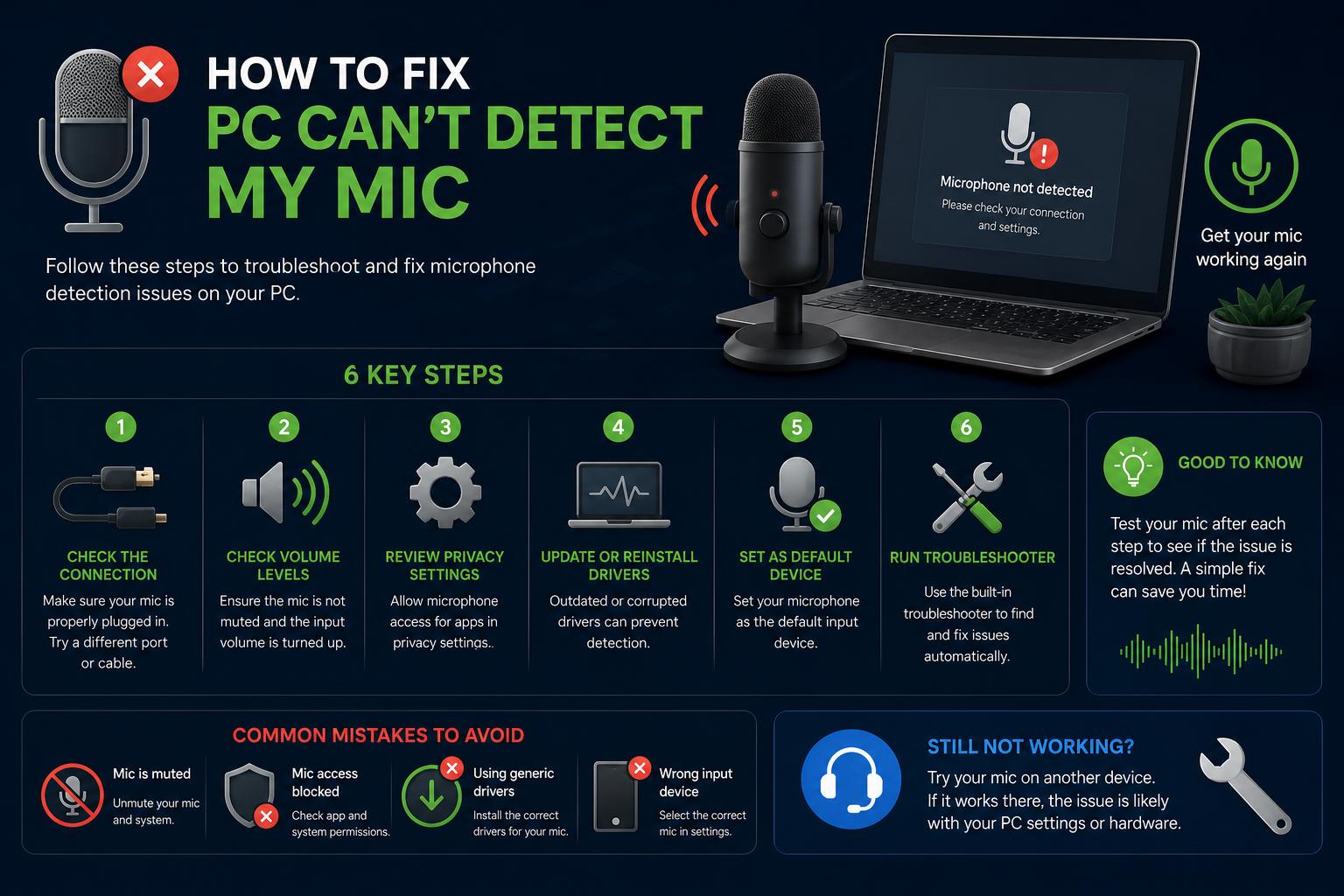
- माइक्रोफ़ोन का पता न चलने के सबसे आम कारणों में ड्राइवर, सेटिंग्स या भौतिक कनेक्शन शामिल होते हैं।
- समस्या निवारण में कनेक्शन की जांच करना, विंडोज टूल्स का उपयोग करना, ड्राइवरों को अपडेट करना और अनुमतियों का प्रबंधन करना शामिल है।
- ब्लूटूथ और वायरलेस डिवाइस पेयरिंग और ड्राइवर कम्पैटिबिलिटी के संबंध में कुछ विशेष समस्याएं उत्पन्न करते हैं।
- निर्माता के सहायता पृष्ठ और समर्पित फ़ोरम विशिष्ट मामलों के लिए उपकरण-विशिष्ट समाधान प्रदान करते हैं।
कॉल में शामिल होना हो, ऑडियो रिकॉर्ड करना हो या गेम खेलना हो, लेकिन आपका पीसी आपके माइक्रोफ़ोन को पहचान ही न पाए, तो यह बेहद निराशाजनक हो सकता है। हर साल अनगिनत उपयोगकर्ता इस समस्या का सामना करते हैं—चाहे हेडसेट हो, कोई बढ़िया यूएसबी माइक हो या लैपटॉप का बिल्ट-इन माइक्रोफ़ोन, कभी-कभी विंडोज साथ नहीं देता। चिंता न करें: इस समस्या को ढूंढने और हमेशा के लिए ठीक करने के कई कारगर और कारगर तरीके मौजूद हैं।
यह संपूर्ण गाइड आपको 'पीसी माइक का पता नहीं लगा पा रहा' समस्या को हल करने के लिए आजमाई हुई हर रणनीति के बारे में बताएगी, जिसमें कनेक्शन की जांच से लेकर विंडोज की उन्नत सेटिंग्स में बदलाव करना शामिल है। इसमें यह भी बताया गया है कि अगर आपका माइक्रोफ़ोन पहले काम करता था लेकिन अचानक आपके इनपुट डिवाइस की सूची से गायब हो गया है तो क्या करना है। अब फ़ोरम खोजने और ब्राउज़र टैब खोलने की ज़रूरत नहीं है—आपको जो कुछ भी चाहिए वह सब यहीं मौजूद है।
आपका कंप्यूटर आपके माइक्रोफ़ोन को क्यों नहीं पहचान पा रहा है?
जब आपका माइक्रोफ़ोन आपके पीसी के इनपुट डिवाइसों की सूची से गायब हो जाता है, तो इसका कारण भौतिक कनेक्शन की समस्या से लेकर ड्राइवर की अस्पष्ट समस्याओं या गोपनीयता सेटिंग्स में गड़बड़ी तक कुछ भी हो सकता है । कभी-कभी यह समस्या अचानक प्रकट हो जाती है, यहाँ तक कि उन सेटअपों में भी जो पहले सुचारू रूप से काम करते थे। सामान्य स्थितियाँ इस प्रकार हैं:
- शारीरिक समस्याएं: क्षतिग्रस्त केबल, खराब यूएसबी पोर्ट या यहां तक कि खराब हेडसेट भी आपके पीसी के लिए माइक्रोफोन को अदृश्य बना सकते हैं।
- ब्लूटूथ और वायरलेस संबंधी समस्याएं: वायरलेस और ब्लूटूथ माइक/हेडसेट को कभी-कभी ठीक से पेयर करने में परेशानी होती है, खासकर अपडेट के बाद।
- ड्राइवर त्रुटियाँ: पुराने या खराब ड्राइवर एक बिल्कुल सही काम करने वाले माइक्रोफोन को भी बेकार बना सकते हैं।
- सेटिंग्स और अनुमतियाँ: विंडोज की गलत ध्वनि सेटिंग्स या गोपनीयता संबंधी प्रतिबंध ऑडियो उपकरणों तक पहुंच को अवरुद्ध कर सकते हैं—कभी-कभी अपडेट या सेटिंग्स में बदलाव के बाद भी ऐसा हो सकता है।
समस्या निवारण कैसे शुरू करें: पहले कदम
सॉफ्टवेयर की जटिल सेटिंग्स में जाने से पहले, हमेशा पहले सरल चीज़ों की जाँच कर लें । यह बात सुनने में भले ही सीधी-सादी लगे, लेकिन कई उपयोगकर्ता एक टूटे हुए केबल या गलत तरीके से लगे यूएसबी प्लग जैसी छोटी-मोटी समस्याओं में फंस जाते हैं! यहाँ आपकी त्वरित जाँच सूची दी गई है:
- भौतिक कनेक्शन की जाँच करें: यदि आप वायर्ड माइक्रोफोन या हेडसेट का उपयोग कर रहे हैं, तो उसे डिस्कनेक्ट करें और फिर से मजबूती से प्लग इन करें। यदि कोई दूसरा पोर्ट उपलब्ध हो तो उसे आज़माएँ।
- किसी अन्य डिवाइस पर माइक का परीक्षण करें: अपने माइक या हेडसेट को अपने फोन, किसी अन्य पीसी या टैबलेट में प्लग करें। यदि यह अन्य जगहों पर ठीक से काम करता है, तो समस्या संभवतः आपके कंप्यूटर की सेटिंग्स में है, न कि माइक में।
- ब्लूटूथ उपकरणों के लिए: अगर आपको कोई समस्या आ रही है, तो अपने वायरलेस हेडसेट को डिस्कनेक्ट करके दोबारा पेयर करें। सुनिश्चित करें कि आपका ब्लूटूथ चालू है और ठीक से काम कर रहा है। अगर शुरुआती प्रयास विफल हो जाते हैं, तो डिवाइस को "भूल जाएं" और दोबारा कनेक्ट करने का प्रयास करें।
विंडोज़ साउंड सेटिंग्स: यह सुनिश्चित करना कि आपका माइक पहचाना जा रहा है
विंडोज़ पर माइक्रोफ़ोन काम न करने के सबसे आम कारणों में से एक यह है कि ऑडियो इनपुट डिवाइस ठीक से सक्षम या चयनित नहीं है । यह सुनिश्चित करने के लिए कि आपका पीसी आपके माइक्रोफ़ोन को पहचान सके, इन चरणों का पालन करें:
- सिस्टम ट्रे (आपकी स्क्रीन के निचले दाएं कोने में) में वॉल्यूम आइकन पर राइट-क्लिक करें।
- चुनते हैं "ध्वनि सेटिंग"पुराने संस्करणों में, आपको "रिकॉर्डिंग डिवाइस" दिखाई देगा। नए विंडोज़ में, उस पर क्लिक करें। ध्वनि उपकरणों का प्रबंधन करें or “अपना इनपुट डिवाइस चुनें”.
- सूची में अपना माइक्रोफ़ोन ढूंढें। यदि वह वहां मौजूद है, तो उसे चुनें और उसे सेट करें। चूक डिवाइस.
- अगर यह सूची में नहीं है, तो क्लिक करें “माइक्रोफ़ोन लगाएँ” या फिर, यदि "समस्या निवारण" विज़ार्ड दिखाई दे, तो उसका पालन करें।
सुझाव: यदि आपका माइक्रोफ़ोन अचानक गायब हो गया है और दिखाई नहीं दे रहा है, तो संभव है कि हाल ही में हुए किसी अपडेट या पावर सेटिंग में बदलाव इसका कारण हो सकता है।
विंडोज के बिल्ट-इन साउंड ट्रबलशूटर को चलाएं
विंडोज़ में ऑडियो रिकॉर्डिंग संबंधी समस्याओं के लिए एक उपयोगी अंतर्निर्मित समस्या निवारक मौजूद है । इसे इस प्रकार एक्सेस करें:
- स्टार्ट > सेटिंग्स > अपडेट और सुरक्षा > समस्या निवारण पर जाएं.
- चुनते हैं रिकॉर्डिंग ऑडियो और ट्रबलशूटर चलाएं। किसी भी स्वचालित निर्देश का पालन करें।
यह प्रक्रिया माइक्रोफोन को प्रभावित करने वाली कॉन्फ़िगरेशन या ड्राइवर समस्याओं का पता लगा सकती है और कभी-कभी उन्हें स्वचालित रूप से ठीक भी कर सकती है।
उन्नत सुधार: ड्राइवर, तेज़ स्टार्टअप और बहुत कुछ
कभी-कभी ये सरल उपाय समस्या का समाधान नहीं कर पाते। यहाँ विशेषज्ञ मंचों के समाधानों और उपयोगकर्ता अनुभवों पर आधारित उन्नत, सिद्ध विधियाँ दी गई हैं:
ड्राइवर अपडेट करें और पुनः इंस्टॉल करें
- प्रारंभिक डिवाइस मैनेजर स्टार्ट बटन पर राइट-क्लिक करके।
- विस्तार “ऑडियो इनपुट और आउटपुट”अपने माइक्रोफ़ोन (या हेडसेट माइक) को ढूंढें और उस पर राइट-क्लिक करें।
- चुनें ड्राइवर अपडेट करें > स्वचालित रूप से खोजेंयदि कोई अपडेट नहीं मिलता है, तो कोशिश करें डिवाइस की स्थापना रद्द करेंफिर अपने पीसी को रीस्टार्ट करें ताकि विंडोज डिफ़ॉल्ट ड्राइवरों को फिर से इंस्टॉल कर सके।
- अपने कंप्यूटर या मदरबोर्ड निर्माता के आधिकारिक सहायता पृष्ठ पर जाकर ऑडियो, चिपसेट और अन्य मुख्य घटकों के लिए नवीनतम ड्राइवर मैन्युअल रूप से डाउनलोड और इंस्टॉल करें।
विंडोज़ में इनपुट डिवाइस को पुनः कॉन्फ़िगर करें
- अपने स्टार्ट मेनू के सर्च बार में “माइक्रोफ़ोन” टाइप करें। चुनें एक माइक्रोफ़ोन सेट करें और विज़ार्ड के चरणों का पालन करें। इससे आपकी माइक्रोफ़ोन प्राथमिकताएँ रीसेट हो जाएँगी।
- यदि आपने हाल ही में कोई नया ऑडियो डिवाइस प्लग इन किया है, लेकिन विंडोज ने आपसे यह नहीं पूछा कि वह कौन सा डिवाइस है, तो आप डिवाइस प्रॉम्प्ट को रीसेट कर सकते हैं। कुछ निर्माता (जैसे एचपी और डेल) अपने सपोर्ट फोरम पर ऐसे यूटिलिटीज़ उपलब्ध कराते हैं जिनसे यह डायलॉग बॉक्स फिर से दिखाई देने लगता है।
फास्ट स्टार्टअप को अक्षम करें और पावर विकल्पों को रीसेट करें
- कुछ उपयोगकर्ताओं ने पाया है कि फास्ट स्टार्टअप को अक्षम करना ऑडियो हार्डवेयर संबंधी समस्याओं का समाधान करता है:
- सेटिंग्स > सिस्टम > पावर और स्लीप > अतिरिक्त पावर सेटिंग्स.
- चुनते हैं शक्ति बटन क्या करते चुनें। क्लिक करें वर्तमान में उपलब्ध नहीं हैं कि सेटिंग बदलेंअनचेक करें “फास्ट स्टार्टअप चालू करें”सेव करें और पुनः आरंभ करें पर क्लिक करें।
आप पावर स्टेट्स को रीफ्रेश करने के लिए हाइबरनेशन को कुछ समय के लिए डिसेबल करके फिर से इनेबल करना चाह सकते हैं ( कमांड प्रॉम्प्ट में “cmd: powercfg /hibernate off” और “powercfg /hibernate on” का उपयोग करके)।
सिस्टम पुनर्स्थापना और अपडेट रोलबैक
यदि आपका माइक्रोफ़ोन हाल ही में "कुछ" बदलने से पहले तक पूरी तरह से ठीक काम कर रहा था - चाहे वह विंडोज अपडेट हो, नया ड्राइवर हो, या कोई रहस्यमय सिस्टम बदलाव हो - तो आपके पास विकल्प हैं:
- प्रारंभिक सिस्टम पुनर्स्थापना और समस्या शुरू होने से पहले की स्थिति पर वापस जाएं।
- सेटिंग्स> अपडेट और सुरक्षा> विंडोज अपडेट और क्लिक करें अद्यतन इतिहास देखें. उन सभी हालिया अपडेट्स को अनइंस्टॉल करें जिनके कारण आपको लगता है कि यह समस्या उत्पन्न हुई है।
- यदि किसी बड़े फ़ीचर अपडेट के कारण समस्या उत्पन्न हुई है, तो आप इसे इंस्टॉल करने के 10 दिनों तक विंडोज संस्करण को "रोल बैक" कर सकते हैं। सेटिंग्स > रिकवरी.
- आधिकारिक डाउनलोड करें अपडेट छुपाने का टूल माइक्रोसॉफ्ट की ओर से समस्याग्रस्त अपडेट को दोबारा इंस्टॉल होने से रोकने के लिए।
नए उपयोगकर्ता खाते से परीक्षण करें
कभी-कभी खराब हो चुके उपयोगकर्ता खाते माइक्रोफ़ोन की पहुँच को अवरुद्ध कर सकते हैं, विशेष रूप से USB और हेडसेट माइक के मामले में । एक नया स्थानीय व्यवस्थापक खाता बनाकर और उसका परीक्षण करके आप तुरंत पता लगा सकते हैं कि समस्या आपके मुख्य खाते में है या नहीं। यदि समस्या नए खाते में हल हो जाती है, तो अपनी फ़ाइलों को स्थानांतरित करें और आवश्यकतानुसार सेटिंग्स को माइग्रेट करें।
अनुमतियों और गोपनीयता सेटिंग्स की जाँच करना
विंडोज के हाल के संस्करणों में गोपनीयता संबंधी डिफ़ॉल्ट सेटिंग्स अधिक सख्त होती हैं, जो कभी-कभी ऐप्स और सिस्टम को आपके माइक का उपयोग करने से रोक देती हैं:
- पर जाए सेटिंग्स> गोपनीयता> माइक्रोफ़ोन.
- सुनिश्चित करें कि 'ऐप्स को आपके माइक्रोफ़ोन तक पहुंचने की अनुमति दें' विकल्प सक्षम है।यह देखने के लिए स्क्रॉल करें कि किन ऐप्स को अनुमति प्राप्त है और आवश्यकतानुसार इसे चालू/बंद करें।
तृतीय-पक्ष सुरक्षा और गोपनीयता उपकरण कभी-कभी इन सेटिंग्स को ओवरराइड कर सकते हैं । यह सुनिश्चित करने के लिए दोबारा जांच लें कि आप किसी ऐसे 'सिस्टम क्लीनर' या गोपनीयता सूट का उपयोग तो नहीं कर रहे हैं जो माइक्रोफ़ोन की पहुंच को प्रतिबंधित कर सकता है।
ब्लूटूथ और वायरलेस माइक्रोफोन के लिए अतिरिक्त सुझाव
वायरलेस हेडसेट अपने साथ कुछ समस्या निवारण संबंधी दिक्कतें लेकर आते हैं, जैसा कि उपयोगकर्ता अनुभवों में देखा गया है:
- डिवाइस को अनपेयर ("भूल जाएं") करें और फिर से पेयर करें। सेटिंग्स > डिवाइस > ब्लूटूथ और अन्य डिवाइस.
- यह सुनिश्चित करें कि हेडसेट का माइक्रोफ़ोन चुना गया है, न कि केवल प्लेबैक डिवाइस। कुछ ब्लूटूथ हेडसेट की ऑडियो सेटिंग में दो विकल्प दिखाई देते हैं—एक स्टीरियो प्लेबैक के लिए और दूसरा संचार/माइक के लिए।
- अपने सुनिश्चित करें ब्लूटूथ ड्राइवर अपडेट हो गए हैंयदि आपको कोई संदेह हो तो अपने लैपटॉप या मदरबोर्ड निर्माता के सहायता पृष्ठ पर जाएं।
कुछ ब्लूटूथ माइक विंडोज के कुछ संस्करणों पर वायरलेस के माध्यम से माइक इनपुट का समर्थन नहीं करते हैं; केबल के साथ परीक्षण करके इस समस्या को दूर किया जा सकता है।
डिवाइस और ब्रांड-विशिष्ट सहायता
यदि आप किसी ब्रांड-विशिष्ट समाधान का उपयोग कर रहे हैं—जैसे एचपी, डेल, या किसी तृतीय-पक्ष ऑडियो कार्ड—तो अनुरूप सलाह और उपकरणों के लिए आधिकारिक निर्माता के सहायता मंचों पर जाएँ। उदाहरण के लिए, एचपी, डेल और अन्य निर्माता समस्या निवारण थ्रेड्स और कभी-कभी माइक्रोफ़ोन पहचान संबंधी समस्याओं के समाधान के लिए विशेष रूप से नैदानिक उपकरण उपलब्ध कराते हैं।
- BIOS या फर्मवेयर अपडेट की जांच करें।
- आधिकारिक फ़ोरमों पर अपने मॉडल के बारे में पोस्ट खोजें, जैसे कि एचपी सहायता समुदाय or डेल समुदाय.
ठीक करने के बाद अपने माइक्रोफ़ोन का परीक्षण और अंशांकन कैसे करें
एक बार जब आपका माइक सेटिंग्स में फिर से दिखाई दे, तो एक टेस्ट क्लिप रिकॉर्ड करके या एक टेस्ट कॉल करके सुनिश्चित करें कि यह काम कर रहा है:
- प्रारंभिक ध्वनि सेटिंग्स और बोलते समय गतिविधि के लिए इनपुट स्तर पर ध्यान दें।
- जैसे उपकरण का उपयोग करें विंडोज़ साउंड रिकॉर्डर या फिर स्पष्टता की पुष्टि करने के लिए वेब-आधारित माइक परीक्षण का उपयोग करें।
- Zoom, Discord या Teams जैसे प्रोग्रामों में ऐप-स्तर की माइक सेटिंग्स को दोबारा देखें और सही डिवाइस का चयन करें।
अगर आपको अभी भी समस्या आ रही है, तो दोबारा जांच लें कि आपने माइक को म्यूट तो नहीं किया है (कुछ हेडसेट में मैन्युअल म्यूट बटन होते हैं!) और संबंधित ऐप को अपडेट करने का प्रयास करें।
विंडोज़ में माइक्रोफ़ोन न दिखने की समस्या का निवारण करना कई चरणों वाली और परेशानी भरी प्रक्रिया हो सकती है, लेकिन हार्डवेयर की जाँच, ड्राइवर अपडेट करना, सही समस्या निवारक चलाना और गोपनीयता सेटिंग्स की समीक्षा करना जैसे इन सिद्ध चरणों का धैर्यपूर्वक पालन करके आप बिना किसी अनुमान के समस्या का समाधान कर सकते हैं। अधिकांश समस्याएँ तकनीकी सहायता केंद्र जाने की आवश्यकता के बिना घर पर ही हल की जा सकती हैं, और कई मामलों में, ड्राइवर को अपडेट करने और विंडोज़ ध्वनि सेटिंग्स में माइक्रोफ़ोन को सही ढंग से सक्षम करने से समस्या का समाधान हो जाता है। चाहे आपकी समस्या पारंपरिक वायर्ड माइक, महंगे हेडसेट या वायरलेस सेटअप से संबंधित हो, इन सर्वोत्तम तरीकों ने हजारों उपयोगकर्ताओं को तुरंत रिकॉर्डिंग और चैटिंग फिर से शुरू करने में मदद की है।