
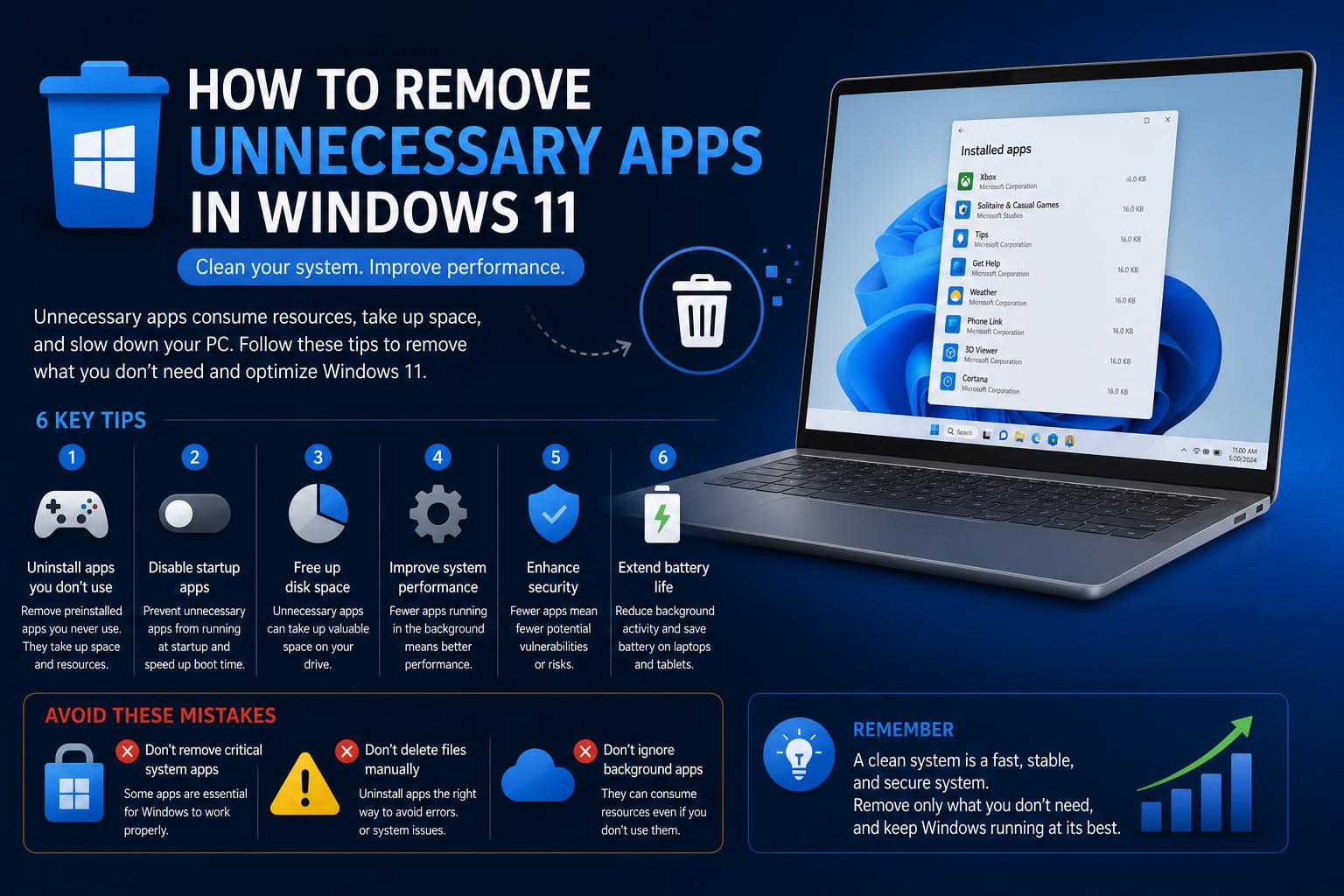
- विंडोज 11 में डिफ़ॉल्ट रूप से आवश्यक उपकरण और अनावश्यक ब्लोटवेयर दोनों शामिल होते हैं।
- अवांछित ऐप्स की पहचान करके उन्हें हटाने से न केवल गति में सुधार होता है, बल्कि उपयोगिता में भी सुधार होता है।
- सुरक्षित रूप से हटाना ऐप के कार्य पर निर्भर करता है—कुछ माइक्रोसॉफ्ट ऐप्स को वैसे ही छोड़ देना बेहतर है।
ज़्यादातर नए कंप्यूटरों पर Windows 11 एकदम नया और बेहतर रूप में आता है, लेकिन जल्द ही आपको इसमें मौजूद अनावश्यक ऐप्स, ब्लोटवेयर और ऐसे टूल्स नज़र आने लगते हैं जिनकी आपको कभी ज़रूरत नहीं थी। यह तय करना कि किसे हटाना सुरक्षित है और किसे नहीं, काफी मुश्किल और जोखिम भरा हो सकता है। पिछले कुछ सालों में पहले से इंस्टॉल किए गए सॉफ़्टवेयर्स का दायरा और भी जटिल हो गया है, जिसमें Microsoft के ब्रांडेड सॉफ़्टवेयर, थर्ड-पार्टी "पार्टनर" प्रोग्राम और निर्माताओं के यूटिलिटीज़ आपका ध्यान खींचने की होड़ में लगे रहते हैं।
कई उपयोगकर्ता अपने विंडोज 11 इंस्टॉलेशन को कम करना चाहते हैं, न केवल परफॉर्मेंस या लुक के लिए, बल्कि मन की शांति और आसान नेविगेशन के लिए भी। यह तय करना कि किन ऐप्स और फीचर्स को सुरक्षित रूप से अनइंस्टॉल किया जा सकता है, समय बचा सकता है, ध्यान भटकने से बचा सकता है और यहां तक कि उन संभावित सुरक्षा चिंताओं से भी बचा सकता है जो शायद ही कभी अपडेट किए जाने वाले या अनुपयोगी सॉफ़्टवेयर से उत्पन्न होती हैं। यह गाइड वास्तविक उपयोगकर्ताओं की राय, तकनीकी विशेषज्ञों की चुनिंदा सलाह और आधिकारिक अनुशंसाओं को एक साथ लाती है ताकि आपको एक व्यापक रोडमैप मिल सके कि किन अनावश्यक विंडोज 11 ऐप्स को सुरक्षित रूप से हटाया जा सकता है, कब ऐसा करने से बचना चाहिए और कुशलतापूर्वक आगे कैसे बढ़ना है।
विंडोज 11 में अनावश्यक ऐप्स क्यों मौजूद हैं, इसे समझना
विंडोज 11 में शुरुआत में ही आवश्यक सिस्टम कंपोनेंट्स, वास्तव में उपयोगी यूटिलिटीज और कई प्रीइंस्टॉल्ड ऐप्स शामिल होते हैं, जो हर यूजर की जरूरत को पूरा नहीं कर सकते। इनमें से कुछ ऐप्स कंपैटिबिलिटी के लिए होते हैं, कुछ माइक्रोसॉफ्ट के फायदे के लिए होते हैं (जैसे कि पेड क्लाउड स्टोरेज या सब्सक्रिप्शन को बढ़ावा देना), और कुछ आपके पीसी निर्माता द्वारा इंस्टॉल किए गए वेंडर-विशिष्ट ब्लोटवेयर होते हैं। यह पहचानना कि आप किन ऐप्स का उपयोग करते हैं और कौन से ऐप्स केवल जगह घेरते हैं या अनावश्यक डेटा जमा करते हैं, एक सुव्यवस्थित विंडोज वातावरण की दिशा में पहला कदम है।
माइक्रोसॉफ्ट और पीसी निर्माता इतने सारे सॉफ्टवेयर एक साथ क्यों देते हैं? माइक्रोसॉफ्ट के लिए, इसका एक कारण माइक्रोसॉफ्ट 365, वनड्राइव और एक्सबॉक्स जैसी सेवाओं को बढ़ावा देना, साथ ही नई सुविधाओं को प्रदर्शित करना या कंपनी के इकोसिस्टम के साथ एकीकृत करना है। वहीं, पीसी निर्माता अक्सर अपने हार्डवेयर को अलग दिखाने, वारंटी संचालन में सहायता करने या संबद्ध राजस्व अर्जित करने के लिए साझेदार उत्पादों या अपने स्वयं के यूटिलिटीज को एक साथ देते हैं। नतीजा? ऐप्स की एक भीड़ भरी सूची जो शायद ही कभी सभी के लिए उपयुक्त होती है।
बेहतर प्रदर्शन के लिए Windows 11 की अनावश्यक सेवाओं को सुरक्षित रूप से कैसे बंद करें
विंडोज 11 में पाए जाने वाले अनावश्यक ऐप्स के प्रकार
- माइक्रोसॉफ्ट ब्रांडेड ऐप्स: सभी माइक्रोसॉफ्ट ऐप्स आवश्यक नहीं हैं। कई ऐप्स केवल उनकी व्यापक सेवाओं को बढ़ावा देने के लिए इंस्टॉल किए जाते हैं, लेकिन विंडोज के सुचारू रूप से चलने के लिए उनकी आवश्यकता नहीं होती है।
- तृतीय-पक्ष प्रचार: एंटीवायरस, म्यूजिक स्ट्रीमिंग, गेम्स या सोशल मीडिया ऐप्स के ट्रायल वर्जन अक्सर मौजूद होते हैं—यहां तक कि व्यावसायिक मशीनों पर भी।
- निर्माता उपयोगिताएँ: डेल, एचपी या लेनोवो जैसे ओईएम (मूल उपकरण निर्माता) अक्सर सपोर्ट टूल, सिस्टम ऑप्टिमाइज़र और ग्राहक सेवा ऐप शामिल करते हैं जो विंडोज की अंतर्निहित सुविधाओं की नकल कर सकते हैं या अप्रयुक्त रह सकते हैं।
- पुराने ऐप्स और प्लेसहोल्डर: कुछ प्रोग्राम पुराने विंडोज संस्करणों के अवशेष हैं, जबकि अन्य न्यूनतम रखरखाव वाली उपयोगिताएँ हैं जिनका वास्तविक दुनिया में बहुत कम उपयोग होता है।
ब्लोटवेयर और अनुपयोगी ऐप्स के खिलाफ तर्क
अनावश्यक सॉफ़्टवेयर रखने से कंप्यूटर की गति पर तुरंत कोई असर नहीं पड़ता, लेकिन इससे दृश्य अव्यवस्था बढ़ती है, अपडेट संबंधी परेशानियाँ बढ़ जाती हैं और विक्रेता द्वारा बंद किए जाने पर आपके सिस्टम में सुरक्षा संबंधी समस्याएँ उत्पन्न हो सकती हैं। हर अतिरिक्त ऐप का मतलब है अपडेट सूचनाओं का एक और संभावित स्रोत, पृष्ठभूमि में चलने वाली प्रक्रियाओं का एक और समूह, या स्टार्ट मेनू में एक और आइकन जिसे आप तब तक अनदेखा करते रहेंगे जब तक कि वह परेशानी का कारण न बन जाए।
लेकिन, स्टार्ट मेनू या सेटिंग्स में दिखने वाले हर विकल्प को हटाया नहीं जा सकता (और न ही हटाना चाहिए)। कुछ बिल्ट-इन ऐप्स बहुत कम जगह लेते हैं और बिना चलाए कुछ नहीं करते। कुछ अन्य ऐप्स को सुरक्षित रूप से हटाया जा सकता है, लेकिन ऐसा करने से आप उन सुविधाओं को निष्क्रिय कर सकते हैं जिनकी आपको अचानक आवश्यकता पड़ सकती है। इस अंतर को जानना ही सर्वोपरि है।
विंडोज 11 में इंस्टॉल किए गए सभी ऐप्स को कैसे खोजें
डिलीट करने से पहले, आपको अपने सिस्टम पर मौजूद चीज़ों का स्पष्ट अवलोकन होना चाहिए। एक नए Windows 11 कंप्यूटर पर, इन चरणों का पालन करें:
- सेटिंग (स्टार्ट मेनू पर क्लिक करें, फिर गियर आइकन पर क्लिक करें)।
- पर जाए ऐप्स > स्थापित एप्स.
- पूरी सूची की समीक्षा करें—यह लंबी है, लेकिन इसकी जांच करना आवश्यक है। यदि आपका कंप्यूटर कुछ समय से उपयोग में है, तो नेटिव ऐप्स को खोजने के लिए सर्च बार में "माइक्रोसॉफ्ट" टाइप करने पर विचार करें।
इससे आपको सिस्टम के मुख्य घटकों, उपयोगी उपकरणों और अनावश्यक सॉफ्टवेयर या अतिरिक्त चीज़ों के बीच अंतर करने में मदद मिलती है।
विंडोज 11 के साथ मदद पाने के लिए संपूर्ण गाइड: विशेषज्ञ सुझाव, उपकरण और विश्वसनीय सहायता
विंडोज 11 में अनावश्यक ऐप्स के लिए एक व्यापक गाइड
यह अनुभाग वास्तविक उपयोगकर्ताओं की अंतर्दृष्टि, माइक्रोसॉफ्ट समुदाय की सलाह, प्रमुख तकनीकी प्रकाशनों और स्वतंत्र ब्लॉगों को मिलाकर सबसे आम अनावश्यक ऐप्स, उनके उपयोग के मामलों और सुरक्षित रूप से हटाने के मार्गदर्शन को रेखांकित करता है।
तृतीय-पक्ष प्रीइंस्टॉल और ब्लोटवेयर: इन्हें आसानी से हटाएं
- ट्रायल एंटीवायरस प्रोग्राम: अक्सर ये McAfee, Norton या अन्य कई कंपनियों के एंटीवायरस पैकेज में शामिल होते हैं। अगर आप इनका इस्तेमाल नहीं करना चाहते, तो इन्हें तुरंत अनइंस्टॉल कर दें। Windows Defender (Microsoft Defender Antivirus) ज़्यादातर उपयोगकर्ताओं के लिए पर्याप्त है।
- संगीत और स्ट्रीमिंग ऐप्स: Spotify, Pandora और इसी तरह के अन्य प्लेटफॉर्म कभी-कभी साझेदारी समझौतों के कारण बिना अनुमति के दिखाई देते हैं। यदि आप नियमित उपयोगकर्ता नहीं हैं, तो इन्हें हटाना सुरक्षित है।
- तृतीय-पक्ष उपयोगिताएँ: WhatsApp, Kindle, Camo Studio, LinkedIn और इसी तरह के अन्य ऐप्स आपके नए सिस्टम में जगह घेर सकते हैं। अगर आपको इनकी बहुत ज़रूरत नहीं है, तो इन्हें अनइंस्टॉल करने में संकोच न करें। इन्हें हटाना पूरी तरह सुरक्षित है और ज़रूरत पड़ने पर आप इन्हें बाद में डाउनलोड कर सकते हैं।
इन ऐप्स को हटाना बहुत आसान है। बस सेटिंग्स में जाएं, हर ऐप के आगे मौजूद तीन डॉट वाले मेनू को ढूंढें और 'अनइंस्टॉल' चुनें। अगर आप और भी कुछ करना चाहते हैं, तो आप थर्ड-पार्टी टूल्स या स्क्रिप्ट्स का इस्तेमाल कर सकते हैं, लेकिन ज़्यादातर यूज़र्स के लिए, बिल्ट-इन तरीका गलतियों से बचने का सबसे सुरक्षित तरीका है।
विंडोज 11 के वे ऐप्स जिन्हें अक्सर अनावश्यक माना जाता है
निम्नलिखित माइक्रोसॉफ्ट-युक्त एप्लिकेशन आमतौर पर अनावश्यक या शायद ही कभी उपयोग किए जाने वाले माने जाते हैं । इन्हें हटाना सुरक्षित है, लेकिन हटाने से पहले सुनिश्चित कर लें कि आपको इनकी कार्यक्षमता की आवश्यकता नहीं है:
- माइक्रोसॉफ्ट ऑफिस (परीक्षण): अगर आपके पास ऑफिस का सब्सक्रिप्शन नहीं है तो यह अक्सर बेकार होता है। यह सिर्फ माइक्रोसॉफ्ट 365 या ऑफिस वेब ऐप्स के लिए एक अस्थायी विकल्प है।
- एक्सबॉक्स गेम बार और एनालिटिक्स: यदि आप अपने पीसी पर गेम नहीं खेलते हैं या एक्सबॉक्स सेवाओं का उपयोग नहीं करते हैं, तो संबंधित ऐप्स को हटाया जा सकता है। हालांकि, ध्यान दें कि गेम बार में स्क्रीन रिकॉर्डिंग टूल उपलब्ध हैं जो कुछ उपयोगकर्ताओं के लिए उपयोगी साबित होते हैं।
- कोपायलट (स्टैंडअलोन): माइक्रोसॉफ्ट का जनरेटिव एआई टूल अभी विकास के चरण में है, लेकिन अगर आपको एआई ऑटोमेशन की आवश्यकता नहीं है या आप इसे चलाना नहीं चाहते हैं, तो इसे हटाना आसान है—लेकिन अपडेट पर नज़र रखें, क्योंकि इसकी ब्रांडिंग और क्षमताएं लगातार विकसित हो रही हैं।
- मीडिया प्लेयर (नहीं विंडोज मीडिया प्लेयर क्लासिक): विंडोज 11 में मौजूद मीडिया प्लेयर, जो ग्रूव और ज़्यून का उत्तराधिकारी है, कार्यात्मक तो है लेकिन यदि आप वीएलसी या किसी अन्य लोकप्रिय प्लेयर को पसंद करते हैं तो यह अनावश्यक है।
- फिल्में और टीवी: यह ऐप मुख्य रूप से माइक्रोसॉफ्ट के स्टोर से DRM-सुरक्षित सामग्री देखने के लिए था, जो अब उपलब्ध नहीं है। अधिकांश उपयोगकर्ताओं को VLC मीडिया प्लेयर या वेब ब्राउज़र बेहतर विकल्प लगेगा।
- Microsoft 365 सह-पायलट: यह डिफ़ॉल्ट विंडोज़ कोपायलट से अलग है। यदि आप क्लाउड-आधारित माइक्रोसॉफ्ट ऑफिस वेब टूल्स का उपयोग नहीं करते हैं, तो आप इस शॉर्टकट को बिना किसी जोखिम के अनइंस्टॉल कर सकते हैं।
- माइक्रोसॉफ्ट मैप्स: ब्राउज़र में Google Maps या Bing Maps की तुलना में डेस्कटॉप पर यह शायद ही कभी उपयोगी होता है।
- समाचार और मौसम: विजेट पैनल और एज होमपेज सुविधाओं के पक्ष में इन ऐप्स को हटा दिया गया है। यदि आपको ये अनावश्यक लगते हैं तो इन्हें हटा दें।
- ध्वनि रिकार्डर: जब तक आप अपने पीसी माइक्रोफोन से बार-बार वॉइस नोट्स रिकॉर्ड नहीं करते, तब तक इस टूल को हटाने में आमतौर पर कोई नुकसान नहीं होता है।
- चिपचिपा नोट्स: जब तक यह मोबाइल उपकरणों के साथ सिंक न हो या आपके वर्कफ़्लो का हिस्सा न हो, इसे हटाया जा सकता है—आउटलुक का नोट्स फ़ीचर अब विभिन्न उपकरणों पर अधिक एकरूपता प्रदान करता है।
- माइक्रोसॉफ्ट को क्या करना है: यह एक अच्छा टास्क लिस्ट मैनेजर है, लेकिन कुछ उपयोगकर्ताओं को इसकी आवश्यकता नहीं है क्योंकि इसमें कुछ जटिलताएँ हैं। इसके कई विकल्प मौजूद हैं। Todoist या तो डिजिटल टास्क मैनेजमेंट मौजूद है, या आप इसका बिल्कुल भी उपयोग नहीं कर सकते हैं।
- क्लिपचैम्प: विंडोज 11 का डिफ़ॉल्ट वीडियो एडिटर छोटे-मोटे वीडियो बनाने के लिए ठीक है, लेकिन अगर आप पहले से ही ज़्यादा उन्नत टूल इस्तेमाल करते हैं तो इसकी ज़रूरत नहीं है। अगर आपकी ज़रूरतें सरल हैं या आप एडोब प्रीमियर, दा विंची रिजॉल्व या ऑनलाइन एडिटर जैसे विकल्प इस्तेमाल करते हैं, तो इसे अनइंस्टॉल कर दें।
विंडोज 11 पर स्निपिंग टूल: स्क्रीनशॉट और वीडियो कैप्चर करने के लिए संपूर्ण गाइड
इन ऐप्स को हटाने में कोई हर्ज नहीं है, जब तक कि आप किसी दैनिक कार्य के लिए विशेष रूप से इन पर निर्भर न हों।
ऐसे ऐप्स जिन्हें निष्क्रिय छोड़ देना ही बेहतर है (सिस्टम के लिए महत्वपूर्ण या कभी-कभार उपयोगी)
हालांकि अपरिचित चीज़ों को पूरी तरह से हटा देना लुभावना लग सकता है, लेकिन कुछ विंडोज 11 ऐप्स को वैसे ही छोड़ देना बेहतर है । उनकी मौजूदगी सिस्टम की स्थिरता, अपडेट या कभी-कभी काम आने वाले कम स्पष्ट टूल्स को सपोर्ट करती है:
- Microsoft स्टोर: कई सिस्टम ऐप्स को अपडेट करने और नए सॉफ़्टवेयर को सुरक्षित रूप से प्राप्त करने के लिए यह आवश्यक है। इसे हटाने से अपडेट विफल हो सकते हैं या संगतता संबंधी समस्याएं उत्पन्न हो सकती हैं - इसलिए इसे हटाने से बचें, भले ही आप इसका सक्रिय रूप से बहुत कम उपयोग करते हों।
- माइक्रोसॉफ्ट बढ़त: डिफ़ॉल्ट वेब ब्राउज़र होने के नाते, एज कई विंडोज़ फ़ंक्शन को संचालित करता है। आप अपना डिफ़ॉल्ट ब्राउज़र बदल सकते हैं या शॉर्टकट हटा सकते हैं, लेकिन एज को अनइंस्टॉल करना उचित नहीं है।
- कतरन उपकरण: स्क्रीनशॉट लेने या स्क्रीन गतिविधि रिकॉर्ड करने का सबसे तेज़ तरीका। हल्का और लगातार बेहतर होता जा रहा यह ऐप इंस्टॉल रखना सुविधाजनक है, भले ही इसका इस्तेमाल कभी-कभार ही किया जाए। आप इसकी समीक्षा कर सकते हैं। विंडोज 11 में स्निपिंग टूल की विशेषताएं यह तय करने से पहले कि यह आपके सेटअप में शामिल होना चाहिए या नहीं।
- टर्मिनल/पॉवरशेल: उन्नत उपयोगकर्ताओं को शायद इसका महत्व पहले से ही पता होगा। बाकी सभी के लिए, यह कमांड और स्क्रिप्ट चलाने का एक बुनियादी घटक है। इसे हटाने की कोई आवश्यकता नहीं है; यदि आप इसका कभी उपयोग नहीं करते हैं तो इसे अनदेखा कर दें।
- त्वरित सहायता: दोस्तों या परिवार के सदस्यों को उनके पीसी की समस्याओं को दूर से हल करने में मदद करने के लिए यह बेहतरीन है। उपयोग में न होने पर इससे प्रदर्शन पर कोई असर नहीं पड़ता।
- क्लासिक यूटिलिटीज (नोटपैड, पेंट, कैलकुलेटर, घड़ी): अपनी पुरानी शैली के बावजूद, ये उपकरण नियमित रूप से अपडेट होते रहते हैं, आकार में छोटे हैं और आश्चर्यजनक रूप से उपयोगी साबित हो सकते हैं। इनकी अनुपस्थिति का एहसास आपको तब हो सकता है जब आप इसकी बिल्कुल भी उम्मीद न कर रहे हों।
- एक अभियान: कई उपयोगकर्ता Microsoft के क्लाउड सिंक का उपयोग नहीं करते हैं, लेकिन OneDrive Windows में गहराई से समाहित है, खासकर यदि आप Microsoft खाते का उपयोग करते हैं। सावधानीपूर्वक कॉन्फ़िगरेशन की सलाह दी जाती है—यदि आप उन्नत उपयोगकर्ता नहीं हैं, तो अनचाहे फ़ीचर को अक्षम करें या अपने खाते को अनलिंक करें, अनइंस्टॉल करने की बजाय।
- कैमरा ऐप: वेबकैम की कार्यक्षमता और सुरक्षा की जांच के लिए उपयोगी। इसे हटाया जा सकता है, लेकिन इससे प्रदर्शन में कोई सुधार नहीं होता और आप एक बुनियादी समस्या निवारण उपकरण खो देते हैं।
- फीडबैक हब: यह आपको समस्या निवारण चैनलों से जोड़े रखता है और आपको बग रिपोर्ट करने की सुविधा देता है। अनदेखा करने पर इसका प्रभाव नगण्य होता है, लेकिन समस्या निवारण के दौरान यह उपयोगी होता है।
- बिंग सर्च इंटीग्रेशन: यह बिल्ट-इन सर्च बार और स्टार्ट मेनू क्वेरी को पावर देता है। यह विंडोज की मुख्य सर्च कार्यक्षमता के लिए आवश्यक है, इसलिए आइकन को डिसेबल करने पर भी इसे बरकरार रखना सबसे अच्छा है।
सिस्टम सेटिंग्स में सेवाओं या "सिस्टम ऐप्स" के रूप में सूचीबद्ध सिस्टम घटकों को आम तौर पर अछूता छोड़ देना चाहिए, क्योंकि वे अपडेट, सुरक्षा और हार्डवेयर संगतता का प्रबंधन करते हैं।
अनावश्यक ऐप्स को सुरक्षित रूप से कैसे हटाएं
2023 में हुए नियामक बदलाव के बाद, Microsoft ने आखिरकार पहले से इंस्टॉल किए गए अधिकांश ऐप्स को अनइंस्टॉल करना काफी आसान बना दिया है, खासकर यूरोपीय संघ के उपयोगकर्ताओं के लिए। ऐप्स को सुरक्षित रूप से हटाने का तरीका यहां बताया गया है:
- खुली सेटिंग: त्वरित पहुंच के लिए स्टार्ट मेनू या सर्च बार का उपयोग करें।
- ऐप्स पर नेविगेट करें: इंस्टॉल किए गए ऐप्स की सूची में मौजूद सभी ऐप्स की जांच करें।
- तीन-बिंदु वाले मेनू पर क्लिक करें जिस भी ऐप को आप हटाना चाहते हैं, उसके आगे वाले आइकन पर क्लिक करें। स्थापना रद्द करेंपूछे जाने पर पुष्टि करें।
- जिद्दी ऐप्स के लिए: यदि कोई ऐप 'ग्रे' रंग में दिखाई दे रहा है या अनइंस्टॉल का विकल्प गायब है, तो यह या तो एक संरक्षित सिस्टम घटक है या इसे पॉवरशेल या किसी तृतीय-पक्ष रिमूवल टूल के माध्यम से हटाना होगा। ऐसे में सावधानी बरतें।
- हर अवांछित ऐप के लिए यही प्रक्रिया दोहराएं। आराम से समय लें—एक साथ कई सॉफ्टवेयर को अनइंस्टॉल करने में जल्दबाजी करने की शायद ही कभी जरूरत होती है, क्योंकि इससे उन सुविधाओं को खोने का जोखिम होता है जिनकी आपको बाद में कमी महसूस हो सकती है।
विंडोज 11 माइक्रोसॉफ्ट स्टोर त्रुटि 0x80073CF3 को ठीक करना: विस्तृत गाइड
विशेष सावधानियां: क्या न हटाएं
- विंडोज की सुरक्षा, डिवाइस ड्राइवर या हार्डवेयर की कार्यक्षमता से जुड़े ऐप्स को कभी भी अनइंस्टॉल नहीं करना चाहिए। यदि आप अनिश्चित हैं, तो महत्वपूर्ण सिस्टम सुविधाओं को खराब करने का जोखिम उठाने के बजाय शॉर्टकट को छिपाना बेहतर है।
- निर्माता ड्राइवर या सहायता उपकरणभले ही ये परेशान करने वाले हों, लेकिन अक्सर ये ड्राइवर अपडेट, वारंटी सपोर्ट या डायग्नोस्टिक्स को सक्षम करते हैं। इन्हें हटाने से पहले इनके बारे में अच्छी तरह से जानकारी जुटा लें, या फिर स्टार्टअप प्रक्रियाओं को ही अक्षम कर दें।
तृतीय-पक्ष अनइंस्टॉलर और स्क्रिप्ट कभी-कभी हद से ज़्यादा सक्रिय हो सकते हैं—जब तक आप प्रत्येक ऐप के कार्य से परिचित न हों और आपके पास विश्वसनीय बैकअप न हों, तब तक इनका उपयोग करने से बचें। माइक्रोसॉफ्ट का अंतर्निहित अनइंस्टॉलर जानबूझकर रूढ़िवादी है, जो आक्रामक निष्कासन की तुलना में सिस्टम की स्थिरता को प्राथमिकता देता है।
विशेषज्ञ की सिफारिशें और उपयोगकर्ता अनुभव
हमारे समुदाय में, सामान्य और विशेषज्ञ दोनों ही उपयोगकर्ता इस बात से सहमत हैं कि अनावश्यक ऐप्स को सावधानीपूर्वक हटाना एक व्यक्तिगत प्रक्रिया है, और कोई भी दो सिस्टम बिल्कुल एक जैसे प्री-इंस्टॉल्ड ऐप्स के साथ नहीं आते हैं। यहां कुछ विशेषज्ञों की बार-बार आने वाली सिफारिशें हैं, जिनमें व्यक्तिगत अनुभव और उपयोगी टिप्स शामिल हैं:
- कोई भी चीज हटाने से पहले उसकी सूची बना लें। सिर्फ नाम से ऐप्स को डिलीट न करें—जांच लें कि आप कौन से फ़ंक्शन या इंटीग्रेशन खो सकते हैं, और यह भी जान लें कि अगर बाद में पछतावा हो तो क्या ऐप को सुरक्षित रूप से दोबारा डाउनलोड किया जा सकता है।
- सुरक्षा का ध्यान रखें। अधिकांश उपयोगकर्ताओं के लिए विंडोज डिफेंडर पर्याप्त है, जिससे थर्ड-पार्टी एंटीवायरस ब्लोटवेयर की आवश्यकता लगभग न के बराबर हो जाती है। हालांकि, उद्यमों या विशिष्ट आवश्यकताओं वाले उपयोगकर्ताओं को वैकल्पिक समाधान की आवश्यकता हो सकती है—ट्रायलवेयर को अनइंस्टॉल करें और केवल आवश्यक सॉफ्टवेयर ही रखें।
- अपने द्वारा उपयोग किए जाने वाले ऐप्स को नियमित रूप से अपडेट करें। नोटपैड और पेंट जैसे पुराने टूल्स में भी उपयोगी सुधार होते रहते हैं, और अपडेट की अनदेखी करने से अनावश्यक जोखिम पैदा होता है।
- क्लाउड की फ्लेक्सिबिलिटी का पूरा फायदा उठाएं, लेकिन जिन चीजों का आप इस्तेमाल नहीं करते उन्हें डिसेबल कर दें। OneDrive, Outlook और Store विंडोज में गहराई से एकीकृत हैं, लेकिन आप नियंत्रित करते हैं कि वे आपके वर्कफ़्लो को कितना (या कितना कम) प्रभावित करते हैं।
- निर्माता “सहायता” ऐप्स: यदि आप उनके सपोर्ट चैनलों का उपयोग करते हैं, तो उनके यूटिलिटीज़ को रखें। यदि नहीं, तो हटाने से पहले सुनिश्चित करें कि आप ड्राइवर और फर्मवेयर अपडेट टूल को बदल सकते हैं।
उपयोगकर्ताओं की एक आम शिकायत माइक्रोसॉफ्ट की लाभ कमाने के उद्देश्य से ऐप्स और पार्टनर प्रोग्राम्स को एक साथ बेचने की प्रवृत्ति है—भले ही वे अधिकांश अंतिम उपयोगकर्ताओं के लिए अप्रासंगिक हों। हालांकि यह दुर्भाग्यपूर्ण है, लेकिन थोड़ी सी धैर्य और सावधानी से उपयोगकर्ता अंतिम नियंत्रण अपने पास रख सकते हैं।
विंडोज 11 ऐप्स को हटाने के बारे में अक्सर पूछे जाने वाले प्रश्न
- क्या ब्लोटवेयर हटाने से मेरे पीसी की गति बढ़ जाएगी? हमेशा नहीं—लेकिन आपको तेज़ बूट टाइम, साफ-सुथरे मेनू और कम बैकग्राउंड नोटिफिकेशन का आनंद मिलेगा।
- क्या बहुत सारे सॉफ़्टवेयर अनइंस्टॉल करने से विंडोज़ खराब हो सकता है? सिस्टम के लिए महत्वपूर्ण ऐप्स सुरक्षित हैं, लेकिन पॉवरशेल या थर्ड-पार्टी क्लीनर का आक्रामक उपयोग करने से इरादे से अधिक फ़ाइलें हट सकती हैं। डीप रिमूवल करने से पहले हमेशा जांच-पड़ताल करें और बैकअप लें।
- अगर मैं गलती से बिल्ट-इन ऐप्स को हटा दूं तो क्या मैं उन्हें दोबारा इंस्टॉल कर सकता हूं? हाँ। अधिकांश आवश्यक ऐप्स उपलब्ध हैं। माइक्रोसॉफ्ट स्टोर पुनः स्थापना के लिए। अधिक तकनीकी घटकों के लिए, पॉवरशेल स्क्रिप्ट या विंडोज फीचर्स अनुपस्थित चीज़ों को पुनर्स्थापित कर सकते हैं।
- क्या अवांछित ऐप्स को हटाने के लिए मुझे थर्ड-पार्टी टूल्स की आवश्यकता है? आमतौर पर नहीं। हाल के अपडेट के बाद विंडोज सेटिंग्स पर्याप्त है, लेकिन रेवो अनइंस्टॉलर जैसे ऐप्स—या टूल्स जैसे TinyApps जो लोग न्यूनतम इंस्टॉलेशन चाहते हैं, उनके लिए पावर यूजर्स और आईटी प्रोफेशनल्स के लिए भी यह मौजूद है।
एंटरप्राइज़ और वर्क कंप्यूटर के बारे में क्या?
कंपनी द्वारा प्रबंधित उपकरणों पर, आईटी विभाग द्वारा निर्धारित अतिरिक्त प्रतिबंध यह सीमित कर सकते हैं कि किन ऐप्स को अनइंस्टॉल किया जा सकता है। सॉफ़्टवेयर हटाने से पहले हमेशा अपने आईटी विभाग से परामर्श लें—भले ही वह निरर्थक लगे या परीक्षण संस्करण के रूप में चिह्नित हो—क्योंकि रिमोट टूल्स, कंप्लायंस प्रोडक्ट्स और मॉनिटरिंग एजेंट्स अक्सर सामान्य नामों से दिखाई देते हैं।
डोमेन से जुड़े सिस्टम या डिवाइस प्रबंधन टूल (जैसे माइक्रोसॉफ्ट एंडपॉइंट मैनेजर या इंट्यून) के अंतर्गत आने वाले सिस्टम, आपके द्वारा ऐप्स को डिलीट करने के बाद उन्हें स्वचालित रूप से पुनः इंस्टॉल कर सकते हैं। सॉफ़्टवेयर कैटलॉग में किए गए परिवर्तनों का सुरक्षा और लाइसेंसिंग संबंधी नीतियों पर भी प्रभाव पड़ सकता है।
क्या आपको इसके बजाय विंडोज का एक सरल संस्करण स्थापित करना चाहिए?
Tiny11 जैसे प्रोजेक्ट्स में लोगों की दिलचस्पी बढ़ रही है। यह एक कम्युनिटी-बेस्ड, मिनिमल विंडोज इंस्टॉलर है जो लगभग सभी गैर-जरूरी ऐप्स और ब्लोटवेयर को हटा देता है। हालांकि, ज्यादातर यूजर्स—खासकर बिजनेस या वारंटी के मामलों में—के पास कस्टम विंडोज वर्जन इंस्टॉल करने का विकल्प नहीं होगा। बाकी सभी के लिए, स्टैंडर्ड विंडोज अनइंस्टॉलेशन ही सबसे सुरक्षित तरीका है, भले ही इसमें ज्यादा समय लगे।
आईटी के शौकीन और पावर यूजर्स स्क्रिप्ट, ओपन-सोर्स टूल्स या कस्टम आईएसओ के जरिए सिस्टम से अनावश्यक फाइलों को हटाने के अधिक आक्रामक तरीके आजमा सकते हैं। इन तरीकों के लिए अधिक तकनीकी विशेषज्ञता की आवश्यकता होती है और इनसे निर्भरताओं को हटाने या आवश्यक कार्यों को बाधित करने का जोखिम बढ़ जाता है। सावधानी से आगे बढ़ें और हमेशा पहले सिस्टम का बैकअप जरूर बना लें।
निरंतर परिवर्तन: भविष्य के संस्करणों में क्या अपेक्षा करें
विंडोज के विकास में, विशेष रूप से यूरोपीय संघ में एंटीट्रस्ट जांच के जवाब में, उपयोगकर्ताओं को बंडल किए गए सॉफ़्टवेयर को हटाने की अधिक स्वतंत्रता देने का रुझान है। जहां पहले के विंडोज संस्करण दर्जनों बिल्ट-इन ऐप्स को सख्ती से सुरक्षित रखते थे, वहीं हाल के अपडेट ने एज (कुछ क्षेत्रों में) से लेकर कोपायलट, फ़ोटो और यहां तक कि सिस्टम यूटिलिटीज़ तक सब कुछ अनइंस्टॉल करना बहुत आसान बना दिया है। नियामक, उपयोगकर्ता और प्रतिस्पर्धी दबावों के अनुरूप ढलने के साथ-साथ आगे भी अलगाव की उम्मीद है।
निर्माताओं पर भी उपयोगकर्ताओं और नियामकों का दबाव बढ़ता जा रहा है कि वे विंडोज के साफ-सुथरे और अनावश्यक इंस्टॉलेशन पेश करें। समय के साथ ब्लोटवेयर कम हो सकता है, लेकिन फिलहाल ज्यादातर नए सिस्टम कई यूटिलिटीज, पॉप-अप और अनावश्यक ऑफर्स के साथ आते हैं। जब तक सही मायने में मिनिमल बिल्ड आम नहीं हो जाते, तब तक अतिरिक्त चीजों को हटाना हर विंडोज उपयोगकर्ता के अनुभव का एक हिस्सा है।
- विंडोज 11 के इंस्टॉलेशन में आवश्यक टूल्स, वास्तव में उपयोगी ऐप्स और साथ ही साथ काफी मात्रा में ब्लोटवेयर और अनावश्यक यूटिलिटीज का मिश्रण होता है।
- पीसी से किन ऐप्स को हटाना सुरक्षित है, यह इस बात पर निर्भर करता है कि आप अपने पीसी का उपयोग कैसे करते हैं। माइक्रोसॉफ्ट और थर्ड-पार्टी ऐप्स में से कुछ को आसानी से हटाया जा सकता है, जबकि कुछ को स्थिरता या सुविधा के लिए वैसे ही छोड़ देना बेहतर होता है।
- माइक्रोसॉफ्ट की हालिया नीतिगत परिवर्तनों के कारण उपयोगकर्ता पहले से कहीं अधिक अंतर्निहित ऐप्स को अनइंस्टॉल कर सकते हैं, वह भी सीधे सेटिंग्स मेनू टूल के माध्यम से और सिस्टम कार्यों के बाधित होने के कम जोखिम के साथ।
- सावधानीपूर्वक आगे बढ़ें, पूरी जानकारी जुटाएं, आवश्यक बैकअप और सपोर्ट टूल्स रखें, और याद रखें कि आपका आदर्श विंडोज सेटअप व्यक्तिगत होता है—कोई एक जैसी अव्यवस्था दूर करने की रणनीति नहीं होती।
जिन चीजों का आप उपयोग नहीं करते, उन्हें सोच-समझकर हटाकर आप अपने कंप्यूटर को सुव्यवस्थित, केंद्रित और साफ-सुथरा रख सकते हैं—जिससे विंडोज 11 न केवल देखने में साफ-सुथरा लगेगा, बल्कि वास्तव में अधिक व्यक्तिगत, सहज और हर दिन उपयोग करने में आनंददायक भी लगेगा।