
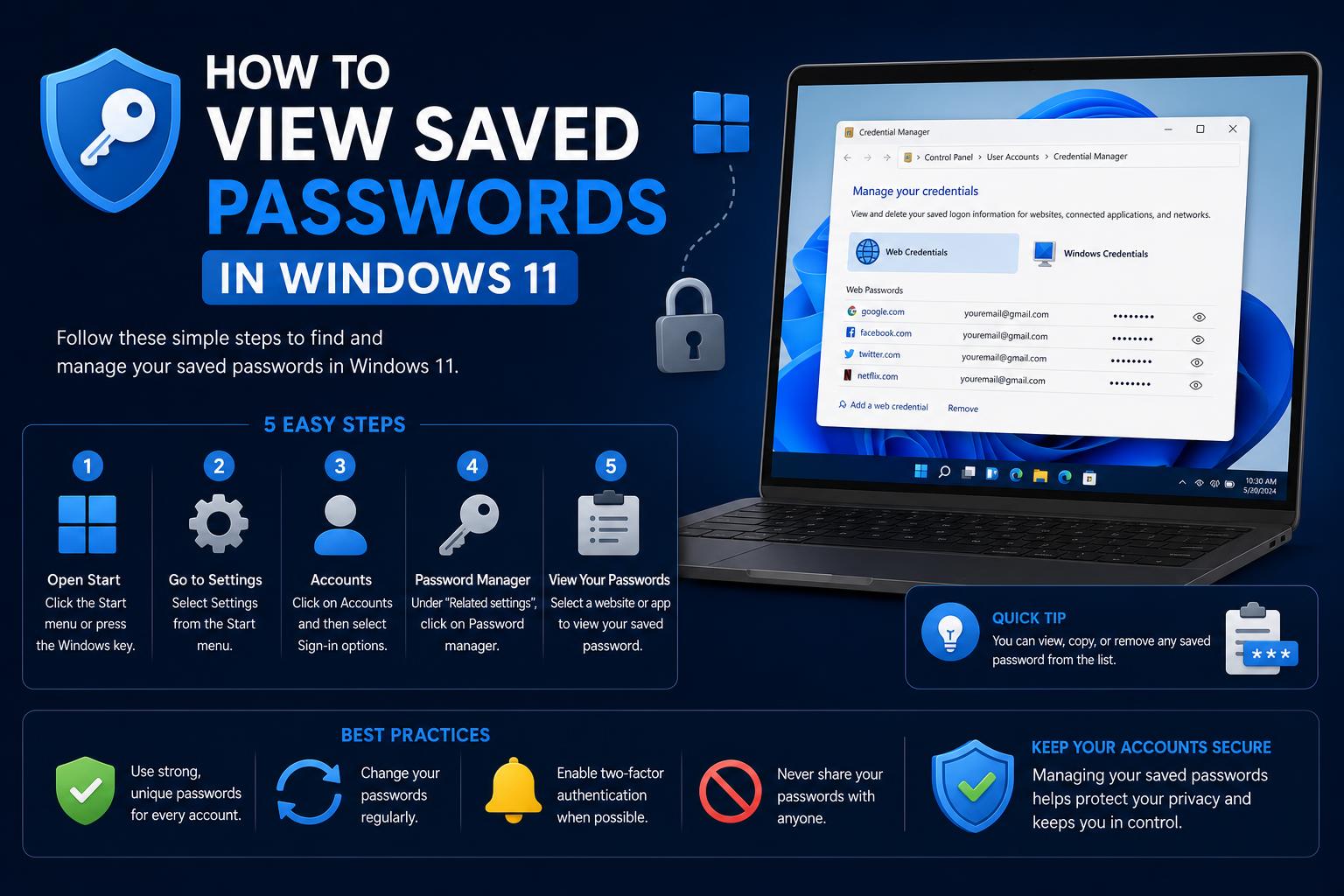
- Lozinke za Windows 11 mogu se pohraniti u Upravitelju vjerodajnica, upraviteljima preglednika ili aplikacijama trećih strana.
- Edgeov novi Upravitelj lozinki i Novčanik centraliziraju i sinkroniziraju vjerodajnice na svim uređajima.
- Posebni alati mogu oporaviti WiFi, lokalne ili zaboravljene lozinke - a sve to uz snažnu autentifikaciju uređaja.
Bilo da ste tehnološki genijalac u svojoj grupi prijatelja ili netko tko je slučajno previše puta kliknuo na "Spremi lozinku", vjerojatno ste se pitali gdje se zapravo skrivaju sve te spremljene vjerodajnice u sustavu Windows 11. Upravljanje lozinkama na modernim Windows uređajima može se činiti kao crna magija - naizgled nevidljivo, ali nevjerojatno moćno za svakoga tko se oslanja na praktičnost i sigurnost. Ali kada vam stvarno treba pristup, uređivanje ili oporavak tih spremljenih lozinki - možda zato što ste dobili novi uređaj ili ste jednostavno zaboravili podatke za prijavu na važnu web stranicu - to se iznenada može pretvoriti u frustrirajuću potragu za blagom.
Krenimo na putovanje kroz džunglu lozinki u sustavu Windows 11. Umjesto raspršenih trikova ili univerzalnih rješenja, mapirat ćemo svaku metodu koju možete koristiti za pronalaženje, upravljanje i zaštitu lozinki pohranjenih na vašem računalu sa sustavom Windows 11. Očekujte savjete iz prve ruke o korištenju ugrađenih Windows aplikacija, upravitelja preglednika, uslužnih programa trećih strana, pa čak i nijansi Microsoftovog Edge Walleta u odnosu na klasični Credential Manager. Spremni ste postati vlastiti stručnjak za sigurnost sustava Windows? Krenimo!
Gdje su lozinke stvarno pohranjene u sustavu Windows 11?
Windows 11 ne čuva sve vaše lozinke na jednom predvidljivom mjestu. Ovisno o tome gdje se prijavljujete - zamislite web-stranice, WiFi mreže ili svoj Microsoft račun - vaše spremljene vjerodajnice mogu biti skrivene u Upravitelju vjerodajnica, unutar upravitelja lozinki vašeg omiljenog preglednika, unutar registra sustava Windows ili čak sinkronizirane s oblakom. Svaka metoda pohrane ima svoje osobitosti i specifičan postupak za preuzimanje. Saznajte više o upravljanju različitim digitalnim računima i vjerodajnicama.
Upravitelj vjerodajnica je okosnica pohrane lozinki u sustavu Windows: sigurno pohranjuje internetske i mrežne vjerodajnice, omogućujući sustavu Windows i drugim aplikacijama autentifikaciju bez stalnog traženja prijava. Kad god se povežete s dijeljenim pisačem, mapiranim mrežnim pogonom ili određenim aplikacijama, Upravitelj vjerodajnica obično obrađuje vjerodajnice u pozadini, šifrirajući ih kako bi spriječio ulazak hakera.
Razumijevanje Upravitelja vjerodajnica u sustavu Windows 11
Upravitelj vjerodajnica dobio je osvježenje u novijim verzijama sustava Windows, posebno s integracijom u Microsoftove usluge u oblaku. Evo kako sada radi:
- Windows vjerodajnice: To su uglavnom prijave na lokalni sustav, pristup mrežnom disku i druge veze na razini operativnog sustava.
- Web vjerodajnice: Spremljene prijave iz Internet Explorera i nekih verzija Microsoft Edgea – one možda ne uključuju lozinke spremljene u novijim preglednicima temeljenim na Chromiumu.
Za pristup Upravitelju vjerodajnica:
- Otvorite izbornik Start i potražite Upravitelj vjerodajnica.
- Odaberite ili Web vjerodajnice or Windows vjerodajnice.
- Kliknite na strelicu padajućeg izbornika pored bilo kojeg unosa da biste vidjeli spremljene podatke za prijavu. Da biste vidjeli samu lozinku, kliknite Pokaži i potvrdite lozinkom ili PIN-om za Windows račun radi sigurnosti.
Upravitelj vjerodajnica šifrira osjetljive podatke. Nećete moći vidjeti ove lozinke osim ako niste odobreni korisnik i ne prođete sigurnosnu provjeru sustava Windows.
[povezani url=”https://www.ikkaro.net/what-is-flipper-zero/”]
Microsoft Password Manager u Edgeu: Novi pristup
Ako se za pregledavanje weba oslanjate na Microsoft Edge, postoji potpuno novi sloj upravljanja lozinkama. S ažuriranjima Edgea i uvođenjem Edge Walleta, spremljene lozinke sada su centralizirane unutar ekosustava Microsoft Password Managera.
Što možete učiniti s njim?
- Pohranjivanje, pristup i uređivanje lozinki: Edge vas traži da spremite lozinke ili pristupne ključeve dok koristite web. One se šifriraju i sinkroniziraju na svim uređajima povezanim s vašim Microsoft računom.
- Uredite ili uklonite lozinke: Kontrola pristupa Postavke > Lozinke i automatsko popunjavanje > Upravitelj lozinki tvrtke Microsoft u Edgeu, a zatim pronađite unos lozinke.
- Otkrij lozinke: Nakon što potvrdite svoj Windows račun radi sigurnosti, kliknite ikonu oka pored svake vjerodajnice.
- Sinkronizacija u oblaku: Edge može sinkronizirati vjerodajnice na više platformi - uključujući Android i iOS - za integrirano iskustvo.
Edge Wallet je promijenio način prikaza i upravljanja lozinkama. Ovisno o ažuriranjima, spremljene vjerodajnice mogu se premjestiti ili privremeno sakriti, što može uzrokovati određenu zbrku. Automatsko popunjavanje i dalje radi, ali neće sve pohranjene stavke biti vidljive dok ih ne obradi novi sustav.
Kako pregledati spremljene WiFi lozinke u sustavu Windows 11
Lozinke za mrežu i WiFi predstavljaju jedinstven izazov u sustavu Windows 11. Mnogi korisnici zaborave svoje lozinke za WiFi nakon postavljanja! Evo glavnih strategija:
- Otvoren Kontrolna ploča (upišite ga u izbornik Start).
- Idi na Mreža i Centar za dijeljenje.
- Kliknite svoju WiFi vezu (pojavljuje se kao plava poveznica pored stavke 'Veze').
- U prozoru Status WiFi mreže kliknite Bežična svojstva > Sigurnost Tab.
- Provjeriti Pokaži znakova otkriti WiFi lozinku (potrebna je potvrda administratora).
Također možete koristiti naredbeni redak za popis svih spremljenih WiFi mreža i ispis podataka o lozinkama pomoću naredbe netsh wlan show profile . To je moćna metoda za napredne korisnike! Otkrijte više o alatima za mrežnu sigurnost.
Upravitelji lozinki temeljeni na pregledniku: Edge, Chrome, Firefox
Preglednici poput Edgea, Chromea i Firefoxa nude vlastite alate za upravljanje lozinkama, neovisno o operativnom sustavu Windows. Ako ste odlučili spremiti svoje prijave u pregledniku, evo što trebate znati:
- Rub: Idi na Postavke > Profili > Lozinke.
- Chrome: Posjetiti chrome :/ / Postavke / lozinke za pregled spremljenih lozinki.
- Firefox: Kliknite Prijave i lozinke u izborniku.
Većina upravitelja preglednika omogućuje vam pregled, ažuriranje, izvoz i brisanje lozinki . Morat ćete potvrditi svoj identitet prije nego što otkrijete stvarnu lozinku.
Rješenja trećih strana: EaseUS Key Finder i NordPass
Za napredniji oporavak, namjenski alati mogu skenirati vaš sustav i skupno izdvojiti pohranjene lozinke. Dvije značajne opcije su EaseUS Key Finder i NordPass :
EaseUS tražilica ključeva
- Automatsko skeniranje: Detektira softverske ključeve, ID-ove proizvoda i spremljene vjerodajnice u preglednicima i datotekama.
- Oporavak WiFi-ja: Brzo pronalazi sve pohranjene WiFi lozinke.
- Korisniku ugodno: Dizajniran za jednostavno korištenje s jasnim grafičkim korisničkim sučeljem.
- Kako koristiti: Preuzmi, pokreni, a zatim odaberi Windows vjerodajnice za pregled oporavljenih podataka. Izvezite ili spremite sigurno.
Sjeverni prolaz
- Sinkronizacija na više platformi: Sigurno pohranjuje vaše lozinke na više uređaja pomoću enkripcije.
- Jednostavan uvoz: Učinkovito prenesite vjerodajnice iz preglednika ili sistemskih datoteka.
- Poboljšana sigurnost: Nudi bolju zaštitu u usporedbi s upraviteljima preglednika, posebno za korisnike usmjerene na privatnost.
Budite oprezni: Uvijek birajte pouzdan softver kako biste osigurali sigurnost svojih podataka. Alate za oporavak lozinke, iako korisne, treba koristiti odgovorno.
Sigurnosne implikacije i najbolje prakse
Iako upravitelji lozinki pružaju praktičnost, oni također predstavljaju rizike ako se njima ne upravlja pravilno. Kršenje podataka, zlonamjerni softver ili lokalno špijuniranje mogu ugroziti pohranjene vjerodajnice, posebno ako vaš uređaj nije zaštićen.
- Koristite snažnu autentifikaciju uređaja: PIN-ovi, Windows Hello ili biometrija pomažu u sprječavanju neovlaštenog pristupa spremištima lozinki.
- Redovito ažurirajte svoj sustav: Ažuriranja zakrpaju sigurnosne ranjivosti i štite od iskorištavanja.
- Ograniči spremanje lozinke preglednika: Osjetljive podatke za prijavu – poput bankovnih ili administratorskih računa – pohranite u namjenske upravitelje lozinki umjesto u preglednike.
- Redovne revizije: Povremeno uklanjajte zastarjele ili nepotrebne vjerodajnice.
- Omogućite autentifikaciju u dva faktora (2FA): Dodaje dodatni sloj sigurnosti za ključne račune.
Često postavljana pitanja o lozinkama u sustavu Windows 11
1. Gdje se pohranjuju administratorske lozinke?
Administratorske lozinke koje se koriste za prijavu u Windows sigurno su pohranjene u sigurnosnoj bazi podataka sustava Windows, dijelu registra sustava. Samo ovlašteni korisnici s administratorskim privilegijama mogu pokušati pregledati ili pristupiti tim podacima, a podaci su snažno zaštićeni. Istražite povezane sigurnosne uređaje.
2. Kako spremiti lozinke u sustavu Windows 11?
Zadana metoda je putem upita za vjerodajnice prilikom pristupa resursima. Preglednici traže automatsko spremanje lozinki; za veću kontrolu razmislite o korištenju ugrađenog Microsoftovog upravitelja lozinki ili pouzdanih aplikacija trećih strana poput .
3. Mogu li izvesti ili sinkronizirati svoje lozinke na više uređaja?
Da. Microsoft Password Manager omogućuje sinkronizaciju putem vašeg Microsoft računa. Osim toga, alati poput omogućuju izvoz i uvoz vjerodajnica za besprijekorno upravljanje na svim sustavima.
4. Je li pohranjivanje lozinki u preglednicima sigurno?
Ovisi o sigurnosti vašeg uređaja. Preglednici nude enkripciju i zaštitu specifičnu za uređaj, ali ako je vaš hardver kompromitiran ili je prisutan zlonamjerni softver, pohranjene lozinke mogle bi biti ugrožene.
Rješavanje problema: Što ako se lozinke ne prikazuju?
Ponekad, nakon ažuriranja ili promjena sustava, spremljene lozinke mogu nestati ili se neće ispravno prikazivati. Za rješavanje problema:
- Provjerite jeste li prijavljeni u ispravan korisnički profil, jer neusklađeni profili mogu uzrokovati odstupanja.
- Pristup poznatim stranicama sa spremljenim lozinkama; Automatsko popunjavanje može i dalje funkcionirati čak i ako lozinke nisu vidljive.
- Koristite značajke sinkronizacije ili uvoza: Oni mogu oporaviti ili vratiti vjerodajnice iz sigurnosnih kopija ili prethodnih lokacija pohrane.
- Redovito ažurirajte sustav i aplikacije: Ispravite sve greške koje utječu na značajke pohrane lozinki.
Ako lozinke trajno nedostaju, posebni alati za oporavak poput mogu pomoći u njihovom preuzimanju iz sistemskih datoteka, pod uvjetom da nisu prebrisane.
Savjeti za napredne korisnike: Naredbeni redak, Windows registar i još mnogo toga
Ako volite petljati s "ispod haube", Windows 11 i dalje nudi opcije naredbenog retka za pregled određenih pohranjenih vjerodajnica. Evo nekoliko korisnih naredbi i savjeta (potrebna su administratorska prava):
- Pregled WiFi lozinki:
trčanjenetsh wlan show profilesza popis mreža, zatimnetsh wlan show profile name="NetworkName" key=clearotkriti lozinke u odjeljku 'Ključni sadržaj'. - Windows Vault i registar:
Hashevi lozinki za prijave u Windows nalaze se duboko u sistemskim datotekama; pristup njima je složen i općenito se ne preporučuje osim u svrhu oporavka, uz oprez.
Upozorenje: Uređivanje sistemskih datoteka ili registra može predstavljati sigurnosni rizik ako se ne radi pažljivo. Uvijek napravite sigurnosnu kopiju podataka prije nego što napravite promjene.
Istraživanje upravljanja lozinkama u sustavu Windows 11 otkriva širok raspon sigurnih rješenja za pohranu, od Upravitelja vjerodajnica do najnovijeg Upravitelja lozinki tvrtke Microsoft sinkroniziranog u oblaku i specijaliziranih alata za oporavak trećih strana. Svaka metoda nudi mogućnosti za oporavak, upravljanje i zaštitu vaših vjerodajnica - bez obzira oporavljate li lozinku za WiFi, upravljate više mrežnih računa ili rješavate probleme nakon ažuriranja. Uz odgovarajuće sigurnosne prakse i prave alate, možete spriječiti gubitak pristupa svojim važnim vjerodajnicama. Za napredni oporavak uvijek se odlučite za pouzdan softver ili se obratite službenim kanalima podrške za smjernice.