
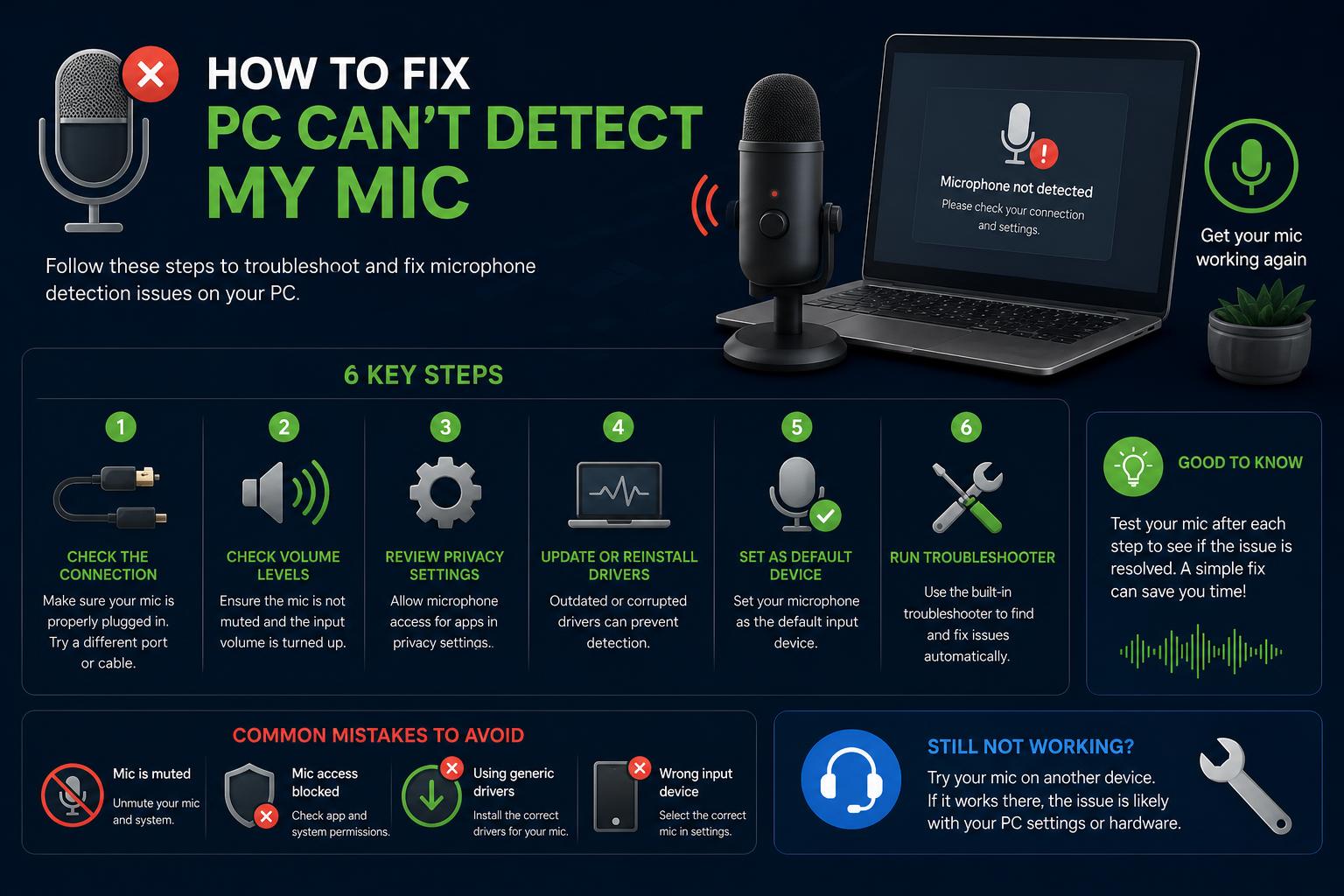
- Le cause più comuni per cui i microfoni non vengono rilevati riguardano i driver, le impostazioni o le connessioni fisiche.
- La risoluzione dei problemi include il controllo delle connessioni, l'utilizzo degli strumenti di Windows, l'aggiornamento dei driver e la gestione delle autorizzazioni.
- I dispositivi Bluetooth e wireless presentano problematiche specifiche relative all'accoppiamento e alla compatibilità dei driver.
- Le pagine di supporto del produttore e i forum dedicati offrono soluzioni specifiche per i singoli dispositivi.
Può essere incredibilmente frustrante quando devi partecipare a una chiamata, registrare l'audio o giocare, ma il tuo PC semplicemente non riconosce il microfono. Innumerevoli utenti si imbattono in questo problema ogni anno: che si tratti di una cuffia con microfono, di un microfono USB di alta gamma o del microfono integrato del portatile, a volte Windows fa proprio finta di niente. Non preoccuparti: esistono metodi collaudati e pratici per individuare il problema e risolverlo definitivamente.
Questa guida completa ti illustrerà tutte le strategie testate per risolvere il problema "Il PC non rileva il microfono", dal controllo delle connessioni alla modifica delle impostazioni avanzate di Windows, e ti spiegherà anche cosa fare se il microfono funzionava correttamente ma è improvvisamente scomparso dall'elenco dei dispositivi di input. Niente più ricerche sui forum e schede del browser aperte: troverai tutto ciò che ti serve proprio qui.
Perché il tuo computer potrebbe non rilevare il microfono
Quando il microfono scompare dall'elenco dei dispositivi di input del PC, le cause possono variare da problemi di connessione fisica a problemi di driver meno comuni o impostazioni sulla privacy errate . A volte il problema si presenta all'improvviso, anche in configurazioni che in passato hanno funzionato senza problemi. Le situazioni più comuni includono:
- Problemi fisici: Cavi danneggiati, porte USB difettose o persino cuffie difettose possono far sì che il microfono risulti invisibile al PC.
- Problemi con Bluetooth e connessione wireless: I microfoni e le cuffie wireless e Bluetooth a volte hanno problemi di accoppiamento, soprattutto dopo gli aggiornamenti.
- Errori del driver: I driver obsoleti o danneggiati possono rendere inutilizzabile un microfono perfettamente funzionante.
- Impostazioni e autorizzazioni: Impostazioni audio di Windows errate o restrizioni sulla privacy possono bloccare l'accesso ai dispositivi audio, a volte anche dopo aggiornamenti o modifiche.
Come iniziare la risoluzione dei problemi: primi passi
Prima di addentrarvi nelle impostazioni software più complesse, controllate sempre prima le cose più semplici . Può sembrare ovvio, ma molti utenti si imbattono in problemi a causa di un cavo scollegato o di una spina USB inserita male! Ecco una breve lista di controllo per iniziare:
- Controlla le connessioni fisiche: Se stai utilizzando un microfono o una cuffia con filo, scollegali e ricollegali saldamente. Se disponibile, prova una porta diversa.
- Prova il microfono su un altro dispositivo: Collega il microfono o le cuffie al telefono, a un altro PC o a un tablet. Se funzionano altrove, il problema è probabilmente dovuto alle impostazioni del computer, non al microfono stesso.
- Per dispositivi Bluetooth: Se riscontri problemi, disconnetti e riassocia le cuffie wireless. Assicurati che il Bluetooth sia attivo e funzioni correttamente. Se i primi tentativi falliscono, prova a "dimenticare" il dispositivo e a riconnetterlo.
Impostazioni audio di Windows: assicurarsi che il microfono venga riconosciuto
Uno dei motivi più comuni per cui i microfoni non funzionano su Windows è che il dispositivo di input audio non è stato abilitato o selezionato correttamente . Per assicurarti che il tuo PC rilevi il microfono, segui questi passaggi:
- Fai clic con il pulsante destro del mouse sull'icona del volume nella barra delle applicazioni (in basso a destra dello schermo).
- Seleziona "Impostazioni audio"Nelle versioni precedenti, vedrai “Dispositivi di registrazione”. Nelle versioni più recenti di Windows, fai clic su “Gestisci i dispositivi audio” or “Scegli il tuo dispositivo di input”.
- Cerca il tuo microfono nell'elenco. Se è presente, selezionalo e impostalo come Predefinito e leggero dispositivo.
- Se non è presente nell'elenco, fai clic "Configura il microfono" oppure, se visualizzato, segui la procedura guidata "Risoluzione dei problemi".
SUGGERIMENTO: Se il microfono è improvvisamente scomparso e non viene più visualizzato, è possibile che la causa sia un aggiornamento recente o un'impostazione di risparmio energetico.
Esegui lo strumento di risoluzione dei problemi audio integrato di Windows.
Windows dispone di un pratico strumento integrato per la risoluzione dei problemi di registrazione audio . Per accedervi, procedi in questo modo:
- Vai su Start > Impostazioni > Aggiornamento e sicurezza > Risoluzione dei problemi.
- Seleziona Registrazione audio e avviare lo strumento di risoluzione dei problemi. Seguire le istruzioni automatiche.
Questo processo è in grado di rilevare e talvolta correggere automaticamente i problemi di configurazione o dei driver che interessano i microfoni.
Soluzioni avanzate: driver, avvio rapido e altro ancora
A volte, questi semplici passaggi non bastano a risolvere il problema. Ecco alcuni metodi avanzati e collaudati, basati sulle soluzioni proposte nei forum di esperti e sulle esperienze degli utenti:
Aggiornare e reinstallare i driver
- Apri Gestione periferiche facendo clic con il pulsante destro del mouse sul pulsante Start.
- Espandere “Ingressi e uscite audio”Individua il microfono (o il microfono delle cuffie) e fai clic con il pulsante destro del mouse.
- Scegli Aggiorna driver > Ricerca automaticaSe non vengono trovati aggiornamenti, prova Disinstalla dispositivo, quindi riavvia il PC per forzare Windows a reinstallare i driver predefiniti.
- Visita la pagina di supporto ufficiale del produttore del tuo computer o della tua scheda madre per scaricare e installare manualmente i driver più recenti per l'audio, il chipset e altri componenti principali.
Riconfigurare i dispositivi di input in Windows
- Digita “Microfono” nella barra di ricerca del menu Start. Seleziona Configura un microfono Segui i passaggi della procedura guidata. In questo modo verranno ripristinate le preferenze del microfono.
- Se di recente hai collegato un nuovo dispositivo audio ma Windows non ti ha chiesto di identificarlo, puoi reimpostare la finestra di dialogo. Alcuni produttori (come HP e Dell) offrono utility sui loro forum di supporto per forzare la ricomparsa di questa finestra di dialogo.
Disabilitare l'avvio rapido e ripristinare le opzioni di alimentazione
- Alcuni utenti hanno scoperto che disabilitazione dell'avvio rapido Risolve i conflitti hardware audio:
- Vai su Impostazioni > Sistema > Alimentazione e sospensione > Impostazioni di alimentazione aggiuntive.
- Seleziona Scegliete ciò che i pulsanti di alimentazione non. Clic Modificare le impostazioni attualmente non disponibili. Deseleziona "Attiva l'avvio rapido"Fai clic su Salva e riavvia.
Potresti anche voler disabilitare e riabilitare brevemente l'ibernazione (utilizzando i comandi "powercfg /hibernate off" e "powercfg /hibernate on" nel prompt dei comandi ) per aggiornare gli stati di alimentazione.
Ripristino del sistema e annullamento degli aggiornamenti
Se il microfono funzionava perfettamente fino a quando "qualcosa" non è cambiato di recente, che si tratti di un aggiornamento di Windows, di un nuovo driver o di una misteriosa modifica del sistema, hai diverse opzioni:
- Apri ripristino configurazione di sistema e ripristinare uno stato precedente all'insorgere del problema.
- Vai su Impostazioni> Aggiornamento e sicurezza> Windows Update e fare clic su Visualizza la cronologia degli aggiornamentiDisinstalla tutti gli aggiornamenti recenti che sospetti possano aver causato il problema.
- Se un aggiornamento importante delle funzionalità ha causato il problema, puoi "ripristinare" la versione di Windows fino a 10 giorni dopo l'installazione tramite Impostazioni > Ripristino.
- Scarica l'ufficiale Nascondi lo strumento Aggiornamenti da Microsoft per impedire che l'aggiornamento problematico si reinstalli automaticamente.
Prova con un nuovo account utente
Gli account utente danneggiati possono occasionalmente bloccare l'accesso al microfono, soprattutto per i microfoni USB e le cuffie . Creare e testare un nuovo account amministratore locale può rivelare rapidamente se il problema risiede nel tuo account principale. Se il problema scompare nel nuovo account, sposta i tuoi file e migra le impostazioni secondo necessità.
Verifica delle autorizzazioni e delle impostazioni sulla privacy
Le versioni più recenti di Windows includono impostazioni predefinite sulla privacy più restrittive che a volte impediscono alle app e al sistema di utilizzare il microfono:
- Accedere a Impostazioni> Privacy> Microfono.
- Assicurati che l'opzione "Consenti alle app di accedere al microfono" sia abilitata.Scorri per visualizzare le app che hanno l'autorizzazione e attiva/disattiva l'opzione secondo necessità.
Gli strumenti di sicurezza e privacy di terze parti a volte possono sovrascrivere queste impostazioni . Verifica se stai utilizzando programmi di pulizia del sistema o suite per la privacy che potrebbero limitare l'accesso al microfono.
Consigli aggiuntivi per microfoni Bluetooth e wireless
Le cuffie wireless presentano alcune peculiarità che possono richiedere una certa risoluzione dei problemi, come si evince dalle esperienze degli utenti:
- Disaccoppia ("dimentica") e riaccoppia il dispositivo da Impostazioni > Dispositivi > Bluetooth e altri dispositivi.
- Verifica che sia selezionato il microfono delle cuffie, non solo il dispositivo di riproduzione. Alcune cuffie Bluetooth mostrano due voci nelle impostazioni audio: una per la riproduzione stereo e una per le comunicazioni/microfono.
- Garantire il tuo I driver Bluetooth sono stati aggiornati—In caso di dubbi, visita la pagina di supporto del produttore del tuo laptop o della tua scheda madre.
Alcuni microfoni Bluetooth non supportano l'input microfonico tramite connessione wireless su alcune versioni di Windows; testare con un cavo può escludere questa possibilità.
Supporto specifico per dispositivo e marca
Se utilizzi una soluzione specifica di una determinata marca, come HP, Dell o una scheda audio di terze parti, visita i forum di supporto ufficiali del produttore per ottenere consigli e strumenti specifici. Ad esempio, HP, Dell e altri produttori offrono discussioni sulla risoluzione dei problemi e talvolta strumenti di diagnostica dedicati alla correzione dei problemi di rilevamento del microfono.
- Verifica la disponibilità di aggiornamenti del BIOS o del firmware.
- Cerca post sul tuo modello su forum ufficiali come Comunità di supporto HP or Comunità Dell.
Come testare e calibrare il microfono dopo la riparazione
Una volta che il microfono ricompare nelle impostazioni, assicurati che funzioni registrando una clip di prova o effettuando una chiamata di prova:
- Apri Impostazioni audio e monitora il livello di input per rilevare eventuali attività mentre parli.
- Usa strumenti come Registratore di suoni di Windows oppure un test del microfono online per verificarne la chiarezza.
- Rivedi le impostazioni del microfono a livello di app in programmi come Zoom, Discord o Teams e seleziona il dispositivo corretto.
Se riscontri ancora problemi, verifica di non aver disattivato il microfono (alcune cuffie hanno pulsanti per disattivarlo manualmente!) e prova ad aggiornare l'app corrispondente.
Risolvere i problemi di un microfono che non viene rilevato da Windows può essere un'operazione lunga e frustrante, ma seguendo pazientemente questi passaggi collaudati – dal controllo dell'hardware all'aggiornamento dei driver, dall'esecuzione degli strumenti di risoluzione dei problemi alla revisione delle impostazioni sulla privacy – è molto più probabile risolvere il problema senza dover procedere per tentativi. La maggior parte dei problemi di rilevamento si risolve a casa senza bisogno di contattare l'assistenza tecnica e, in molti casi, è sufficiente aggiornare i driver e abilitare correttamente il microfono nelle impostazioni audio di Windows. Che il problema riguardi un microfono tradizionale con cavo, una cuffia di alta gamma o una configurazione wireless, queste best practice hanno aiutato migliaia di utenti a tornare a registrare e chattare in pochissimo tempo.