
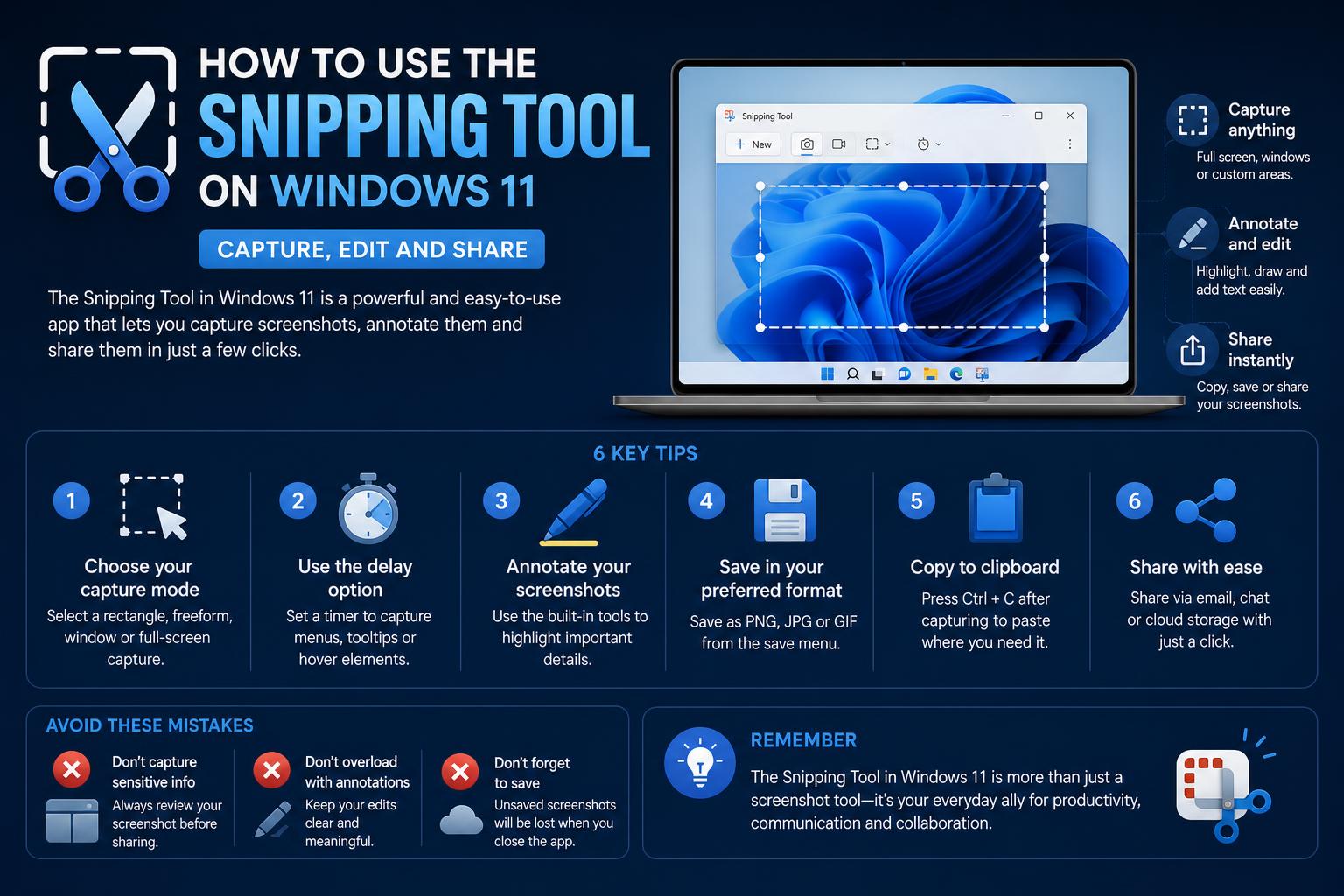
- Lo Strumento di cattura di Windows 11 offre opzioni complete per l'acquisizione di schermate e video, con strumenti avanzati basati sull'intelligenza artificiale.
- Le efficienti scorciatoie da tastiera e le funzionalità di modifica integrate semplificano l'intero flusso di lavoro di acquisizione immagini, incluse l'annotazione, la selezione dei colori e l'estrazione del testo.
- Le opzioni di risoluzione dei problemi, personalizzazione e condivisione garantiscono agli utenti la possibilità di adattare l'esperienza a qualsiasi flusso di lavoro o di risolvere i problemi comuni relativi agli aggiornamenti.
Acquisire schermate in Windows non è mai stato così facile come con lo Strumento di cattura di Windows 11. Questo strumento integrato non solo consente di catturare porzioni dello schermo con precisione, ma offre anche tantissime funzionalità per modificare, condividere e organizzare le schermate. Ora, con funzionalità come la registrazione video, il ritaglio basato sull'intelligenza artificiale e l'estrazione del testo, è ancora più potente.
Se hai recentemente aggiornato a Windows 11 e ti senti spaesato senza le scorciatoie per gli screenshot a cui eri abituato (o se semplicemente vuoi imparare a usare il nuovo Strumento di cattura), sei nel posto giusto. Questa guida ti spiegherà tutto, dagli screenshot di base ai suggerimenti avanzati che sfruttano le funzionalità più recenti, il tutto con un tono amichevole e colloquiale, adatto sia ai principianti che agli esperti.
Cos'è lo Strumento di cattura in Windows 11?
Lo Strumento di cattura è l'applicazione integrata di Microsoft per gli screenshot, che offre una soluzione completa per tutte le esigenze di acquisizione dello schermo su Windows 11. A differenza delle versioni precedenti o dei programmi di terze parti, questo strumento moderno combina l'acquisizione di immagini e video, funzionalità di annotazione e persino miglioramenti basati sull'intelligenza artificiale, il tutto senza installazioni aggiuntive o costi nascosti.
Lo Strumento di cattura di Windows 11 è stato completamente rinnovato per unire le classiche funzionalità di cattura con la nuova esperienza di Screen Sketch, quindi, che tu rimpianga i vecchi tempi o desideri le novità, hai il meglio di entrambi i mondi in un'unica pratica app.
Perché scegliere lo Strumento di cattura rispetto ad altri strumenti per le schermate?
- È già installato—non è necessario scaricare software aggiuntivo né preoccuparsi della compatibilità.
- È gratuito e viene aggiornato regolarmente. con nuove funzionalità di Microsoft.
- Si integra direttamente nel sistema operativo, rendendolo accessibile tramite scorciatoie da tastiera e ricerca rapida.
- Combina sia l'acquisizione di immagini fisse che di video, Offre flessibilità per diverse attività.
I tempi in cui bisognava passare da un programma di terze parti all'altro o rinunciare a semplici funzionalità di cattura schermo sono finiti; ora tutto è integrato direttamente in Windows 11.
Come avviare lo Strumento di cattura in Windows 11
Avviare lo Strumento di cattura è incredibilmente facile e ci sono diversi modi per farlo, a seconda di quello che ti risulta più naturale.
- Scorciatoia da tastiera: Stampa Tasto logo Windows + Maiusc + SQuesto fa apparire la finestra di dialogo Strumento di cattura e consente di scegliere immediatamente l'area da catturare.
- Cerca nel menu Start: Fare clic su Start, digitare strumento di cattura, quindi avvia l'app dai risultati.
- Aggiungi alla lista dei preferiti per un accesso rapido: Fai clic con il pulsante destro del mouse sull'app Strumento di cattura dai risultati della ricerca e seleziona Alla barra delle applicazioni per un accesso futuro con un solo clic.
- Pulsante Stampa schermata: Per impostazione predefinita, premendo PrtSc Cattura comunque l'intero schermo negli appunti, ma è possibile modificare le impostazioni in modo che apra invece la sovrapposizione dello Strumento di cattura.
Consiglio da professionista: se usi spesso lo strumento, bloccare lo strumento o assegnare il tasto Stamp all'apertura della finestra di dialogo Strumento di cattura ti farà risparmiare un sacco di tempo.
Tipi di screenshot: come padroneggiare le acquisizioni dello schermo
Catturare lo schermo non significa solo selezionare un rettangolo! Lo Strumento di cattura di Windows 11 supporta diverse modalità per la massima flessibilità:
- Taglio rettangolare: Fai clic e trascina per selezionare un'area di forma rettangolare.
- Taglia finestra: Cattura uno screenshot di una finestra specifica (come una finestra di dialogo o un programma aperto) con un solo clic.
- Cattura a schermo intero: Cattura istantaneamente tutto ciò che è visibile sul tuo monitor.
- Taglio a forma libera: Utilizza il mouse o il touchscreen per disegnare un riquadro personalizzato attorno a qualsiasi forma, ideale per elementi dalle forme irregolari.
- Estratto video: (Novità!) Registra l'azione di un'area selezionata come video anziché come semplice immagine statica. Ottimo per tutorial, segnalazioni di bug o per mostrare i movimenti del mouse.
Ogni modalità offre una sovrapposizione grigia che permette di vedere esattamente cosa si sta inquadrando prima di confermare lo screenshot.
Scorciatoie da tastiera per utenti esperti
Se l'efficienza è la tua priorità, le scorciatoie da tastiera dello Strumento di cattura diventeranno le tue migliori amiche. Ecco una rapida panoramica di ciò che puoi fare:
- Windows + Maiusc + S: Avvia la sovrapposizione dell'immagine.
- Windows + Maiusc + R: Avvia la sovrapposizione di acquisizione video.
- Alt+M: Scegli una modalità di cattura.
- Alt+N: Avvia una nuova cattura utilizzando l'ultima modalità selezionata.
- CTRL+S: Salva subito la tua schermata.
- CTRL+C: Copia il tuo screenshot negli appunti per incollarlo rapidamente.
- Alt+D: Attiva uno screenshot ritardato (fino a 5 secondi!).
- Maiusc + tasti freccia: Perfeziona la selezione dell'immagine con la precisione della tastiera.
Grazie all'integrazione con il sistema di notifiche di Windows, è possibile scattare foto, annotarle e condividerle in pochi secondi, senza bisogno del mouse, se non lo si desidera.
Funzionalità avanzate in Windows 11
Strumento di cattura non è più solo una semplice utility per gli screenshot. Gli ultimi aggiornamenti hanno introdotto alcune funzionalità davvero interessanti:
"Screenshot perfetto" basato sull'intelligenza artificiale
Esclusiva dei PC con Copilot+ e delle build di Windows Insider (per ora), questa funzionalità rileva e inquadra automaticamente i contenuti più rilevanti sullo schermo, eliminando la necessità di ritagliare manualmente l'immagine dopo lo screenshot. Niente più bordi di finestre mancanti o sfondo inquadrato in modo eccessivo: solo acquisizioni intelligenti e precise.
Selettore di colore integrato
Ora puoi ottenere valori di colore HEX, RGB o HSL precisi da qualsiasi pixel dello schermo. Se sei un designer o hai spesso bisogno di riferimenti cromatici per il branding o le presentazioni, questa singola funzionalità elimina la necessità di applicazioni di terze parti.
Estrazione del testo (OCR)
Grazie al riconoscimento ottico dei caratteri (OCR), puoi estrarre il testo direttamente dai tuoi screenshot o video . Cliccando sul pulsante " Azioni testo " visualizzerai un testo stampabile e modificabile, con diverse opzioni per copiarlo rapidamente, copiarlo tutto in una volta o persino oscurare indirizzi email e numeri di telefono direttamente dall'immagine estratta. Utile se devi citare, condividere o oscurare informazioni sensibili al volo!
Registrazione video e montaggio di clip
Acquisizione di una breve clip video
Con lo Strumento di cattura aperto:
- Clicca su Record pulsante, quindi New.
- Seleziona l'area dello schermo da registrare, proprio come quando fai uno screenshot rettangolare, ma questa volta stai filmando l'azione.
- Scegli se registrare con i suoni di sistema e/o con il tuo microfono. Questa opzione è ottima per creare tutorial o documentare un bug per l'assistenza.
- Clicchi Inizio per cominciare e Fermare quando hai finito. Il video è salvato e puoi modificarlo ulteriormente in Clipchamp, l'editor video di Microsoft.
Tieni presente che le funzioni di modifica all'interno dello Strumento di cattura sono basilari: per ottenere risultati migliori, ritaglia i video o aggiungi effetti avanzati in Clipchamp.
Modificare le tue immagini
Una volta catturata un'immagine, questa viene visualizzata nella finestra dello Strumento di cattura con diversi strumenti utili:
- Penna ed evidenziatore: Disegna o evidenzia direttamente sopra l'immagine ritagliata, utilizzando una selezione di colori.
- Gomma per cancellare: Ops? Cancella eventuali scarabocchi o annotazioni che non desideri.
- Forme ed emoji: Inserisci rettangoli, cerchi, frecce e persino alcune emoji selezionate per rendere il tuo messaggio più chiaro.
- crop: Affina l'area di acquisizione se desideri conservare solo una parte specifica.
- Modifica in Paint: Serve altro? Con un solo clic, la tua istantanea viene inviata all'app Paint, dove puoi aggiungere immagini, sovrapporre testo o dare libero sfogo alla tua creatività.
- Copia o salva: Pronto a incollarlo in un'email o in un documento? Fai clic su Copia. Preferisci salvarlo per dopo? Salvalo nel formato/nome file che preferisci e puoi controllare le impostazioni predefinite di salvataggio nelle Impostazioni.
Ogni volta che effettui un nuovo screenshot, apparirà una notifica: cliccandoci sopra, lo screenshot si aprirà immediatamente per consentirti di modificarlo ulteriormente.
Gestione e condivisione delle tue immagini
La funzione di cattura non si limita alla semplice acquisizione e modifica: hai a disposizione anche comode opzioni di condivisione direttamente dall'app.
- Pulsante Condividi: Apre il menu di condivisione di Windows, permettendoti di inviare la tua schermata via email, tramite app social o anche direttamente a Teams, se lo utilizzi per lavoro.
- Invia tramite e-mail: È possibile impostare Gmail, Outlook o un altro servizio come gestore predefinito per la posta elettronica (link "mailto"), in modo che facendo clic su Condividi > Email si avvii la piattaforma scelta con il contenuto allegato o inserito nel corpo del messaggio.
- Integrazione degli appunti: Molte azioni copiano lo screenshot direttamente negli appunti, così puoi incollarlo immediatamente in Word, PowerPoint, OneNote o in qualsiasi altro programma tu stia utilizzando.
Per utenti esperti: aggiungete lo Strumento di cattura alla barra delle applicazioni e modificate le sue impostazioni (tramite i tre puntini o l'icona a forma di ingranaggio) per controllare la posizione di salvataggio, il comportamento del salvataggio automatico o persino aggiungere bordi per impostazione predefinita.
Ulteriori modifiche e correzioni (nel caso in cui lo Strumento di cattura non sia presente o non funzioni correttamente)
Se dopo l'aggiornamento non trovi lo Strumento di cattura o riscontri problemi, ecco cosa puoi fare:
- Ripara o ripristina: Vai su Impostazioni > App > App installate, trova lo Strumento di cattura, quindi scegli Opzioni avanzate e fare clic su Processi riparativi or RimuoviQuesto spesso risolve piccoli problemi o funzionalità mancanti.
- Disinstallare/Reinstallare: Apri Windows PowerShell come amministratore, esegui Get-AppxPackage *Microsoft.ScreenSketch* | Remove-AppxPackageDopodiché, scaricalo di nuovo da Pagina di Microsoft Store e reinstallare.
- Aggiorna tramite lo Store: Assicurati di utilizzare la versione più recente, poiché Microsoft rilascia nuove funzionalità (come quelle relative a video e intelligenza artificiale) tramite gli aggiornamenti del Microsoft Store, non solo tramite gli aggiornamenti di Windows.
- Impostazioni predefinite: Se le schermate non vengono salvate automaticamente nella cartella "Screenshot", controlla le impostazioni dello Strumento di cattura per modificare la posizione di salvataggio oppure abilita il salvataggio/copia automatico, a seconda delle tue preferenze.
La maggior parte dei problemi può essere risolta seguendo questi passaggi, ripristinando la piena funzionalità dell'app.
Impostazioni dello Strumento di cattura che dovresti conoscere
Ottimizza il tuo flusso di lavoro personalizzando queste opzioni nello Strumento di cattura:
- Salvataggio automatico: Decidi se salvare automaticamente ogni screenshot o se preferisci salvarlo manualmente.
- Salva la posizione: Scegli la cartella predefinita per le tue acquisizioni oppure modificala in base alle tue esigenze.
- Aggiungi bordi: Attiva i bordi automatici per ottenere screenshot più nitidi, particolarmente utili per le presentazioni.
- Acquisizione ritardata: Imposta un conto alla rovescia (da 1 a 5 secondi) per preparare lo schermo prima di scattare la foto.
- Notifiche: Attiva le notifiche per ricevere un promemoria quando vuoi modificare o condividere una foto subito dopo averla scattata.
Suggerimenti e trucchi per sfruttare al meglio lo strumento di cattura
Una volta acquisite le nozioni di base, questi suggerimenti avanzati vi aiuteranno a lavorare in modo ancora più efficiente:
- Utilizzare le azioni di testo per l'OCR: Estrai e oscura rapidamente il testo dagli screenshot: ideale per ripulire le immagini prima di condividerle.
- Passa da una modalità all'altra tramite scorciatoie: Passare dalla modalità video a quella immagine tramite scorciatoie consente di risparmiare tempo durante i tutorial o le modifiche rapide.
- Modifica in Paint per annotazioni avanzate: Per annotazioni dettagliate, apri gli screenshot direttamente in Paint.
- Sfrutta le funzionalità dell'IA: Funzionalità come "Screenshot perfetto" e il ritaglio in base al contenuto possono automatizzare le operazioni di ritaglio e inquadratura.
- Per garantire uniformità, utilizzare lo strumento Selettore colori: Ideale per abbinare i colori in progetti grafici, interfacce utente o materiali di branding.
Risoluzione dei problemi: problemi comuni e feedback degli utenti
Alcuni utenti segnalano problemi con lo Strumento di cattura di Windows 11, soprattutto se abituati alle scorciatoie precedenti o se riscontrano la mancanza di alcune funzionalità dopo gli aggiornamenti. Altri lamentano la mancanza di strumenti o prestazioni lente. Gli aggiornamenti di Microsoft introducono nuove funzionalità, ma potrebbero richiedere agli utenti di adattarsi. Per flussi di lavoro più fluidi, è consigliabile personalizzare le impostazioni predefinite e utilizzare la scorciatoia Windows+Maiusc+S per acquisizioni rapide.
La maggior parte dei problemi può essere risolta aggiornando, reinstallando o riparando l'app, garantendo così l'accesso a tutte le funzionalità e le correzioni più recenti. Esistono ancora alternative di terze parti, ma lo strumento integrato di Windows, una volta configurato correttamente, soddisfa efficacemente la maggior parte delle esigenze.
Buone pratiche e casi d'uso reali
Lo Strumento di cattura è un'utilità versatile per migliorare la produttività, la comunicazione e i progetti creativi:
- Presentazioni aziendali: Acquisisci, annota e aggiungi didascalie a report o riunioni.
- Tutorial didattici: Registra video del processo o evidenzia i contenuti della lezione.
- Progetti personali: Raccogli idee, frammenti di codice o progetti di interfaccia utente con riferimenti cromatici.
- Condivisione rapida: Incolla direttamente nelle email, nelle chat o negli strumenti di collaborazione per una comunicazione più rapida.
È garantita anche l'accessibilità, con navigazione tramite tastiera e compatibilità per utenti con esigenze diverse.
Lo Strumento di cattura di Windows 11 ora funziona come un hub di comunicazione visiva completo, offrendo funzionalità di annotazione, registrazione video, miglioramenti basati sull'intelligenza artificiale e condivisione, il tutto integrato in un'esperienza intuitiva senza necessità di installazioni aggiuntive. Esplorando le sue diverse funzionalità e configurando le impostazioni in base al proprio flusso di lavoro, è possibile trasformarlo in un potente strumento sia per uso occasionale che professionale. Per aggiornamenti e download ufficiali, consultare sempre la pagina del supporto Microsoft o il Microsoft Store .