
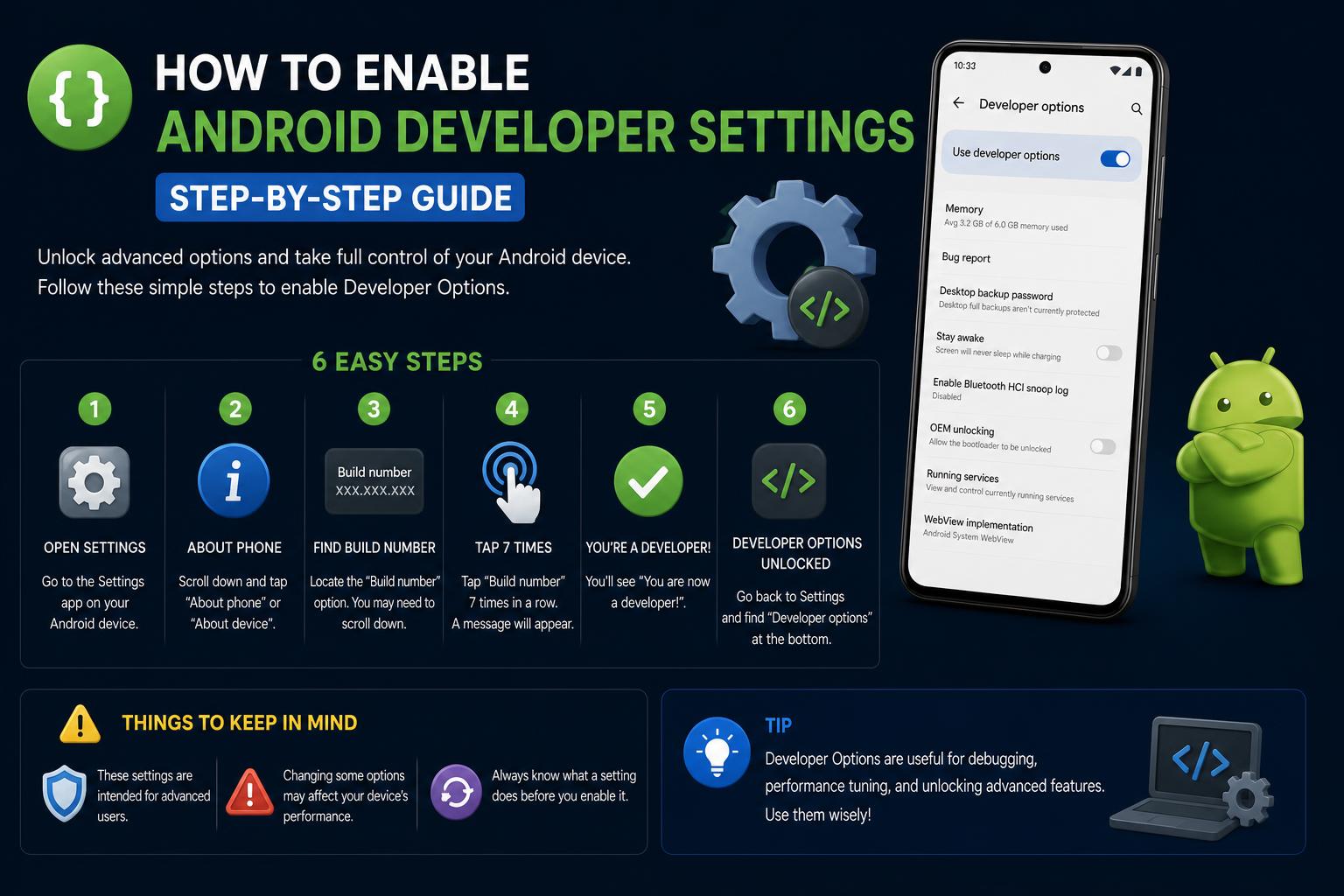
- L'attivazione delle impostazioni sviluppatore su Android sblocca funzionalità avanzate di personalizzazione, debug e controllo del sistema.
- Opzioni come il debug USB, le scale di animazione e le configurazioni Bluetooth offrono maggiori possibilità sia agli utenti che agli sviluppatori.
- Disabilitando le opzioni sviluppatore, al termine della fase di sperimentazione verranno ripristinate le impostazioni di sicurezza e stabilità predefinite del dispositivo.
Vi siete mai chiesti cosa si nasconde nel vostro dispositivo Android, appena sotto la superficie delle impostazioni standard? Se siete curiosi, avete bisogno di eseguire il debug di un'app o volete sbloccare alcune opzioni avanzate nascoste, le impostazioni sviluppatore di Android sono il luogo in cui avviene la magia. Attivare queste impostazioni apre un mondo completamente nuovo di controllo, sofisticazione e personalizzazione , ma comporta anche responsabilità e potenziali rischi.
In questa guida completa, scoprirai come abilitare le impostazioni sviluppatore Android su diversi modelli di telefono, a cosa servono questi potenti strumenti e come utilizzarli in sicurezza. Che tu sia uno sviluppatore, un appassionato di tecnologia o semplicemente desideri personalizzare il tuo telefono, troverai un percorso chiaro e dettagliato attraverso questa parte di Android spesso trascurata . Approfondiremo anche le funzionalità più utili e spiegheremo come disattivare queste impostazioni al termine delle tue sperimentazioni.
Comprendere le impostazioni sviluppatore Android
La modalità sviluppatore è un menu nascosto presente in ogni dispositivo Android, che offre accesso a strumenti avanzati progettati per lo sviluppo di app, il debug e la personalizzazione approfondita. Sebbene sia pensata principalmente per sviluppatori e utenti esperti, queste funzionalità sono utili anche a chiunque desideri controllare il proprio dispositivo oltre le possibilità offerte dall'interfaccia standard. Con le impostazioni sviluppatore, è possibile sbloccare opzioni come il debug USB, la regolazione delle animazioni, il monitoraggio delle prestazioni del sistema e molto altro.
Principali vantaggi e utilizzi delle Opzioni sviluppatore
- Attivazione del debug USB: Ciò consente una comunicazione senza interruzioni tra il dispositivo Android e un computer. Con strumenti come Android Debug Bridge (ADB), puoi installare app, acquisire registri di sistema e inviare comandi avanzati.
- Ottimizzazione delle animazioni per la velocità: Regolando le impostazioni di finestra, transizione e scala dell'animatore, è possibile rendere il telefono più reattivo o rallentarlo per effettuare dei test.
- Sbloccare ulteriori opzioni di personalizzazione: Molte funzionalità, come le opzioni audio Bluetooth dettagliate o la possibilità di forzare il rendering tramite GPU, sono accessibili solo tramite la modalità sviluppatore.
- Monitoraggio delle prestazioni e debug: Vengono visualizzati l'utilizzo della CPU, i profili di rendering della GPU e i registri degli arresti anomali, consentendo di diagnosticare i problemi o ottimizzare le prestazioni.
Importante: la modalità sviluppatore sblocca impostazioni avanzate, ma un utilizzo errato può compromettere la stabilità e la sicurezza del dispositivo. Procedi sempre con cautela e modifica solo le impostazioni che comprendi.
Come abilitare le impostazioni sviluppatore Android e sbloccare le funzionalità avanzate
La procedura per abilitare le Opzioni sviluppatore è molto semplice, anche se i nomi dei menu e i passaggi possono variare leggermente a seconda della versione di Android e del produttore. Ecco la procedura universale:
- Aprire il Impostazioni profilo app.
- Scorri verso il basso e tocca Info sul telefono (a volte mostrato come Informazioni sul software or Versione per Android).
- Trovate Numero di buildA volte è necessario prima selezionare Informazioni sul software or Versione.
- Tocca il campo Numero build sette volte di seguitoSullo schermo verrà visualizzato un contatore che indica quanti tocchi mancano.
- Una volta completato, verrà visualizzato un messaggio come "Ora sei uno sviluppatore!" oppure apparirà qualcosa di simile, a conferma dell'attivazione.
Congratulazioni! Hai appena sbloccato il menu sviluppatore. Per accedervi, torna al menu principale Impostazioni e cerca Opzioni sviluppatore , che di solito si trova sotto Sistema o in fondo all'elenco. Se non compare immediatamente, consulta il manuale del tuo dispositivo o cerca online la posizione specifica per la tua marca.
Dove trovare il numero di build sui dispositivi più diffusi
| Dispositivo | Percorso al numero di build |
|---|---|
| Google Pixel | Impostazioni> Info sul telefono> Numero build |
| Samsung Galaxy S8 e successivi | Impostazioni > Info sul telefono > Informazioni sul software > Numero build |
| LG G6 e modelli successivi | Impostazioni > Info sul telefono > Informazioni sul software > Numero build |
| OnePlus 5T e modelli successivi | Impostazioni> Info sul telefono> Numero build |
| HTC U11 e modelli successivi | Impostazioni > Informazioni sul telefono > Informazioni sul software > Altro > Numero build or Impostazioni > Sistema > Informazioni sul telefono > Informazioni sul software > Altro > Numero build |
| Google Pixel Watch | Impostazioni > Sistema > Informazioni sull'orologio > Versioni > Numero di build |
Se il tuo dispositivo non compare in questo elenco, cerca nelle Impostazioni una sezione denominata "Informazioni sul telefono", "Informazioni sul software" o "Versione". La posizione potrebbe variare a seconda dell'interfaccia del produttore.
Dopo aver sbloccato la Modalità sviluppatore, apparirà un nuovo menu chiamato "Opzioni sviluppatore". Sui sistemi Android più recenti, si trova generalmente in Impostazioni > Sistema > Avanzate > Opzioni sviluppatore , anche se il percorso può variare a seconda del produttore e della versione. All'interno, troverai un interruttore in alto per abilitare o disabilitare tutte le funzionalità per sviluppatori. Assicurati che sia attivato prima di iniziare a esplorare.
Funzionalità e impostazioni principali in modalità sviluppatore
La Modalità sviluppatore non offre solo una o due funzionalità interessanti, ma sblocca un intero menu di capacità molto utili. Di seguito sono elencate le categorie principali e le funzionalità più rilevanti, con una spiegazione di cosa fanno e quando possono essere utili:
Opzioni di debug
- Debug USB: Fondamentale per gli sviluppatori perché consente la comunicazione tra il dispositivo Android e un computer tramite ADB. È utile anche per installare ROM personalizzate, trasferire file o eseguire comandi avanzati.
- Debug wireless: Consente di connettersi in modalità wireless al computer di sviluppo sulle versioni più recenti di Android. Il percorso potrebbe essere:
- Wear OS 6 e Android 16+: Impostazioni > Sistema > Opzioni sviluppatore > Debug wireless
- Versioni precedenti: Impostazioni > Opzioni sviluppatore > Debug wireless
- Sblocco OEM: Se desideri installare una ROM personalizzata o apportare modifiche avanzate, devi abilitare questa opzione. Attenzione: Questo potrebbe invalidare la garanzia e possono influire sul funzionamento del dispositivo.
- Riportare un errore: Consente di raccogliere i log di sistema da condividere con l'assistenza tecnica o per valutare le prestazioni dell'app.
- Attendi il debugger: Utile per i programmatori. L'applicazione non si avvia finché non viene collegato il debugger, semplificando così il debug approfondito.
- Riquadri delle impostazioni rapide per sviluppatori: Aggiunge le funzionalità selezionate ai comandi di accesso rapido per una maggiore praticità.
Strumenti di monitoraggio e prestazioni
- Profilo di rendering GPU: Mostra in tempo reale come la GPU elabora ogni fotogramma, aiutando a individuare i colli di bottiglia e a migliorare le prestazioni.
- Utilizzo della memoria: Consente di verificare quali app consumano più RAM, quanta ne utilizzano in media e quanta ne è disponibile.
Impostazioni di rete e interfaccia
- Configurazione USB predefinita: Scegli come il tuo dispositivo si connette al PC (ricarica, trasferimento file, PTP, MIDI, connessione internet mobile, ecc.).
- Passaggio aggressivo da Wi-Fi a rete mobile: In caso di connessioni instabili, questa opzione può consentire un passaggio più rapido alla rete dati mobile.
- Abilita la registrazione dettagliata dell'attività Wi-Fi: Genera registri dettagliati per analizzare i guasti o migliorare le prestazioni.
Comandi audio Bluetooth
- Versione AVRCP: Consente di configurare la versione del protocollo Bluetooth da utilizzare, influenzando la compatibilità con cuffie o sistemi per auto.
- Codec, frequenza di campionamento e modalità del canale: Consente di personalizzare la qualità e le prestazioni dell'audio wireless.
- Codec opzionali: Abilita o disabilita i codec aggiuntivi supportati dal dispositivo e dalle cuffie.
- Codec Bluetooth LDAC: Regola la qualità dello streaming, bilanciando qualità, affidabilità e adattabilità.
Miglioramenti all'input e all'usabilità
- Mostra i tocchi e la posizione del puntatore: Visualizza le interazioni tattili sullo schermo, utile per dimostrazioni o per la creazione di tutorial.
- Mostra i limiti del layout: Consente di disegnare bordi e margini attorno ai componenti dell'interfaccia, il che è molto utile per gli sviluppatori di interfacce utente.
- Simulare i display secondari: Crea un display virtuale per testare le app su più schermi o a risoluzioni più elevate.
- Forza la direzione del layout RTL: Inverte l'orientamento dell'interfaccia per testare lingue o layout da destra a sinistra.
Personalizzazione di animazioni ed effetti visivi
- Scala di animazione della finestra: Modifica la velocità con cui le finestre appaiono sullo schermo per una navigazione più rapida.
- Scala dell'animazione di transizione: Consente di regolare la velocità di transizione tra le schermate, per un effetto più rapido o più lento.
- Scala di durata dell'animatore: Riduce o aumenta la durata delle animazioni di sistema per una risposta visiva più rapida.
Funzionalità avanzate di rendering e hardware
- Forza il rendering GPU: Costringe le app a utilizzare la GPU per la grafica 2D, utile nelle app più vecchie o scarsamente ottimizzate, sebbene possa aumentare il consumo della batteria.
- Visualizza gli aggiornamenti della GPU e il debug della GPU: Visualizza come e quando l'interfaccia viene ridisegnata, contribuendo a individuare problemi di prestazioni.
- Disabilita le sovrapposizioni hardware: Disabilita le sovrapposizioni hardware, che possono risolvere problemi visivi ma aumentano il consumo della batteria.
- 4x MSAA: Abilita l'anti-aliasing nella grafica OpenGL ES 2.0 per migliorare la qualità visiva nei giochi, a costo di maggiori requisiti grafici.
- Simula lo spazio colore: Simula diverse tipologie di daltonismo, risultando utile per lo sviluppo dell'accessibilità o per la visualizzazione degli effetti cromatici.
- Imposta il renderer GPU: Consente di selezionare il motore grafico, le cui prestazioni e compatibilità possono variare.
Opzioni di monitoraggio
- Profilo di rendering GPU: Mostra l'efficienza grafica in tempo reale tramite barre di prestazione.
- Modalità demo dell'interfaccia utente di sistema: Nasconde le notifiche e mostra una barra di stato fissa, ideale per screenshot o demo professionali.
- Password di backup del desktop: Aggiunge la protezione tramite password ai backup creati tramite ADB.
Altre caratteristiche utili
- Resta sveglio: Mantiene lo schermo acceso durante la ricarica del dispositivo, ideale per il monitoraggio o le presentazioni.
- Limite dei processi in background: Consente di controllare quanti processi possono essere eseguiti simultaneamente per ottimizzare la durata della batteria o le prestazioni.
- Reimposta la limitazione del gestore dei collegamenti: Consente di continuare a testare le app con le scorciatoie senza essere bloccati dai limiti di frequenza.
- Disattiva le protezioni per la condivisione dello schermo: Disattiva temporaneamente le misure di sicurezza sugli schermi condivisi per dimostrazioni o test.
- Abilita il registro di monitoraggio Bluetooth HCI: Crea un file contenente informazioni sui pacchetti Bluetooth per analisi avanzate con strumenti come Wireshark.
Cos'è Simulink? La guida completa al potente strumento grafico di MATLAB.
Rischi potenziali e uso responsabile
Sebbene le Opzioni sviluppatore offrano molte possibilità, comportano anche rischi significativi. Le impostazioni relative al debug, allo sblocco del bootloader o alla rete possono mettere a rischio i dati, compromettere il normale funzionamento o addirittura rendere inutilizzabile il dispositivo se utilizzate in modo improprio. Lo sblocco OEM, in particolare, può invalidare la garanzia e rendere il dispositivo inutilizzabile. Prima di modificare ogni funzionalità, informatevi e evitate di intervenire su impostazioni che non comprendete.
Come disattivare in modo sicuro la modalità sviluppatore
Al termine dei test, è consigliabile disabilitare la Modalità sviluppatore per preservare la sicurezza e la stabilità del sistema.
- Vai su Impostazioni profilo.
- Seleziona Sistema (se applicabile).
- Tocca Filtri.
- Apri Opzioni dello sviluppatore.
- Spegnere l'interruttore principale disabilitare tutte le funzionalità sviluppatore.
Quando si disattiva la Modalità sviluppatore, le impostazioni e le modifiche apportate in questa sezione torneranno ai valori predefiniti di fabbrica, eliminando qualsiasi effetto residuo.
Ripristino delle preferenze dell'app (facoltativo, per maggiore tranquillità)
Se hai modificato le impostazioni specifiche di un'app utilizzando le Opzioni sviluppatore, puoi ripristinarle facilmente:
- Apri Impostazioni profilo.
- Vai su Apps or App e notifiche.
- Tocca il menu con i tre puntini (di solito nell'angolo in alto a destra).
- Seleziona Ripristina le preferenze dell'app.
- Conferma l'avviso e tocca Rimuovi.
In questo modo le preferenze di ciascuna app verranno ripristinate al loro stato originale senza eliminare i dati.
Note speciali per marche e modelli popolari
Dispositivi Samsung Galaxy: dopo aver abilitato le Opzioni sviluppatore , le troverai in fondo al menu Impostazioni. Samsung a volte personalizza le funzionalità disponibili e potrebbe spostare alcune opzioni, quindi consulta la guida ufficiale se non trovi quello che cerchi.
Altri telefoni: la procedura è simile per la maggior parte delle marche, ma in caso di dubbi, consultare la documentazione ufficiale o i forum specializzati. Marche come OnePlus, LG e Pixel generalmente seguono il metodo "Informazioni sul telefono > Numero build".
La tua porta d'accesso al potere nascosto di Android
Attivare le Opzioni sviluppatore è come aprire un'officina segreta per la risoluzione dei problemi, la messa a punto e la personalizzazione del tuo dispositivo Android. Dal debug avanzato con ADB alle impostazioni audio, alle animazioni e al monitoraggio delle prestazioni, la Modalità sviluppatore ti offre un controllo molto maggiore. Sebbene queste funzionalità offrano molti vantaggi, è importante usarle con cautela: modifica solo ciò che è necessario, informati sulle impostazioni prima di modificarle e disattiva il menu al termine delle modifiche. Con la dovuta attenzione, puoi sbloccare nuove funzionalità mantenendo la stabilità e la sicurezza del tuo dispositivo.
Come risolvere l'errore HYPERVISOR_ERROR su Windows 11