
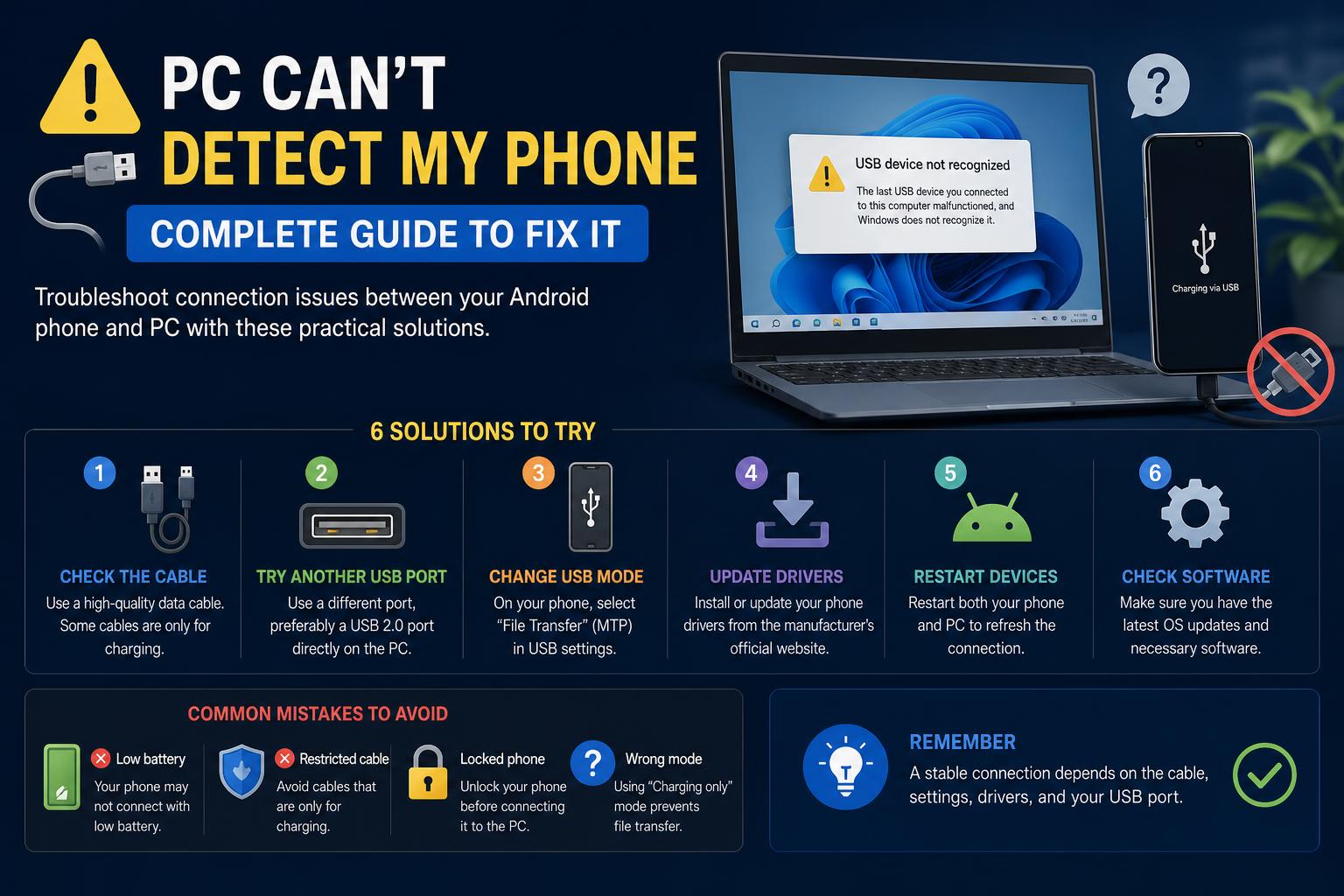
- コンピューターがスマートフォンを認識できない最も一般的な原因を理解することが、効果的なトラブルシューティングの鍵となります。
- 適切なケーブルの選択、清潔なUSBポート、そして正しい電話接続モードは、検出の成功に大きく影響します。
- デバイスドライバとオペレーティングシステムを最新の状態に保つことで、継続的な接続問題を防止できます。
スマートフォンを接続してもパソコンが認識しないという問題に直面しているのは、決してあなただけではありません。ファイル転送、バックアップ、アプリ開発など、接続する目的が何であれ、デバイスがすぐに認識されることを期待するのは当然です。しかし、時にはパソコンがスマートフォンを無視してしまうこともあり、何が問題なのか分からなくなってしまうことがあります。
この状況は驚くほどよくあることで、新品のデバイスにも古いデバイスにも起こり得ます。応答がない、接続が断続的、または奇妙なエラーが発生する場合、原因は単純なハードウェアの故障から、Windowsやスマートフォンのシステムに深く潜むソフトウェアの不具合まで多岐にわたります。ここでは、考えられるすべての原因を詳しく解説し、スマートフォンとPCを再び接続するための実績のある解決策をすべてご紹介します。
パソコンがスマートフォンを認識しない一般的な理由
スマートフォンがパソコンに表示されない原因は、意外なほどたくさんあります。ほとんどは自分で確認できる簡単な問題ですが、中には驚くようなものもあるかもしれません。
- 不良または互換性のないUSBケーブル すべてのケーブルが同じように作られているわけではありません。充電専用でデータ転送に対応していないケーブルもあります。また、損傷や摩耗によってデータ接続が切断されることもあります。
- USBポート内の汚れや異物 パソコンとスマートフォンのポートにはどちらも埃が溜まりやすく、接触不良の原因となることがあります。
- USB接続モードが間違っています お使いのスマートフォンには、充電のみ、ファイル転送、写真転送など、複数の接続オプションがあります。設定が間違っていると、PCがストレージを認識しません。
- お使いのPCのドライバーが古いか破損しています Windowsがデバイスを認識するには、適切なドライバーが必要です。ドライバーが不足していたり、破損していたり、古くなっていたりすると、「接続済み」の音が聞こえてもデバイスは検出されません。
- スマートフォンのオペレーティングシステムまたはWindowsが古い システムの互換性の問題は、特にメジャーアップデート後に問題を引き起こす可能性があります。
- Android接続ツールからの干渉 特定の携帯電話メーカーのプリインストールプログラムは、標準のWindows接続と競合する可能性があります。
段階的な解決策:PCにスマートフォンを表示させる方法
問題の原因がわからない場合でも、心配しないでください。これらの手順を一つずつ実行していくのが最善です。ほとんどの場合、これらの提案のうち少なくとも一つで問題が解決するはずです。
1. USBケーブルを交換する
まず最初に試すべき解決策は、別のケーブル、できればデータ転送が可能なケーブルです。安価な機器に付属しているUSBケーブルや充電専用のケーブルの中には、データ転送ができないものがあります。また、ケーブルは曲げたり家具の下に挟まったりするとすぐに故障してしまいます。充電とデータ転送の両方に対応できる、高品質でできれば純正のケーブルで試してみてください。新しいケーブルでスマートフォンが接続できれば、問題は単にケーブルの不良、もしくは充電専用ケーブルだったということになります。
2. すべてのUSBポートを確認し、清掃する
USBポートには埃が入り込み、接続不良の原因となることがあります。また、湿気にさらされた場合は、ゴミや食べ物のカス、腐食なども原因となる可能性があります。特に前面と背面にUSBポートがある場合は、スマートフォンを別のUSBポートに接続してみてください。各ポートをよく調べ、埃を優しく吹き飛ばすか、清潔な爪楊枝を使ってゴミを取り除いてください(パソコンの電源は切ってください)。スマートフォンのポートも同様に掃除してください。
3.USBデバッグを有効にします
より高度な接続(特に写真以外のデータを転送したい場合)には、スマートフォンのUSBデバッグを有効にすると便利です。これは、特定の開発作業や、標準モードでファイル転送がうまくいかない場合に特に重要です。手順は以下のとおりです。
- Video Cloud Studioで 設定 アプリを携帯電話に追加します
- に行く 電話について これは隠されている可能性があります システム or ソフトウェア情報).
- ビルド番号 7回押してください。「開発者モードが有効になりました」というメッセージが表示されます。
- 設定に戻ります。 開発者向けのオプション表示されない場合は、「システム」または「追加設定」を確認してください。
- 場所を特定して有効にする USBデバッグ.
USBデバッグ機能を使うと、スマートフォンとPC間の通信方法をより細かく制御できます。これまで接続できなかった多くのユーザーにとって、この手順だけで問題が解決しました!
4. スマートフォンの接続モードを確認する
スマートフォンを接続するだけでは不十分です。適切なモードを設定する必要があります。USB接続の場合、ほとんどのスマートフォンでは接続タイプの選択を求められます。この画面は見落としやすい場合があります。「USB経由で充電中」という通知を探し、それをタップして別の機能を選択してください。
- ファイル転送 (MTP) – パソコンとスマートフォン間で一般的なファイル転送を可能にします。
- 写真転送(PTP) – 写真と動画のみの転送に制限します。
- 料金のみ ファイルへのアクセス権はありません。
最適な結果を得るには、スマートフォンの設定が「ファイル転送」または「写真転送」になっていることを確認してください。オプションが表示されない場合は、スマートフォンの接続を一度切断してから再度接続し、ポップアップが表示されるのを待つか、接続直後に通知パネルを下にスワイプしてみてください。
5.PCのデバイスドライバを更新または再インストールする
Windows は、新しいハードウェア (スマートフォンを含む) を認識するために、最新のデバイス ドライバーに依存しています。これらのドライバーが不足しているか古い場合、PC は正常に動作するスマートフォンでも認識しない可能性があります。更新または再インストールするには、以下を参照してください。
- USB経由で携帯電話を接続します。
- Windowsの場合は、 勝利+ X をクリックして デバイスマネージャ.
- 下を見て ポータブルデバイスお使いの携帯電話の場合は、「その他のデバイス」または「ユニバーサルシリアルバスコントローラ」を選択してください。
- デバイスを右クリックして選択 ドライバの更新次に、アップデートの自動検索を選択してください。
- 更新に失敗した場合は、デバイスを右クリックして、 デバイスのアンインストールアンインストール後、デバイスの接続を解除し、PCを再起動してから、スマートフォンを再接続してください。Windowsが自動的にドライバーを再インストールします。
最新のドライバーを探すには、スマートフォンのメーカーのウェブサイトにアクセスするのが最善策となる場合もあります。例えば、サムスンは公式のUSBドライバーを提供しており、簡単に手動でインストールできます。
6. メーカー固有の接続ソフトウェアを無効にするか削除する
多くのAndroid端末メーカーは、独自のPC接続ツール(Samsung SideSync、HuaweiのHiSuiteなど)を同梱していますが、これらのツールがWindowsの標準通信を妨げる場合があります。これらのプログラムを完全にアンインストールし、パソコンとスマートフォンの両方を再起動してから、Windowsの標準機能のみを使用して接続を再試行してください。
7. スマートフォンとPCのOSが両方とも最新の状態であることを確認してください。
古いオペレーティングシステムは互換性の問題を引き起こす可能性があります。AndroidスマートフォンとWindows PCのアップデートは、デバイス検出に関連するものを含め、多くのバグを修正します。両方のシステムでアップデートを確認してください。
- スマートフォンで: 設定>システム>システムアップデート (経路はブランドによって異なる場合があります。)
- Windowsの場合: 設定 > 更新とセキュリティ > 更新プログラムの確認.
すべてのアップデートを適用し、両方のデバイスを再起動してから、もう一度お試しください。
8. スマートフォンとコンピューターの両方を再起動してください
一時的なソフトウェアの不具合で接続が切断された場合は、簡単な再起動で解決できます。スマートフォンの電源ボタンを長押しして「再起動」を選択してください。PCでは、スタートメニューを開き、そこから再起動してください。両方のデバイスが再起動したら、スマートフォンを再接続し、ファイルエクスプローラーに表示されるかどうかを確認してください。
より深刻な問題のテスト:問題はスマートフォンにあるのか、それともPCにあるのか?
それでも問題が解決しない場合は、問題の原因を特定する必要があります。同じケーブルを使ってスマートフォンを別のコンピューターに接続し、また、現在使用しているコンピューターに別のスマートフォンを接続してみてください。
- If あなたの電話は別のPCでは動作します最初のコンピューターには、ハードウェアまたはOSの問題が発生する可能性があります。
- If 別の電話機もあなたのPCで故障しますお使いのコンピューターに問題がある可能性があります。ハードウェアポートの故障か、Windowsのより深刻な破損が考えられます。
この手順は、修理をどこに集中させるべきか、あるいは専門家の助けを求めるべきかを絞り込むのに役立ちます。
PCがLinuxでは電話を認識するが、Windowsでは認識しない?
一部のユーザーから、Android端末がLinux(Ubuntuなど)では問題なく動作するのに、Windowsでは動作しないという報告があります。多くの場合、再起動やドライバの調整後にこの現象が発生します。このような場合、問題はケーブル、ポート、または端末自体にあるのではなく、WindowsのドライバまたはOSに関連する問題である可能性が高いと言えます。
ライブUSBメモリからLinuxを起動して接続を確認することは、強力なテスト方法です。Linuxがデバイスを即座に認識する場合は、Windowsドライバが最新であることを確認し、Windowsの起動プロセス中にスマートフォンを接続したままにして「起動」させてみてください。
何も効果がない場合は?ワイヤレスツールをお試しください。
ケーブルやポートがうまく機能しない場合、最新技術がバックアップ手段を提供します。それはワイヤレス接続です。AirDroidは、ケーブル不要のファイル転送などを求めるAndroidユーザーに人気のソリューションです。AirDroidを使えば、以下のことが可能です。
- Wi-Fi経由でPCとスマートフォン間でファイルを転送できます。
- Android端末の画面をパソコンにミラーリングします。
- デスクトップから写真、SMS、さらにはWhatsAppを管理できます。
- 別のAndroidデバイスをリモートでサポートする。
ワイヤレスツールはUSB接続の問題を回避できますが、両方のデバイスが同じネットワークに接続されている必要があります。これは、ケーブル接続のトラブルに関係なく、緊急のデータ転送を実行する必要がある場合に非常に便利です。
高度なソリューションを確認する:Odin、ADB、およびエンタープライズツール
技術的に冒険心のある人やアプリ開発をしたい人(そして頑固なデバイスに悩まされている人)のために、プロレベルのソリューションがあります。
- Odinモード(Samsung) ファームウェアの書き換えのために呼び出される場合もありますが、何をしているのか理解していない限り、この操作を開始しないでください。途中で中断すると危険な場合があります。
- ADB(Android Debug Bridge) Android Studio から ADB サーバーを再起動すると、場合によっては接続が切断された状態を強制的にリセットできることがあります。
- メディア機能パックの再インストール Windows N エディションによっては、ファイル転送に不可欠なメディアコンポーネントが不足している場合があります。Windows に「アップデートは適用できません」と表示される場合は、OS のバージョンを再度ご確認ください。
これらのツールは経験豊富なユーザー向けであり、リスクを伴います。使用する前に必ず調査を行ってください。
専門家の助けを求めるべき時、あるいは新しいコンピューターを試すべき時
これらの方法をすべて試してもスマートフォンがメインのコンピューターに認識されない場合は、別のPCに接続することで時間を節約できます。別のシステムで正常に動作する場合は、問題はお使いのコンピューターにあるため、技術者に依頼する必要があるかもしれません。場合によっては、根本的なハードウェアの故障(例えば、マザーボードのUSBコントローラーの損傷)が原因で、物理的な修理が必要になることもあります。
スマートフォンのあらゆる箇所で不具合が発生する場合は、ファームウェアの深刻な問題、あるいは端末本体のハードウェア障害が考えられます。その場合は、信頼できる携帯電話修理センターに依頼すれば、USBポートの問題を診断し、必要に応じてシステムの書き換えや修復を行うことができます。
スマートフォンとPCの接続に関するトラブルシューティングは、ケーブルの交換といった簡単なものから、ドライバーの調整やシステムアップデートに丸一日かかるものまで様々ですが、ほとんどの場合、上記の手順のいずれかで解決できます。重要なのは、段階的に進めて問題を特定し、変更を加えるたびに結果を確認することです。それでも解決しない場合は、AirDroidなどのワイヤレスアプリを活用したり、専門家の助けを求めたりすることで、完全に作業が停止してしまう事態を防ぐことができます。スマートフォンとコンピューターの両方を常に最新の状態に保ち、高品質のハードウェアを使用することで、将来的なトラブルを未然に防ぎ、デバイスを接続するたびにワークフローやバックアップルーチンをスムーズに実行できます。