
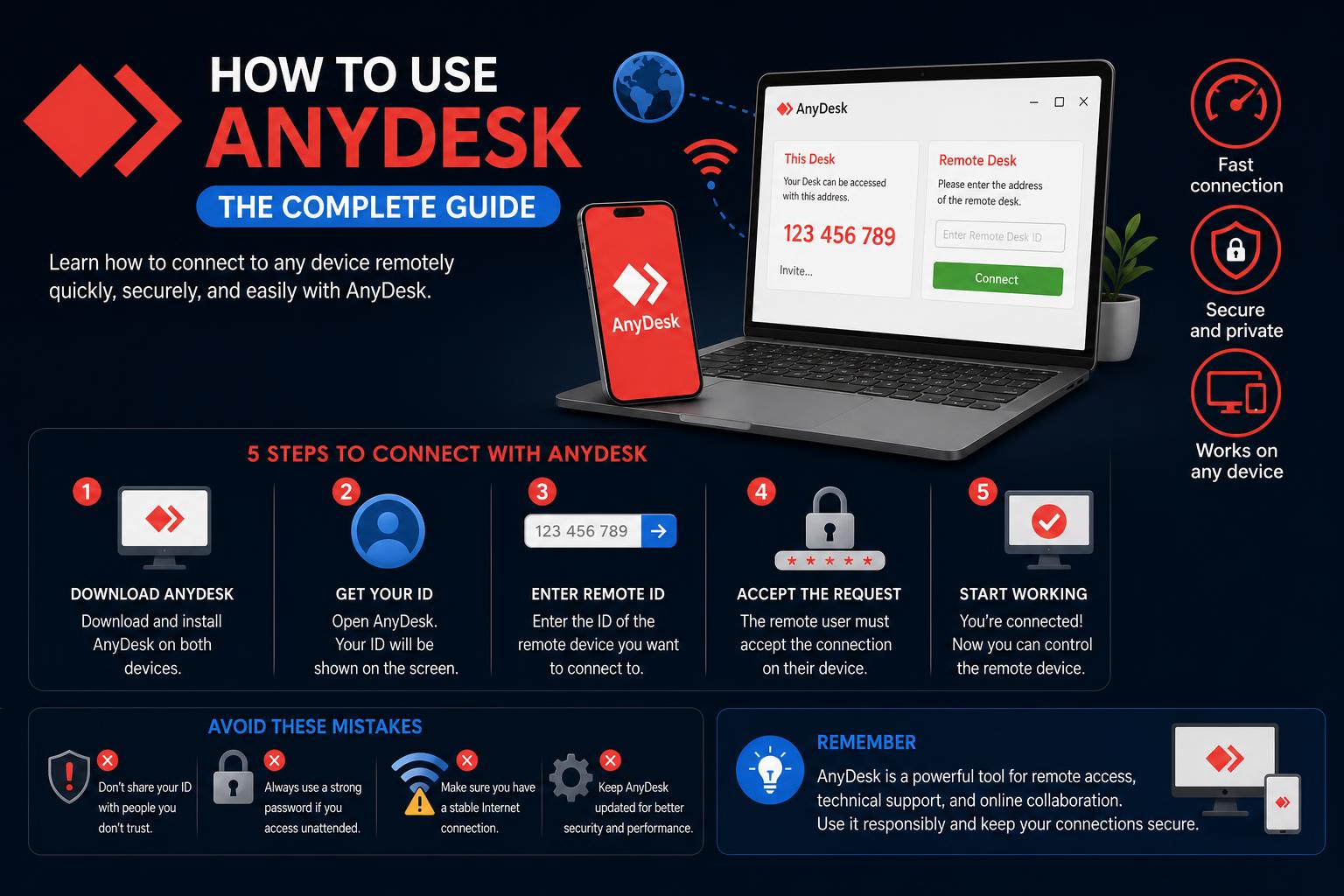
- AnyDeskは、Windows、macOS、Linux、Android、iOS、Raspberry Pi、ChromeOSなど、複数のオペレーティングシステム間でシームレスなリモートアクセスを提供します。
- 無人アクセス、プライバシー制御、集中管理などの高度な機能を備えているため、個人ユーザーにも組織にも最適です。
- 強力なパスワードやプライバシーモードなどのセキュリティに関するベストプラクティスは、安全なリモートセッションを維持するために不可欠です。
リモートデスクトップアクセスソフトウェアは、在宅勤務、ITサポート、あるいは友人のコンピュータートラブルの解決など、今日のデジタル時代において欠かせないツールです。数ある選択肢の中でも、AnyDeskは使いやすさ、軽量性、そして様々なデバイスやオペレーティングシステムでの信頼性の高さで高い評価を得ています。しかし、AnyDeskの設定方法、知っておくべき機能、そして最大限に活用する方法は?この記事では、インストールから高度な設定まで、 AnyDeskを効果的に使用するためのあらゆる手順を解説し、この強力なリモートアクセスツールを最大限に活用する方法をご紹介します。
多くのガイドや動画は表面的な説明にとどまっていますが、この詳細なチュートリアルでは、基本だけでなく、高度なヒントやプラットフォームの互換性情報もご紹介します。このチュートリアルを終える頃には、一般家庭ユーザーでも、複数のエンドポイントを管理するITプロフェッショナルでも、ご自身のニーズに合わせてAnyDeskのインストール、設定、最適化を自信を持って行えるようになっているでしょう。
AnyDeskとは何ですか?
AnyDeskは、ユーザーがデバイスにリモートでアクセスして制御できるリモートデスクトップアプリケーションです。その最大の魅力は、シンプルさ、スピード、そして幅広い互換性にあります。Windows 、macOS、Linux、Android、iOS、Raspberry Pi、ChromeOSなど、どのOSをお使いでも、AnyDeskを使えばほぼすべてのデバイスに接続できます。
主な機能の概要
- クイックインストールほぼすべてのデバイスで、最小限の設定ですぐに使い始めることができます。
- 無人アクセス遠隔地に誰もいない場合でも、デバイスに安全に接続できます。
- クロスプラットフォームのサポートWindows、macOS、Linux、iOS、Android、Raspberry Pi、およびChromeOSはすべてサポートされています。
- 軽量パフォーマンスダウンロードサイズが小さく、システムへの負荷も低いため、デバイスの動作速度が低下することはありません。
ステップ1:AnyDeskのダウンロードとインストール
まず最初に、操作したいデバイス(リモートデバイス)と接続元のデバイス(ローカルデバイス)の両方にAnyDeskをダウンロードする必要があります。これは、どのプラットフォームを使用している場合でも同様です。
- に行きます AnyDesk公式ダウンロードページ.
- お使いのオペレーティングシステムに合ったバージョンを選択してください:Windows、macOS、Linux、Android、iOS、Raspberry Pi、またはChromeOS。
- 画面の指示に従って設定してください。 お使いのオペレーティングシステムに合わせてインストールしてください。通常はインストーラーをダウンロードして実行するだけですが、AnyDeskをポータブルモードで実行して、短時間または一度限りの使用にすることもできます(注:無人アクセスなどの一部の高度な機能を使用するには、完全なインストールが必要です)。
- 複数のデバイスを管理している場合、 アクセス予定の各デバイスでインストールプロセスを繰り返してください。.
プロからのアドバイス: AnyDeskはポータブルアプリとしても動作しますが、無人アクセス設定や起動時の自動起動など、永続的な機能を利用したい場合は、完全インストールすることをお勧めします。
ステップ2:ライセンス取得 – ライセンスの登録
インストール後、AnyDeskの無料版は個人利用に限り使用できます。ビジネスや業務で使用する場合は、ライセンスを購入して登録することで、すべての機能を利用できるようになります。
- 適切なライセンスを購入するには、 AnyDesk公式ストア.
- ライセンスを取得したら、AnyDeskアプリケーション(「クライアント」)を開き、 AnyDeskアカウントの認証情報を使用してログインしてください。または、指定されたセクションにライセンスキーを手動で入力してください。
- ライセンスはアカウントに紐付けられています。登録すると、 高度な機能が利用可能になりました クライアントデバイス上で。
ライセンス登録は組織にとって非常に重要です。なぜなら、ユーザー管理、役割割り当て、カスタムブランディング、および集中管理オプションとの統合が可能になるからです。
ステップ3:無人アクセスの設定
相手側に誰もいない状況でも遠隔デバイスを制御したい場合は、無人アクセス機能が最適です。この機能を使えば、接続要求を相手が承認するのを待つことなく、事前に設定したパスワードを使用して安全に接続できます。
- リモートデバイスでAnyDeskを起動します。 開いて 設定 メニュー。
- MFAデバイスに移動する アクセス、そして 無人アクセス セクションをクリック パスワードを設定.
- 強力で固有のパスワードを入力し、変更内容を確認して適用してください。
これで、接続プロセス中にこのパスワードを入力するだけで、ローカルデバイスから接続できるようになります。これにより、相手側でセッションを手動で承認する必要がなくなります。これは、ITサポート、サーバー管理、または旅行中に自宅のコンピューターにアクセスする場合に特に便利です。
ステップ4:リモートデバイスへの接続
さあ、最初のリモートセッションを設定しましょう!必要な手順は以下のとおりです。
- AnyDesk IDまたはエイリアスを探します 接続先のデバイスに、この固有のコード(またはオプションでカスタムエイリアス)を入力してください。このコードは、AnyDeskの各インストールを識別するために使用されます。リモートデバイスでAnyDeskを開くと、メイン画面にこのコードが目立つように表示されます。
- お使いのデバイス(ローカルデバイス)で、 「リモートアドレス」フィールドにAnyDesk IDまたはエイリアスを入力してください。 Enterを押します。
- 以前の設定によっては、以下のいずれかの操作を求められます。
- 無人アクセスパスワードを入力してください (以前に設定した場合)、または
- リモートユーザーがセッションを手動で承認するまで待機します。 (物理的にその場にいる人がいる場合の臨時の接続用)
- 認証されると接続が確立され、リモートデスクトップが画面に表示されます。 デバイスを制御し、ファイルを転送するまるでその場にいるかのように、トラブルシューティングや共同作業を行うことができます。
各セッションはセキュリティのために暗号化されているため、不正な盗聴や妨害を心配する必要はありません。
ステップ5:リモートセッションの管理と終了
セッション中は常に操作をコントロールできます。セッションは、ローカル(制御側)デバイスまたはリモート(制御側)デバイスのどちらからでもいつでも終了できます。セッションウィンドウを閉じるか、アプリケーションインターフェースで終了オプションを選択するだけです。AnyDeskアカウントをお持ちの場合は、 my.anydesk.comのオンラインダッシュボードからアクティブなセッションを終了することもできます。
追加のセキュリティ:プライバシーモードなど
機密情報を扱うユーザーや、より一層のプライバシー保護を必要とするユーザー向けに、プライバシーモードを有効にすることができます。この機能は、リモートデバイスにアクセスしている間、その画面を暗くすることで、セッション中にユーザーが行っている操作を外部から物理的に観察できないようにします。
設定画面では、着信接続の制限、許可するデバイスの指定、セッションごとの権限のカスタマイズなど、セキュリティに関する詳細な調整を行うことができます。
プラットフォーム互換性:どこからでも接続可能
AnyDeskの最大の強みの一つは、クロスプラットフォーム対応であることです。職場のWindows PC、自宅のMacBook、クラウド上のLinuxサーバー、あるいはキオスク端末として動作するRaspberry Piなど、どのデバイスを使っていても問題ありません。AnyDeskは、非常に幅広い種類のデバイスとオペレーティングシステムをサポートしています。
| からの | Windows | macOS | Linux | ラズベリーパイ | Android | iOS | ChromeOS |
|---|---|---|---|---|---|---|---|
| Windows | ✅ | ✅ | ✅ | ✅ | ✅ | ✅ | ✅ |
| macOS | ✅ | ✅ | ✅ | ✅ | ✅ | ✅ | ✅ |
| Linux | ✅ | ✅ | ✅ | ✅ | ✅ | ✅ | ✅ |
| ラズベリーパイ | ✅ | ✅ | ✅ | ✅ | ✅ | ✅ | ✅ |
| Android | ✅ | ✅ | ✅ | ✅ | ✅ | ✅ | ✅ |
| iOS | ✅ | ✅ | ✅ | ✅ | ✅ | ✅ | ✅ |
| ChromeOS | ✅ | ✅ | ✅ | ✅ | ✅ | ✅ | ✅ |
注:プラットフォームの機能によっては、制限事項がある場合があります。例えば、iOS/iPadOS デバイスを制御するには、有料の発信クライアントが必要です。また、tvOS では接続が発信のみに制限されています。ChromeOS は現在、発信セッションのみをサポートしています。
ITプロフェッショナル向け高度な設定
より大規模なチームを管理している方や、より詳細な制御が必要な方のために、AnyDeskはさまざまな高度な導入機能を提供しています。
- ユーザーと役割の管理組織構造を定義し、アクセスレベルを割り当て、中央管理ツールを通じてさまざまなチームメンバーの権限を設定します。
- シングルサインオン(SSO): IDプロバイダーと連携することで、従業員全体のアクセスを効率化し、セキュリティを強化します。
- カスタムクライアントの作成組織に合わせてカスタマイズされたAnyDeskクライアントを構築し、特定のエイリアス、ブランディング、権限、設定を事前に構成します。
- 自動展開大規模な展開には、グループポリシーオブジェクトまたはMSIパッケージを使用することで、手動による介入なしに複数のデバイス間で一貫した構成を確保できます。
これらの機能により、AnyDeskは、多数のデバイスを管理したり、リモートでのトラブルシューティングを提供したり、使用状況を一元的に監視したりする必要のあるITサポートチームの間で人気を集めています。
スムーズなリモートセッションのためのヒント
AnyDeskを最大限に活用するために、実践的なベストプラクティスを活用しましょう。
- 強力で一意のパスワードを使用する セキュリティリスクを最小限に抑えるため、すべてのデバイスで無人アクセスを可能にします。
- プライバシーモードを活用する オフィスや共有スペースでは、活動内容を秘密に保つために利用しましょう。
- カスタムエイリアスを作成する 重要なデバイスには、ランダムなIDを記憶する必要がないようにするためのものです。
- AnyDeskを常に最新の状態に保つ 最新の機能とセキュリティパッチについては、こちらをご覧ください。
一般的なシナリオとトラブルシューティング
特にネットワークアプリケーションでは、物事が完璧に進むとは限りません。よくある不具合の対処法を以下に示します。
- 失敗した接続: 両方のデバイスがオンラインであること、AnyDeskが実行されていること、そして(両側の)ファイアウォールがアプリケーションをブロックしていないことを再度確認してください。
- 認証に関する問題: 無人アクセスを使用する場合は、正しいパスワードを入力していることを確認してください。手動承認を使用する場合は、誰かがすぐにセッションを承認できる状態であることを確認してください。
- 表示の問題: セッションが遅延する場合は、画質設定を調整するか、バランスモードとスピードモードを切り替えてみてください。低速回線では、解像度を下げることでパフォーマンスが向上します。
- クリップボードとファイル転送: デバイス間でファイルやテキストをコピーする必要がある場合は、クリップボードとファイル転送の権限が有効になっていることを確認してください。
AnyDeskに関するよくある質問
- インストールは必須ですか? いいえ、AnyDeskはポータブルモードでも実行できます。ただし、完全インストールすると、無人アクセスやスタートアップ統合などの追加機能が利用可能になります。
- AnyDeskは無料で利用できますか? 個人利用は無料です。ビジネスユーザーは、商用機能およびサポートを利用するためにライセンスを取得する必要があります。
- どのようなプラットフォーム同士が接続できますか? AnyDeskは、上記の表に示すように、主要なオペレーティングシステム間で普遍的な互換性を持つように設計されています。
この包括的なガイドがあれば、AnyDesk を使ってリモートセッションを安全かつ確実に設定、接続、管理するためのノウハウをすべて習得できます。個人ユーザーから IT 管理者まで、シンプルさと高度なコントロールを兼ね備えた AnyDesk は、リモートデスクトップのニーズに最適な選択肢です。まずは基本から始め、設定を詳しく見ていきましょう。そうすれば、多くのユーザー、チーム、企業が日々の生産性向上とサポートのためにこのツールを頼りにしている理由がすぐにわかるでしょう。