
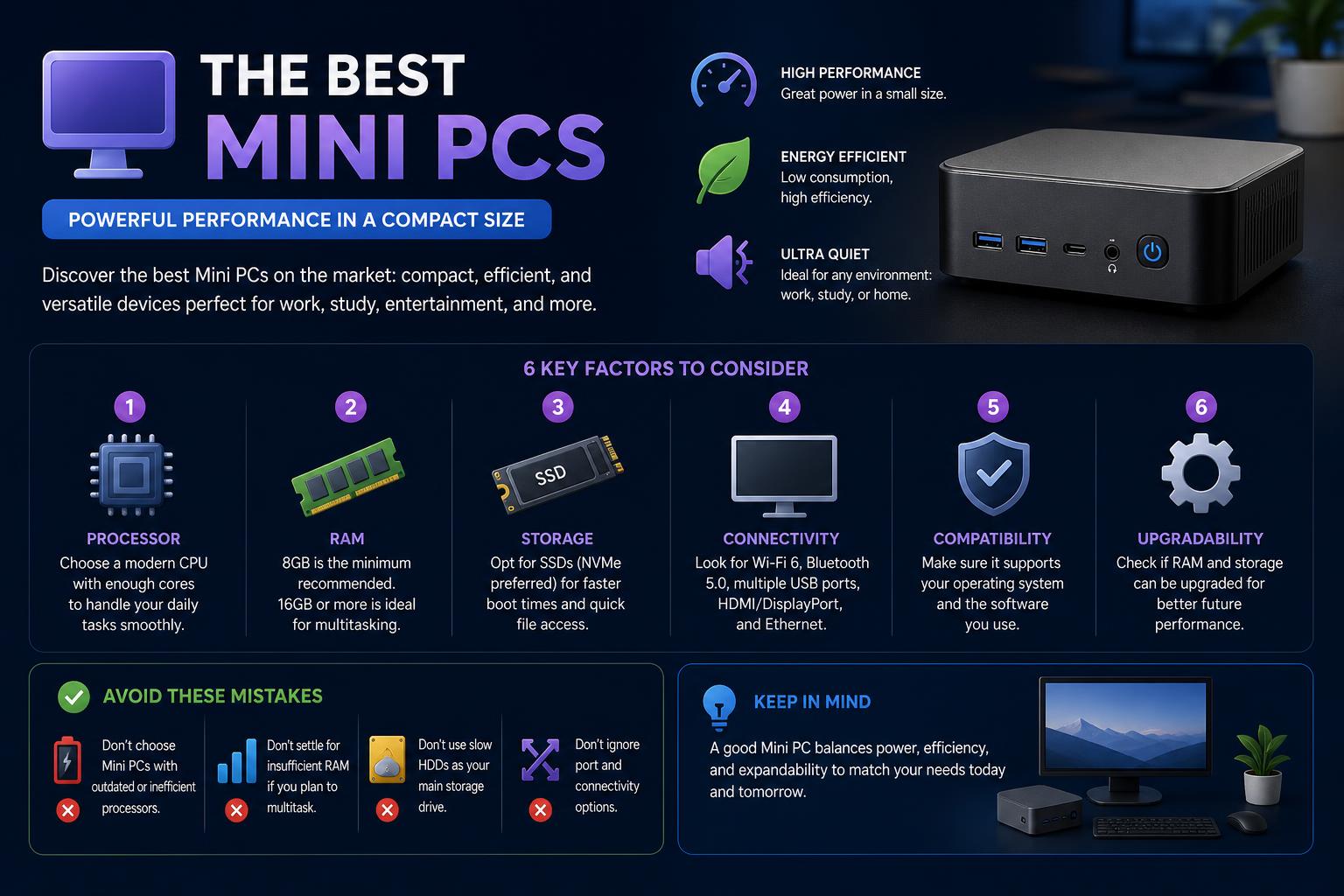
- あらゆるニーズと予算に対応する、おすすめのミニPCを網羅した総合ガイド
- 仕様、実世界でのパフォーマンス、アップグレード可能性を並べて比較
- ゲーム、ビジネス、クリエイティブ分野における利用事例(クラウドゲーミングオプションを含む)について解説します。
ミニPCは近年人気が急上昇しており、テクノロジー愛好家から一般のオフィスユーザー、クリエイティブなプロフェッショナルまで、あらゆる層を魅了しています。コンパクトなサイズ、静音動作、そして驚くほど堅牢なパフォーマンスにより、大型のデスクトップタワーや多くのノートパソコンに代わる魅力的な選択肢となっています。学生、コンテンツクリエイター、ゲーマー、その他…
このガイドでは、ミニPCの最新動向を深く掘り下げ、市場を席巻するトップモデルを紹介し、あなたの次の生産性向上やエンターテイメントの拠点となるミニPCを見極めるお手伝いをします。単に基本的なスペックを羅列するのではなく、実際の使いやすさ、アップグレード性、ポート、価格動向、ゲーム性能、そして騒音や発熱といった、満足度を左右する実用的な要素まで詳しく解説します。最新のレビュー、ベンチマーク、専門家のアドバイスに基づき、予算や期待値に関わらず、最適な購入判断を下せるようサポートします。
ミニPC:デスクトップコンピューティングを再定義するコンパクトな高性能マシン
ミニPCは、基本的には従来のデスクトップコンピュータを小型化し、省スペース化したもので、一般的に従来のタワー型コンピュータの半分以下のサイズ、場合によっては手のひらに収まるほどの大きさです。しかし、その控えめな外観に惑わされてはいけません。最先端のCPU、高速メモリ、SSDストレージ、そして豊富な接続オプションを備えた最新のミニPCは、メディア編集、ソフトウェア開発、マルチタスク処理、さらにはゲームといった負荷の高い作業にも十分対応できる、妥協のないパフォーマンスを提供します。
ミニPC市場は急速に拡大しており、一般的なオフィス用途、ゲーム愛好家、ビジネスプロフェッショナル、プログラマーなど、幅広いユーザー層をターゲットにした製品が揃っています。Windowsベースのシステム、専用ゲーミングマシン、あるいはAppleのMac miniシリーズのエコシステムなど、様々な予算やニーズに対応できる幅広い選択肢が用意されています。
ミニPCを選ぶ理由とは?現代的なデスクトップソリューション
ミニPCは、ノートパソコンとデスクトップパソコンの中間に位置する魅力的な選択肢です。携帯性、省エネルギー性、静音性、そしてほぼどこでも生産性の高いワークスペースを素早く構築できる点が魅力です。多くのミニPCはVESAマウントに対応しているため、モニターの背面に目立たないように取り付けることができ、デスクスペースを有効活用しながら、ミニマルなデザインを維持できます。
これらのシステムは単にファッショナブルなだけでなく、実用的です。スプレッドシートやブラウザタブのマルチタスクから、リモートワーク、ホームエンターテイメント、軽めのゲームまで、ミニPCは実際の使用において期待を上回る性能を発揮します。また、多くのモデルがメモリやストレージのアップグレードに対応しているため(ただし、後述するように一部のモデルはアップグレードが制限されています)、将来を見据えたワークスペースを構築したい場合にも最適な選択肢です。
2026年を代表するミニPC:レビュー、比較、おすすめ
数百台のミニPCを分析し、徹底的なベンチマークテストと実機テストを実施した結果、少数のモデルが常にトップクラスの性能を発揮することが明らかになりました。簡単にまとめると、現時点で特に優れたモデルは以下のとおりです。
- GMKtec NucBox M6 Ultra – 予算を抑えたいパワーユーザーに最適な、総合的に優れたWindowsミニPC
- Apple Mac mini (M4、2024) – 最高のパフォーマンス、静音性、そしてコンパクトなサイズを兼ね備えた、最上位のMac mini
- ASUS ROG NUC (2025) – コンパクトでローカルなゲームを楽しむための究極の選択肢
- ボスゲームM5 AI 高度なAI処理能力とCPU/GPUの圧倒的なパワーを重視するなら最適です。
- ビーリンク SER9 プロ ビジネス環境に最適化され、強力なAI音声機能と洗練されたデザインを備えています。
- ミニスフォーラム MS-02 ウルトラ クリエイター、ビデオ編集者、写真家にとって最適なミニPC
- GMKテックG10 & エースマジックK1 – オフィスワーカーや学生に最適な、予算重視または中級レベルの2つの選択肢
優れたミニPCを際立たせるものとは?
真に優れたミニPCは、コンパクトなサイズとデスクトップクラスのパフォーマンス、堅牢な接続性、そして多様な用途に対応できる汎用性を兼ね備えています。以下でご紹介するモデルは、生産性、クリエイティブなワークロード、AIタスク、日常的なオフィスワークなど、厳しいベンチマークテストをクリアしています。レビューでは、技術的な性能だけでなく、ユーザーエクスペリエンスも重視しています。筐体を開けてアップグレードする際の感触はどうでしょうか?負荷がかかっている時でも静音性は保たれているでしょうか?ポートの位置は実際の使用状況に合っているでしょうか?アップグレード性や熱設計において、気になる妥協点はないでしょうか?
よくある質問にもお答えします。
- これらのマシンは最新のゲームに適しているのか、それともカジュアルなクラウドゲーム向けなのか?
- 簡単にアップグレードできるミニPCはどれですか?
- クリエイティブな作業負荷において、Mac miniとWindowsベースのシステムを比較するとどうでしょうか?
- ユーザーが直面するデメリットや弱点は何ですか?
- 初期費用とアップグレード費用を比較するとどうでしょうか?
総合ベスト:GMKtec NucBox M6 Ultra
限られた予算で最も汎用性とバランスに優れたミニPCをお探しの方にとって、GMKtec NucBox M6 Ultraは依然として最高の選択肢です。オフィス業務、コンテンツ制作、そして中程度のゲームまで、あらゆる作業をこなせるマシンを、高額な費用をかけずに手に入れたい方に最適です。Windows 11 Pro、AMD Ryzen 5 7640HSプロセッサ、AMD Radeon 760M統合グラフィックス、そして最大1TB SSD(最大8TBまで拡張可能)のストレージオプションを備えたこのマシンは、手のひらサイズの筐体でデスクトップPC並みのパフォーマンスを提供します。
- メモリ: 16GB、32GB、または最大128GBまで拡張可能
- ポート: USB 3.1ポート×3、USB4ポート×1、HDMI 2.0ポート、DisplayPort、デュアルイーサネットポート、USB 2.0ポート、オーディオジャック
- サイズ: 5.07 x 5 x 1.88インチ(12.88 x 12.7 x 4.78 cm)
テスト中、オフィス、ウェブ、ストリーミングといったタスクではスムーズな動作を見せました。軽めの写真編集や動画編集も問題なく実行できましたが、最新のゲームやプロフェッショナルなレンダリングなど、グラフィック処理能力が要求されるタスクでは、内蔵グラフィックスの限界が露呈しました。なお、専用GPUや外付けGPUのオプションは用意されていない点にご注意ください。
メリット: ミニマルなデザイン、アップグレードの容易さ、優れたコストパフォーマンス。
デメリット: 高度なゲームや編集作業にはグラフィック性能が制限され、冷却性能も最低限で、外部GPUには対応していません。
最もコストパフォーマンスに優れたミニPC:GMKtec G10
価格を重視するユーザーにとって、GMKtec G10は比類のないアップグレード性と日常的な効率性を非常に手頃な価格で提供します。
- AMD Ryzen 5 3500U CPUとRadeon Vega 8
- 16GBのRAM(最大64GBまで拡張可能)、最大1TBのストレージ(デュアルM.2スロットにより倍増可能)
- Windows 11対応、バリアフリー設計
このミニPCは、管理作業、ウェブブラウジング、ストリーミング、軽作業といった基本的な用途に最適です。将来的にパフォーマンスを向上させたい場合でも、G10は簡単に分解してアップグレードできるため、RAMやストレージの拡張も容易です。
欠点としては、 CPU技術がやや旧式であるため、負荷の高いマルチタスク処理や4K編集には限界があり、USB4/Thunderboltポートも搭載されていない点が挙げられます。しかし、基本的な汎用性という点では、非常に優れた選択肢と言えるでしょう。
Apple の絶対チャンピオン: Apple Mac mini (M4、2024)
M4プロセッサを搭載したApple Mac miniは、macOSやAppleエコシステムを利用するユーザーにとって最適な選択肢です。優れたパフォーマンスと効率性を、お求めやすい価格で提供します。5 x 5 x 2インチ(12.7 x 12.7 x 5cm)というコンパクトなサイズなので、モニターの下にすっきりと収まり、完全な静音動作はオフィスやクリエイティブな環境において画期的なメリットとなります。
- CPU/GPU: Apple M4(CPUコア最大12個、統合GPUコア最大16個)
- メモリ: 最大24GB(Appleのメモリ最適化のおかげで、通常は16GBで十分です)
- ストレージ: 512GB SSDが標準搭載。アップグレードは高額。
- ポート: Thunderbolt 5 (USB-C)ポート×3、前面USB-Cポート×2、HDMIポート、イーサネットポート、オーディオジャック
- マルチモニターのサポート: 最大3台の5Kディスプレイに対応し、従来世代から大幅に改善された。
日常的なパフォーマンスは最新のMacBook Airと同等の速さでありながら、Mac miniは軽い負荷時や4K書き出し時でもほぼ無音です。新しいM4アーキテクチャにより、数十個のタブを開いたり、コンテンツをレンダリングしたり、プロフェッショナルなアプリケーションを安心して操作できます。ちょっとした不便さとしては、Appleが電源ボタンを底面に移動させたことが挙げられますが、触れる機会はほとんどないでしょう。
Appleのアップグレード価格は依然として高額です。基本構成(16GB/512GB)はバランスの取れた構成ですが、受注生産方式でメモリやストレージをアップグレードすると高額になります。そのため、多くの購入者は内蔵容量を増やす代わりに、外付けドライブで容量を補うことを選択しています。
Mac mini M4はユーザーによるアップグレードに対応していません。将来的にメモリやストレージ容量を増やしたい場合は、外部アクセサリを使用するか、本体を買い替える必要があります。DIYでのアップグレードは不可能です。これは、よりオープンなWindows搭載機と比較した場合の大きな弱点の一つです。しかし、プラグアンドプレイの互換性、効率性、そして仕事や軽めのクリエイティブ作業における信頼性を重視するなら、Apple Mac miniは依然として最良の選択肢と言えるでしょう。
中級者向けベストピック:エースマジックK1
AceMagic K1は、低価格帯とハイエンドのミニPCの中間に位置し、日常的な生産性、軽めのクリエイティブ作業、そして時折のゲームプレイを、コンパクトで魅力的なデザインで実現したいユーザーをターゲットにしています。
- CPU/GPU: 選択肢はAMD Ryzen 5 7430UまたはIntel Core i5-12600H、グラフィックスはRadeonまたはIris Xeから選択可能。
- RAM: 最大32GB(最大64GBまで拡張可能)
- ストレージ: 最大1TB(最大4TBまで拡張可能)
- ポート: USB-Aポート×6、USB-Cポート、HDMI 2.0ポート、DisplayPort、3.5mmオーディオジャック、イーサネットポート
- サイズ: 5.04 X 5.05 X 1.63インチ
テストの結果、オフィス業務、ブラウジング、軽めの写真編集、そして一部の1080p動画編集作業において、安定したパフォーマンスを発揮することが確認されました。高解像度動画の編集や最新ゲームの実行では限界が露呈する可能性がありますが、日常的な作業には十分な柔軟性を備えています。筐体は非常に精巧に作られており、合理的な設計に加え、メモリとストレージのアップグレードも可能ですが、アクセスはやや不便な場合があります。
ゲーミング向けエリートチョイス:ASUS ROG NUC(2025)
ミニPCはこれまで負荷の高いゲームプレイには苦戦してきたが、ASUS ROG NUC (2025)はそうした常識を覆す。非常に狭いスペースで最高のパフォーマンスを求めるゲーマー向けに設計されたこのマシンは、Intel Core Ultra 9 275HXプロセッサーとNvidia GeForce RTX 5080グラフィックスカードを搭載している。現在、ミニPCでAAAタイトルをプレイする上で最もパワフルな選択肢と言えるだろう。
- RAM: 64GBまで
- ストレージ: 最大2TBのSSD、高速データ転送に対応
- ポート: USB-A 3.2 Gen 1 x 6、USB-C 3.2 Gen 2 (Thunderbolt 4) x 2、HDMI 2.1 x 2、DisplayPort 2.1 x 2
- サイズ: 11.1 x 7.4 x 2.2インチ(28.2 x 18.8 x 5.7cm)
ベンチマークテストでは、1080p解像度で100fpsを超えるフレームレート、4K解像度では(よりグラフィック負荷の高いタイトル向けにDLSSを使用した場合)滑らかな60fpsを実現しました。ゲーム以外にも、このマシンはグラフィック処理、AI、クリエイティブな作業も容易にこなします。フルロード時にはファンが耳障りな音を立てますが(このコンパクトなサイズでパワーを追求した結果)、そのコンパクトな設置面積とグラフィック性能は、限られたスペースでゲームを楽しむユーザーにとって最高の選択肢となるでしょう。
ROG NUCは安価ではありませんが、同等のデスクトップPC構成と比較すると、その価格は妥当です。詳細はASUS ROGのウェブサイトをご覧ください。
AIと高負荷処理のスター:Bosgame M5 AI
AI、高度なマルチタスク処理、または集中的なクリエイティブ作業を行う上級ユーザーにとって、Bosgame M5 AIはまさに強力なマシンとなるでしょう。AMD Ryzen AI Max+ 395 CPU、最大128GBのLPDDR5 RAM、そして2TB SSDを搭載したこのモデルは、CPUとGPUのパフォーマンスにおいて記録を塗り替えます。
- AMD Radeon 8060S グラフィックス
- USB-Aポート×5、USB4ポート×2、HDMI 2.1、DisplayPort、イーサネット、SDXCスロットなど
- 4台のディスプレイに対応
- サイズ:8.70 x 7.83 x 2.05インチ(22.10 x 19.89 x 5.21 cm)
このシステムはAI対応で、ハードウェアがユーザーの習慣や好みに合わせて調整されるため、時間の経過とともにパーソナライズされた体験が期待できます。これはこのカテゴリーでは珍しいことです。ほとんどの家庭ユーザーにとっては明らかにオーバースペックですが、開発者、プロフェッショナル、複雑なシミュレーションやAIワークロードを実行するユーザーにとっては、Bosgame M5はまさに怪物級の性能を誇ります。唯一の欠点は、VESA規格に対応していないことと、OCulinkなどの特定の機能が搭載されていないことです。詳細はBosgame公式サイトをご覧ください。
クリエイター&ビジュアルアーティスト向け:Minisforum MS-02 Ultra
動画編集、写真撮影、ビジュアル制作に情熱を注ぐユーザーは、ミニPCに卓越した性能を求めています。強力なCPU、大容量メモリ、高速データ転送、そして十分なストレージ容量が必要です。Minisforum MS-02 Ultraは、まさにこうしたユーザーのために設計されています。
- Intel Core Ultra 9 285HX CPU
- Intel統合グラフィックス(プロフェッショナルなビデオ編集には外付けGPUを推奨)
- 最大192GBのDDR5メモリ(最大256GBまで拡張可能)、最大16TBのストレージ
- HDMI 2.1、USB-A、USB4、複数のイーサネットポートなど
- サイズ:8.72のx 3.82のx 8.86インチ
このマシンは、Photoshop、Lightroom、さらには4Kビデオ編集といったほとんどのワークフローに対応できる性能を備えています(ただし、ハイエンドプロジェクトでは外部GPUの恩恵を受けることができます)。周辺機器やカメラ用のポートが豊富に用意されており、接続性も抜群です。価格は高めですが、最大容量のRAMとストレージを搭載すればさらに高額になります。しかし、本格的なクリエイターにとって、箱から出してすぐに使える状態でも非常に優れた体験を提供してくれるでしょう。
ビジネス向けに設計:Beelink SER9 Pro
プロフェッショナルな環境やオフィス向けに、Beelink SER9 Proは優れたスペック、洗練された外観、そしてAI認識ハードウェアで際立っています。最大AMD Ryzen AI 9 HX 370プロセッサと32GBのLPDDR5Xメモリ(最大8TBまで拡張可能)を搭載した、オフィスワークに最適な堅牢なミニPCです。
- USB-A/C、HDMI、DisplayPort、イーサネット、オーディオ接続など、様々な接続端子を搭載。
- エレガントなメタリックケース ― 市場で最も魅力的なケースの1つ
- 音声認識と通話のためのAIハードウェアだが、音声識別は完璧ではない
Windows 11 Proとコアアプリケーションは高速かつ安定して動作します。メモリは32GBを超えると制限があり、高度なアップグレードはさらに制限されますが、HDおよび4Kビデオを扱うタスクのパフォーマンスは非常に満足のいくものです。ビデオ通話を頻繁に行う場合や音声メモをよく使う場合は、内蔵のAI機能が特に役立ちます。Bee-Linkの製品オプションについては、Bee-Linkをご覧ください。
最高のミニPCを比較:スペックと用途
| モデル | CPU | 最大RAM | 最大ストレージ | 主な用途 | アップグレード可能性 | ポート | サイズ |
|---|---|---|---|---|---|---|---|
| GMKtec NucBox M6 Ultra | ライゼン5HS | 128GB | 8TB | 一般的使用 | はい | USB 3.1、USB4、HDMI、DP、イーサネット | 5.07のx 5のx 1.88で |
| アップル マックミニ M4 | アップルM4 | 24GB | 512GB(拡張不可) | オフィス、クリエイティブ、一般 | いいえ | Thunderbolt 5、HDMI、イーサネット | 5のx 5のx 2で |
| ASUS ROG NUC | インテルコアウルトラ9 275HX | 64GB | 2TB | ゲーム/電源 | いいえ | HDMI、DP、USB-A/C、イーサネット | 11.1のx 7.4のx 2.2で |
| ボスゲームM5 AI | ライゼンAIマックス+ 395 | 128GB | 2TB | AI/高負荷ワークロード | いいえ | USB-A/C、USB4、HDMI、SDXC | 8.70のx 7.83のx 2.05で |
| ミニスフォーラム MS-02 ウルトラ | コア ウルトラ 9 285HX | 192GB(最大256GB) | 16TB | マルチメディア編集、クリエイティブ | はい、努力すれば | HDMI、USB-A/C、イーサネット | 8.72のx 3.82のx 8.86で |
| ビーリンク SER9 プロ | Ryzen AI 9 HX370 | 32GB | 8TB | ビジネスユーザー | 限定的 | USB-A/C、HDMI、DP、イーサネット | 5.31のx 5.31のx 1.76で |
BMAX B4 Turbo: パフォーマンス、デザイン、価値を1台のミニPCに凝縮
ゲーム用ミニPC:ローカルハードウェアとクラウド、どちらが優れているのか?
ゲーム用途に適しているか?答えは「場合による」です。エントリーレベルのミニPCの多くは、負荷の低いインディーゲームやレトロゲームのエミュレーションに対応しています。しかし、『サイバーパンク2077』、『ホグワーツ・レガシー』、『インディ・ジョーンズ』といったグラフィック負荷の高いAAAタイトルをローカルでプレイするには、ハイエンドゲーム向けに設計されたASUS ROG NUCやHP Z2 Miniのような、高性能な専用グラフィックカードを搭載したマシンが必要です。
多くの人にとって、クラウドゲーミングサービスは新たな可能性を切り開きます。NVIDIA GeForce NowやXbox Cloud Gamingといったプラットフォームでは、ミニPCをシンクライアントとして使用し、リモートサーバーから負荷の高いゲームをストリーミング配信できます。このオプションは、インターネット接続が高速かつ安定している場合(イーサネットケーブル接続を推奨)に特に有効です。より携帯性に優れ、コントローラー内蔵のゲーム機をお探しなら、Xbox Ally XやSteam Deckのような携帯型ゲーム機も選択肢の一つですが、デスクトップミニPCほどの処理能力やアップグレードの選択肢は期待できません。
OpenClawを探る:パーソナルオートメーションを変革するオープンソースAIエージェントの徹底解説
ミニPCを選ぶ際のヒント
選択肢が多すぎて、どの機能を優先すべきか判断に迷うこともあるでしょう。そこで、重要なポイントを以下に挙げます。
- 主な用途を定義してください。 ブラウジング、オフィスワーク、ストリーミング再生であれば、低価格モデルで十分です。動画編集、開発、ゲームなどを行う場合は、より高性能なCPUと大容量のRAMを搭載したモデルに投資しましょう。
- アップグレード可能性を評価する: GMKtecやMinisforumなどの一部のモデルでは、メモリやストレージの拡張が容易です。一方、Mac miniはDIYでのアップグレードには対応していません。
- ポートを確認してください: セットアップに必要なUSBポート、HDMI/DisplayPort、イーサネットポートが十分にあることを確認してください。クリエイターや企業は通常、複数のディスプレイと外付けドライブを必要とします。
- 騒音と温度について考えてみましょう。 最新のチップは効率的ですが、小型筐体の場合、高負荷時に放熱の問題が発生することがあります。Apple Mシリーズチップを搭載したモデルは非常に静かですが、ゲーミング向けモデルはファンがより活発に作動する傾向があります。
- 外部アクセサリーも考慮に入れる: ほとんどの製品にはキーボード、マウス、モニターは付属していません。一部のApple製品ではメモリやストレージのアップグレードが高額になるため、外付けドライブの方が経済的な場合もあります。
- お得な情報を見つけよう: 在庫状況と価格は変動するため、希望のモデルがセールになっているか確認するか、代替品を検討してください。
究極ガイド:Windows 11でBIOSを開く方法(あらゆるPCに対応したステップバイステップの手順)
ミニPCに関するよくある質問
ミニPCには種類があるのですか?
もちろんです。手のひらサイズのNUC、コンパクトなワークステーション、クラウドゲーミング対応ミニPC、ビジネスシステム、クリエイティブステーションなど、種類は非常に豊富です。携帯性を重視するものもあれば、内部性能やアップグレードの容易さを重視するものもあります。
ミニPCは、従来のデスクトップPCと比べてどのような制約がありますか?
いくつかの制限事項としては、購入後のアップグレードが困難または不可能な場合があり、特にApple製品ではその傾向が顕著です。また、小型化により高負荷時には発熱する可能性があり、外部周辺機器が必要になります。高度なグラフィック処理が必要な場合は、専用GPUまたはeGPUのサポートが必要になる場合があります。
ミニPCにはどのくらいのRAM容量が推奨されますか?
ほとんどの用途では、最低でも16GBをお勧めします。マルチタスク、大規模なデータセットの取り扱い、クリエイティブな編集作業を行う場合は、32GB以上が理想的です。特殊なモデルでは最大128GB以上に対応していますが、一般的な用途であれば16~32GBで十分です。
ミニPCをノートパソコンのディスプレイとして接続することはできますか?
ノートパソコンがHDMI/DisplayPort入力に対応している場合に限りますが、そのような機種は稀です。最も一般的な方法は、リモートデスクトップソフトウェアを使用して、ミニPCの画面をネットワーク経由で共有することです。
ミニPCはノートパソコンより優れているのか?
どちらを選ぶかは、作業の流れによります。ミニPCはコンパクトで目立たない場所に設置でき、性能も同等ながら価格も手頃な場合が多く、デスクトップPCの代わりとして使えます。一方、ノートパソコンは携帯性に優れ、オールインワンパッケージですが、バッテリー駆動時間に制約があり、同じ性能でも一般的に価格が高くなります。
Uシリーズ、Hシリーズ、HXシリーズのCPUの違いは何ですか?
- Uシリーズ: 超低消費電力で、長時間のバッテリー駆動や軽作業に最適ですが、パフォーマンスは低くなります。
- Hシリーズ: 高出力で、負荷の高い作業や軽めのゲームに適したミドルレンジモデル。
- HXシリーズ: プロフェッショナルな作業や最高レベルのゲームプレイに最適な、極めて高いパフォーマンス。
ミニPC体験を最適化するためのヒント
- 良質なモニターと高品質な周辺機器があれば、状況は格段に改善される。
- 外付けSSDドライブは、スペースを節約し、柔軟性を提供します。
- 温度を監視: ミニを風通しの良い場所に置くと、温度上昇を抑えるのに役立ちます。
- 有線接続を使用する: ゲームにおいては、Wi-Fiよりもイーサネット接続の方が常に好ましい。
- ドライバーとファームウェアを常に最新の状態に保ってください。 パフォーマンスの改善やバグ修正は、頻繁なアップデートによって行われます。
Windows 11がこんなに遅いのはなぜ?PCを瞬時に高速化するための完全ガイド
市場の見通しと注目すべき代替案
GEEKOMなどのメーカーは革新を続け、ミニPCにはUSB-C/Thunderbolt、HDMI、マルチディスプレイ対応のDisplayPort、堅牢なイーサネット、高度なWi-Fiなど、さまざまなポートが搭載されています。価格は284ドル前後からと手頃で、ビジネス、ホームオフィス、デジタルクリエイティングなど、予算に合ったミニPCをこれまで以上に簡単に見つけることができます。
ミニPCの中には、ストレージ、メモリ、オペレーティングシステムを自由に選択できるベアボーン版も存在する。一方、BeelinkやMinisforumといったブランドのモデルは、企業環境向けにハードウェアやセキュリティ機能を統合している。
注目すべき製品と競合モデル
- HP Z2 Mini (G1a): Ryzen AI Max ProとRadeon 8040Sを搭載し、ゲーム用途にもワークステーションとしても優れた性能を発揮します。
- Geekom GT1 Mega: クラウドゲーミングにおすすめ。安定したストリーミング性能を実現します。
- Beelink SER8: 修理やアップグレードが容易なことで評価され、NYT Wirecutterで高評価を獲得。
本格的なゲームプレイには、グラフィック性能と冷却性能を優先しましょう。クリエイティブ作業やオフィスワークには、メモリやストレージのアップグレードが可能なモデルを選びましょう。企業ユーザーは、セキュリティと堅牢な接続性を重視するでしょう。
Perplexity AIとは?知っておくべきことすべて