
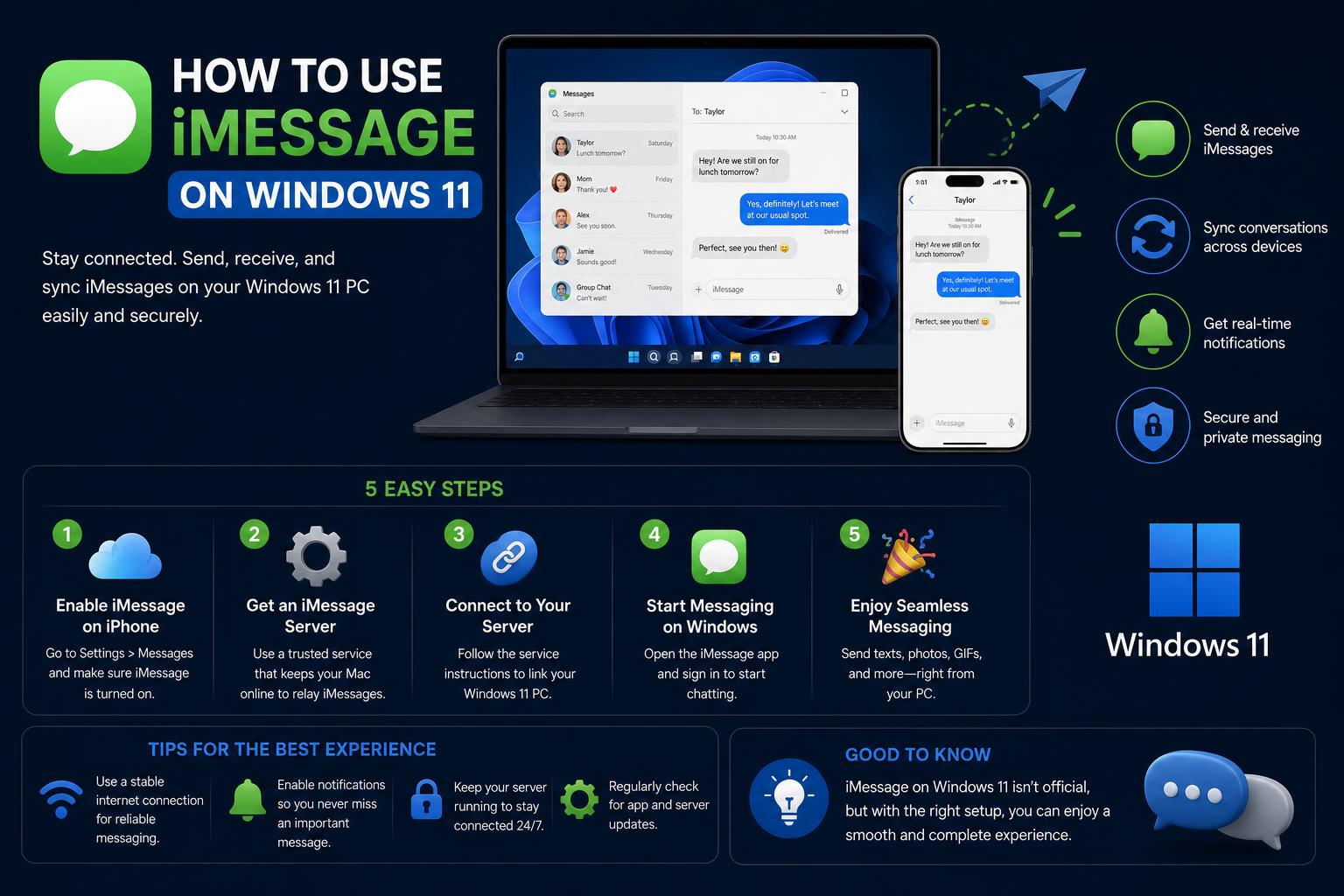
- MicrosoftのネイティブアプリであるPhone Linkを使えば、iPhoneとペアリングしたWindows 11 PCで基本的なiMessageを使用できますが、メディアやグループチャット機能は含まれておらず、1対1のメッセージングのみに限定されています。
- BlueBubblesやAirMessageのような高度なソリューションでは、iMessageをブリッジするために常時接続のMacが必要となり、Windows PCから直接グループチャットや添付ファイルなどの全機能を利用できるようになります。
- 画面ミラーリングツール、Spikeのようなサードパーティ製チャットプラットフォーム、Claw Messengerのような開発者向けAPIは、iMessageのような体験にアクセスしたり、ワークフローを自動化したり、Apple以外のハードウェアでメッセージングを有効にしたりするための代替手段を提供する。
AppleのiMessageサービスは、Appleエコシステムを利用するユーザーにとって、シームレスで安全なメッセージングの代名詞となっています。しかし、Windows 11ユーザーで、iPhoneをいちいち取り出すことなく、青い吹き出しのメッセージング画面で会話を続けたい場合はどうすればよいでしょうか? Appleは競合他社との協調に消極的ですが、様々なツール、回避策、公式統合が次々と登場し、それぞれに癖があります。このガイドでは、Windows 11 PCでiMessageを動作させるための、公式・非公式を問わず、信頼できるすべての方法を解説します。
デスクトップからシンプルなテキストメッセージを送信したい、どこからでもiMessageの機能を利用したい、あるいはAIやワークフロー自動化のための高度な統合を実現したいなど、目的が何であれ、あらゆるニーズと技術レベルに対応できるソリューションをご用意しています。不要な情報を省き、落とし穴を明確にし、選択肢を分かりやすく解説することで、Windowsから安心して青い吹き出しメッセージを送信できるようになります。
iMessageをWindows 11に導入することがなぜこれほど困難なのか
iMessageはAppleの至宝であり、iOS、macOS、そしてAppleのハードウェアエコシステム全体に深く組み込まれた独自のメッセージングプラットフォームです。Apple IDによる高度なセキュリティを活用し、グループチャット、リアクション、高画質画像、ステッカーなど、豊富な機能をサポートしています。残念ながら、Appleにはこれらの利点を競合するオペレーティングシステムに拡大するインセンティブがほとんどありません。そのため、Windowsユーザーは長らく、限られた、しかも信頼性の低い回避策に頼らざるを得ず、複数のデバイスを使い分けることを余儀なくされてきました。
選択肢:Windows 11でiMessageを使用する方法
1. Microsoft Phone Link:公式な手順(ただし注意点あり)
Windows 11をお使いでiPhoneをお持ちなら、最も簡単な方法はすぐそばにあります。それは、MicrosoftのPhone Linkアプリです。かつてはAndroidのみに対応していたこのアプリは、2023年にiPhoneにも対応し、Windowsデスクトップから直接iMessageの基本的な機能を利用できるようになりました。
- 使い方: Phone Linkは、Bluetooth経由でiPhoneとWindows 11 PCをペアリングします。設定が完了すると、デバイスを切り替えることなく、受信メッセージを確認したり、返信したり、新しい会話を開始したりできます。
- 重要なステップ: Windows 11にPhone Linkをインストールし(通常はプリインストールされています)、次にiPhoneにLink to Windowsアプリをインストールします。ペアリングを開始し、QRコードをスキャンして、画面の指示に従って連絡先を同期し、メッセージを有効にします。
- あなたが得るもの: PCから、1対1のメッセージの送受信、通知の確認、通話の発信・受信が可能です。操作は簡単で無料、Macや追加のサブスクリプションも不要です。
- ただし、以下の制限事項に留意してください。
- グループチャット機能はありません。グループ会話の通知は送信されますが、PCから返信することはできません。
- 画像、GIF、その他のメディアはiPhoneからPCに同期されません。同期されるのはテキストメッセージのみです。
- 履歴全体は表示されず、Bluetoothでデバイスが接続されている間に送受信されたメッセージのみが記録されます。
- 一部の通知は操作できません。例えば、RedditやTwitterなどのアプリからの通知は、直接操作できるのではなく、単にアプリのインストールを促すだけです。
2. Intel Unison:いくつかの追加機能を備えた代替案
Intel Unisonは、iPhoneとWindowsを連携させるもう一つのアプリで、特にPCがWindows 11を実行していない場合や、非標準のハードウェアを使用している場合に便利です。
- 使い方: Intel Unisonは、Phone Linkと同様に、iPhoneとPC間のBluetooth接続を確立します。ただし、メッセージに特化したPhone Linkと比べて、ファイルの転送や写真へのアクセスといった点で、ユーザーエクスペリエンスはやや優れています。
- サポートされるデバイス: Windows 10および11に対応しており、より幅広いPCとの互換性を実現しています。
- 主な追加機能:
- デバイス間でファイルや写真を転送する機能。メッセージだけでなく、もっと多くのデータを移動したい場合に便利です。
- Phone Linkと同様に多くの制限事項がある。グループチャットやマルチメディアメッセージは利用できず、通知のみが可能だ。
Intel Unisonは使うべきでしょうか?古いPCを使っている場合や、メッセージと一緒にファイルを転送したい場合は、Intel Unisonは確かな選択肢ですが、Phone Linkよりも高度なメッセージング機能は期待しないでください。
3. iOSエミュレーター:神話と現実
- iPadian自体が、iMessageをサポートしていないと明言している。 一部のチュートリアルでは主張されているものの、Appleの利用規約に違反したり、Apple IDを危険にさらしたりすることなく、Windows上でiMessageの機能を確実かつ安全に再現できるエミュレーターは存在しません。
- ほとんどのエミュレーターは、本物のiPhone OS環境を提供していません。 これらはアプリのインターフェースをシミュレートするだけで、ネイティブの機能は再現していません。
- セキュリティリスク: サポートされていないアプリやエミュレータにAppleの認証情報を入力することは危険であり、推奨されません。
4. 画面ミラーリングソリューション:AirDroid Castなど
より詳細な制御が必要で、iMessageをはじめとするiPhoneアプリをPCで使用したい場合は、AirDroid Castのような画面ミラーリングツールが興味深い解決策となるでしょう。
- 使い方: AirDroid Castを使えば、Wi-FiまたはUSB経由でiPhone(またはiPad)の画面をWindows PCにミラーリングできます。コントロール機能を使えば、パソコンからiPhoneの画面を操作することも可能です。
- 主な特長:
- iMessageの送受信、閲覧履歴の確認、返信など、スマートフォンと同じように様々な操作が可能です。
- Windows 7からWindows 11まで、様々なWindowsバージョンに対応しているため、ほぼすべてのユーザーが利用できます。
- メッセージングだけでなく、iOSのあらゆる機能を視覚的に確認したい方に最適です。
- 欠点:
- この機能は画面ミラーリングを利用している。つまり、iPhoneのメッセージアプリをPCに投影するだけで、実際にはiPhone上でメッセージアプリを使用していることになる。
- 一部のツールは、高度な機能を利用するためにサブスクリプションまたは月額料金が必要となる。(例えば、AirDroid Castは月額料金制である。)
- 従来の危険な方法とは異なり、脱獄は不要です。
5. Windows上でmacOSを実行する仮想マシン
- 長所: これにより、iMessageのすべての機能が利用可能になります。グループメッセージ、メディア、リアクション、履歴同期など、さまざまな機能が利用できます。
- 短所:
- 複雑で時間のかかる設定が必要です。
- Appleのソフトウェアライセンス契約に違反するケースが頻繁に発生します。この方法は法的リスクおよびパフォーマンス上のリスクを伴うため、一般的に技術的な知識のないユーザーには推奨されません。
6. 物理的なMacをリモートiMessageサーバーとして使用する
- Chrome リモート デスクトップ: Chromeリモートデスクトップを使えば、ChromeがインストールされているあらゆるデバイスからMacにアクセスできます。これにより、Windowsブラウザからメッセージを含むmacOS環境全体を表示したり操作したりすることが可能になります。
- 使用する方法: MacにChromeリモートデスクトップ拡張機能をインストールし、アクセス許可を有効にしてから、Windowsデバイスからログインすると、Macをリモートで操作できます。
- BlueBubbles: ブルーバブルズ BlueBubblesは、Windows、Android、Webクライアント専用のiMessageリレーとして機能することで、この機能をさらに進化させています。利用するには、MacにBlueBubblesをインストールし、常に電源をオンにしてインターネットに接続しておく必要があります。BlueBubblesは、グループチャット、リッチメディア、リアクション機能、そして自動化のためのオープンソースREST APIを提供します。
- エアメッセージ: エアメッセージ BlueBubblesに似ていますが、インターフェースはブラウザベースで、Androidにも対応しています。BlueBubblesと同様に、ブリッジとして機能するアクティブなMacが必要です。どちらも、Phone Linkにはない機能を含め、ほぼネイティブのiMessage体験を提供します。
- セットアップ: どちらの場合も、署名のないソフトウェアのインストール、アクセス権限の設定、ネットワーク管理など、中程度の技術スキルが求められます。
7. Beeper:サブスクリプション型チャットアグリゲーター
Beeperはかつて、月額料金でiMessageをはじめとする各種チャットプロトコルをあらゆるプラットフォームで利用できると謳っていました。しかし2024年現在、iMessageのサポートは限定的で不安定であり、Beeper Desktopが動作するMac環境に依存しています。さらに、Android版iMessageのサポートは終了しました。そのため、一般ユーザーにはもはやお勧めできません。
8. 開発者向けAPI:自動メッセージングおよびAIエージェント向けClaw Messenger
- Macは不要です。 Claw MessengerはAppleのインフラストラクチャを管理し、アプリケーションがRESTおよびWebSocketを介して通信できるようにします。
- これは誰ですか? メッセージング機能を本番環境のソフトウェア、自動化プロセス、またはサポートチャネルに統合する必要のある開発者。
- 機能と特徴: グループチャット、添付ファイル、入力インジケーター、リッチ通知、さらには既読通知にも対応していますが、従来の受信トレイのように機能するわけではなく、プログラムによるやり取りに特化しています。
- 価格: 月額5ドルから、メッセージ送信数250通まで。代理店や企業向けには、さらに多くのオプションをご用意しています。
- セットアップ: アカウントを作成し、Node.js(または類似の言語)のAPIチュートリアルに従って、お使いのデバイスでテストしてください。
9. iMessageのようなサードパーティ製プラットフォーム:Spikeなど
iMessageのシンプルな操作性(グループチャット、GIFアニメーション、ステッカー、クイック返信など)を、Appleの閉鎖的なエコシステムに頼らずに利用したいと考えるユーザーもいる。Spikeは、Windows、Android、iOS、そしてウェブ上でiMessageのような会話を再現する、メールベースのプラットフォームを提供している。
- 使い方: Spikeは既存のメールアカウントを利用して、友人、家族、チームとのクイックチャットスレッドを作成し、公式のiMessageアプリがないという問題を回避します。グループチャット、GIFやメディアのサポート、既読通知、企業向け展開などの機能を備えています。
- iMessageではなく、 Spikeは公式のiMessageではないものの、クロスプラットフォームチャットの精神を多く捉えており、特に多様な環境において、より安全で実用的である。
- 誰がこれを使用すべきでしょうか? プラットフォームを切り替えたいユーザー、またはWindowsやその他のデバイス間で、メールやチャットなどの会話を単一のインターフェースに集約したいユーザー向け。
セキュリティに関する考慮事項:なぜ一部の方法は危険なのか
Apple IDの認証情報をサードパーティ製のツール、エミュレーター、またはWebサービスと共有すると、データ盗難、アカウント侵害、Appleの利用規約違反など、深刻なリスクにさらされる可能性があります。CydiaなどのソフトウェアをインストールしてPCからアクセスするためにiPhoneをジェイルブレイクすることは可能ですが、デバイスのセキュリティを損なう可能性があり、将来のアップデートでサポートされなくなる可能性があるため、お勧めしません。
コミュニティによる検証済みで、コードが透明化されている、または公式サポートが提供されているソリューションを常に優先してください。ワークフローに機密メッセージやビジネスコミュニケーションが含まれる場合は、進める前にプライバシーと法的コンプライアンスを慎重に評価してください。
機能比較:どちらの道を選ぶべきか?
| 方法 | グループチャット | メディアサポート | 履歴の表示 | Macが必要ですか? | おすすめ |
|---|---|---|---|---|---|
| マイクロソフトの電話リンク | いいえ | いいえ | アクティブなセッションのみ | いいえ | 近くにiPhoneがあれば、シンプルで安全な1対1のテキストメッセージを送受信できます。 |
| インテル ユニゾン | いいえ | いいえ | アクティブなセッションのみ | いいえ | 古いWindowsバージョンまたはファイル転送のニーズ |
| AirDroid キャスト | はい(ミラーリングインターフェース経由) | はい(左右反転) | 完全に、鏡像を通して | いいえ | デスクトップ上でデバイスを完全に制御する必要があるユーザー |
| ブルーバブルズ | はい | はい | はい | はい(常時オン) | Macユーザーと開発者 |
| エアメッセージ | はい | はい | はい | はい(常時オン) | ブラウザアクセス、Macユーザー向けのデバイス間同期機能 |
| クローメッセンジャー | はい(API経由) | はい(API経由) | はい(API経由) | いいえ | 自動化、ボット、ビジネスワークフロー |
| スパイク | はい(スパイク群) | はい | はい | いいえ | iMessageのような体験、クロスプラットフォーム |
よくある質問
- MacなしでWindows上でiMessageを使うことはできますか?
はい、iPhoneが接続されていれば、Phone LinkまたはIntel Unison経由で基本的なiMessageを送受信できます。グループチャットやマルチメディアなどの高度な機能を利用するには、Macが常時起動していて、ブリッジサーバー(BlueBubblesまたはAirMessageを使用)として機能する必要があります。ソフトウェア統合に関しては、Claw MessengerはMacを必要としないAPIソリューションを提供しています。 - Phone Linkは今後、グループメッセージやメディアをサポートする予定はありますか?
現状では、グループメッセージやメディア共有はできません。これらの制限は、AppleのセキュリティモデルとMicrosoftの決定に起因するものです。Macでは、リレーアプリを使用するか、画面ミラーリングを利用することでのみ、グループメッセージやメディア共有が可能です。 - ビジネス/プロフェッショナル用途において、最も安全な選択肢は何ですか?
個人利用の場合は、Phone Link、Intel Unison、またはAirDroid Castをご利用ください。自動化機能については、Claw MessengerのマネージドAPIがプロフェッショナル環境向けに設計されており、プランに応じてサポート内容と制限事項が異なります。 - Macを持っていなくても、iMessageをWindowsに転送する方法はありますか?
限定的な Bluetooth リレー経由のみ (電話リンク)またはブラウザベースのチャットアプリ(例: スパイクしかし、どちらも完全な代替手段ではありません。仮想Macサーバーをレンタルしたり、サードパーティのリレーサービスを利用したりすることは可能ですが、信頼性やセキュリティ上のリスクが伴います。 - AppleはWindows版iMessageをリリースする予定はありますか?
AppleがiMessageをWindowsにネイティブ対応させるという公式な兆候は今のところない。これは、iMessageがハードウェアベースかつセキュリティ面で独自のモデルを採用しているためだ。
自分に最適なソリューションを選ぶ方法
- Microsoft Phone Link でシンプルに。 近くにiPhoneがある方と、1対1のチャットをするための、高速で軽量なメッセージングアプリをお探しなら、こちらがおすすめです。無料、安全、そしてシンプルな機能です。
- iMessageのフル機能を体験したい方で、既にMacをお持ちの方は、BlueBubblesまたはAirMessageをセットアップしてください。 iMessageの全機能を利用できますが、24時間7日稼働する「サーバー」Macを管理する必要があります。
- 技術的な知識があり、メッセージングを自動化したい場合は、Claw MessengerのAPIをチェックしてみてください。 ボット、カスタマーサポート、自動化に最適です。
- Apple製品以外のデバイスも含め、あらゆるデバイスでiMessageを使いたいですか? Spikeは、メールベースでクロスプラットフォーム対応の、iMessageのような体験を提供します。ぜひお試しください。
- 主にiPhoneの画面を視覚的に確認したい場合、そしてPC経由でアプリのインターフェースを使用することに抵抗がない場合ミラーリングとリモートコントロールには、AirDroid Cast を選択してください。
Windowsキーボードからテキストメッセージを送信したい一般ユーザー、スタッフの生産性向上を支援するIT管理者、顧客との会話を自動化する開発者、あるいはWindows上でAppleの洗練されたチャット体験を求めるユーザーなど、どのような立場であっても、確実に業務を遂行できる方法が揃っています。それぞれのソリューションにはメリットとデメリットがあるため、デバイス、ニーズ、そして複雑さやメンテナンスに対する許容度に合わせて最適な方法を選択してください。