
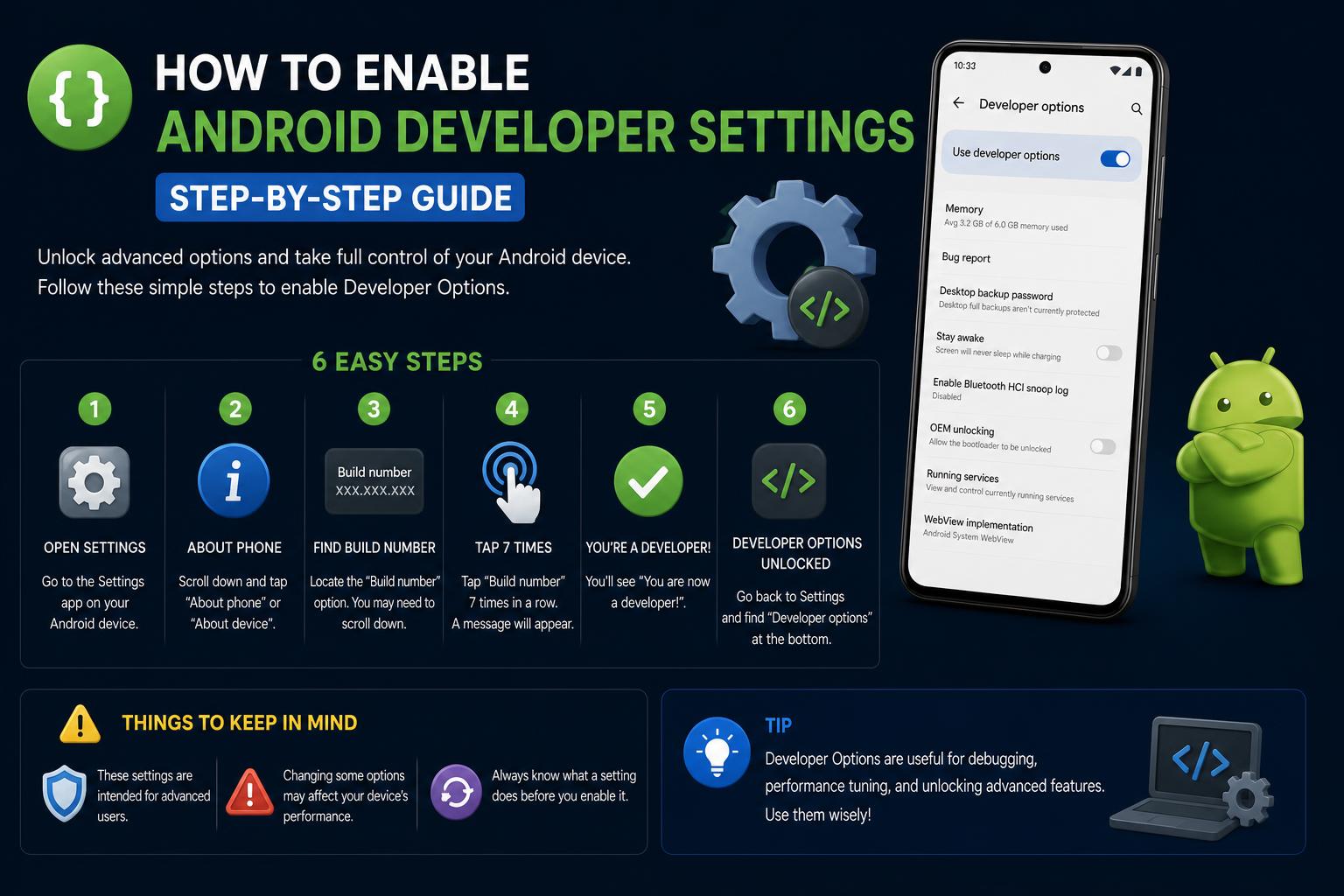
- Androidで開発者向けオプションを有効にすると、高度なカスタマイズ、デバッグ、およびシステム制御が可能になります。
- USBデバッグ、アニメーションスケール、Bluetooth設定などのオプションは、ユーザーと開発者の両方に力を与えます。
- 開発者向けオプションを無効にすると、実験終了後にデバイスのセキュリティと安定性がデフォルトの状態に戻ります。
Android端末の通常の設定画面のすぐ下に、どんな機能が隠されているのか気になったことはありませんか?好奇心を満たしたい、アプリのデバッグをしたい、あるいは隠れたパワーユーザー向けオプションを使いたいなら、Androidの開発者向け設定こそが魔法の場所です。これらの設定を有効にすると、制御、高度な機能、カスタマイズの新たな領域が開かれますが、同時に責任と潜在的なリスクも伴います。
このオールインワンガイドでは、さまざまな機種でAndroid開発者向けオプションを有効にする方法、これらの強力なツールの機能、そして安全な使用方法について解説します。開発者、テクノロジー愛好家、あるいは単にスマートフォンをカスタマイズしたい方など、どなたでも、見落とされがちなAndroidのこの部分を、分かりやすく段階的に理解することができます。また、最も役立つ機能について詳しく解説し、試用が終わったらこれらの設定をオフにする方法も説明します。
Android開発者設定について
開発者モードは、すべてのAndroidデバイスに搭載されている隠しメニューで、アプリ開発、デバッグ、高度なカスタマイズのためのツールへのアクセスを提供します。主に開発者や上級ユーザー向けに設計されていますが、標準インターフェースでは不可能な範囲でデバイスを操作したいユーザーにとっても便利な機能です。開発者設定を有効にすると、USBデバッグ、アニメーション調整、システムパフォーマンスの監視など、さまざまなオプションが利用可能になります。
開発者オプションの主な利点と用途
- USBデバッグを有効にする: これにより、Android デバイスとコンピュータ間のシームレスな通信が可能になります。 Androidデバッグブリッジ(ADB)アプリのインストール、システムログの取得、高度なコマンドの送信などが可能です。
- スピード調整アニメーション: ウィンドウ、トランジション、アニメーターのスケール設定を調整することで、スマートフォンの動作をより軽快にしたり、テストのために動作を遅くしたりすることができます。
- さらなるカスタマイズを可能にする: 詳細なBluetoothオーディオオプションやGPUレンダリングの強制実行など、多くの機能は開発者モードからのみアクセス可能です。
- パフォーマンス監視とデバッグ: CPU使用率、GPUレンダリングプロファイル、クラッシュログなどが表示されるため、問題の診断やパフォーマンスの微調整に役立ちます。
重要:開発者モードを有効にすると強力な設定が可能になりますが、誤った使い方をするとデバイスの安定性やセキュリティが損なわれる可能性があります。常に慎重に操作し、理解できる設定のみを変更してください。
Android開発者向けオプションを有効にして高度な機能を解除する方法
開発者向けオプションを有効にする手順は非常に簡単ですが、メニュー名や手順はAndroidのバージョンやメーカーによって若干異なる場合があります。以下に、一般的な手順を示します。
- Video Cloud Studioで 設定 アプリ。
- スクロールしてタップする 携帯電話について (時々、 ソフトウェア情報 or Androidのバージョン).
- もう完成させ、ワークスペースに掲示しましたか? ビルド番号時にはまず選択する必要があります ソフトウェア情報 or .
- ビルド番号フィールドを7回連続でタップします画面上に、残りのタップ回数を示すカウンターが表示されます。
- 完了すると、次のようなメッセージが表示されます。 「これであなたも開発者です!」 または、同様の表示が出て、有効化が確認されます。
おめでとうございます!開発者向けメニューが有効になりました。アクセスするには、メインの「設定」メニューに戻り、「開発者向けオプション」を探してください。通常は「システム」の下、またはリストの一番下の方にあります。すぐに表示されない場合は、デバイスのマニュアルを確認するか、お使いのメーカーの具体的な場所をオンラインで検索してください。
人気デバイスにおけるビルド番号の確認方法
| デバイス | ビルド番号へのパス |
|---|---|
| Googleのピクセル | 設定 > 端末情報 > ビルド番号 |
| Samsung Galaxy S8 以降 | 設定 > 端末情報 > ソフトウェア情報 > ビルド番号 |
| LG G6以降の機種 | 設定 > 端末情報 > ソフトウェア情報 > ビルド番号 |
| OnePlus 5T以降 | 設定 > 端末情報 > ビルド番号 |
| HTC U11以降の機種 | 設定 > 端末情報 > ソフトウェア情報 > その他 > ビルド番号 or 設定 > システム > 端末情報 > ソフトウェア情報 > その他 > ビルド番号 |
| Google Pixel ウォッチ | 設定 > システム > ウォッチについて > バージョン > ビルド番号 |
お使いのデバイスがこのリストに表示されない場合は、「設定」で「端末情報」「ソフトウェア情報」「バージョン」などの項目を探してください。表示場所はメーカーのインターフェースによって異なる場合があります。
開発者モードを有効にすると、「開発者向けオプション」という新しいメニューが表示されます。最新のAndroidシステムでは、通常「設定」>「システム」>「詳細設定」>「開発者向けオプション」にありますが、メーカーやバージョンによってパスが異なる場合があります。メニューの上部には、すべての開発者向け機能を有効または無効にするスイッチがあります。操作を開始する前に、このスイッチがオンになっていることを確認してください。
開発者モードの主な機能と設定
開発者モードは、単に興味深い機能を1つか2つ提供するだけでなく、非常に便利な機能を多数解放します。以下に、主要なカテゴリと最も関連性の高い機能、それぞれの機能とその活用場面について説明します。
デバッグオプション
- USBデバッグ: 開発者にとって非常に重要であり、ADBを使用してAndroidデバイスとコンピュータ間の通信を可能にします。また、ROMの書き換え、ファイルの転送、高度なコマンドの実行にも役立ちます。
- ワイヤレスデバッグ: 最新バージョンのAndroidでは、開発マシンにワイヤレスで接続できます。パスは次のようになります。
- Wear OS 6およびAndroid 16以降:設定 > システム > 開発者向けオプション > ワイヤレスデバッグ
- 以前のバージョン:設定 > 開発者向けオプション > ワイヤレスデバッグ
- OEMロック解除: カスタムROMをフラッシュしたり、高度な変更を加えたりする場合は、これを有効にする必要があります。 警告: この 保証が無効になる場合があります そして、デバイスの動作に影響を与える可能性があります。
- バグレポート: システムログを収集して、テクニカルサポートと共有したり、アプリのパフォーマンスを評価したりすることができます。
- デバッガーを待機します: プログラマーにとって便利な機能です。デバッガーが接続されるまでアプリは起動しないため、詳細なデバッグが容易になります。
- クイック設定開発者タイル: 利便性を向上させるため、選択した機能をクイックアクセスコントロールに追加します。
パフォーマンスと監視ツール
- プロファイルGPUレンダリング: GPUが各フレームをどのように描画しているかをリアルタイムで表示し、ボトルネックの検出とパフォーマンスの向上に役立ちます。
- メモリ使用量: どのアプリが最も多くのRAMを消費しているか、平均でどれくらい使用しているか、そして利用可能なRAM容量はどれくらいかを調べることができます。
ネットワークとインターフェースの設定
- デフォルトのUSB設定: デバイスをPCに接続する方法(充電、ファイル転送、PTP、MIDI、モバイルインターネット接続など)を選択してください。
- 積極的なWi-Fiからモバイルへのハンドオーバー: 接続が不安定な場合、このオプションを使用すると、モバイルデータへの切り替えが速くなります。
- Wi-Fiの詳細なログ記録を有効にする: 障害分析やパフォーマンス改善のために、詳細なログを生成します。
Bluetoothオーディオコントロール
- AVRCPバージョン: 使用するBluetoothプロトコルのバージョンを設定し、ヘッドホンやカーシステムとの互換性に影響します。
- コーデック、サンプルレート、およびチャネルモード: ワイヤレスオーディオの品質とパフォーマンスをカスタマイズできます。
- オプションのコーデック: デバイスとヘッドホンがサポートする追加のコーデックを有効または無効にします。
- Bluetooth LDACコーデック: ストリーミング品質を調整し、品質、信頼性、適応性のバランスを取ります。
入力とユーザビリティの向上
- タップとポインタの位置を表示します。 画面上にタッチ操作を表示し、デモンストレーションやチュートリアルの作成に役立ちます。
- レイアウト境界を表示する: インターフェースコンポーネントの周囲に境界線と余白を描画します。これはUI開発者にとって非常に便利です。
- セカンダリディスプレイをシミュレートする: 複数の画面や高解像度でアプリをテストするための仮想ディスプレイを作成します。
- RTLレイアウト方向を強制する: インターフェースの向きを反転させて、右から左に記述する言語やレイアウトをテストします。
アニメーションと視覚効果のカスタマイズ
- ウィンドウアニメーションのスケール: 画面上にウィンドウが表示される速度を変更し、より迅速なナビゲーションを実現します。
- トランジションアニメーションのスケール: 画面間の切り替え速度を調整することで、より速い、またはより遅い効果を得ることができます。
- アニメーターの作業時間スケール: システムのアニメーション再生時間を短縮または延長することで、視覚的な応答速度を向上させます。
高度なレンダリング機能とハードウェア機能
- GPUレンダリングを強制する: アプリに2Dグラフィックス処理にGPUを使用させるように強制する機能で、古いアプリや最適化が不十分なアプリでは有効ですが、バッテリー消費量が増加する可能性があります。
- GPUの更新情報とGPUデバッグ情報を表示する: インターフェースがどのように、いつ再描画されるかを視覚化することで、パフォーマンスの問題を検出するのに役立ちます。
- ハードウェアオーバーレイを無効にする: ハードウェアオーバーレイを無効にすると、視覚的な問題が解決する場合がありますが、バッテリー消費量が増加します。
- 4倍MSAA: OpenGL ES 2.0グラフィックスでアンチエイリアシングを有効にすることで、ゲームのビジュアルを向上させますが、その代償としてグラフィックスへの要求スペックが高くなります。
- 色空間をシミュレートする: さまざまな種類の色覚異常をシミュレートし、アクセシビリティ開発や色彩効果の視覚化に役立ちます。
- GPUレンダラーを設定する: グラフィックエンジンを選択します。グラフィックエンジンによって、パフォーマンスや互換性が異なる場合があります。
監視オプション
- プロファイルGPUレンダリング: パフォーマンスバーを使用して、リアルタイムのグラフィック効率を表示します。
- システムUIデモモード: 通知を非表示にし、固定ステータスバーを表示します。スクリーンショットやプロフェッショナルなデモに最適です。
- デスクトップバックアップパスワード: ADB経由で作成されたバックアップにパスワード保護を追加します。
その他の便利な機能
- 目を覚ましていてください: デバイスの充電中も画面を点灯させ続けるので、モニタリングやプレゼンテーションに最適です。
- バックグラウンド処理の制限: バッテリー寿命やパフォーマンスを最適化するために、同時に実行できるプロセスの数を制御します。
- ショートカットマネージャーのスロットリングをリセットします。 レート制限に阻まれることなく、ショートカットを使ってアプリのテストを継続できます。
- 画面共有保護を無効にする: デモやテストのために、共有画面のセキュリティ対策を一時的に無効にします。
- Bluetooth HCIスヌープログを有効にする: Bluetoothパケット情報を含むファイルを作成し、次のようなツールで高度な分析を行います。 Wiresharkの.
Simulinkとは?MATLABの強力なグラフィカルツール完全ガイド
潜在的なリスクと責任ある使用方法
開発者向けオプションには多くの可能性が秘められていますが、同時に重大なリスクも伴います。デバッグ、ブートローダーのロック解除、ネットワーク関連の設定は、不用意に使用するとデータの漏洩、正常な動作への影響、さらには端末の故障につながる可能性があります。特にOEMロック解除は、保証が無効になる場合があり、端末が使用不能になる恐れがあります。設定を変更する前に各機能についてよく調べ、理解していない設定は変更しないようにしてください。
開発者モードを安全に無効にする方法
テストが完了したら、システムのセキュリティと安定性を維持するために、開発者モードを無効にすることをお勧めします。
- に行く 設定.
- 選択 システム (該当する場合)。
- 高機能.
- 店は開いています 開発者オプション.
- メインスイッチを切る すべての開発者向け機能を無効にする。
開発者モードを無効にすると、このセクションで行った設定や変更はすべて工場出荷時のデフォルト値に戻り、残存する影響はすべてなくなります。
アプリの設定をリセットする(オプション、より安心のため)
開発者向けオプションを使用中にアプリ固有の設定を変更した場合でも、簡単に元に戻すことができます。
- 店は開いています 設定.
- に行く アプリ or アプリと通知.
- (通常は右上隅にある)3点メニューをタップします。
- 選択 アプリの設定をリセットする.
- 警告を確認してタップします リセット.
これにより、データを削除せずにアプリごとの設定を元の状態に復元します。
人気ブランドおよびモデルに関する特記事項
Samsung Galaxy デバイスの場合:開発者向けオプションを有効にすると、設定メニューの下部に開発者向けオプションが表示されます。Samsung は利用可能な機能をカスタマイズしたり、一部のオプションを移動したりすることがありますので、お探しのものが見つからない場合は、公式ガイドをご確認ください。
その他のスマートフォン:ほとんどのブランドで手順は似ていますが、不明な場合は公式ドキュメントまたは専門フォーラムを確認してください。OnePlus、LG、Pixelなどのブランドは一般的に「端末情報 > ビルド番号」の手順に従います。
Androidの秘められた力への入り口
開発者向けオプションを有効にすると、Android デバイスのトラブルシューティング、調整、カスタマイズのための秘密の作業場が開かれるようなものです。ADBを使用した高度なデバッグから、オーディオ設定、アニメーション、パフォーマンス監視まで、開発者モードはより高度な制御を可能にします。これらの機能には多くの利点がありますが、慎重に使用することが重要です。必要な部分のみを変更し、変更する前に設定内容をよく調べ、作業が終わったらメニューを無効にしてください。適切に使用すれば、デバイスの安定性とセキュリティを維持しながら、新しい機能を活用できます。
Windows 11でHYPERVISOR_ERRORストップコードを修正する方法