
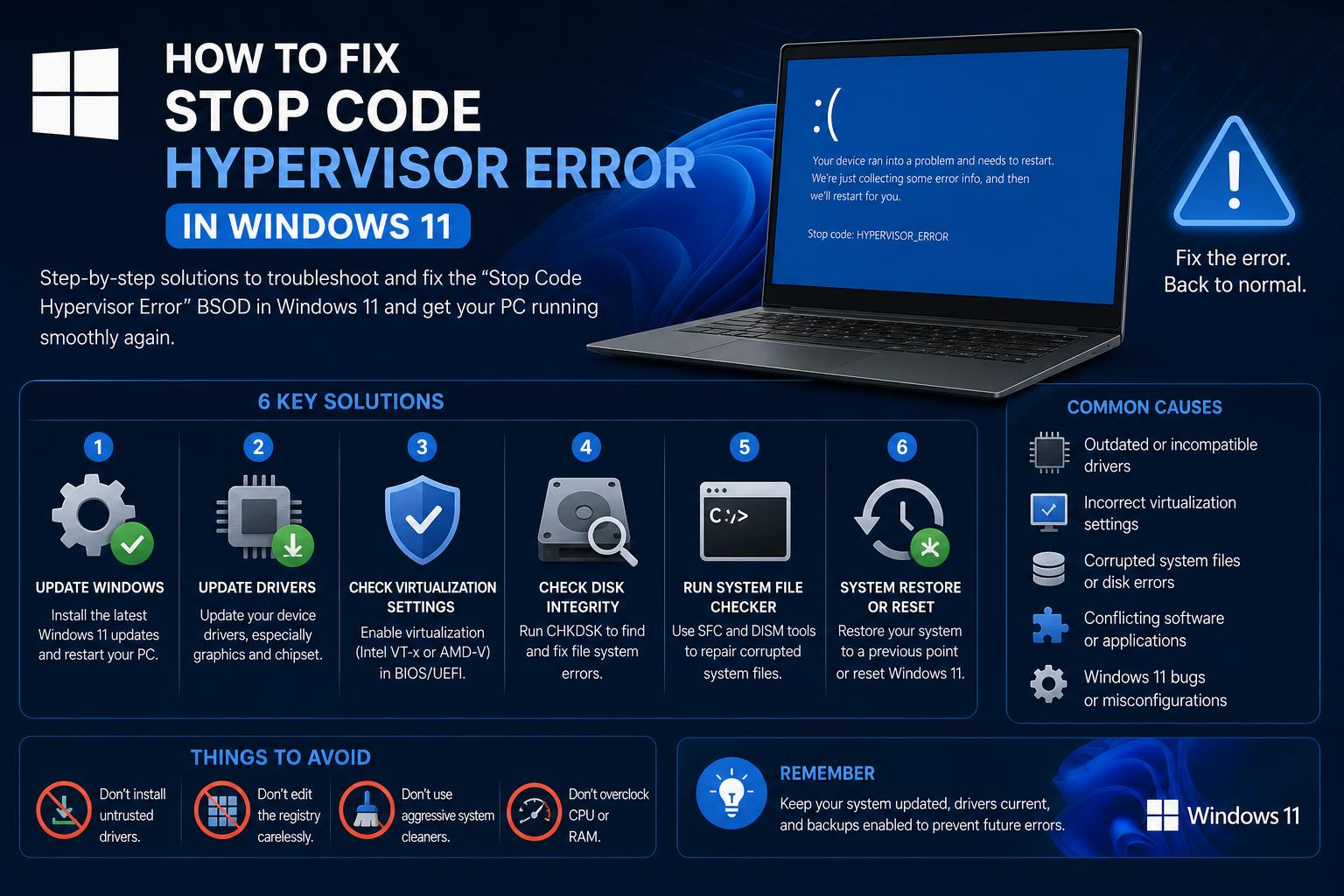
- HYPERVISOR_ERRORは、仮想化、ハードウェア障害、またはドライバの問題に関連していることが多いです。
- この問題を解決するには、ドライバのアップデート、BIOSのチェック、メモリのテストなど、複数の手順を組み合わせる必要があります。
- Windowsのアップデートによって新たな互換性の問題が発生する可能性があるため、ホットフィックスやファームウェアの変更に注意してください。
- 継続的に発生する問題は、多くの場合、特にCPUやRAMなどのハードウェアの実際の欠陥を示している。
Windows 11 マシンが突然クラッシュし、「HYPERVISOR_ERROR」というストップコードが表示された不吉なブルースクリーンが点滅すると、イライラするだけでなく、作業全体が停止し、何が問題なのか分からなくなってしまうことがあります。このブルースクリーンエラー (BSOD) は、ゲーム中、ソフトウェア開発中、あるいは単にウェブを閲覧している時など、予期せず発生することがよくあります。多くの人にとって、原因を特定するのはまるで迷宮に迷い込むようなものです。このガイドでは、最新の実際の問題報告、専門家によるトラブルシューティング手順、技術的な洞察をまとめています。そのため、散在するフォーラムのスレッドや断片的なアドバイスを探し回る必要はありません。
Windows 11でハイパーバイザーエラーが発生する原因、特定のハードウェアまたはソフトウェアの変更(Windows Updateなど)後に発生する理由、そして解決方法について詳しく見ていきましょう。実用的で信頼性の高い解決策は、報告された事例、関連する技術的背景、および実践的なトラブルシューティングに基づいており、このブルースクリーンエラーにプロのように対処できる自信を与えてくれます。さあ、始めましょう。
ハイパーバイザーのエラー停止コードとは何ですか?
「ハイパーバイザー エラー」(HYPERVISOR_ERRORまたはバグチェック コード0x00020001とも呼ばれます)は、マザーボードまたは CPU の仮想化技術に直接関連する重大なシステム クラッシュです。Windows 11 および Windows 10 では、Hyper-V、Windows Sandbox、Windows Subsystem for Linux、Credential Guard などのセキュリティ メカニズムといった機能で仮想化機能がますます活用されています。ハイパーバイザー レイヤーに何らかの問題(ソフトウェアまたはハードウェア)が発生すると、この特定のストップ コードでシステムがクラッシュする可能性があります。
このエラーは仮想マシンを実行しているユーザーに限らず、特定のセキュリティ設定や互換性設定、古いドライバ、ハードウェア障害(特にメモリやCPUの問題)などによっても発生する可能性があります。影響を受けたユーザーからは、 VMware Workstationで仮想マシンを起動しようとした際、Windowsのアップデート後、あるいは仮想化ソフトウェアを実行していない通常の使用時でも問題が発生したとの報告が寄せられています。
よくあるシナリオとユーザーレポート
- 繰り返し発生するブルースクリーンエラー: 多くの人が、最近のハードウェア変更(新しいCPU、RAMのアップグレードなど)後や、Windowsのメジャーアップデート後に、「ランダムな」ブルースクリーンを目にしたことがあるでしょう。
- 特定のVMクラッシュ: 一部の報告によると、仮想マシンのうち1台だけがホストをクラッシュさせ、他の仮想マシンは正常に動作するとのことです。これは、ハードウェアまたはファームウェアレベルでの設定または互換性の問題を示唆しています。
- ハードウェアとドライバに関する問題: トラブルはハードウェア レベルの問題 (メモリや CPU の「WHEA」エラーなど) を指しますが、特に AMD プロセッサ (amdppm.sys などのシステム ファイルによってフラグが立てられる) の場合、古いグラフィック ドライバや破損したグラフィック ドライバが関係することもあります。ハードウェアの統合システムの再検討やハードウェアの検証を実現するために、最新の情報を収集します。
- VMの関与なし: 仮想化プラットフォームがインストールされていない場合でもクラッシュが発生することがあり、その場合はより深刻なシステム不安定性を示している。
ハイパーバイザーエラーの根本原因
統合されたトラブルシューティングとエラーログに基づくと、いくつかの共通の原因が浮かび上がってきます。
- プロセッサまたはメモリのハードウェア障害: かなりの数のユーザーが、障害のある CPU (一見機能しているように見える新しい CPU であっても) または欠陥のある RAM モジュールがハイパーバイザー エラーを引き起こす可能性があると報告しています。一部の人々は、ハードウェアの欠陥を示す「マシン チェック例外」イベントにまで遡ります。メモリアの RAM に問題があり、特定の診断の中央値を検出できます。
- ドライバーの問題、特にAMD関連: AMD GPU または CPU ドライバーの競合またはバグは、BSOD のログで頻繁に発生します。不正なコントロールを削除し、コントロールアドレスの不正行為を排除します。 amdppm.sys エスタ・インヴォリュークラド)。解決策を検討し、必要なドライバーを再検討し、実際に運転する必要があります。
- Windowsアップデート: メジャー アップデートでは、互換性のないバグ、特に仮想化機能やカーネルの新しいモジュールに関する機能が導入されることがあります。相談者が関連する解決策のエラーを解決します: Windows 11 のコードに関する解決策のエラー.
- ファームウェアまたはBIOS設定: BIOS の設定が正しくありません - 仮想化拡張機能 (Intel VT-x または AMD-V) の無効化、BIOS のセキュア ブートの無効化 - ハイパーバイザーの原因を修正するための機能の障害が発生しています。
- 仮想マシンの設定: 専門家とデザローロ、VM 固有の設定 (ファームウェア UEFI、セキュア ブート、仮想化アニダダ) は、システムの安定性を維持し、実際の環境を特別に管理します。 VMware または Hyper-V の設定のパラメータ、ドキュメントの改訂。
HYPERVISOR_ERROR のステップバイステップのトラブルシューティング
以下の包括的なトラブルシューティング手順には、コミュニティによる修正プログラム、マイクロソフトのサポートアドバイス、およびハードウェア診断が含まれています。
1. ドライバーを確認して更新する
古いドライバーや破損したドライバー(特に仮想化やAMDハードウェアに関連するもの)は、システムを不安定にする可能性があります。すべてのドライバーが最新であることを確認してください。
- AMD GPUの場合、 現在のドライバーを完全にアンインストールしてください。 AMD Cleanup UtilityやDDU(Display Driver Uninstaller)などのツールを使用します。詳細なアンインストール手順については、 公式AMDナレッジベース.
- 最新のドライバーを再インストールしてください。 AMDのサポートサイトより: AMD Radeon自動検出ツール.
- 更新 チップセットおよびCPU固有のドライバ マザーボードまたはシステムメーカーにお問い合わせください。
2. BIOS仮想化設定を確認する
最新のCPUでは、 BIOSでIntel VT-x(Intelプロセッサの場合)またはAMD-V(AMDプロセッサの場合)を有効にする必要があります。これが有効になっていないと、仮想化が正しく機能しません。以下の手順に従ってください。
- 再起動してBIOS/UEFIに入ります(通常はキーを押すことで) の, F2または Escキー 起動時)。
- 詳細オプションに移動して確認します 仮想化技術 有効になっています。
- システムが 安全な立ち上げ または仮想マシン用のUEFIファームウェアについては、これらが正しく構成されていることを確認してください。
- マザーボードメーカーから提供されている最新バージョンのBIOSにアップデートしてください。
3.Windowsメモリ診断を実行します
RAMに関連するハードウェアの問題はクラッシュレポートに頻繁に現れるため(多くの場合WHEAエラーとして報告される)、メモリの障害をテストすることが不可欠です。
- タイプ mdsched.exe スタートメニューまたは「ファイル名を指定して実行」ダイアログに入力して実行してください。
- システムを再起動してテストを完了させ、結果を確認して不具合がないか調べてください。
- エラーが発生した場合は、RAMモジュールを抜き差ししたり、交換したり、個々のモジュールでテストしたりしてみてください。
4. 仮想化ソフトウェアを一時的に無効にする
VMware Workstation、VirtualBox、Docker Desktopなどのサードパーティ製ハイパーバイザーを使用している場合は、一時的に無効化またはアンインストールすることを検討してください。最近のシステムアップデートやドライバの変更により、特定の仮想マシン構成やハイパーバイザーに影響を与える互換性の問題が発生する場合があります。
5. Windowsを最新の状態に保つ
Windows の更新プログラムを定期的に確認してください(設定 > 更新とセキュリティ > Windows Update)。特定の更新プログラムの適用後に問題が発生した場合は、修正プログラムがリリースされるまで、その更新プログラムを以前のバージョンに戻すことを検討してください。これらの問題に対しては、多くの場合、ホットフィックスがリリースされます。
6.クリーンブートを実行する
クリーンブートを実行すると、バックグラウンドプロセスやスタートアッププログラムが仮想化やドライバに干渉しているかどうかを特定するのに役立ちます。
- 店は開いています MSCONFIG アクセス システム構成.
- ソフトウェア設定ページで、下図のように Services タブを開き、「すべての Microsoft サービスを非表示にする」にチェックを入れ、残りのサービスを無効にします。
- に切り替える スタートアップ タブをクリックして タスクマネージャを開きスタートアップ項目を無効にする。
- システムを再起動し、ブルースクリーンエラーが解消されるかどうかを確認してください。
7. ハードウェアコンポーネントを交換する
レポートによると、CPU (特に Ryzen モデル)、RAM、または電源を交換すると、ハードウェアの欠陥が見つかる可能性があります。代替の互換性のある部品を使用してテストすると、コンポーネントが問題の原因となっているかどうかを判断できます。 CPU またはメモリ モジュールを交換した後にエラーが停止した場合は、欠陥のあるハードウェアに対する RMA サービスを検討してください。 Además は、特定のエラーに関する問題を修正するために、ディスコの中間管理を見直してください。
8. ミニダンプファイルの収集
ミニダンプファイルには、重要なクラッシュデータが含まれています。これらのデータを専門家やサポートフォーラムと共有することで、根本原因の診断に役立ちます。
- MFAデバイスに移動する C:\ WINDOWS \ミニダンプ. '.dmp' ファイルをコピーし、ZIP ファイルに圧縮します。
- クラウドストレージにアップロードします (例: OneDrive)リンクを共有してください。
- 明示的に要求されない限り、サイズの大きい「Memory.dmp」ファイルはアップロードしないでください。これらのファイルは非常に大きいためです。
実際のユーザーレポートから得られた技術的洞察
MicrosoftのQ&A、Reddit、システム管理者からのフィードバックを総合すると、いくつかの共通するテーマが浮かび上がってくる。
VMwareと仮想マシンプラットフォームに関する問題
Windowsアップデート後に特定のVMware VMを起動した際にホストが頻繁にクラッシュする場合は、多くの場合、Windowsハイパーバイザーとネストされた仮想化との連携方法の変更が原因です。解決策としては、以下のようなものがあります。
- 無効化 Hyper-Vの Windowsの機能に含まれる機能。
- オフにする 仮想マシンプラットフォーム (NAIST) と Windowsハイパーバイザープラットフォーム 必要ない場合。
- VM構成(UEFI、セキュアブート)が現在のシステム要件に合致していることを確認する。
- 破損の可能性を排除するため、別のマシンで仮想マシンをテストする。
- バックアップからVMイメージを再ダウンロードまたは復元する。
- 最新バージョンでも問題が解決しない場合は、VMwareのフォーラムで公式の修正プログラムやパッチがないか確認してください。
ハードウェアエラーの診断
多くのエラーは、CPUまたはRAMモジュールの不具合に関連しています。イベントログにWHEA ID 46または「マシンチェック例外」が記載されている場合は、ハードウェアテストを優先的に実施してください。
- CPUとRAMモジュールは個別に交換またはテストしてください。
- のようなツールを使う CrystalDiskInfo ドライブの状態を確認するため。ドライブの故障はシステムクラッシュの原因となる可能性がある。
追加の診断のヒント
- 温度を監視する 過熱を防ぐため。
- 安定した電力供給を確保する ワット数が不足していたり、電源ユニットに欠陥があったりすると、予期せぬブルースクリーンエラー(BSOD)が発生する可能性があるためです。
- ストレージの状態を確認する ストレージ関連の問題を排除するための診断ユーティリティを備えています。
いつ専門家の支援を求めるか
トラブルシューティングで問題が解決しない場合、またはハードウェア診断を行うことに不安がある場合は、資格のある技術者に相談するか、ハードウェアメーカーにお問い合わせください。ハードウェア保証は修理や交換を容易にするために設けられており、専門家は高度な診断ツールを使用して、分かりにくい問題を特定することができます。
Windows 11でハイパーバイザーエラーを解決するための重要なポイント
このHYPERVISOR_ERRORはシステム障害を引き起こす可能性がありますが、ほとんどの場合はドライバーの更新、BIOS設定の確認、ハードウェアコンポーネントのテストで解決できます。場合によっては、競合する仮想化機能を無効にすることで解決できることもあります。また、CPUの不良やRAMの不具合など、ハードウェアの欠陥を特定する必要がある場合もあります。忍耐強く、体系的なトラブルシューティングを行い、専門家の助けを求める姿勢が重要です。このような体系的なアプローチにより、複雑なBSODの問題を管理しやすい問題に変換し、システムを再び安定かつ信頼性の高い状態に戻すことができます。
Windows 11 の停止コードエラー (BSOD) のトラブルシューティングと修正方法: 完全ガイド