
- Windows 11はスキャナーの検出を自動化しますが、デフォルトで検出されないデバイスについては、手動インストールおよびトラブルシューティングガイドを提供します。
- Windowsのスキャン機能とWindowsのFAXとスキャン機能は基本的なスキャンツールを提供しますが、サードパーティ製のソリューションは、複数ページのPDF作成や編集といった重要な高度な機能を提供します。
- UWP ScannerやPaperScanなどのサードパーティ製アプリは、多言語対応、バッチ編集、シームレスなファイル管理など、機能を拡張します。
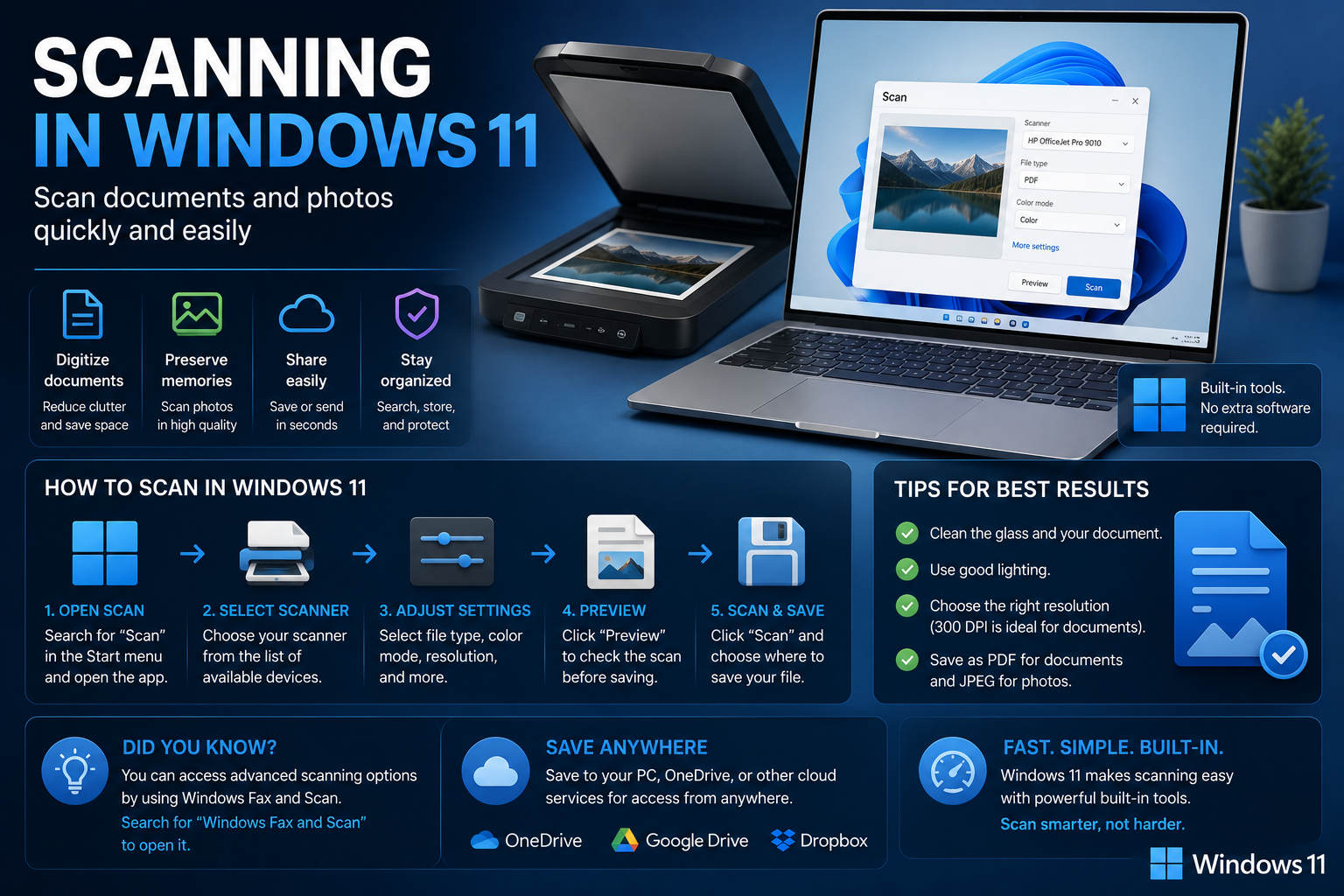
Windows 11でスキャナーを使用するのは簡単そうに見えますが、実際には、初心者から経験豊富なユーザーまで、注意すべき細かな点や癖、オプションがいくつかあります。新しいアプリ、従来のツール、サードパーティ製のソリューション、そして進化し続けるデフォルト設定など、さまざまな要素が絡み合う中で、Windows 11でスキャナーを適切にセットアップして使用する方法を理解することは非常に重要です。特に、機能の不足、以前のWindowsバージョンからの変更点、そして自宅や職場での効率的な文書処理の必要性といった問題に直面するユーザーにとってはなおさらです。
この記事では、Windows 11のスキャンに関する重要な詳細情報、ヒント、回避策をすべてまとめています。Microsoft公式サポート、ユーザーからのフィードバック、そして利用可能な最適な補助ツールなど、主要なオンライン情報源からの情報を要約し、整理しています。この記事を読み終える頃には、スキャナーをスムーズに接続し、あらゆる種類の文書や写真をスキャンし、日々の作業に最適なソフトウェアソリューションを選択できるようになっているでしょう。
Windows 11での自動スキャナー検出
Windows 11の強みの一つは、ローカル接続またはネットワーク接続されたほとんどのスキャナを自動的に認識してインストールできることです。USB経由でスキャナを接続したり、Wi-Fi/Bluetoothネットワークに接続したりすると、Windowsは通常、デバイスを識別し、適切なドライバをインストールするか、インストールを促すメッセージを表示します。このプロセスはシームレスに行われるように設計されていますが、自動検出が期待どおりに機能しない場合もあります。そのような場合は、システム設定からスキャナを手動でインストールする必要があるかもしれません。
スキャナーの追加とインストール:ステップバイステップガイド
USB接続でもネットワーク接続(有線、無線、Bluetooth)でも、スキャナーが自動的に検出されない場合は、以下の手順に従って手動でインストールできます。
- Windows デバイスから、 スタート > 設定 > Bluetoothとデバイス > プリンターとスキャナー.
- クリック デバイスを追加 ボタンの隣に プリンターまたはスキャナーを追加する.
- Windowsが利用可能なスキャナーを検索するまでお待ちください。この処理には数分かかる場合があります。
- スキャナーがリストに表示されたら、 デバイスを追加 インストールを開始します。
- デバイスが表示されない場合は、 新しいデバイスを手動で追加する or 私が欲しいプリンタがリストにないその後、画面の指示に従って追加してください。
この手順は、ローカル(USB)スキャナーとネットワークスキャナーの両方で有効です。完了したら、 Bluetoothとデバイス > プリンターとスキャナーに戻り、利用可能なデバイスの中にスキャナーが表示されていることを確認して、インストールが成功したことを確認してください。
スキャナーのインストールと接続の確認
インストール後も、スキャナーが正しく接続され、電源が入っていることを確認することが重要です。デバイス設定に戻って、「プリンターとスキャナー」に表示されていることを確認してください。スキャナーが検出されない場合は、ケーブル、ワイヤレス接続、またはネットワーク構成を再度確認してください。それでも問題が解決しない場合は、メーカーのドキュメントまたはWebサイトを参照して、具体的なトラブルシューティング手順を確認してください。
Windows 11で文書や画像をスキャンする方法
スキャナーの設定が完了したら、内蔵ソフトウェアまたは追加アプリを使用して文書や写真をスキャンします。ほとんどのユーザーには、Microsoft Store から入手できる最新アプリであるWindows Scan をお勧めします。以下の手順に従ってください。
- スキャナーの電源が入っていること、および原稿が正しくセットされていることを確認してください(フラットベッドの場合は原稿を下向きに、ドキュメントフィーダーの場合はデバイスのマニュアルを参照してください)。
- 店は開いています お気軽にご連絡ください、 検索する スキャン、次に選択 Windowsスキャン 結果にアプリが表示されます。表示されない場合は、 .
- スキャンアプリのドロップダウンメニューから、お使いのスキャナーを選択してください。
- ソースを選択してください: 平台, フィーダまたは 自動設定.
- スキャン結果を保存するファイル形式を選択してください。 JPEG、PNG、TIFF、またはビットマップ.
- 任意: 詳しくはこちら Show more 保存場所を変更するには(デフォルトは 画像 > スキャン).
- 必要に応じて、カラーモードや解像度などのその他の設定を行ってください。
- 詳しくはこちら スキャン 開始するには、終了したら、 表示 結果を写真アプリで開くか、 閉じる さらにスキャンする。
スキャンされたすべてのアイテムは、選択したフォルダに保存され、後でファイルエクスプローラーから簡単にアクセスできます。
代替案:Windows Fax and Scan
Windows Fax and Scanは、以前のWindowsバージョンからユーザーには馴染みのある従来のユーティリティです。しかし、Windows 11ではデフォルトではインストールされておらず、オプション機能の中に含まれています。
- に行く 設定 > アプリ > オプション機能.
- 追加 Windowsファックスとスキャン 利用可能なリストから選択します。
インストール後は以前と同様の方法で使用できますが、特筆すべき点として、ドキュメントをPDF形式でネイティブに保存する機能はありません。PDFを生成するには、スキャン後にMicrosoft Print to PDFを使用する必要があります。これは、画像をポータブルドキュメントに変換する簡単な回避策です。一部のユーザーはインターフェースが時代遅れだと感じていますが、特定のワークフロー、特に複数ページのスキャンにおいては、信頼できる選択肢となり得ます。
ユーザーエクスペリエンスとフィードバック:Windows 11のスキャンにおける一般的な問題点
Windows 11へのアップグレードにより、特にスキャンユーティリティに関して、長年Windowsを使用してきたユーザーを悩ませる変更がいくつか発生しました。例えば、次のとおりです。
- Windows Fax and Scanはプリインストールされなくなりました。 スタートメニューで「スキャン」を検索すると、このツールに誘導されることがありますが、このツールは手動で有効にしない限り、システム上ではまだ利用できません。
- 最新のWindowsスキャンアプリはストアからダウンロードする必要があります。 インターネット接続のない環境で新しいデバイスをセットアップする場合、この簡単な手順が予期せぬ障害となる可能性があります。
- Windows Scanのインターフェースと機能は、一部のユーザーにとって時代遅れに感じられる。 また、サードパーティ製のツールと比較すると、簡単な複数ページPDF作成、高度な編集、OCRといった基本的な機能が欠けている。
- メーカー提供のサードパーティ製スキャナーソフトウェアは、デフォルトでは省略されていることがよくあります。特に高度な文書処理が必要な場合、フル機能のスキャンを行うには、公式ソフトウェアをダウンロードする必要があるかもしれません。
コミュニティの投稿や議論では、こうした課題が浮き彫りになっており、日常的なワークフローにシームレスですぐに使えるスキャンソリューションがないことに不満を表明する声も上がっています。幸いなことに、Microsoftのアプローチはやや時代遅れに感じられるものの、Windows Scanを補完するサードパーティ製のオプションや改良版が数多く存在します。
Windows 11でサードパーティ製スキャナーアプリを使用する
Microsoftのツール以外にも、Windows 11向けには優れたサードパーティ製アプリケーションが数多く存在し、拡張機能やより優れたユーザーエクスペリエンスを提供しています。これらのアプリケーションの中でも特に優れたものは、WIA互換スキャナー(ほとんどの一般消費者向けスキャナー)をサポートし、ドキュメントの編集、バッチ処理、共有に関する独自のオプションを提供します。注目すべき例の一つは以下のとおりです。
- ユニバーサル Windows プラットフォーム (UWP) スキャナー アプリこのツールは、複数ページの PDF 作成 (単一の PDF または個別の画像として保存)、リアルタイムのプレビュー、 自動ページ回転強力な内蔵エディターも備えています。編集機能には、切り抜き、回転、バッチ処理、描画、Windows Ink による注釈、名前変更、ページの削除、PDF の並べ替えが含まれます。インターフェースは Windows 11の美観に特化して設計されています また、幅広い言語間の切り替えにも対応しています。
- PaperScanスキャナーソフトウェアPaperScanは無料版と有料版の両方が用意されており、プロフェッショナルな文書の取得、処理、保管に特化しています。最上位版では、包括的な画像およびPDF管理、バッチスキャン、そして大量処理環境に適した高度な機能が提供されます。
これらの代替手段は、高度なバッチスキャン、多言語対応、保存前の統合ドキュメント編集機能を必要とするユーザー、およびマイクロソフトの標準製品の機能に満足していないユーザーにとって特に有用です。
一般的なスキャン作業とその対処法
文書のアーカイブ、領収書のデジタル化、家族写真のスキャンなど、どのような作業であっても、いくつかの重要なワークフローを理解することで、日々の生産性を大きく向上させることができます。
- PDF として保存: 内蔵のスキャンアプリは、フラットベッドスキャナー使用時のみPDF出力に対応しています。複数ページのPDFファイルの場合は、サードパーティ製のプログラムを使用する方が一般的に適しています。
- 複数ページにわたる文書: 一部のスキャンツール(特にサードパーティ製のもの)は複数ページのPDFを自動的にコンパイルして保存できますが、Windows Fax and Scanなどのツールでは、Microsoft Print to PDFを使用してPDFに印刷するか、外部でファイルを結合する必要があります。
- 編集と並べ替え: UWP Scannerなどのアプリケーションは、スキャンしたページの一括編集(トリミング、回転)や簡単な並べ替えをサポートしているため、より大規模または複雑な作業に適した選択肢となります。
- 多言語サポート: 世界中のユーザーにとって、翻訳対応範囲の広いアプリを選ぶことは大きなメリットです。例えば、UWP Scannerは、主要なヨーロッパ言語、アジア言語、そして世界各国の言語を含む20以上の言語に対応しています。
スキャンデータの保存場所とドキュメントの管理方法
Windows スキャンでスキャンしたファイルは、デフォルトではファイルエクスプローラーの「ピクチャ」>「スキャン」フォルダに保存されます。別の場所に保存したい場合は、各セッションで保存先パスを調整してください。高度なアプリでは、保存先フォルダを指定したり、クラウドサービスや文書管理システムと連携させたりすることも可能です。これにより、整理整頓、ファイルの共有、スキャンした文書のバックアップが容易になります。
Windows 11でのスキャンに関する問題のトラブルシューティング
改善が進んだとはいえ、スキャンには依然として問題が生じる可能性があります。よくある問題には以下のようなものがあります。
- デバイスが検出されませんでした: スキャナーの電源が入っていて、適切な方法(USB、Wi-Fi、Bluetooth)で接続されていることを確認してください。
- 不足しているドライバー: メーカーのウェブサイトからダウンロードしてください。多くのスキャンアプリケーションは、特に高度な機能を利用する場合、最新のドライバーを必要とします。
- アプリが見つかりません: Windows スキャンも Fax and Scan も利用できない場合は、スキャナー設定オプションから Microsoft Store に接続するか、次のサイトにアクセスしてください。 アプリのダウンロードページ.
- ファイル形式の問題: すべてのアプリケーションがPDFへの直接保存に対応しているわけではありません。そのような場合は、Microsoft Print to PDFまたはサードパーティ製のツールを使用してください。
より高度なトラブルシューティングについては、マイクロソフトの公式サポートページまたはスキャナーメーカーのウェブサイトを参照してください。これらのリソースには、特定のモデル向けのドライバーアップデート、互換性リスト、および手順ガイドが掲載されていることがよくあります。
Windows 11向けのさまざまなスキャンアプリを比較する
以下は、Windows 11で利用できる主なスキャンオプションの簡単な比較です。
| アプリ | 他社とのちがい | PDFサポート | 複数ページのスキャン | 編集ツール | 入手先 |
|---|---|---|---|---|---|
| Windowsスキャン | シンプルなインターフェース、簡単な接続、基本的なファイル形式 | はい(フラットベッドのみ) | Basic | 写真からトリミング/回転 | |
| Windowsファックスとスキャン | 従来のインターフェース、幅広いデバイスサポート | いいえ(回避策としてPDFへの印刷を使用してください) | はい | 最小限の | オプション機能としてインストール |
| UWPスキャナー | モダンなインターフェース、バッチ編集、PDF機能、多言語対応 | 複数ページPDFを含む、完全なサポートを提供します。 | はい | 完全な編集スイート | Microsoft Store、GitHub |
| ペーパースキャン | プロ仕様の編集、OCR、高度なファイル処理 | 高機能 | はい | 高度な画像編集 | 公式ウェブサイト |
スキャン効率を高めるためのベストプラクティスとプロのヒント
- 最適なパフォーマンスとWindows 11アップデートとの互換性を確保するため、スキャナードライバーは常に最新の状態に保ってください。
- 高度な編集、注釈、またはPDFの一括作成機能が必要な場合は、サードパーティ製アプリケーションを使用してください。これらのツールは時間を節約し、結果を向上させます。
- 今後のセッションを高速化し、重要なドキュメントの紛失を防ぐために、保存場所を事前に設定しておきましょう。
- 大容量ファイルや複数の文書を一度にスキャンする場合は、原稿送り装置を活用し、使用するスキャンアプリでスキャン元を適切に設定してください。
- Microsoft Storeのユーザーレビューを確認すると、隠れた機能、最新のアップデート、長期的な信頼性の問題などが明らかになる場合があります。
利用可能なオプションを理解し、デバイスを常に最新の状態に保ち、適切な設定を選択することで、Windows 11 でスキャナーを最大限に活用し、生産性を向上させ、あらゆる作業でプロフェッショナルな結果を得ることができます。