
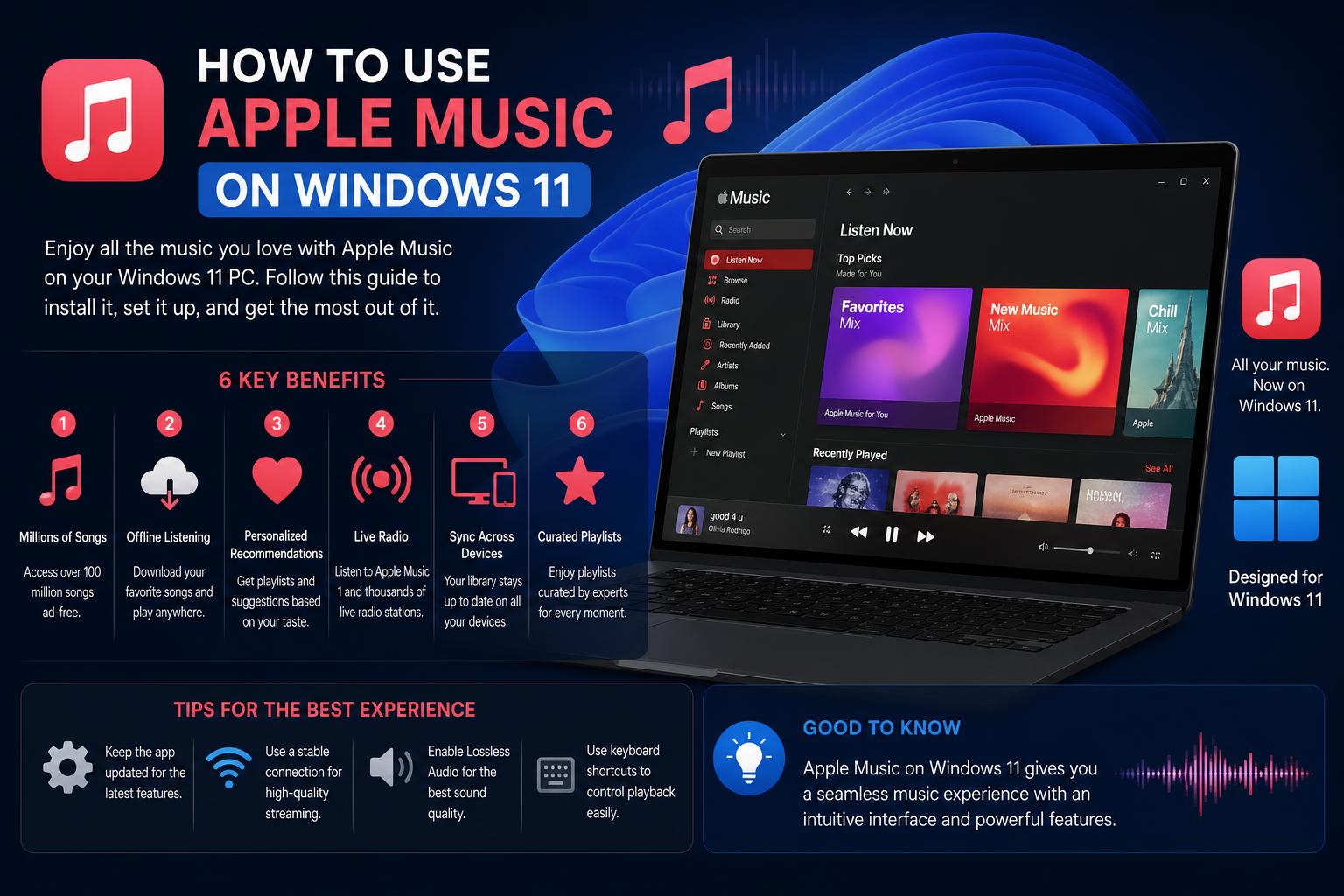
- Windows 11向けApple MusicアプリがMicrosoft Storeを通じて正式に提供開始され、PCユーザーも完全なApple Music体験を楽しめるようになりました。
- インストールは簡単で、Apple Music、Apple TV、Appleデバイス専用のアプリが用意されているため、効率的なパフォーマンスと容易なアップデートが可能です。
- 主な機能としては、音楽ライブラリ、プレイリスト、Apple Music Radioへのフルアクセス、オフライン再生などが挙げられ、Appleデバイスでの体験との差を縮めています。
Windows 11ユーザーでApple Musicを体験したいなら、朗報です。Appleがついにそれを実現しました。お気に入りの楽曲、厳選されたプレイリスト、Apple Music限定ラジオ番組を楽しむために、iTunesに頼ったり、複雑な回避策を講じたりする必要があった時代は終わりました。今や、Windows 11ユーザーは、音楽、テレビ、そしてシームレスなデバイス管理のために設計された専用アプリに完全にアクセスできます。
Windows 11でApple Musicをセットアップするのは簡単ですが、互換性、インストール方法、機能、Macユーザーとの比較などについて疑問があるかもしれません。この包括的なガイドでは、知っておくべき重要な詳細をすべて説明するだけでなく、簡潔な公式ドキュメントでは説明されていない部分を補完し、PCですぐに音楽を聴き始めるための自信を与えます。
Apple MusicがWindows 11に登場:何が変わったのか?
長年にわたり、Apple Musicを利用したいWindowsユーザーは、旧式のiTunesアプリケーションで我慢するしかありませんでした。iTunesは機能的には問題ありませんでした。しかし、Appleデバイスで体験できるような、最新のApple Music体験は提供されていませんでした。近年、Appleはユーザーからの高まる要望に応え、 Apple Music、Apple TV、Appleデバイスの管理専用のWindowsアプリケーションをリリースしました。これらのアプリはMicrosoft Storeから直接入手できるため、インストールやアップデートが非常に簡単になりました。
Windows 11でApple Musicをダウンロードする方法
Windows 11 用の公式 Apple Music アプリはMicrosoft Store で入手できます。マルウェアやセキュリティ上の問題を避けるため、必ず公式ソースからダウンロードしてください。手順は以下のとおりです。
- Video Cloud Studioで Windows 11 PC にアプリをインストールしてください。
- 検索する 「アップルミュージック」 (または こちらをクリックしてください。 (Microsoft Storeの公式ページを参照)。
- 詳しくはこちら "取得する" ダウンロードしてインストールします。
これは無料ダウンロードですが、ラジオのプレビューやサンプル以外のほとんどのコンテンツを聴くには、Apple Musicのサブスクリプションが必要です。
Windows 11向けのその他の必須Appleアプリ
Apple Musicに加えて、AppleはWindows 11ユーザー向けにさらに2つの重要なアプリケーションを提供しています。
- その Apple TVアプリ―Apple TV+のテレビ番組、映画、オリジナルコンテンツをストリーミング視聴できます。
- その Apple デバイス アプリWindowsコンピューターからiPhone、iPad、iPodを管理するためのツールです。バックアップやソフトウェアアップデートなども含まれます。
これらはすべてMicrosoft Storeで入手可能です。専用のアプリが用意されているため、Appleがこれらの新しいツールに移行したタスクのために、もはや旧式のiTunesプログラムと格闘する必要がなくなります。
インストールとセットアップの手順
Apple Musicとその関連アプリの設定は、簡単に行えるように設計されています。スムーズな設定のために、以下の手順をご覧ください。
- Windows 11との互換性を確認してください: お使いのPCがWindows 11を実行していることを確認してください。新しいApple Musicアプリは、Windows 10以前のバージョンではサポートされていません。
- システムを更新します。 Microsoft Store から入手した最新バージョンのアプリとの互換性の問題を避けるため、Windows が最新の状態であることを確認してください。
- Microsoft Store経由でインストールしてください: Apple Musicを検索してインストールしてください。インストールは簡単で、セキュリティとパフォーマンス向上のための自動アップデートも提供されます。
- Apple IDでログインしてください: インストールが完了したら、アプリを開き、Appleデバイスや以前のiTunesライブラリで使用しているのと同じApple IDでサインインしてください。
- 聴き始める: ログイン後、数秒で楽曲のストリーミング再生、厳選されたプレイリストの再生、アーティストのフォロー、既存のライブラリや設定の同期が可能になります。
Windows 11版Apple Musicにはどのような機能が含まれていますか?
専用のApple Musicアプリには、Macユーザーやモバイルユーザーが愛用してきた多くの機能が搭載されています。主な機能は以下のとおりです。
- Apple Musicライブラリへのフルアクセス: プレイリスト、最近再生した曲、追加または購入したコンテンツなどが含まれます。
- Appleアカウントとの連携: 音楽、プレイリスト、いいね、再生履歴の同期はシームレスです。
- 厳選されたプレイリストとユーザー作成のプレイリスト: 専門家が作成したプレイリストと、自分で保存した設定の両方を含む、すべてのプレイリストをご覧ください。
- Apple Musicラジオ: 世界中のラジオ局(Apple Music 1など)の生放送や、アーティスト限定のラジオ番組を聴くことができます。
- 音楽のおすすめ: iOSやmacOSと同様に、パーソナライズされたおすすめ情報やグラフを入手できます。
- オフラインリスニング: ご契約プランで許可されている場合は、楽曲やアルバムを端末にダウンロードできます。
注: iTunesに関連付けられていた従来の機能(ポッドキャストやオーディオブックなど)は、現在では異なる方法で管理されています。ポッドキャストとオーディオブックは、当面の間、サードパーティ製アプリを使用するか、別途管理する必要があります。
iTunesまたは以前のバージョンからのアップグレード
多くのWindowsユーザーは、これらの新しいアプリをインストールする際に、古いiTunesライブラリはどうなるのか疑問に思っています。その真相をお伝えしましょう。
- 音楽コレクションとプレイリストは自動的にインポートされます 新しいアプリで初めてApple IDを使ってサインインするとき。
- クロススクリーン同期を介して貢献度が割り振られた購入数 iTunes Storeからの購入も可能なので、お気に入りのアルバムやシングルをいつでも手軽に楽しめます。
- その Apple デバイス アプリ ローカルコピーが必要な場合、iPhoneまたはiPadのバックアップを引き続き管理できます。
ポッドキャストや着信音など、iTunes独自の機能にまだ依存している場合は、当面は新しいアプリと並行してiTunesをインストールしたままにしておくのも良いでしょう。しかし、ほとんどのユーザーは改良されたApple Musicの体験を好むはずです。
Windows 11でApple Musicをオフラインで使用できますか?
はい、 Apple Musicのサブスクリプションにご加入いただいている限り、Windows 11デバイスに音楽をダウンロードしてオフラインで聴くことができます。お気に入りのアルバムやプレイリストを見つけて、Apple Musicアプリ内でダウンロードオプションを選択するだけです。ダウンロードした楽曲はライブラリに追加され、インターネット接続なしで再生できます。飛行機での移動中、通勤中、データ通信量を節約したい場合などに最適です。
Apple Musicやその他のアプリを最新の状態に保つ方法
Appleは、新しいPCアプリケーションのアップデートプロセスを簡素化しました。Apple Music、Apple TV、AppleデバイスのアップデートはすべてMicrosoft Store経由で行われるため、手動でのダウンロードやソフトウェアの競合といった煩わしさが解消されます。
- Microsoft Storeアプリを開きます。
- 左側のメニューから「ライブラリ」を選択してください。
- 「アップデートを取得」をクリックすると、デバイスにインストールされているAppleアプリの最新バージョンが自動的にダウンロードされ、適用されます。
これにより、最小限の手間で、常に最も安全で機能豊富なバージョンのアプリを利用できるようになります。
ポッドキャストやオーディオブックはどうでしょうか?
AppleがWindows 11向けに専用の音楽アプリとテレビアプリに移行したため、Apple MusicやApple TVアプリではポッドキャストやオーディオブックは直接サポートされていません。以下の対処法をお試しください。
- ポッドキャストの場合は、 サードパーティ製Windowsアプリ SpotifyやPocket Castsなどのサービスを利用して、ポッドキャストライブラリを購読・管理しましょう。
- オーディオブックの視聴と管理はサードパーティ製アプリによって行われ、Apple Booksで購入した書籍はAppleデバイスでアクセスするのが最適です。
Appleは将来のアップデートでこれらの機能を統合する可能性があるが、今のところ、ユーザーはそれに応じて計画を立てる必要がある。
Apple Music vs. iTunes:Windows 11でのより良い体験
長年Apple Musicをご利用いただいている方は、Windows 11版がiTunesに比べて高速で操作しやすく、デザインも格段に優れていることに気づかれるでしょう。インターフェースは最新のAppleアプリケーションと統一されているため、スマートフォンやMacでApple Musicを使ったことがある方ならすぐに馴染めるはずです。新機能もより早く追加され、ビデオ、デバイス管理、その他の従来の機能(現在はそれぞれの新しいアプリで処理されています)といった煩わしい要素に気を取られることなく、音楽に集中できます。
Windows 11版Apple Musicのセキュリティとプライバシー
公式ダウンロードを利用することで、安全な利用が保証されます。サードパーティのダウンロードサイトは絶対に避けてください。Appleの新しいPCアプリは、Microsoft Storeを通じて定期的に配信されるセキュリティパッチによって、データと認証情報を安全に保つように設計されています。さらにセキュリティを強化するため、Apple IDでは常に2段階認証を有効にしてください。
トラブルシューティングとFAQ
問題は時折発生するが、ほとんどは簡単に解決できる。
- アプリが開かない、またはクラッシュする? Windowsのアップデートを試したり、アプリのアップデートを確認したり、Microsoft Storeから再インストールしたりしてみてください。
- 音楽ライブラリが見つかりませんか? 正しいApple IDでサインインしていることを確認し、アプリが初めてデータを同期するのに数分かかる場合がありますので、しばらくお待ちください。
- デバイス管理に問題がありますか? バックアップや復元などのタスクには、Apple Musicでこれらの機能を探すのではなく、Appleデバイスアプリを使用してください。
- ログインできませんか? Apple IDとパスワードを再確認するか、以下の方法で認証情報をリセットしてください。 Appleサポート.
問題が発生した場合は、ほとんどの場合、Windows のアップデート、アプリのアップデートの確認、または Microsoft Store からの再インストールといった簡単な解決策があります。正しい Apple ID でサインインしていることを確認し、ライブラリの同期が完了するまで数分お待ちください。デバイスの管理には、「Apple デバイス」アプリを使用してください。サインインに問題がある場合は、Apple サポートを通じて認証情報を確認するか、パスワードをリセットしてください。
コミュニティリソースの活用
Appleの公式サポート記事で解決できない問題に直面した場合は、オンラインフォーラムを利用することで、追加のアドバイスやコミュニティサポートを得られる可能性があります。Redditのようなサイトはヒントやトラブルシューティングに役立つ場合もありますが、非公式のアドバイスやサードパーティのダウンロードリンクには常に注意が必要です。
主な違い:MacとWindowsの操作感
Apple Musicの主要機能のほとんどはWindows 11でも利用可能になったが、いくつかの違いは残っている。
- Macでの統合性の向上特にオペレーティングシステムとSiriに関して。
- 高度な機能の一部 まずMacまたはiOS向けにリリースされ、その後Windows向けに展開される可能性がある。
- ポッドキャスト/オーディオブックの直接的な管理は行いません。 今のところは、Windows版Apple Musicアプリで利用可能です。
全体的に見て、その差は急速に縮まっており、Windows 11版のApple Musicはほとんどのニーズを満たすはずだ。
Windows 11でApple Musicを最大限に活用するためのヒント
- 厳選されたプレイリストをご覧ください: Apple Musicでは、定期的に更新される専門家が作成したプレイリストを通して、新しいジャンル、ムード、アーティストとの出会いをお届けします。
- お気に入りのアーティストをフォローしよう: 新曲リリースの際には最新情報を受け取ることができ、彼らのラジオ局や限定リリースを聴くこともできます。
- 共同プレイリストを作成する: リストを友達と共有して、イベント、仕事、勉強会などのためのグループ用サウンドトラックを作成しましょう。
- ロスレスとドルビーアトモスのオプションをお試しください。 お使いのPCとオーディオ機器が対応していれば、Apple Musicは高解像度オーディオと空間オーディオを提供し、臨場感あふれる体験をお楽しみいただけます。
最近の更新は、PC での操作性を向上させるために Apple が開発したソフトウェアの開発に役立ちます。定期的に使用されているアプリケーションや、使い慣れたインターフェイス、Windows 11 の使用例、Apple Music のプラットフォームの堅牢性など、Apple の最新情報を確認できます。