
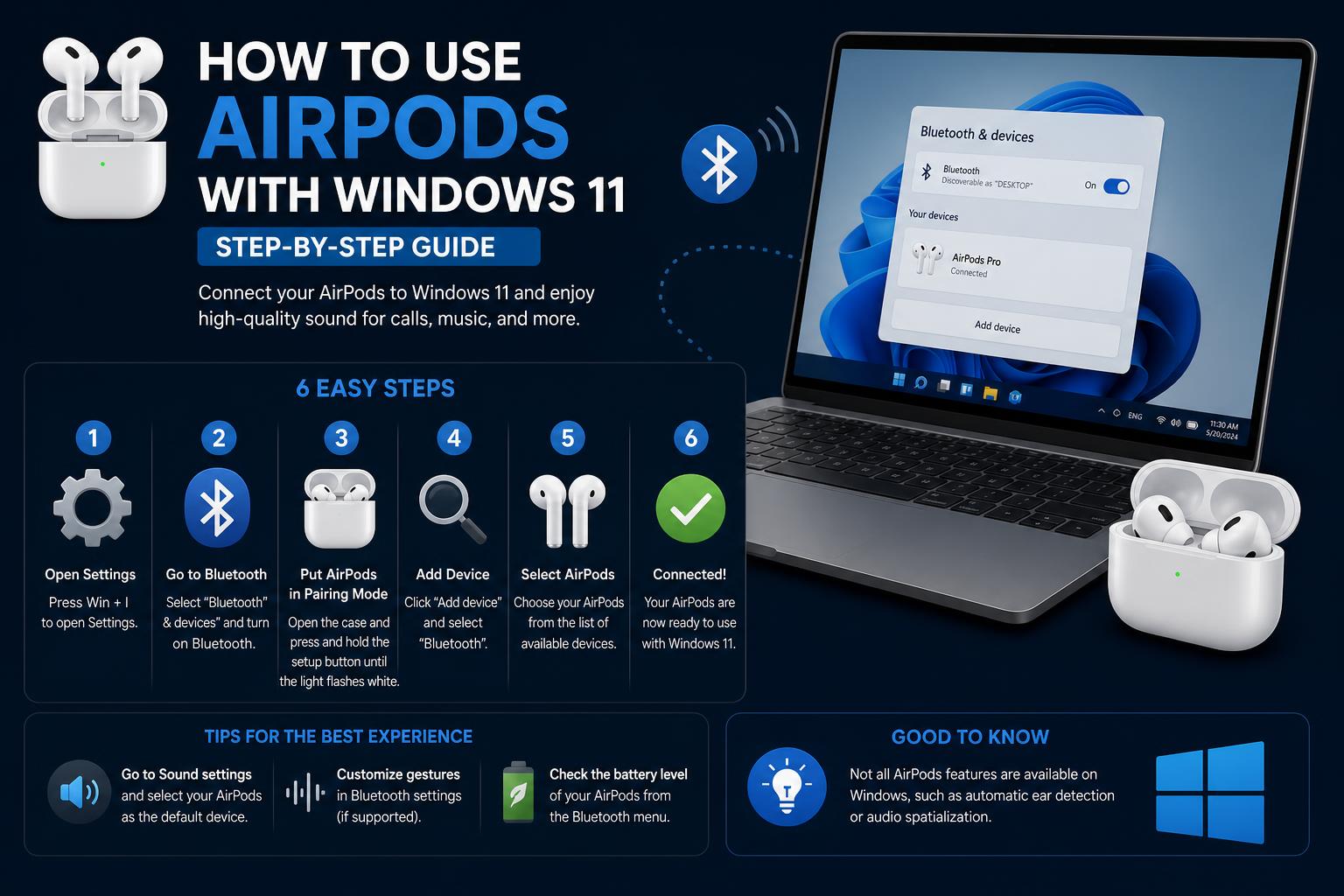
- AirPodsはBluetooth経由でWindows 11に簡単に接続でき、主要なオーディオ機能をすべてサポートします。
- 手順はわずか数ステップです。ペアリングモードに切り替え、Bluetooth設定から追加し、接続するだけです。
- Apple独自の機能の一部は動作しませんが、音声機能と通話機能は完全に利用できます。
Windows 11搭載パソコンでAirPodsが使えるかどうか疑問に思っていませんか?そんな方はたくさんいらっしゃいます!AirPodsはAppleデバイス向けに設計されていますが、Windows PCを含む多くのプラットフォームで使用できる汎用性の高いワイヤレスイヤホンです。AirPodsをパソコンに接続しようとして、手順が分からず困った経験があるなら、このガイドがきっとお役に立ちます。すべての手順を一つ一つ丁寧に解説していくので、スムーズで快適な接続体験をお楽しみいただけます。
Windows 11搭載PCとAirPodsのペアリングは、特にiPhoneやMacでのシームレスな操作に慣れている方にとっては、最初は少し難しく感じるかもしれません。しかし、ご安心ください。Windows 11の改良されたBluetoothインターフェースとAirPodsの汎用性により、ペアリングは完全に可能です。このガイドでは、必要な詳細な手順だけでなく、ヒント、トラブルシューティングの手順、そしてWindows 11 PCでAirPodsを使って音楽、通話、映画を楽しむためのちょっとしたコツもご紹介します。さあ、始めましょう!
Bluetoothの互換性について理解する
AirPodsは基本的にBluetoothヘッドホンなので、Bluetoothオーディオに対応したあらゆるデバイスで使用できます。Windows 11は、最新のほとんどのパソコンやノートパソコンと同様にBluetoothをサポートしています。AirPods(第1世代、第2世代、第3世代)、AirPods Pro、AirPods Maxのいずれをお持ちでも、PCに接続して使用できます。ただし、AirPodsはAppleシステム向けに最適化されているため、Apple独自の機能ではなく、標準のBluetooth機能を使用することになります。つまり、自動切り替えやカスタムジェスチャーなどの一部の機能は動作しませんが、主要な機能(通話や音楽鑑賞)は問題なく動作します。
手順:AirPodsをWindows 11に接続する方法
AirPodsをWindows 11搭載パソコンに接続するのは、ほとんどの場合簡単です。Bluetoothペアリングモードにして、パソコンにAirPodsを検索させて接続させるだけです。ソフトウェアのインストールは不要ですが、手順をきちんと確認すればスムーズに接続できます。以下に、詳しい手順を説明します。
- まずAirPodsを充電してください
AirPodsのバッテリー残量が十分であることを確認してください。 理想的には、AirPodsのバッテリー残量は少なくとも20%あるべきです。 始める前に、両方のAirPodsを充電ケースに入れてください(AirPods Maxの場合は、充電状態を確認してください)。 - AirPodsをペアリングモードにする
この部分は、お使いのAirPodsのモデルによって異なります。
- AirPods (第 1 世代、第 2 世代、第 3 世代)、AirPods Pro (1、2): 両方のAirPodsをケースに入れ、ケースの蓋を開けた状態で、 背面にある小さな丸い設定ボタンを長押しします。 約5秒間そのままにしておきます。ケース内部(AirPods Proの場合はケース前面)のLEDライトが白く点滅し始め、ペアリングモードに入ったことを示します。
- AirPods(第4世代、第5世代)、AirPods Pro 3: 再び、両方のAirPodsをケースに入れ、蓋を開けた状態で、 ケースをデバイスの横に持ち、前面をダブルタップします。 ステータスランプが白く点滅するまで待ちます。
- AirPods マックス: ノイズコントロールボタンを長押しします (ヘッドホンにある)を約5秒間押し続け、LEDが白く点滅するまで待ちます。
- Windows 11 PCで:スタートメニューを開きます
画面下部中央(または位置を変更した場合は左隅)にあるWindowsロゴをクリックします。 - 設定を開く
歯車型のアイコンを探してクリックしてください。これでWindows 11の設定アプリが開きます。 - Bluetoothとデバイスに移動
左側のナビゲーション列で、 Bluetoothとデバイス. - 新しいデバイスを追加する
探してクリックします 青色の「デバイスを追加」ボタン (通常はウィンドウの上部、現在接続されているデバイスの横または下に表示されます) Devices 行)。 - Bluetoothを選択
ポップアップが表示され、ペアリングオプション(Bluetooth、ワイヤレスディスプレイまたはドック、その他)を選択できます。
詳しくはこちら Bluetooth. - AirPodsとペアリングする
お使いのコンピューターが利用可能な Bluetooth デバイスをスキャンします。数秒後、 AirPodsを探してください(「AirPods」、「あなたの名前のAirPods」などと表示されている場合があります)。 リストに掲載されている機器の中で。
クリックしてペアリングしてください。 - ペアリングを完了する
AirPodsを選択すると、PCが安全なBluetooth接続を確立するのに少し時間がかかります。
完了すると、確認メッセージが表示されます。 「デバイスの準備が整いました」.
詳しくはこちら クリックします.
ヒント: AirPodsがリストに表示されない場合は、ペアリングモード(白色の点滅ランプ)になっていることを確認してください。ランプの点滅が止まっている場合は、上記の手順を繰り返してペアリングモードに戻してください。
デバイス間の切り替え
AirPodsは、標準のBluetooth接続では一度に1台のデバイスにしか接続できません。つまり、Windows PCとiPhone/iPadを頻繁に切り替える場合は、毎回再接続する必要があります。一度ペアリングすれば、再接続は簡単です。PCでBluetoothデバイスを開き、既知のデバイス一覧からAirPodsを選択するだけです。工場出荷時の設定にリセットしない限り、上記の手順を繰り返す必要はありません。
接続品質とオーディオ体験の向上
AirPodsはWindows 11に対応していますが、Apple製品と比べて音質に違いを感じる場合があります。一部のユーザーは、WindowsのBluetoothコーデックとドライバーの違いにより、音が圧縮されたり、遅延が発生したりすると報告しています。音質を最大限に高めるには、Windowsを最新の状態にアップデートし、以下の手順をお試しください。
- AirPodsとPCを近くに置いてください 最適な接続のために。
- 他のアクティブなBluetoothデバイスを最小化します 周辺での干渉を低減するため。
- 可能であれば、PCのBluetoothドライバーを更新してください。特に、どもりや途切れが生じる場合は注意が必要です。
- PCのデフォルトのオーディオ出力デバイスを変更する AirPodsに接続後、すぐに音が聞こえない場合は、音量アイコンを右クリックして「サウンド設定」を開き、出力デバイスとしてAirPodsが選択されていることを確認してください。
注:自動耳検出、空間オーディオ、シームレスなデバイス切り替えなどの機能は、Apple環境専用であり、Windows 11では動作しません。
Windows 11からAirPodsの接続を解除および削除する
Windows 11からAirPodsの接続を解除またはペアリング解除する必要がありますか?以下の手順をご覧ください。
- に行く 設定 > Bluetoothとデバイス.
- ペアリング済みのデバイス一覧からAirPodsを探してください。
- AirPodsの横にある3点メニューをクリックして、 削除します or 切断 必要に応じて。
これによりBluetooth接続は切断されますが、以前の手順で再度ペアリングすることができます。
一般的な問題のトラブルシューティング
物事は必ずしも最初から完璧にうまくいくとは限りません。よくある問題点とその解決策を以下に示します。
- AirPodsがBluetoothリストに表示されない?
AirPodsがペアリングモード(白色LEDが点滅)になっていることを確認してください。スキャン結果が不完全な場合は、PCのBluetoothを再起動するか、コンピューターを再起動してみてください。 - 接続後、音が出ない?
AirPodsが既定のオーディオ出力として設定されていることを確認してください。Bluetoothペアリング後でも、Windowsがデフォルトで内蔵スピーカーをオーディオ出力として設定してしまう場合があります。 - 音声品質が悪いですか?
WindowsのBluetoothドライバーは、ステレオオーディオよりもマイクの使用を優先することがあり、その結果「電話のような音質」になってしまうことがあります。主に音楽やビデオの再生を目的とする場合は、Windowsの「サウンド設定」でAirPodsのマイクを無効にしてみてください。 - ラグか接続切れか?
ノートパソコンまたはデスクトップパソコンに近づいてください。複数のBluetoothデバイスを使用している場合は、使用していないデバイスの電源を切ってください。Windows UpdateまたはデバイスメーカーのWebサイトから、お使いのコンピューターのBluetoothドライバーを更新してください。
問題が解決しない場合は、 Apple以外のデバイス向けのApple公式AirPodsペアリングガイドを参照するか、信頼できるWindowsヘルプフォーラムで、お使いのデバイスモデルに合わせたアドバイスを探してみてください。
よくある質問
- Windows 11でAirPodsのすべての機能を使用できますか?
基本的なリスニングと通話制御(一時停止/再生、サポートされている場合は通話に応答)は問題なく動作しますが、 空間オーディオ、インスタントデバイス切り替え、音声アシスタントショートカットなどの一部の機能には、Apple製品が必要です。 Windows 11では利用できません。 - AirPods Proのノイズキャンセリング機能はちゃんと機能しますか?
はい、ただし操作はAirPods本体のステム部分から手動で行う必要があります。PCからノイズモードをリモートで切り替えることはできません。 - 片方のAirPodだけで通話できますか?
間違いなく必要に応じて片方のイヤホンを外し、通話や音楽鑑賞には片方だけ使用することもできます。WindowsはAirPodsのモノラルBluetoothオーディオをサポートしています。 - マイクの音質はiPhoneと同等ですか?
Windowsでは、Bluetoothマイクを低帯域幅の「ヘッドセットモード」にデフォルト設定することがあり、音質が低下する場合があります。会議や通話には、最適な結果を得るために外付けのUSBマイクの使用をご検討ください。
AirPodsとWindows 11をシームレスに組み合わせるためのヒント
- 頻繁にデバイスを切り替える場合は、必ずBluetoothペアリングを最初からやり直してください。1分もかからず、デバイス間の接続の混乱を防ぐのに役立ちます。
- AirPodsが「接続済み」と表示されているのに音が出ない場合は、Windowsの設定でBluetoothを一度オフにしてから再度オンにしてみてください。これで接続の不具合が解消されることがよくあります。
- 複数のデバイスを使用しているご家庭では、Appleのシステム(iPhoneから)でAirPodsに名前を付けておくと、WindowsのBluetoothリストに固有の名前が表示されるのでおすすめです。
コミュニティソリューションとその他のリソース
稀なケースや複雑な問題の場合は、コミュニティに助けを求めるのが効果的です。Microsoft Answers フォーラムでは、デバイス固有の問題に対するユーザー同士の有益なアドバイスが得られることがあり、「r/WindowsHelp」のようなサブレディットには役立つ提案や代替策が豊富に掲載されています。ただし、ハードウェアやドライバーの制限に関わる問題など、完璧な解決策ではなく、忍耐や回避策が必要となる場合もあることを覚えておいてください。
より個人的なトラブルシューティングのサポートが必要な場合は、 Microsoft Answers の公式フォーラムもご確認ください。
さらにサポートが必要な場合、またはBluetoothハードウェアが古いと思われる場合は、PCの製造元が最新のドライバーやファームウェアを提供しているかどうかを確認してください。HP、Dell、Lenovoなどのメーカーは、Bluetoothのサポートを向上させるための専用ダウンロードを提供していることがよくあります。
改訂の結果、最終段落は、読者にとって有益で役立つ内容を維持しつつ、文脈と関連付ける文で始まるようになりました(結びの句は使用していません)。