
- Windows 11のウィジェットを使えば、デスクトップカレンダーとOutlookを簡単に統合できます。
- 従来のカレンダーアプリは廃止されました。高度な同期機能を利用するには、新しいOutlookに移行してください。
- ウィジェットボードをカスタマイズすることで、スケジュール、タスク、リマインダーを目立つように表示できます。
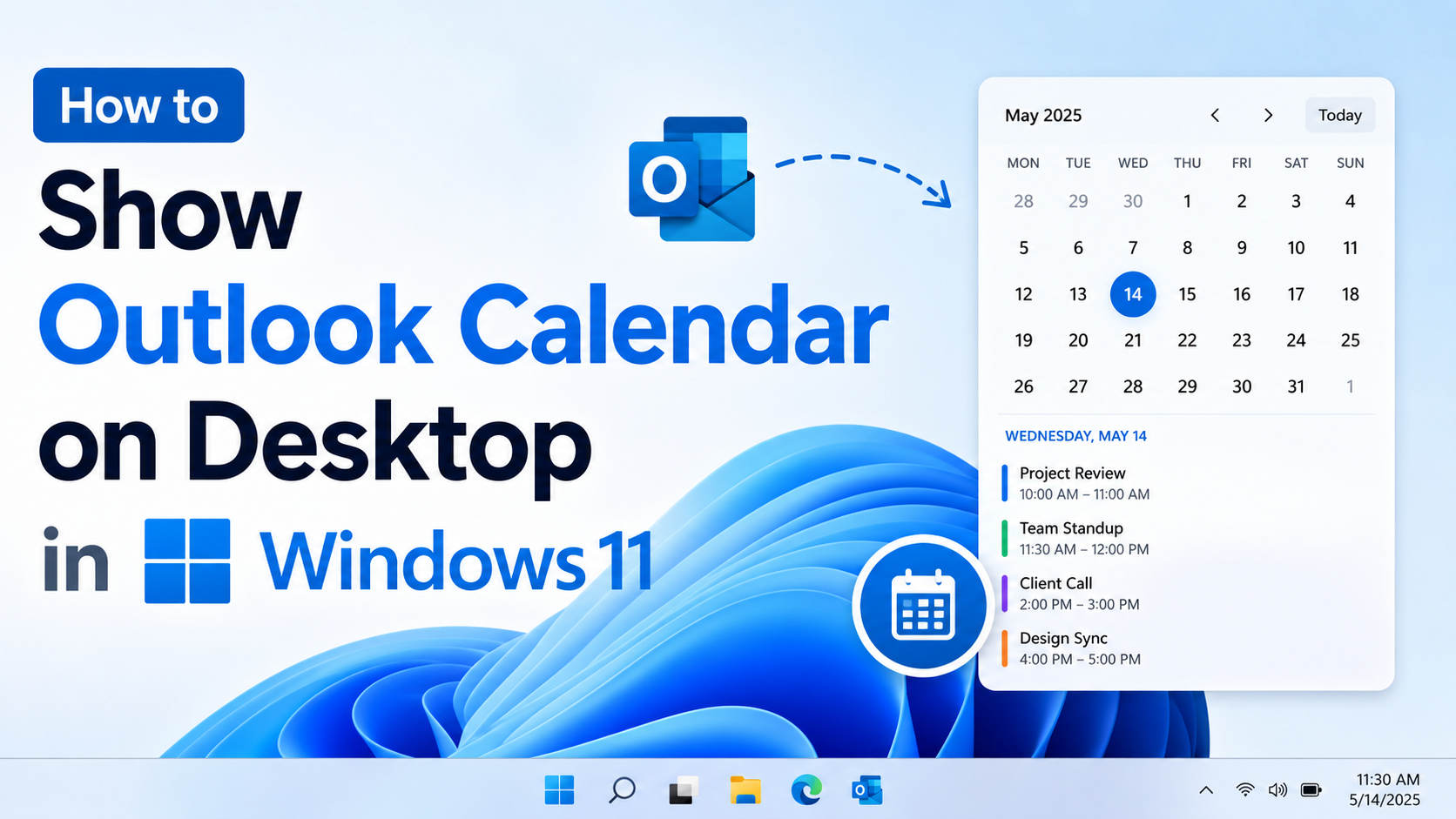
働くプロフェッショナルや生産性向上に熱心なユーザーは、Windows 11のデスクトップからOutlookカレンダーに素早くアクセスする必要があることがよくあります。目まぐるしく変化する現代社会では、約束を忘れたり、予定をすっぽかしたりすることは致命的なミスにつながる可能性があります。Outlookカレンダーをデスクトップにシームレスに表示できる機能は、単なる利便性にとどまらず、生産性を劇的に向上させる画期的な機能です。しかし、多くのユーザーは、特にWindows 11と新しいOutlookアプリケーションで導入された変更点を踏まえ、この重要なツールを日々のワークフローにどのように最適に統合すればよいのか戸惑っています。
Windows 11の新機能に加え、Microsoftがウィジェットに注力し、Outlook for Windowsを再設計したことで、ユーザーはスケジュールを常に把握できる新たな方法を手に入れました。次の会議を素早く確認したい、スケジュールをピン留めして簡単にアクセスしたい、あるいは単にデジタルライフを効率化したいなど、どのような目的であれ、Outlookカレンダーをデスクトップに表示するためのオプションを知っておくことは非常に重要です。このガイドでは、Microsoftをはじめとする主要な情報源が公式に発表したベストプラクティスと最新の開発状況に基づき、あらゆる可能性、テクニック、ツールについて詳しく解説します。
選択肢を理解する:組み込みウィジェット、新しいOutlookなど
Windows 11はウィジェットの仕組みを一新し、デスクトップやウィジェットボードから直接、一目で情報を確認できるミニアプリのコレクションを提供しています。中でも特に重宝されているのがカレンダーウィジェットで、Outlookを含むMicrosoftアカウントとスムーズに連携します。これらのウィジェットがどのように動作し、日々の計画においてなぜ重要なのかを詳しく見ていきましょう。
- ウィジェットを使えば、重要な情報をすぐに手に入れることができます。 天気、ニュース、やるべきこと、株価、そして何よりも重要なカレンダーの予定など、すべてが便利なパネルにまとめられています。
- カレンダーウィジェットは自動的に同期されます OutlookなどのカレンダーアカウントをWindowsプロファイルにリンクすることで、不要な手順を省くことができます。
- カスタマイズ可能なパネル レイアウトとサイズ調整によって、会議や締め切りなど、最も重要な情報が常に視界に入るようにし、作業の妨げにならないようにすることができます。
ウィジェットに加え、Windows版Outlookの導入は、マイクロソフトの今後のロードマップを反映しています。従来のWindowsメールとカレンダーアプリはサポート終了(2024年12月31日)を迎え、ユーザーはより統合され、より強力な新しいOutlookアプリケーションへの移行を促されます。この変更は、今後Windows 11でメールやカレンダーイベントを操作する方法に影響を与えます。
Outlookカレンダーをデスクトップに表示する理由とは?
カレンダーを常に目に見える場所に置いておく必要性は、見た目の問題だけではありません。すぐに確認できることで、計画を立て、集中力を維持し、不要なウィンドウを開くことなく重要な予定を忘れることを防ぐことができます。職場環境では、次のようなことが必要になるかもしれません。
- アプリを切り替えずに、会議時間をその場で確認できます。
- メールやドキュメントの表示を中断することなく、チームのスケジュールを監視できます。
- PCを起動する際に、その日のタスクをざっと確認しましょう。
ウィジェットは、インタラクティブな小型パネルとして、この用途に最適です。そのデザインは、付箋や冷蔵庫のカレンダーのデジタル版をモデルにしており、常にそこにあり、必要な情報だけを提供します。パーソナライズされた背景画像を追加したり、好みの表示を優先するようにサイズを変更したりすることで、デスクトップを自分専用のコマンドセンターに変えることができます。
Windows 11のデスクトップにOutlookカレンダーを表示する手順
最も効率的な方法は、Windows 11のウィジェットボードを使用することです。これにより、Outlookカレンダーをニュース、天気予報などとともに、簡単にアクセスできる1つのスペースにまとめることができます。デスクトップでOutlookカレンダーを表示するように設定する方法は次のとおりです。
ステップ1:ウィジェット機能を有効にする
ウィジェットは、デフォルトではタスクバーに表示されない場合があります。
- タスクバーの任意の場所を右クリックして、 タスクバーの設定.
- ことを確認してください ウィジェット トグルが有効になっています。
- 有効になっている場合は、窓が4つの四角形に分割されたようなアイコンが表示されます。
ステップ2:ウィジェットボードにアクセスする
- タスクバーのウィジェットアイコンをクリックしてパネルを表示します。
- またはを押す Windowsキー + W 手っ取り早く済ませたい場合。
- タッチスクリーンをご利用の方:画面の左端から中央に向かってスワイプしてください。
ステップ3:カレンダーウィジェットを追加してカスタマイズする
- ウィジェット パネルでプラス記号 (+) シンボルまたは ウィジェットを追加する or カスタマイズ
- クリックして見つける カレンダー 利用可能なリストにあるウィジェット。
- クリック + カレンダーの横にあるアイコンをクリックすると、ウィジェットボードに追加できます。
- カレンダーウィジェットが表示されたら、3点メニューをクリックします(...)さらにカスタマイズするために、隅に表示します。
- 選択する ウィジェットをカスタマイズ 表示するリンク済みアカウントのカレンダーを選択します(例:Outlook.com、ビジネス用M365、またはその他のリンク済みカレンダー)。
ステップ4:カレンダーが正しく同期されていることを確認する
- カレンダーウィジェットを開き、Outlookアカウントが同期されていることを確認してください(ウィジェットの設定パネルを使用します)。
- イベントが表示されない場合は、 Windows カレンダー アプリ (または Outlook(お使いの設定によりますが) 設定 (歯車アイコン)。
- Outlookアカウントが追加され、正しく同期されていることを確認してください。ビジネスアカウントや学校アカウントの場合は、追加の権限設定や再接続が必要になる場合があります。
- 新しいOutlook for Windowsを使用している場合最適な統合を実現するため、すべてのカレンダーアカウントが新しいインターフェースに追加されていることを確認してください。
ウィジェットを超えて:従来のOutlookアプリと新しいOutlookアプリの違い
Windows 11の大きな変更点の一つは、Microsoftが「新しいOutlook」アプリケーションを推進し、従来のメールアプリとカレンダーアプリを統合したエクスペリエンスに置き換えたことです。この変更について、そしてデスクトップ上のカレンダーの表示にどのような影響があるのかについて、知っておくべきことを以下にまとめました。
- Windows メール、カレンダー、および連絡先のサポートは 2024 年 12 月 31 日に終了しました (マイクロソフトの公式サポート情報).
- 新しいOutlook メール、カレンダー、連絡先を統合し、高度な整理ツール、シームレスな複数アカウント連携、さらにはAIによる文章作成支援機能を提供します。Microsoft Storeからダウンロードでき、基本的な機能を利用するのに有料サブスクリプションは不要です。
起動時にカレンダーを表示したり、デスクトップにピン留めしたりするのはどうでしょうか?
- 新しいOutlookアプリは高度に統合されていますが、現時点ではカレンダーを常にフローティングデスクトップウィンドウに表示するネイティブな方法は提供されていません(Microsoftフォーラムでは多くの要望が寄せられている機能です)。
- 最良の選択肢は、 ウィジェットボード 特に従来のカレンダー機能が廃止された今、スケジュールを同期させて常に確認できるようにするためには、この機能が不可欠です。
カレンダーウィジェットのカスタマイズとサイズ変更
デスクトップ上のすべての情報が同じスペースを占める必要はありません。カレンダーを含むWindows 11ウィジェットは柔軟性が高く、サイズを調整できます。
- カレンダーウィジェットにカーソルを合わせ、3点メニューを選択します(...).
- 間の選択 S, 技法, L ワークフローに合わせて。
- 配置やウィジェットの順序をいろいろ試して、自分だけの情報ダッシュボードを作成しましょう。
Outlookや連携しているカレンダーアカウントにイベント、会議、リマインダーを追加すればするほど、ウィジェットはより便利になります。ウィジェットボードを起動するたびにすべてがリアルタイムで更新されるため、Outlookを再起動したり、ブラウザのタブを更新したりする必要はありません。
ウィジェットの制限事項と回避策
Windows 11のウィジェットは便利ではあるものの、パワーユーザーが気づくかもしれないいくつかの制限事項があります。
- 現時点では、 ウィジェットをメインのデスクトップ背景に永続的に固定することはできませんそれらはスライドパネル(ウィジェットボード)に配置されます。
- フローティング式の「付箋」スタイルのカレンダーウィンドウを実現する公式のMicrosoftウィジェットは存在しませんが、サードパーティ製のツールやWindowsアプリで同様の機能を持つものが時折提供されています。
- Microsoft Outlook以外のすべてのアカウント(例えば、特定の機関や学校が提供するカレンダーなど)が即座に同期されるとは限りません。場合によっては、追加の設定が必要になります。
- 以前に従来の Windows カレンダーを使用していた場合は、 新しいOutlook または、最新の統合機能を利用するために、アカウントをOutlook.comまたはM365に移行してください。
デスクトップ上に専用のフローティングカレンダーを表示させたい場合はどうすればよいでしょうか? Microsoftは直接サポートしていませんが、信頼できるサードパーティ製のウィジェットアプリを探したり、ブラウザベースのカレンダーオーバーレイを利用したりすることができます。ただし、これらのアプリは必ずしもMicrosoftによってサポートされているとは限らないため、プライバシーやアカウント認証情報には十分注意してください。
よくある問題:カレンダーの欠落とトラブルシューティング
一部のユーザーから、追加したカレンダー(特に学校や組織固有のカレンダー)がカレンダーウィジェットやWindowsカレンダーアプリに同期されないという報告があります。カレンダーが期待どおりに表示されない場合は、以下の点を確認してください。
- アカウント同期の問題: Outlookまたはカレンダーアプリの設定を開き、アカウントが接続され同期されていることを再度確認してください。必要に応じて、アカウントを削除して再度追加してください。
- 更新と権限: 職場や学校のアカウントの場合、管理者は追加の権限や同期ポリシーを設定している場合があります。適切な権限が付与されているか確認するか、IT部門に問い合わせてください。
- ウィジェットのカスタマイズ: カレンダーウィジェットの設定で、表示したいカレンダー(個人用、仕事用、共有など)が選択されていることを確認してください。
- 他のすべてが失敗した場合、 相談する Microsoft Answers 公式ディスカッション 最新のトラブルシューティング手順やコミュニティからの提案については、こちらをご覧ください。
Windows 11のその他のカレンダーウィジェット機能
Windows 11ウィジェットの強みは、その多様性とカスタマイズの容易さにあります。ぜひ以下の機能も試してみてください。
- 天気: 地域の天気予報を常にチェックしてください。
- やるべきこと/タスク: 毎日のチェックリストをカレンダーと並べて保管しましょう。
- ニュース: あなたの好みに合わせて厳選された関連性の高い見出しをご覧ください。
- 株式、スポーツ、写真: 理想の生産性ボードを作成するために、必要なだけ項目を追加してください。
ウィジェットは完全に個人の好みに合わせてカスタマイズでき、必要に応じて配置やサイズを変更できます。Outlookカレンダーをピン留めすることは、デスクトップを効果的に活用するための賢い方法です。
OutlookとWindows 11の新機能を常に把握する
新しいOutlookへの移行は定着しつつあります。Microsoftは、カレンダーとメールの連携強化に加え、Outlookの機能とウィジェットプラットフォーム自体のアップデートを継続的に行っています。新しいウィジェットの種類、カレンダー同期の改善、デスクトップ上での情報表示方法の今後の機能強化に関する最新情報については、公式サポートサイトを定期的にご確認ください。
上級ユーザーの方は、MicrosoftのWindows Insider ProgramまたはOutlook Insider Programに参加して、新機能や改善点に早期アクセスすることを検討してみてください。
利用可能なすべてのオプションを理解し、 Windows 11のウィジェットパネルを使ってOutlookカレンダーを設定することで、どんなに忙しい日でも常にスケジュールを把握できます。毎日の予定にワンクリックまたはスワイプでアクセスできるため、コンピューターは真の生産性向上ツールとなり、在宅勤務者、ハイブリッドワーカー、オフィス勤務者など、あらゆるユーザーに最適です。