
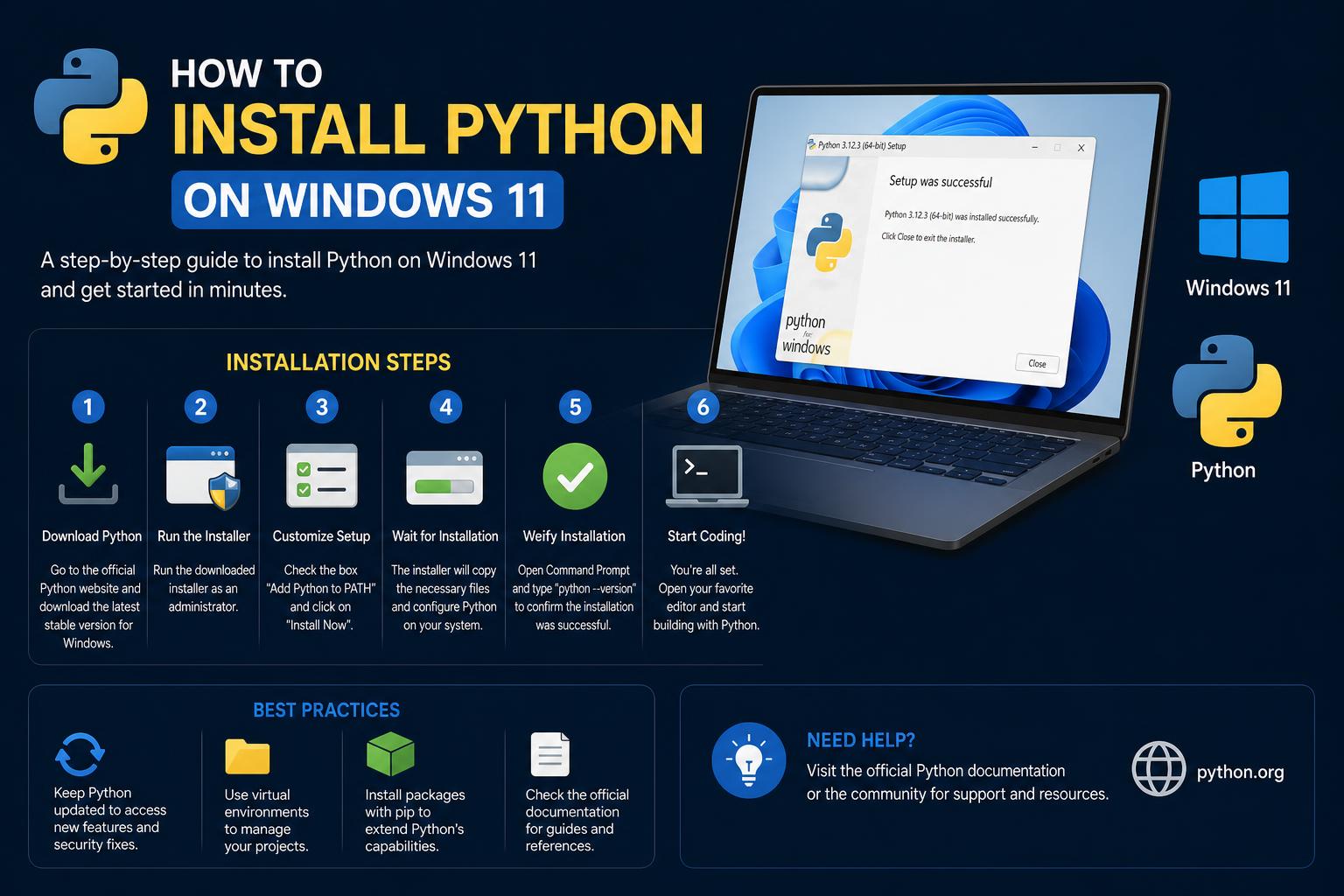
- Windows 11で最も信頼性の高いセットアップと簡単なトラブルシューティングを実現するには、公式のPython.orgインストーラーを選択してください。
- システム全体でインタープリタが認識されるように、インストール時には必ず「PythonをPATHに追加する」オプションにチェックを入れてください。
- 仮想環境は、プロジェクトの依存関係を整理し、システム間の競合を回避するのに役立ちます。
Windows 11 PCでコーディングやPythonアプリケーションの実行を始めたいと考えているなら、まさにここが最適な場所です。Windows 11にPythonをセットアップするのは、特にさまざまなダウンロードオプション、PATH設定、アプリケーションの実行や複数のPythonバージョンに関する時折発生する問題などがあるため、初めての場合は難しく感じるかもしれません。グラフィカルアプリケーションの開発、スクリプトの実行、データサイエンスの探求など、どのような目的であれ、このガイドは最新の知見とコミュニティでよく発生する問題に基づいて、すべての手順を丁寧に解説します。
以下では、Windows 11へのPythonのインストール方法、セットアップの確認方法、よくあるエラーや障害への対処方法、そしてPythonのさまざまなインストール方法について、詳細な手順を説明します。また、インストーラーのソースとバージョンの違いについても解説し、他のユーザーの経験に基づいたヒントも提供することで、最初から効率的なセットアップを実現します。
Windows 11におけるPythonの理解:概要
まず、WindowsでPythonを実行する際の注意点をいくつか説明しましょう。Pythonは、 python.orgで公式に配布されている無料のオープンソースプログラミング言語です。Windows 11では、Pythonをさまざまな方法でインストールできます。公式のPython.orgインストーラー、Microsoft Store、またはより高度な設定機能が必要な場合はパッケージマネージャーや専用ツールを使用する方法があります。
ほとんどのユーザー、特に初心者にとって最適な方法は、Python.org から公式の Windows インストーラーをダウンロードすることです。この方法なら、最新の安定版を入手でき、すべての機能が利用可能になり、Microsoft Store 版で時折発生する互換性の問題も回避できます。
ステップ1:Windows 11用のPythonをダウンロードする
- 公式のPythonダウンロードページをご覧ください。 に行く Python.org/downloadsこのサイトでは、常にWindows向けの最新の安定版Pythonリリースを紹介しています。
- 適切なインストーラーを選択してください。 最新のコンピューターでは、 Windows インストーラー (64 ビット) オプション。32ビット版が必要な特別な理由(旧バージョンとの互換性など)がない限り、64ビット版を使用することをお勧めします。
ヒント:Microsoft StoreやPython Install Managerなどのツールを使えば、代替インストーラーも利用できます。ただし、これらは一般的に特定のシナリオ(企業展開など)や特定の互換性要件がある場合にのみ推奨されます。公式インストーラーを使用することで、意図しないスタブインストールや将来的な競合を回避できます。
ステップ2:Pythonインストーラーを効果的に実行する
インストーラー(拡張子が.exeのファイル)をダウンロードしたら、ダウンロードフォルダにあるファイルを見つけてダブルクリックして起動します。インストーラーはまず、いくつかのインストールオプションを表示します。注意すべき重要なポイントは以下のとおりです。
- 「Python.exeをPATHに追加する」にチェックを入れてください。 他のものをクリックする前に!この重要な手順により、
pythonどのコマンドプロンプトまたはターミナルウィンドウからでも実行できます。この手順を省略すると、後でPythonを使用するのが非常に難しくなります。 - 「今すぐインストール」をクリックします 高度なニーズがない限り、デフォルトではPythonが標準ライブラリとツール(GUI用のTcl/Tk、パッケージ用のpipを含む)とともにインストールされます。
インストール中、ウィザードが必要なフォルダを作成し、PATHを更新し、すぐに使用できるようにすべてを設定します。インストールをクリックすると、進行状況を示すプログレスバーが表示されます。すべて完了したら、終了をクリックしてください。
ステップ3:Pythonのインストールを確認する
インストール状況の確認は非常に簡単です。
- Windowsのスタートメニューを開いて、 CMD次に、Enterキーを押してコマンドプロンプトを起動します。
- タイプ
pythonEnterを押します。
全てが正しければ、インストールされている Python のバージョン (例: Python 3.12.2) と、 >>> プロンプト。 この対話型インタープリタ(REPL)を使用すると、Pythonコマンドを即座に実行できます。
次のようなエラーが表示された場合 'python' is not recognizedPATH 設定に問題がある可能性があります。解決策については、以下のトラブルシューティング セクションをご覧ください。
インストールに関する一般的な問題のトラブルシューティング
Windows 11ユーザーから報告されている最も一般的なインストール問題とその解決方法を以下に示します。
- タイプ
pythonMicrosoft Storeを開く インタープリタを起動する代わりに。
Windows 10および11では、Pythonの実行可能エイリアスをアプリストアのスタブとして扱う場合があります。
修正するには: に行く 設定 → アプリ → 高度なアプリ実行エイリアス 以下のエントリを無効にするかチェックを外しますpython.exe(NAIST) とpython3.exeその後、もう一度コマンドプロンプトを起動してみてください。 - 「python」は内部コマンドまたは外部コマンドとして認識されません
これは通常、PythonがシステムPATHに追加されていないことを意味します。
修正するには: Pythonインストーラーを再実行し、 修正しますまた、「python.exeをPATHに追加する」にチェックが入っていることを確認してください。インストーラーの手順はこれまでと同様に完了してください。 - 複数のバージョンのPythonが問題を引き起こしている
一部のユーザーは、複数回のインストール後(またはMicrosoft Storeと公式インストーラーを使用した後)、Pythonが複数のバージョンで混在し、問題が発生することに気づいています。
修正するには: コントロール パネル → プログラムと機能からすべての Python バージョンをアンインストールし、1 つのバージョンのみを使用してクリーン インストールを実行します。常に信頼できるソースからのインストールを使用してください。 Python.org どうしてもセカンダリーインストールが必要な場合を除いては。 - グローバルパッケージとユーザーパッケージに関する問題
パッケージをグローバル(システム全体)にインストールする場合とユーザーとしてインストールする場合とでは問題が発生する可能性があります。 仮想環境 プロジェクト固有の依存関係を管理することで、プロジェクトを分離し、管理しやすくします。- コマンドプロンプトでプロジェクトフォルダに移動します。
- ラン
python -m venv myenv(「myenv」は、ご自身が選択した環境名に置き換えてください) - でアクティブ化
myenv\Scripts\activateWindows上で
Windows 用の Python 配布オプション
公式のPython.orgインストーラーに加えて、Pythonの代替ソースがいくつかあることに気づくかもしれません。それぞれに特有の長所と短所があります。
- MicrosoftStoreアプリインストールは簡単で、基本的な使い方には適しています。しかし、PATH 設定で問題が発生する場合があり、高度な用途やプロフェッショナルな開発には適していません。また、機能セットが限られている場合もあります。
- Pythonインストールマネージャー: で見つかりました Pythonのバージョン管理を支援することを目的としています。複数のプロジェクトや組織の要件に合わせて複数のPythonインストールを管理している場合を除き、通常は必要ありません。
- WSL2またはDockerを使用する: 上級開発者向け、またはWindows上でLinuxのような開発環境を構築したい場合に推奨します。 WSL2 (Windows Subsystem for Linux) を使用すると、Windows 上に完全な Linux 環境をインストールして実行できるため、開発や隔離に最適です。 デッカー 完全に隔離された再現可能な環境が必要な場合や、共同作業を行うクロスプラットフォームプロジェクトに取り組んでいる場合に最適です。
ほとんどの一般ユーザー、特にPython初心者の方は、Python.orgから入手できる公式のWindows用スタンドアロンインストーラーを使用するのが最もスムーズな体験となるでしょう。Windowsストアやサードパーティ製のツールは、特別な必要性がある場合にのみ使用してください。
経験豊富なWindows Pythonユーザーからのヒント
Windowsのセットアップを既に経験したプログラマーからのアドバイスに勝るものはありません。コミュニティの知恵から、いくつかの実践的なポイントが明らかになりました。
複数のPythonバージョンをインストールすると、特にPATH変数、Windowsストアのスタブ、および各種パッケージのインストールが重複する場合に、混乱が生じる可能性があります。 可能な限りPython.orgから提供される最新リリース版を使用し、自分が何をしているのかを完全に理解していない限り、ストアからPythonをインストールすることは避けてください。
高度な作業(GUIアプリ開発、機械学習、個別のプロジェクト実行など)を計画している場合は、プロジェクトごとに「仮想環境」を作成する習慣を身につけましょう。これにより、依存関係が整理され、パッケージの競合を回避できます。
職場の規定で特定の環境設定が定められている場合(例えば、ストア経由のPythonの使用や管理された環境でのPythonの使用が必須など)、サポートされていない設定でリスクを冒すよりも、雇用主のガイドラインに従ってください。
Windows 11にPython GUIライブラリをインストールする
Pythonがインストールされ、正常に動作するようになったら、グラフィカルインターフェースを備えたデスクトップアプリケーションを作成したいと思うかもしれません。
Pythonでよく使われるGUIライブラリには以下のようなものがあります。
- pyQt と pySide高度なクロスプラットフォームGUIアプリケーションのための最新ツール。
- トキンター:素早く簡単に使える(ただし基本的な)インターフェースを提供する組み込みオプション。
pipを使用したパッケージのインストール ほとんどの GUI ライブラリでは、通常はこれで十分です。 pip install pyqt5, pip install pyside6または pip install tk (Tkinterは通常、標準のPython.orgインストーラーに含まれているため、別途インストールする必要はないかもしれません。)
GUIライブラリを使用しようとしたときに、モジュールや依存関係が見つからないというエラーが発生した場合は、使用しているPythonのバージョンと、仮想環境(使用している場合)がアクティブになっていることを再度確認してください。
Windows 11へのPythonのインストールは、手順さえ分かれば簡単です。Python.org公式インストーラーは、互換性を確保し、PATHやパッケージ管理に関する将来的なトラブルを最小限に抑える、最も信頼性の高い方法です。慎重なインストール、適切な確認、そして仮想環境の活用など、経験豊富なユーザーからのアドバイスに注意を払うことで、プロフェッショナルで柔軟なPython開発環境を迅速かつスムーズに構築できます。よくあるインストール時の問題点を解決し、配布元ごとのメリットとデメリットを理解することで、WindowsでのPython開発はストレスフリーで楽しいものになるでしょう。