
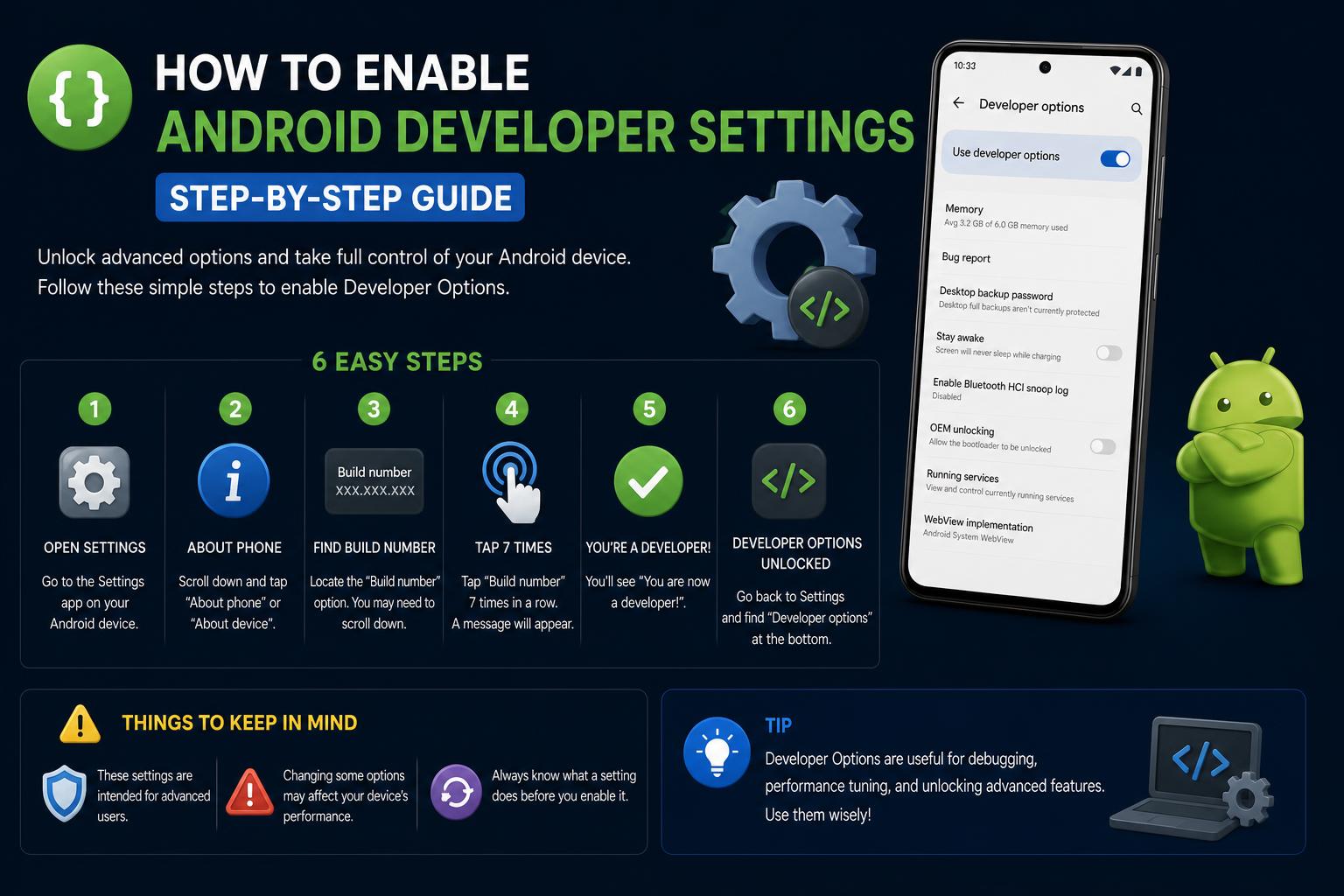
- Įjungus kūrėjo nustatymus „Android“ sistemoje, atrakinami išplėstiniai tinkinimo, derinimo ir sistemos valdikliai.
- Tokios parinktys kaip USB derinimas, animacijos mastelio keitimas ir „Bluetooth“ konfigūracijos suteikia galimybių tiek vartotojams, tiek kūrėjams.
- Išjungus kūrėjo parinktis, baigus eksperimentuoti, atkuriamas numatytasis įrenginio saugumas ir stabilumas.
Ar kada susimąstėte, kas slypi jūsų „Android“ įrenginyje, po įprastais nustatymais? Jei jums smalsu, reikia derinti programėlę ar norite išnaudoti paslėptas patyrusiems vartotojams skirtas parinktis, „Android“ kūrėjo nustatymai yra vieta, kur vyksta magija. Įjungus šiuos nustatymus atsiveria visiškai nauja valdymo, rafinuotumo ir pritaikymo sritis , tačiau kartu atsiranda ir atsakomybė bei galimų pavojų.
Šiame išsamiame vadove sužinosite, kaip įjungti „Android“ kūrėjo nustatymus skirtinguose telefonų modeliuose, ką daro šie galingi įrankiai ir kaip juos saugiai naudoti. Nesvarbu, ar esate kūrėjas, technologijų entuziastas, ar tiesiog norite suasmeninti savo telefoną, gausite aiškų, nuoseklų kelią per šią dažnai pamirštamą „Android“ dalį . Taip pat išsamiai aptarsime vertingiausias funkcijas ir paaiškinsime, kaip išjungti šiuos nustatymus, kai baigsite eksperimentuoti.
„Android“ kūrėjo nustatymų supratimas
Kūrėjo režimas yra paslėptas meniu kiekviename „Android“ įrenginyje, suteikiantis prieigą prie išplėstinių įrankių, skirtų programoms kurti, derinti ir giluminiam pritaikymui. Nors šios funkcijos daugiausia skirtos kūrėjams ir pažengusiems naudotojams, jos taip pat naudingos visiems, norintiems valdyti savo įrenginį ne tik standartinėje sąsajoje. Naudodami kūrėjo nustatymus galite atrakinti tokias parinktis kaip USB derinimas, animacijos derinimas, sistemos našumo stebėjimas ir daug daugiau.
Pagrindiniai kūrėjo parinkčių privalumai ir panaudojimas
- USB derinimo įjungimas: Tai užtikrina sklandų ryšį tarp „Android“ įrenginio ir kompiuterio. Naudojant tokius įrankius kaip „Android Debug Bridge“ (ADB), galite įdiegti programas, fiksuoti sistemos žurnalus ir siųsti išplėstines komandas.
- Animacijų derinimas greičiui: Keičiant lango, perėjimo ir animatoriaus mastelio nustatymus, galite padaryti, kad telefonas atrodytų greitesnis, arba sulėtinti veiksmus bandymams.
- Tolesnių pritaikymų atrakinimas: Daugelis funkcijų, pvz., išsamios „Bluetooth“ garso parinktys arba priverstinis GPU atvaizdavimas, pasiekiamos tik kūrėjo režimu.
- Našumo stebėjimas ir derinimas: Matomi procesoriaus naudojimo, GPU atvaizdavimo profiliai ir gedimų žurnalai, padedantys diagnozuoti problemas arba tiksliai sureguliuoti našumą.
Svarbu: kūrėjo režimas atrakina galingus nustatymus, tačiau netinkamas jų naudojimas gali pakenkti įrenginio stabilumui ir saugumui. Visada būkite atsargūs ir keiskite tik tuos nustatymus, kuriuos suprantate.
Kaip įjungti „Android“ kūrėjo nustatymus ir atrakinti išplėstines funkcijas
Kūrėjo parinkčių įjungimo procesas yra labai paprastas, nors meniu pavadinimai ir veiksmai gali šiek tiek skirtis priklausomai nuo „Android“ versijos ir gamintojo. Štai universalus procesas:
- Atidarykite Nustatymai progr.
- Slinkite žemyn ir palieskite Apie telefoną (kartais rodoma kaip Informacija apie programinę įrangą or Android versija).
- rasti Versijos numerisKartais pirmiausia reikia pasirinkti Informacija apie programinę įrangą or versija.
- Septynis kartus iš eilės bakstelėkite versijos numerio laukąEkrane matysite skaitiklį, rodantį, kiek bakstelėjimų liko.
- Kai baigsite, pasirodys pranešimas, pvz. „Dabar jūs esate kūrėjas! arba kažkas panašaus pasirodys, patvirtinantis aktyvavimą.
Sveikiname! Ką tik atrakinote kūrėjo meniu. Norėdami jį pasiekti, grįžkite į pagrindinį „Nustatymų“ meniu ir ieškokite „Kūrėjo parinktys“ , kurios paprastai yra skiltyje „Sistema“ arba sąrašo apačioje. Jei jos iš karto neatsiranda, patikrinkite savo įrenginio vadovą arba ieškokite internete konkrečios savo prekės ženklo vietos.
Kur rasti versijos numerį populiariuose įrenginiuose
| Įrenginio | Kelias iki versijos numerio |
|---|---|
| "Google" Pixel | Nustatymai > Apie telefoną > Sukūrimo numeris |
| Samsung Galaxy S8 ir naujesnės | Nustatymai > Apie telefoną > Programinės įrangos informacija > Versijos numeris |
| LG G6 ir naujesni | Nustatymai > Apie telefoną > Programinės įrangos informacija > Versijos numeris |
| „OnePlus 5T“ ir naujesni modeliai | Nustatymai > Apie telefoną > Sukūrimo numeris |
| HTC U11 ir naujesni | Nustatymai > Apie telefoną > Programinės įrangos informacija > Daugiau > Versijos numeris or Nustatymai > Sistema > Apie telefoną > Programinės įrangos informacija > Daugiau > Versijos numeris |
| „Google Pixel Watch“ | Nustatymai > Sistema > Apie laikrodį > Versijos > Versijos numeris |
Jei jūsų įrenginio šiame sąraše nėra, nustatymuose ieškokite skyriaus „Apie telefoną“, „Programinės įrangos informacija“ arba „Versija“. Vieta gali skirtis priklausomai nuo gamintojo sąsajos.
Atrakinus kūrėjo režimą, pasirodys naujas meniu pavadinimu „Kūrėjo parinktys“. Šiuolaikinėse „Android“ sistemose jis paprastai yra skiltyje „Nustatymai“ > „Sistema“ > „Išplėstiniai“ > „Kūrėjo parinktys“ , nors kelias gali skirtis priklausomai nuo gamintojo ir versijos. Viduje viršuje matysite jungiklį, skirtą įjungti arba išjungti visas kūrėjo funkcijas. Prieš pradėdami naršyti, įsitikinkite, kad jis įjungtas .
Pagrindinės funkcijos ir nustatymai kūrėjo režimu
Kūrėjo režimas siūlo ne tik vieną ar dvi įdomias funkcijas – jis atrakina visą labai naudingų galimybių meniu. Žemiau pateikiamos pagrindinės kategorijos ir svarbiausios funkcijos, paaiškinant, ką jos daro ir kada gali būti naudingos:
Derinimo parinktys
- USB derinimas: Labai svarbu kūrėjams, nes leidžia bendrauti tarp „Android“ įrenginio ir kompiuterio naudojant ADB. Tai taip pat naudinga ROM perrašymui, failų perkėlimui arba sudėtingesnių komandų vykdymui.
- Belaidis derinimas: Leidžia belaidžiu būdu prisijungti prie kūrimo kompiuterio naujesnėse „Android“ versijose. Kelias gali būti toks:
- „Wear OS 6“ ir „Android 16+“: Nustatymai > Sistema > Kūrėjo parinktys > Belaidis derinimas
- Ankstesnės versijos: Nustatymai > Kūrėjo parinktys > Belaidžio ryšio derinimas
- OEM atrakinimas: Jei norite įjungti pasirinktinę ROM arba atlikti išplėstinius pakeitimus, turite tai įjungti. Įspėjimas: tai gali panaikinti jūsų garantiją ir gali paveikti įrenginio veikimą.
- Pranešimas apie riktą: Leidžia rinkti sistemos žurnalus, kad galėtumėte jais pasidalyti su technine pagalba arba įvertinti programos našumą.
- Palaukite derintuvo: Naudinga programuotojams. Programa neveiks, kol nebus prijungtas derinimo įrankis, todėl gilusis derinimas yra lengvesnis.
- Greitųjų nustatymų kūrėjo plytelės: Prideda pasirinktas funkcijas prie greitos prieigos valdiklių, kad būtų patogiau.
Našumo ir stebėjimo įrankiai
- Profilio GPU atvaizdavimas: Rodo realiuoju laiku, kaip GPU piešia kiekvieną kadrą, taip padėdamas aptikti kliūtis ir pagerinti našumą.
- Atminties naudojimas: Leidžia patikrinti, kurios programos sunaudoja daugiausia RAM, kiek jos sunaudoja vidutiniškai ir kiek jos yra laisvos.
Tinklo ir sąsajos nustatymai
- Numatytoji USB konfigūracija: Pasirinkite, kaip jūsų įrenginys prisijungia prie kompiuterio (įkrovimas, failų perdavimas, PTP, MIDI, mobiliojo interneto ryšys ir kt.).
- Agresyvus „Wi-Fi“ perdavimas mobiliajam ryšiui: Esant nestabiliam ryšiui, ši parinktis gali padėti greičiau persijungti į mobiliuosius duomenis.
- Įjungti išsamų „Wi-Fi“ registravimą: Generuoja išsamius žurnalus, skirtus gedimams analizuoti arba našumui gerinti.
„Bluetooth“ garso valdikliai
- AVRCP versija: Konfigūruoja, kurią „Bluetooth“ protokolo versiją naudoti, tai turi įtakos suderinamumui su ausinėmis arba automobilio sistemomis.
- Kodekas, diskretizavimo dažnis ir kanalo režimas: Leidžia pritaikyti belaidžio garso kokybę ir našumą.
- Pasirinktiniai kodekai: Įjunkite arba išjunkite papildomus įrenginio ir ausinių palaikomus kodekus.
- „Bluetooth“ LDAC kodekas: Reguliuoja transliacijos kokybę, subalansuodamas kokybę, patikimumą ir prisitaikymą.
Įvesties ir naudojimo patobulinimai
- Rodyti lietimus ir žymeklio vietą: Rodo lietimo sąveikas ekrane, naudinga demonstracijoms arba mokomųjų vaizdo įrašų kūrimui.
- Rodyti išdėstymo ribas: Brėžia sąsajos komponentų rėmelius ir paraštes, o tai labai naudinga vartotojo sąsajos kūrėjams.
- Imituoti antrinius ekranus: Sukuria virtualų ekraną, kad būtų galima išbandyti programas keliuose ekranuose arba didesne skiriamąja geba.
- Priversti RTL išdėstymo kryptį: Apverčia sąsajos orientaciją, kad būtų galima patikrinti kalbas arba išdėstymus, rašomus iš dešinės į kairę.
Animacijos ir vaizdo efektų pritaikymas
- Lango animacijos mastelis: Pakeičia langų rodymo ekrane greitį, kad būtų galima greičiau naršyti.
- Perėjimo animacijos skalė: Valdo perėjimų tarp ekranų greitį, kad būtų pasiektas greitesnis arba lėtesnis efektas.
- Animatoriaus trukmės skalė: Sutrumpina arba padidina sistemos animacijos trukmę, kad vizualinis atsakas būtų greitesnis.
Išplėstinės vaizdavimo ir aparatinės įrangos funkcijos
- Priverstinis GPU atvaizdavimas: Priverčia programas naudoti GPU 2D grafikai, tai naudinga senesnėse arba prastai optimizuotose programose, nors tai gali padidinti akumuliatoriaus energijos suvartojimą.
- Rodyti GPU atnaujinimus ir GPU derinimą: Vizualizuoja, kaip ir kada sąsaja perbraižoma, taip padėdamas aptikti našumo problemas.
- Išjungti HW perdangas: Išjungia aparatinės įrangos perdengimus, kurie gali išspręsti vaizdo problemas, bet padidina akumuliatoriaus energijos naudojimą.
- 4x MSAA: Įgalina antialiasing „OpenGL ES 2.0“ grafikoje, siekiant pagerinti žaidimų vaizdą, tačiau padidina grafikos apkrovą.
- Imituoti spalvų erdvę: Imituoja skirtingus spalvų aklumo tipus, naudingas pritaikymo neįgaliesiems ugdymui arba spalvų efektų vizualizavimui.
- Nustatyti GPU atvaizdavimo įrenginį: Pasirenka grafikos variklį, kurio našumas ir suderinamumas gali skirtis.
Stebėjimo parinktys
- Profilio GPU atvaizdavimas: Rodo realaus laiko grafikos efektyvumą naudodamas našumo juostas.
- Sistemos vartotojo sąsajos demonstracinis režimas: Paslepia pranešimus ir rodo fiksuotą būsenos juostą, idealiai tinkančią ekrano kopijoms arba profesionalioms demonstracinėms versijoms.
- Darbalaukio atsarginės kopijos slaptažodis: Prideda slaptažodžio apsaugą atsarginėms kopijoms, sukurtoms per ADB.
Kitos naudingos funkcijos
- Būkite budrūs: Įkraunant įrenginį, ekranas išlieka įjungtas, todėl idealiai tinka stebėjimui ar pristatymams.
- Fono proceso apribojimas: Valdo, kiek procesų gali veikti vienu metu, siekiant optimizuoti akumuliatoriaus veikimo laiką arba našumą.
- Atstatyti sparčiųjų klavišų tvarkyklės apribojimus: Leidžia tęsti programų testavimą su sparčiaisiais klavišais, netrukdant greičio apribojimams.
- Išjungti ekrano bendrinimo apsaugas: Laikinai išjungia bendrinamų ekranų saugos priemones demonstracijoms arba testavimui.
- Įgalinti „Bluetooth HCI snoop“ žurnalą: Sukuria failą su „Bluetooth“ paketų informacija, skirtą išplėstinei analizei naudojant tokius įrankius kaip wireshark.
Kas yra „Simulink“? Išsamus MATLAB grafinės galios vadovas
Galimos rizikos ir atsakingas naudojimas
Nors kūrėjo parinktys siūlo daug galimybių, jos taip pat kelia didelę riziką. Su derinimu, įkrovos tvarkyklės atrakinimu ar tinklu susiję nustatymai gali kelti pavojų jūsų duomenims, paveikti įprastą veikimą ar net sugadinti įrenginį, jei naudojami neatsargiai. Ypač atrakinant įrenginį, OEM, gali būti panaikinta garantija ir įrenginys gali tapti netinkamas naudoti. Prieš keisdami kiekvieną funkciją, ištirkite kiekvieną funkciją ir venkite keisti nustatymus, kurių nesuprantate.
Kaip saugiai išjungti kūrėjo režimą
Baigus testavimą, patartina išjungti kūrėjo režimą, kad būtų išlaikytas sistemos saugumas ir stabilumas.
- Eiti į Nustatymai.
- pasirinkti sistema (jei taikoma).
- Bakstelėkite pažangus.
- Atviras Gamintojo nustatymai.
- Išjunkite pagrindinį jungiklį , kad išjungtumėte visas kūrėjo funkcijas.
Išjungus kūrėjo režimą, šiame skyriuje atlikti nustatymai ir pakeitimai grįš į gamyklinius numatytuosius nustatymus, pašalinant bet kokius likusius efektus.
Programėlės nuostatų atkūrimas (nebūtina, kad jaustumėtės ramiau)
Jei naudodami kūrėjo parinktis pakeitėte konkrečios programos nustatymus, galite juos lengvai atkurti:
- Atviras Nustatymai.
- Eiti į Apps or Programos ir pranešimai.
- Palieskite trijų taškų meniu (paprastai viršutiniame dešiniajame kampe).
- pasirinkti Iš naujo nustatyti programos nuostatas.
- Patvirtinkite įspėjimą ir palieskite Reset.
Tai atkurs pradines programų nuostatas neištrinant duomenų.
Specialios pastabos apie populiarius prekių ženklus ir modelius
„Samsung Galaxy“ įrenginiai: įjungę kūrėjo parinktis, jas rasite nustatymų meniu apačioje. „Samsung“ kartais pritaiko galimas funkcijas ir gali perkelti tam tikras parinktis, todėl, jei nerandate to, ko ieškote, peržiūrėkite oficialų vadovą .
Kiti telefonai: daugumos prekių ženklų telefonų veikimo principas panašus, tačiau jei nesate tikri, patikrinkite oficialią dokumentaciją arba specializuotus forumus. Tokie prekių ženklai kaip „OnePlus“, LG ir „Pixel“ paprastai vadovaujasi metodu „Apie telefoną > Versijos numeris“.
Jūsų vartai į paslėptą „Android“ galią
Įjungus kūrėjo parinktis, galima atidaryti slaptą dirbtuvę, skirtą „Android“ įrenginio trikčių šalinimui, derinimui ir pritaikymui. Nuo išplėstinio derinimo naudojant ADB iki garso nustatymų, animacijų ir našumo stebėjimo – kūrėjo režimas suteikia daug daugiau kontrolės. Nors šios funkcijos suteikia daug privalumų, svarbu jas naudoti atsargiai: keiskite tik tai, kas būtina, prieš keisdami ištirkite nustatymus ir baigę išjungti meniu. Tinkamai prižiūrint, galite atrakinti naujas galimybes, išlaikydami įrenginio stabilumą ir saugumą.
Kaip ištaisyti HYPERVISOR_ERROR sustabdymo kodą sistemoje „Windows 11“