
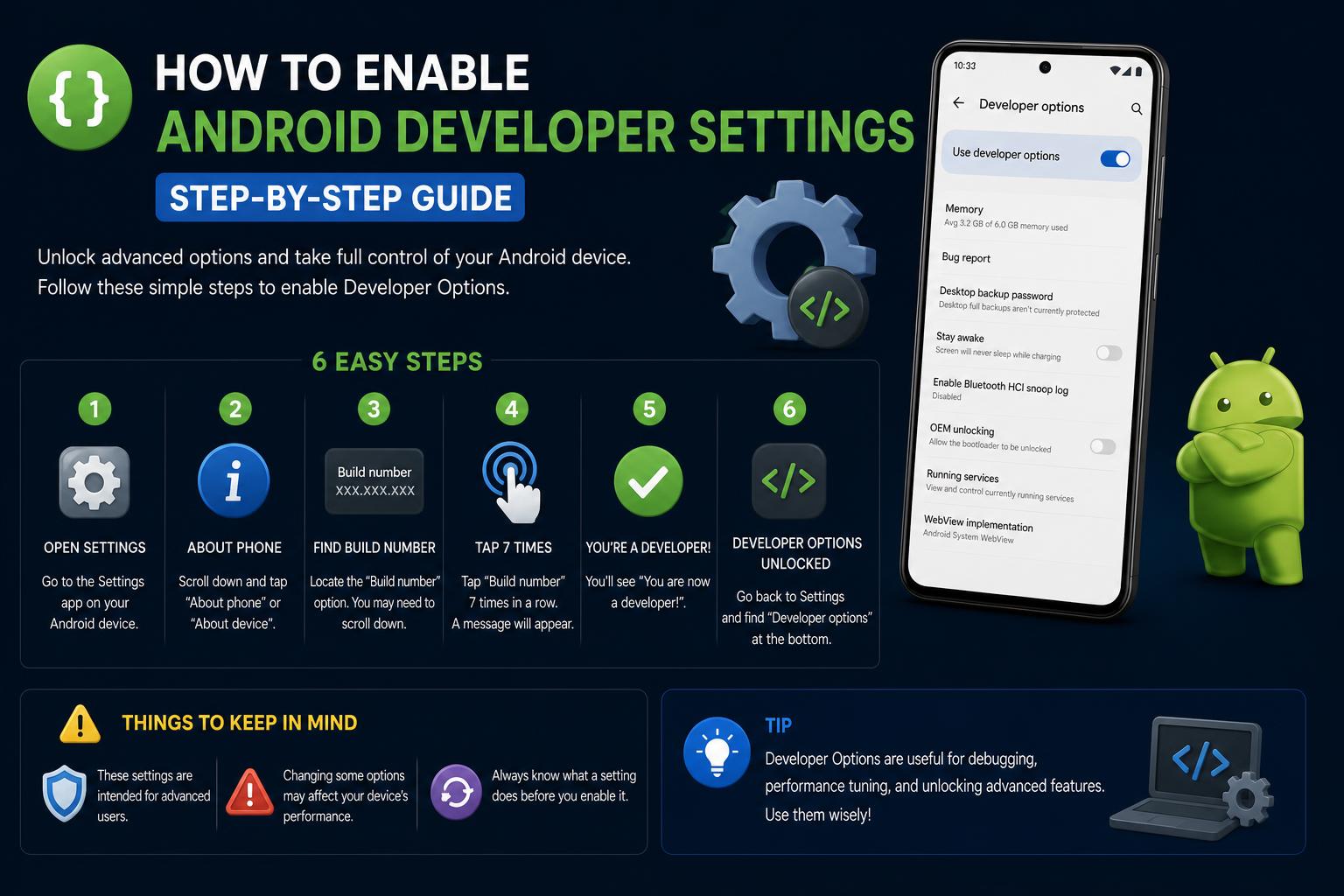
- Iespējojot izstrādātāja iestatījumus operētājsistēmā Android, tiek atbloķētas papildu pielāgošanas, atkļūdošanas un sistēmas vadīklas.
- Tādas opcijas kā USB atkļūdošana, animācijas mērogi un Bluetooth konfigurācijas sniedz iespējas gan lietotājiem, gan izstrādātājiem.
- Izstrādātāja opciju atspējošana atjauno ierīces noklusējuma drošību un stabilitāti pēc eksperimenta pabeigšanas.
Vai esat kādreiz domājuši, kas slēpjas jūsu Android ierīcē, tieši zem jūsu ierasto iestatījumu virsmas? Ja jūs interesē, jums ir jāatkļūdo lietotne vai vēlaties atbrīvot dažas slēptas iespējas pieredzējušiem lietotājiem, Android izstrādātāja iestatījumi ir vieta, kur notiek burvība. Šo iestatījumu aktivizēšana paver pilnīgi jaunu kontroles, izsmalcinātības un pielāgošanas sfēru , taču tā ietver arī atbildību un potenciālus riskus.
Šajā universālajā rokasgrāmatā jūs uzzināsiet, kā iespējot Android izstrādātāja iestatījumus dažādos tālruņu modeļos, ko šie jaudīgie rīki dara un kā tos droši lietot. Neatkarīgi no tā, vai esat izstrādātājs, tehnoloģiju entuziasts vai vienkārši vēlaties personalizēt savu tālruni, jūs iegūsiet skaidru, soli pa solim sniegtu ceļvedi, kā izmantot šo bieži vien aizmirsto Android daļu . Mēs arī iedziļināsimies vērtīgākajās funkcijās un paskaidrosim, kā izslēgt šos iestatījumus, kad esat pabeidzis eksperimentēšanu.
Android izstrādātāja iestatījumu izpratne
Izstrādātāja režīms ir slēpta izvēlne katrā Android ierīcē, kas nodrošina piekļuvi uzlabotiem rīkiem, kas paredzēti lietotņu izstrādei, atkļūdošanai un dziļa līmeņa pielāgošanai. Lai gan šīs funkcijas galvenokārt paredzētas izstrādātājiem un pieredzējušiem lietotājiem, tās ir noderīgas arī ikvienam, kurš vēlas manipulēt ar savu ierīci ārpus standarta saskarnes iespējām. Izmantojot izstrādātāja iestatījumus, varat atbloķēt tādas opcijas kā USB atkļūdošana, animācijas regulēšana, sistēmas veiktspējas uzraudzība un daudz ko citu.
Izstrādātāju opciju galvenās priekšrocības un pielietojums
- USB atkļūdošanas iespējošana: Tas nodrošina netraucētu saziņu starp jūsu Android ierīci un datoru. Ar tādiem rīkiem kā Android atkļūdošanas tilts (ADB), varat instalēt lietotnes, tvert sistēmas žurnālus un sūtīt papildu komandas.
- Animāciju regulēšana ātrumam: Pielāgojot logu, pārejas un animatora mēroga iestatījumus, varat padarīt tālruņa darbību asāku vai palēnināt darbību testēšanas nolūkos.
- Papildu pielāgošanas iespēju atbloķēšana: Daudzas funkcijas, piemēram, detalizētas Bluetooth audio opcijas vai piespiedu GPU renderēšana, ir pieejamas tikai izstrādātāja režīmā.
- Veiktspējas uzraudzība un atkļūdošana: Kļūst redzami centrālā procesora noslodze, GPU renderēšanas profili un avāriju žurnāli, kas palīdz diagnosticēt problēmas vai precīzi noregulēt veiktspēju.
Svarīgi: Izstrādātāja režīms atbloķē svarīgus iestatījumus, taču to nepareiza lietošana var apdraudēt ierīces stabilitāti un drošību. Vienmēr rīkojieties piesardzīgi un modificējiet tikai tos iestatījumus, kurus saprotat.
Kā iespējot Android izstrādātāja iestatījumus un atbloķēt papildu funkcijas
Izstrādātāja opciju iespējošanas process ir ļoti vienkāršs, lai gan izvēļņu nosaukumi un darbības var nedaudz atšķirties atkarībā no Android versijas un ražotāja. Šeit ir universālais process:
- Atveriet Settings app.
- Ritiniet uz leju un pieskarieties Par tālruni (dažreiz parādīts kā Informācija par programmatūru or Android versija).
- Adrese Būvēt skaitsDažreiz vispirms ir jāatlasa Informācija par programmatūru or versija.
- Septiņas reizes pēc kārtas pieskarieties laukam “Būvējuma numurs”.Ekrānā redzēsiet skaitītāju, kas parādīs, cik pieskārienu vēl jāveic.
- Kad tas ir pabeigts, tiek parādīts ziņojums, piemēram "Jūs tagad esat izstrādātājs!" vai kaut kas līdzīgs parādīsies, apstiprinot aktivizēšanu.
Apsveicam! Jūs tikko esat atbloķējis izstrādātāja izvēlni. Lai tai piekļūtu, atgriezieties galvenajā iestatījumu izvēlnē un meklējiet izstrādātāja opcijas , kas parasti atrodas sadaļā Sistēma vai saraksta apakšdaļā. Ja tā neparādās uzreiz, pārbaudiet ierīces rokasgrāmatu vai meklējiet tiešsaistē konkrētu sava zīmola atrašanās vietu.
Kur atrast būvējuma numuru populārās ierīcēs
| Ierīce | Ceļš uz būvējuma numuru |
|---|---|
| Google Pixel | Iestatījumi > Par tālruni > Būvējuma numurs |
| Samsung Galaxy S8 un jaunākas versijas | Iestatījumi > Par tālruni > Informācija par programmatūru > Būvējuma numurs |
| LG G6 un jaunāki | Iestatījumi > Par tālruni > Informācija par programmatūru > Būvējuma numurs |
| OnePlus 5T un jaunāki modeļi | Iestatījumi > Par tālruni > Būvējuma numurs |
| HTC U11 un jaunāki | Iestatījumi > Par tālruni > Informācija par programmatūru > Vairāk > Būvējuma numurs or Iestatījumi > Sistēma > Par tālruni > Informācija par programmatūru > Vairāk > Būvējuma numurs |
| Google PixelWatch | Iestatījumi > Sistēma > Par pulksteni > Versijas > Būvējuma numurs |
Ja jūsu ierīce šajā sarakstā neparādās, iestatījumos meklējiet sadaļu “Par tālruni”, “Informācija par programmatūru” vai “Versija”. Atrašanās vieta var atšķirties atkarībā no ražotāja saskarnes.
Pēc izstrādātāja režīma atbloķēšanas parādīsies jauna izvēlne ar nosaukumu “Izstrādātāja opcijas”. Mūsdienu Android sistēmās tā parasti atrodas sadaļā Iestatījumi > Sistēma > Papildu > Izstrādātāja opcijas , lai gan ceļš var atšķirties atkarībā no ražotāja un versijas. Iekšpusē augšpusē redzēsiet slēdzi, lai iespējotu vai atspējotu visas izstrādātāja funkcijas. Pirms sākat izpētīt, pārliecinieties, vai tas ir ieslēgts .
Galvenās funkcijas un iestatījumi izstrādātāja režīmā
Izstrādātāja režīms piedāvā ne tikai vienu vai divas interesantas funkcijas — tas atver veselu izvēlni ar ļoti noderīgām iespējām. Tālāk ir norādītas galvenās kategorijas un atbilstošākās funkcijas, paskaidrojot, ko tās dara un kad tās varētu būt noderīgas:
Atkļūdošanas opcijas
- USB atkļūdošana: Izšķiroši svarīgi izstrādātājiem, jo tas nodrošina saziņu starp jūsu Android ierīci un datoru, izmantojot ADB. Tas ir noderīgi arī ROM pārprogrammēšanai, failu pārsūtīšanai vai papildu komandu palaišanai.
- Bezvadu atkļūdošana: Ļauj bezvadu režīmā izveidot savienojumu ar izstrādes datoru jaunākās Android versijās. Ceļš varētu būt šāds:
- Wear OS 6 un Android 16+: Iestatījumi > Sistēma > Izstrādātāja opcijas > Bezvadu atkļūdošana
- Iepriekšējās versijās: Iestatījumi > Izstrādātāja opcijas > Bezvadu atkļūdošana
- OEM atbloķēšana: Ja vēlaties atjaunināt pielāgotu ROM vai veikt papildu izmaiņas, tas ir jāiespējo. Brīdinājums: šis var anulēt jūsu garantiju un var ietekmēt ierīces darbību.
- Kļūdas ziņojums: Ļauj apkopot sistēmas žurnālus, lai tos kopīgotu ar tehnisko atbalstu vai novērtētu lietotnes veiktspēju.
- Gaidīt atkļūdotāju: Noderīgi programmētājiem. Lietotne nedarbosies, kamēr nebūs pievienots atkļūdotājs, tādējādi atvieglojot dziļu atkļūdošanu.
- Ātro iestatījumu izstrādātāju flīzes: Pievieno atlasītās funkcijas ātrās piekļuves vadīklām lielākai ērtībai.
Veiktspējas un uzraudzības rīki
- Profila GPU renderēšana: Reāllaikā parāda, kā GPU zīmē katru kadru, palīdzot noteikt sastrēgumus un uzlabot veiktspēju.
- Atmiņas izmantošana: Ļauj pārbaudīt, kuras lietotnes patērē visvairāk RAM, cik daudz tās izmanto vidēji un cik daudz ir pieejams.
Tīkla un saskarnes iestatījumi
- Noklusējuma USB konfigurācija: Izvēlieties, kā ierīce tiks savienota ar datoru (uzlāde, failu pārsūtīšana, PTP, MIDI, mobilā interneta savienojums utt.).
- Agresīva Wi-Fi pārslēgšana uz mobilo sakaru tīklu: Nestabiliem savienojumiem šī opcija var nodrošināt ātrāku pārslēgšanos uz mobilajiem datiem.
- Iespējot detalizētu Wi-Fi reģistrēšanu: Ģenerē detalizētus žurnālus, lai analizētu kļūmes vai uzlabotu veiktspēju.
Bluetooth audio vadība
- AVRCP versija: Konfigurē, kuru Bluetooth protokola versiju izmantot, ietekmējot saderību ar austiņām vai automašīnas sistēmām.
- Kodeks, paraugu ņemšanas frekvence un kanāla režīms: Ļauj pielāgot bezvadu audio kvalitāti un veiktspēju.
- Papildu kodeki: Iespējojiet vai atspējojiet papildu kodekus, ko atbalsta ierīce un austiņas.
- Bluetooth LDAC kodeks: Pielāgo straumēšanas kvalitāti, līdzsvarojot kvalitāti, uzticamību un pielāgojamību.
Ievades un lietojamības uzlabojumi
- Rādīt pieskārienus un rādītāja atrašanās vietu: Parāda skārienmijiedarbību ekrānā, kas ir noderīgi demonstrācijām vai pamācību veidošanai.
- Rādīt izkārtojuma robežas: Zīmē robežas un piemales ap saskarnes komponentiem, kas ir ļoti noderīgi lietotāja interfeisa izstrādātājiem.
- Simulēt sekundāros displejus: Izveido virtuālu displeju, lai pārbaudītu lietotnes vairākos ekrānos vai augstākā izšķirtspējā.
- Piespiest RTL izkārtojuma virzienu: Maina saskarnes orientāciju, lai pārbaudītu valodas vai izkārtojumus ar rakstīšanas virzienu no labās uz kreiso pusi.
Animācijas un vizuālo efektu pielāgošana
- Loga animācijas mērogs: Maina logu parādīšanās ātrumu ekrānā, lai nodrošinātu ātrāku navigāciju.
- Pārejas animācijas mērogs: Kontrolē pārejas ātrumu starp ekrāniem, lai panāktu asāku vai lēnāku efektu.
- Animatora ilguma skala: Samazina vai palielina sistēmas animācijas ilgumu, lai nodrošinātu ātrāku vizuālo reakciju.
Uzlabotas renderēšanas un aparatūras funkcijas
- Piespiedu GPU renderēšana: Piespiež lietotnes izmantot GPU 2D grafikai, kas ir noderīgi vecākās vai slikti optimizētās lietotnēs, lai gan tas var palielināt akumulatora patēriņu.
- Rādīt GPU atjauninājumus un GPU atkļūdošanu: Vizualizē, kā un kad saskarne tiek pārzīmēta, palīdzot noteikt veiktspējas problēmas.
- Atspējot aparatūras pārklājumus: Atspējo aparatūras pārklājumus, kas var novērst vizuālas problēmas, bet palielina akumulatora patēriņu.
- 4x MSAA: Iespējo antialiasingu OpenGL ES 2.0 grafikā, lai uzlabotu spēļu vizuālos attēlus, taču tas palielina grafikas pieprasījumu.
- Simulēt krāsu telpu: Emulē dažādus krāsu akluma veidus, kas ir noderīgi pieejamības attīstībai vai krāsu efektu vizualizēšanai.
- Iestatīt GPU renderētāju: Atlasa grafikas dzinēju, kura veiktspēja un saderība var atšķirties.
Uzraudzības iespējas
- Profila GPU renderēšana: Parāda grafikas efektivitāti reāllaikā, izmantojot veiktspējas joslas.
- Sistēmas lietotāja saskarnes demonstrācijas režīms: Paslēpj paziņojumus un rāda fiksētu statusa joslu, kas ir ideāli piemērots ekrānuzņēmumiem vai profesionālām demonstrācijām.
- Darbvirsmas dublējuma parole: Pievieno paroles aizsardzību dublējumiem, kas izveidoti, izmantojot ADB.
Citas noderīgas funkcijas
- Palieciet nomodā: Nodrošina ekrāna ieslēgtu darbību ierīces uzlādes laikā, kas ir ideāli piemērots uzraudzībai vai prezentācijām.
- Fona procesa ierobežojums: Kontrolē, cik procesu var darboties vienlaicīgi, lai optimizētu akumulatora darbības laiku vai veiktspēju.
- Atiestatīt saīsņu pārvaldnieka ierobežošanu: Ļauj turpināt lietotņu testēšanu ar īsinājumtaustiņiem, nebloķējot tos ar ātruma ierobežojumiem.
- Atspējot ekrāna koplietošanas aizsardzību: Demonstrāciju vai testēšanas laikā koplietotajos ekrānos īslaicīgi izslēdz drošības pasākumus.
- Iespējot Bluetooth HCI snoop žurnālu: Izveido failu, kas satur Bluetooth pakešu informāciju, lai veiktu padziļinātu analīzi ar tādiem rīkiem kā Wireshark.
Kas ir Simulink? Pilnīgs MATLAB grafiskās spēkstacijas ceļvedis
Potenciālie riski un atbildīga lietošana
Lai gan izstrādātāja opcijas piedāvā daudzas iespējas, tām ir arī būtiski riski. Ar atkļūdošanu, sāknēšanas ielādētāja atbloķēšanu vai tīklošanu saistītie iestatījumi var apdraudēt jūsu datus, ietekmēt normālu darbību vai pat sabojāt ierīci, ja tie tiek izmantoti neuzmanīgi. Jo īpaši OEM atbloķēšana var anulēt garantiju un padarīt ierīci nelietojamu. Pirms funkciju maiņas izpētiet katru funkciju un izvairieties no tādu iestatījumu modificēšanas, kurus nesaprotat.
Kā droši atspējot izstrādātāja režīmu
Kad esat pabeidzis testēšanu, ieteicams atspējot izstrādātāja režīmu, lai saglabātu sistēmas drošību un stabilitāti.
- Doties uz Settings.
- Izvēlēties sistēma (ja piemērojams).
- Pieskarieties uzlabots.
- atvērts Izstrādātāja iespējas.
- Izslēdziet galveno slēdzi lai atspējotu visas izstrādātāja funkcijas.
Atspējojot izstrādātāja režīmu, šajā sadaļā veiktie iestatījumi un izmaiņas atgriezīsies rūpnīcas noklusējuma vērtībās, noņemot visus atlikušos efektus.
Lietotnes preferenču atiestatīšana (pēc izvēles, papildu sirdsmieram)
Ja, izmantojot izstrādātāja opcijas, mainījāt lietotnes iestatījumus, varat tos viegli atjaunot:
- atvērts Settings.
- Doties uz Apps or Lietotnes un paziņojumi.
- Pieskarieties trīs punktu izvēlnei (parasti augšējā labajā stūrī).
- Izvēlēties Atiestatīt lietotņu preferences.
- Apstipriniet brīdinājumu un pieskarieties Atjaunot.
Tas atjaunos katras lietotnes preferences to sākotnējā stāvoklī, neizdzēšot datus.
Īpašas piezīmes par populāriem zīmoliem un modeļiem
Samsung Galaxy ierīces: pēc izstrādātāja opciju iespējošanas izstrādātāja opcijas atradīsiet iestatījumu izvēlnes apakšdaļā. Samsung dažreiz pielāgo pieejamās funkcijas un var pārvietot noteiktas opcijas, tāpēc , ja nevarat atrast meklēto, skatiet oficiālo rokasgrāmatu .
Citi tālruņi: Ceļš vairumam zīmolu ir līdzīgs, taču, ja neesat pārliecināts, pārbaudiet oficiālo dokumentāciju vai specializētos forumus. Tādi zīmoli kā OnePlus, LG un Pixel parasti izmanto metodi “Par tālruni > Būvēšanas numurs”.
Jūsu vārti uz Android slēpto spēku
Izstrādātāja opciju iespējošana ir kā slepenas darbnīcas atvēršana Android ierīces problēmu novēršanai, noregulēšanai un pielāgošanai. Sākot ar uzlabotu atkļūdošanu ar ADB un beidzot ar audio iestatījumiem, animācijām un veiktspējas uzraudzību — izstrādātāja režīms sniedz jums daudz lielāku kontroli. Lai gan šīm funkcijām ir daudz priekšrocību, ir svarīgi tās izmantot uzmanīgi: modificējiet tikai nepieciešamās izmaiņas, pirms to maiņas izpētiet iestatījumus un, kad esat pabeidzis, atspējojiet izvēlni. Ar pienācīgu rūpību varat atbloķēt jaunas iespējas, vienlaikus saglabājot ierīces stabilitāti un drošību.
Kā novērst HYPERVISOR_ERROR apstāšanās kodu operētājsistēmā Windows 11