
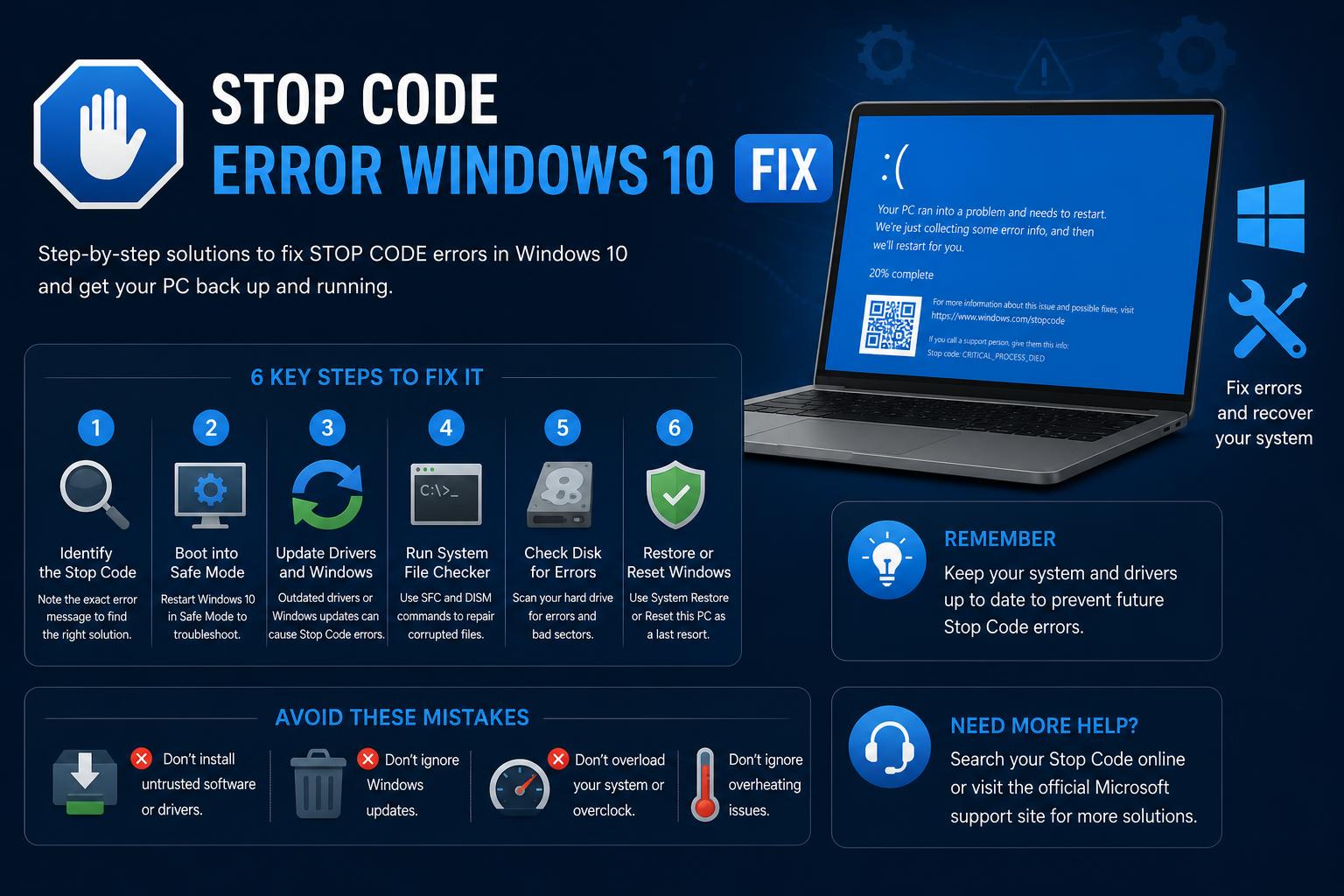
- Stop koda kļūdas operētājsistēmā Windows 10 bieži vien atklāj konkrētas problēmas ar aparatūru, draiveriem vai sistēmas failiem.
- Rūpīga problēmu novēršana, tostarp drošais režīms, ierīču pārbaudes un Windows atkopšanas rīki, ir būtiska atkārtotu zilā ekrāna problēmu novēršanai.
- Draiveru atjaunināšana, diagnostikas utilītu palaišana un uzlabotu labošanas rīku izmantošana palīdz novērst turpmākus BSOD notikumus.
Ikviens, kurš ir pavadījis laiku ar Windows datoru, iespējams, ir saskāries ar baismīgo zilo ekrānu — pēkšņu avāriju, ko pavada noslēpumaini apstāšanās kodi un automātiska sistēmas pārstartēšana. Tā ir satraucoša pieredze, it īpaši, ja esat kaut kā svarīga centrā un ziņojums “Jūsu ierīcē radās problēma un tā ir jārestartē” daudz nemazina jūsu paniku.
Ja esat nonācis šeit, jo jūsu Windows 10 datorā pastāvīgi tiek rādīta apstāšanās koda kļūda, jūs neesat viens. Nav nepieciešams apmaldīties tehniskajā žargonā vai steigties cauri remonta forumiem. Šajā visaptverošajā rokasgrāmatā jūs atradīsiet visu nepieciešamo, lai izprastu, novērstu un labotu zilā ekrāna kļūdas (BSOD) operētājsistēmā Windows 10, kā arī uzzinātu, kā samazināt iespējamību, ka tās parādīsies vēlreiz. Sākot no pamata līdz pat sarežģītākiem risinājumiem, mēs jums palīdzēsim.
Stop Code kļūdu un BSOD izpratne operētājsistēmā Windows 10
Zilā nāves ekrāna (BSOD) vai apturēšanas koda kļūdas operētājsistēmā Windows 10 signalizē, ka jūsu sistēmā ir radusies kritiska problēma, no kuras tā nevarēja atgūties, kā rezultātā sistēma pēkšņi restartējas, lai novērstu bojājumus. Tā vietā, lai vienkārši iesaldētu vai avarētu atsevišķu lietotni, Windows aptur visu, bieži vien atstājot jūs skatienu uz zilu ekrānu ar šifrētu kodu, piemēram, MEMORY_MANAGEMENT vai INACCESSIBLE_BOOT_DEVICE.
Stop kodi ir heksadecimāla vērtība (piemēram, 0x00000050) un atbilst konkrētām problēmām, kas atrastas sistēmas avārijas laikā. To identificēšana var sniegt nenovērtējamas norādes par to, kas patiesībā izraisa jūsu problēmas — vai tā būtu aparatūra, draiveri vai pat jaunākais Windows atjauninājums.
Kādi ir galvenie vaininieki BSOD un stop koda kļūdām? Iemesli var būt dažādi – sākot ar RAM kļūmi, bojātiem draiveriem, novecojušu programmaparatūru, konfliktējošu programmatūru, bojātiem sistēmas failiem vai komponentu pārkaršanu un beidzot ar tādām problēmām kā nesen instalēti atjauninājumi vai ļaunprogrammatūras infekcijas. Dažreiz problēma var būt tik vienkārša kā nepietiekama vieta diskā vai nepareizi instalēts Windows atjauninājums.
Bieži sastopamie zilie ekrāni un apturēšanas kodi operētājsistēmā Windows 10
Atklāsim dažus izplatītus apstāšanās kodus, ko varat redzēt līdzās bēdīgi slavenajam zilajam ekrānam:
- PAGE_FAULT_IN_NONPAGED_AREA (0x00000050) – Parasti tā ir bojātas RAM, NTFS korupcijas vai problemātisku draiveru pazīme.
- IRQL_NOT_LESS_OR_EQUAL (0x0000000A) – Parasti izraisa kodola līmeņa draiveris, kas piekļūst aizliegtajai atmiņai.
- SISTĒMAS_PAKALPOJUMA_IZŅĒMUMS (0x0000003B) – Norāda uz problemātiskiem draiveriem vai programmatūru, kas nepareizi mijiedarbojas ar Windows.
- KMODE_EXCEPTION_NOT_HANDLED (0x0000001E) – Parasti to izraisa bojāti draiveri vai nepareizi funkcionējoša programmatūra.
- KRITISKĀ_PROCESS_MIRTA (0x000000EF) – Svarīgi Windows procesi ir neveiksmīgi, bieži vien norādot uz kritisku failu vai atmiņas bojājumu.
- DRIVER_IRQL_NOT_LESS_OR_EQUAL (0x000000D1) – Draiveris piekļuva nederīgai atmiņai, bieži pēc aparatūras izmaiņām vai neveiksmīgiem atjauninājumiem.
- INACCESSIBLE_BOOT_DEVICE (0x0000007B) – Windows nevar piekļūt diskam; to var izraisīt bojāti diskdziņi, BIOS problēmas vai bojāti sāknēšanas faili.
- MEMORY_MANAGEMENT (0x0000001A) – Parasti norāda uz problēmām ar RAM vai lapošanas failu.
- VIDEO_TDR_KĻŪME (0x00000116) – Norāda uz problēmām ar grafikas karti vai video draiveriem.
- WHEA_UNCRECTABLE_ERROR (0x00000124) – Norāda aparatūras darbības traucējumus — bieži vien pārkaršanu vai centrālā procesora, operatīvās atmiņas vai mātesplates kļūmes.
- NEPAREIZA_KOPU_GALVENES (0x00000019) – Bojāti atmiņas pūli, ko parasti izraisa draiveru vai aparatūras problēmas.
- SYSTEM_THREAD_EXCEPTION_NOT_HANDLED (0x0000007E) – Nozīmē, ka Windows nevar pareizi apstrādāt aparatūras vai programmatūras komponentu.
- BAD_SYSTEM_CONFIG_INFO (0x00000074) – Bojāti reģistra vai sāknēšanas konfigurācijas dati.
- UNMOUNTABLE_BOOT_VOLUME (0x000000ED) – Nevar ielādēt sāknēšanas disku; iespējams diska vai failu sistēmas bojājums.
- MAŠĪNAS_PĀRBAUDES_IZŅĒMUMS (0x0000009C) – Zema līmeņa aparatūras kļūdas.
- DPC_WATCHDOG_VIOLATION (0x00000133) – Draiveri vai programmaparatūra ir nemanāmi uzkārusies, izraisot ievērojamas apstrādes kavēšanās.
Nekavējoties veicamās darbības, ja parādās zils ekrāns
Ja dators pēc avārijas pats restartējas, neuztraucieties — dažreiz viena negaidīta kļūda tiek novērsta pēc restartēšanas. Tomēr atkārtotiem apturēšanas kodiem nepieciešama lielāka uzmanība. Šeit ir īss plāns:
- Pievērsiet uzmanību apstāšanās kodam: Pierakstiet kodu vai nofotografējiet zilo ekrānu. Šī informācija ir ļoti svarīga problēmas novēršanai.
- Noņemiet jaunizveidoto aparatūru: Ja esat pievienojis RAM, grafikas kartes, ārējo atmiņas ierīci vai pat USB ierīci, atvienojiet to. Restartējiet datoru un pārbaudiet, vai problēma pazūd.
- Ieslēgt drošajā režīmā: Drošais režīms ielādē Windows, izmantojot tikai pamata komponentus. Ja varat tam piekļūt, tas parasti palīdz izslēgt nopietnas aparatūras kļūmes.
- Pārbaudiet ierīču pārvaldnieku: Izvēlnē Sākt meklējiet un atveriet Ierīču pārvaldnieku. Atjauniniet, atspējojiet vai atinstalējiet problemātiskos draiverus.
- Atjaunināt Windows: Dodieties uz Sākums > Iestatījumi > Atjaunināšana un drošība > Windows atjaunināšana un instalējiet visus pieejamos atjauninājumus.
- Pārbaudiet diska vietu: Sistēmai Windows un svarīgām lietojumprogrammām ir nepieciešama brīva vieta. Lai nodrošinātu labāku stabilitāti, vismaz 10–15 % diska vietas atstājiet neizmantotu.
- Izmantojiet sistēmas atjaunošanu vai atkopšanas opcijas: Ja nekas nepalīdz, atjaunojiet datoru iepriekšējā stāvoklī vai izmēģiniet citas opcijas sadaļā Iestatījumi > Atkopšana.
Kā labot Windows 11, izmantojot komandrindu: uzlabotas metodes un labākā prakse
Detalizēta soli pa solim instrukcija pastāvīgu apturēšanas koda kļūdu novēršanai
Ja jūsu dators turpina rādīt zilus ekrānus vai pat nevar ielādēt darbvirsmu, ir pienācis laiks veikt konkrētākus pasākumus. Tālāk mēs apskatīsim virkni papildu darbību, kuru pamatā ir Microsoft, ražotāju un specializētu forumu ieteikumi.
1. Atvienojiet visas ārējās ierīces
Perifērijas ierīces, piemēram, USB ierīces, printeri vai tīmekļa kameras, var izraisīt BSOD, ja tās ir bojātas vai tām ir nesaderīgi draiveri. Atvienojiet visu, izņemot tastatūru un peli. Pilnībā izslēdziet datoru, ieslēdziet to vēlreiz un pārbaudiet, vai problēma joprojām pastāv. Pievienojiet ierīces pa vienai, lai identificētu vainīgo.
2. Veiciet cieto atiestatīšanu
Vienkāršs, bet efektīvs triks dažu startēšanas problēmu risināšanai ir atiestatīšana. Izslēdziet datoru, atvienojiet to no strāvas avota un, ja iespējams, izņemiet akumulatoru klēpjdatoriem. Turiet nospiestu ieslēgšanas/izslēgšanas pogu 15–20 sekundes, lai izlādētu atlikušo enerģiju. Pievienojiet visu vēlreiz un mēģiniet ieslēgt datoru.
3. Atiestatiet BIOS/UEFI iestatījumus uz noklusējuma iestatījumiem
BIOS vai UEFI iestatījumi ietekmē aparatūras un Windows mijiedarbību. Nepareizi iestatījumi var izraisīt zilus ekrānus. Atveriet BIOS, atkārtoti nospiežot atbilstošo taustiņu (parasti F2), un meklējiet opciju “Ielādēt noklusējuma iestatījumus” vai līdzīgu opciju. Saglabājiet, izejiet un restartējiet.
4. Palaidiet sistēmas un aparatūras diagnostiku
Tādas utilītas kā Dell SupportAssist vai HP diagnostika var noteikt aparatūras problēmas, kas izraisa BSOD. Piekļūstiet tām no izvēlnes Sākt vai atkopšanas režīmā. Pierakstiet visas kļūdas vai kodus turpmākai izmeklēšanai.
5. Izmantojiet automātiskās labošanas un startēšanas labojumus
Ja startēšana neizdodas, iebūvētie automātiskie labošanas rīki var novērst bojātus failus un problēmas startēšanas procesā.
- Piespiedu kārtā izslēdziet datoru, 10 sekundes turot nospiestu ieslēgšanas/izslēgšanas pogu.
- Ieslēdziet to un, kad redzat Windows logotipu, izslēdziet to vēlreiz. Atkārtojiet šo procesu trīs reizes. Windows ceturtajā mēģinājumā automātiski jānosaka nepieciešamība pēc remonta.
- Atkopšanas ekrānā atlasiet uzlabotas iespējas, Tad Startup Repairun izpildiet norādījumus.
6. Ieslēdziet drošajā režīmā un veiciet remontu
Drošais režīms ielādē tikai nepieciešamos draiverus, kas padara to ideāli piemērotu programmatūras vai aparatūras konfliktu izolēšanai. Lai ievadītu:
- Kļūdas ekrānā atlasiet uzlabotas iespējas. Tad izvēlies novēršana > Starta iestatījumi, un tad Restarts.
- Pēc restartēšanas izvēlieties Safe Mode (parasti nospiežot 4).
- Drošajā režīmā atjauniniet vai noņemiet jaunākos draiverus, skenējiet, vai nav ļaunprogrammatūras, un dublējiet svarīgos failus.
7. Atjaunojiet savu sistēmu
Ja problēma sākās pēc izmaiņām, piemēram, Windows atjaunināšanas vai draivera instalēšanas, sistēmas atjaunošana uz agrāku punktu var to novērst.
- Atkopšanas opcijās atlasiet System Restore un izvēlieties agrāku atjaunošanas punktu (ja ir iespējota sistēmas aizsardzība).
- Ja nav nesenu atjaunošanas punktu, apsveriet iespēju atgriezties pie iepriekšējās Windows versijas vai veikt atkopšanu, kas saglabā jūsu failus.
Uzlaboti un specifiski labojumi konkrētiem apturēšanas kodiem
Atmiņas un diska kļūdas
Ja jums ir aizdomas par bojātu RAM vai sliktiem sektoriem diskā, izmantojiet iebūvēto diagnostiku, piemēram, Windows atmiņas diagnostiku, vai palaidiet chkdsk skenēšanu no komandrindas. Nomainiet vai atkārtoti ievietojiet skartos moduļus. Pastāvīgu kļūdu, piemēram, INACCESSIBLE_BOOT_DEVICE, gadījumā ievadiet BIOS un mēģiniet pārslēgties starp AHCI un RAID SATA konfigurācijā.
Bojātu sistēmas failu labošana
Faili, kas bojāti strāvas padeves pārtraukumu, ļaunprogrammatūras vai problemātisku atjauninājumu dēļ, var izraisīt zilus ekrānus. No komandrindas drošajā režīmā vai atkopšanas režīmā palaidiet:
- DISM / Online / Attīrīšanas attēls / RestoreHealth (labo Windows attēlu)
- PMK / scannow (pārbauda un labo sistēmas failus)
Ir svarīgi, lai būtu stabils interneta savienojums, lai DISM varētu lejupielādēt aizstājējfailus no Microsoft oficiālajiem serveriem.
Draiveri un programmaparatūra
Novecojuši vai nesaderīgi draiveri, īpaši grafikas kartēm, tīkla adapteriem vai mātesplatei, ir bieži sastopami atkārtotu BSOD cēloņi. Drošajā režīmā atveriet ierīču pārvaldnieku. Atjauniniet, atkārtoti instalējiet vai atinstalējiet problemātiskos draiverus. Pirms BIOS vai programmaparatūras atjauninājumu piemērošanas pārbaudiet arī ražotāja vietnē, vai nav pieejami BIOS vai programmaparatūras atjauninājumi.
Ļaunprogrammatūras un programmatūras konflikti
Nevēlamas programmas un vīrusi var destabilizēt operētājsistēmu. Drošajā režīmā veiciet pilnu pretvīrusu skenēšanu. Pārskatiet arī nesen instalētās programmas un atinstalējiet tās, kas jums nav nepieciešamas. Lai atklātu fona konfliktus, veiciet "tīro sāknēšanu", mainot sistēmas konfigurāciju ar msconfig un atspējojot pakalpojumus, kas nav Microsoft pakalpojumi.
Apkope un labākā prakse, lai novērstu turpmākus BSOD
Lai gan ne visas avārijas var novērst, šo ieteikumu ievērošana palīdzēs samazināt zilo ekrānu biežumu:
- Atjauniniet operētājsistēmu Windows un draiverus: Regulāri pārbaudiet Windows atjauninājumus un ražotāju vietnes, lai atrastu jaunākos draiverus un atjauninājumus.
- Uzraudzīt sistēmas stāvokli: Pārbaudiet notikumu skatītāju, lai atrastu svarīgas kļūdas vai brīdinājumus (meklēšanas lodziņā ierakstiet “Notikumu skatītājs”).
- Atbrīvojiet vietu diskā: Pārliecinieties, vai galvenajā nodalījumā ir vismaz 15% brīvas vietas, lai operētājsistēma varētu darboties efektīvi.
- Pareiza dzesēšana: Pārmērīga temperatūra bojā komponentus. Notīriet putekļus un lietojiet datoru labi vēdināmā vidē.
- Regulāras dublējumkopijas: Lai aizsargātu savus datus, izmantojiet tādus rīkus kā failu vēsture vai trešo pušu dublēšanas risinājumus.
Bieži uzdotie jautājumi (BUJ) par Stop Code kļūdām un BSOD
Kā es varu uzzināt, kas izraisīja BSOD operētājsistēmā Windows 10?
Notikumu skatītājs ir galvenais. Ierakstiet “Notikumu skatītājs”, atveriet to un dodieties uz Windows žurnāli > Sistēma. Meklējiet kļūdas ap avārijas laiku. Draivera vai kodola līmeņa problēmu gadījumā analizējiet minidump failus ar tādiem rīkiem kā WinDbg.
Kas ir minidump faili?
Katru reizi, kad rodas BSOD (bruņots kļūdas ziņojums), Windows izveido nelielu failu, kurā ir svarīga informācija par avāriju. Šos failus var atrast mapē Windows\Minidump un atvērt ar atkļūdošanas rīkiem, lai identificētu problemātiskos draiverus vai aparatūru.
Kā es varu novērst datora automātisku restartēšanu pēc BSOD?
- atvērts Vadības panelis> Sistēma un drošība> Sistēma.
- Noklikšķiniet Advanced System Settings.
- Cilnē “Startēšana un atkopšana” noklikšķiniet uz Settings un noņemiet atzīmi Automātiska restartēšana.
- Noklikšķiniet uz Labi, lai lietotu izmaiņas.