
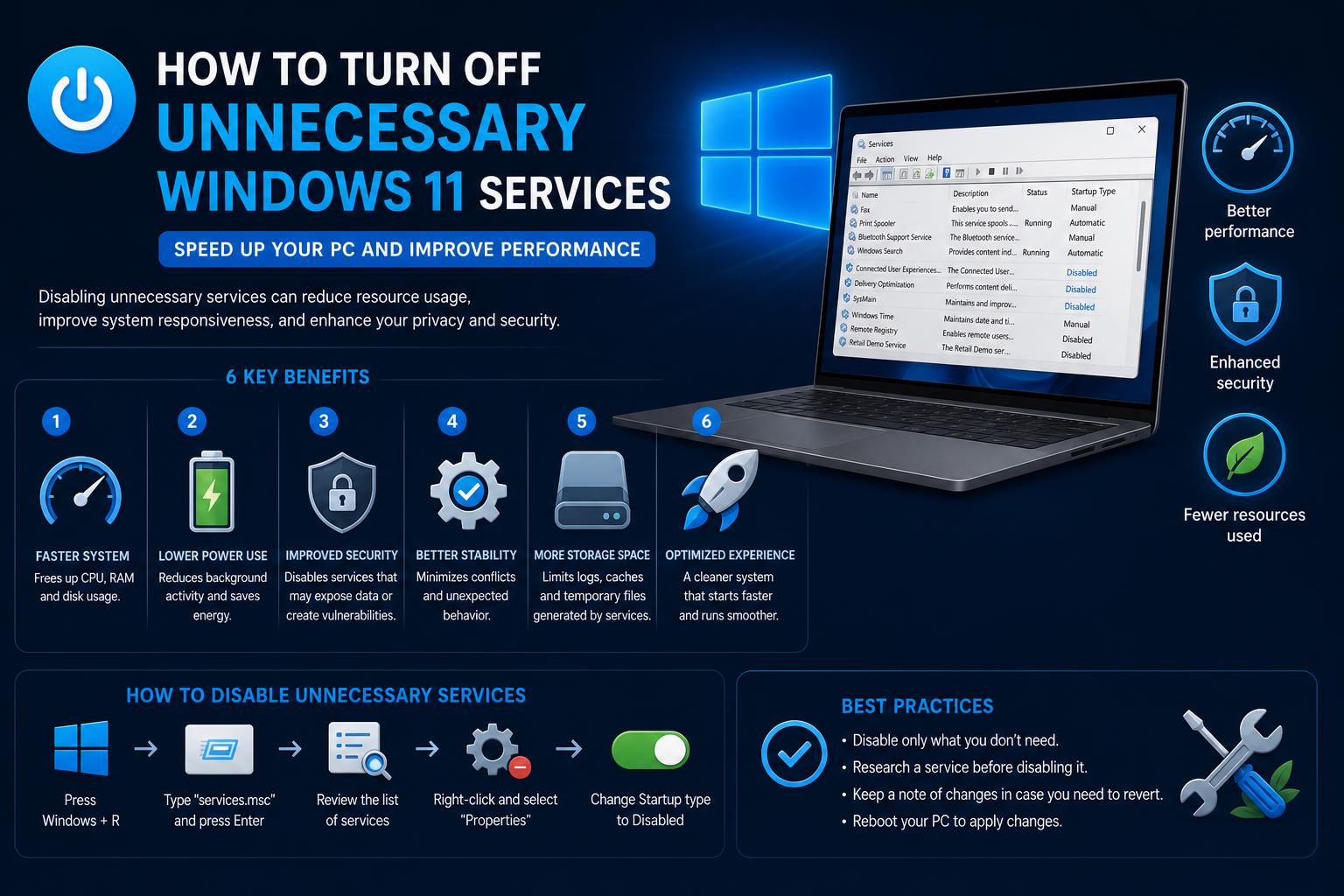
- Banyak perkhidmatan Windows 11 lalai beroperasi di latar belakang, menggunakan sumber dan kadangkala menjejaskan privasi dan prestasi.
- Melumpuhkan perkhidmatan yang tidak diperlukan seperti SysMain, Carian Windows dan pilihan telemetri boleh menghasilkan sistem yang lebih responsif dan mementingkan privasi.
- Tidak semua perkhidmatan harus dilumpuhkan; memilih perkhidmatan yang hendak dimatikan dengan teliti dapat mengelakkan gangguan fungsi penting.
- Mengoptimumkan perkhidmatan amat bermanfaat untuk pengguna yang mahukan PC permainan khusus atau sekadar pengalaman yang lebih pantas dan ringkas.
Windows 11 dilengkapi dengan pelbagai ciri, tetapi kemudahan moden itu selalunya bermakna berpuluh-puluh perkhidmatan latar belakang sentiasa berjalan di sebalik tabir. Bagi ramai pengguna—sama ada anda seorang pemain permainan video, profesional bekerja dari rumah atau hanya peminat PC biasa—proses tersembunyi ini boleh menyebabkan pembaziran sumber, prestasi lembap atau masalah privasi.
Jika anda pernah tertanya-tanya sama ada PC anda boleh berjalan lebih lancar dengan mengurangkan kekurangan digital—dan anda bukan satu-satunya—panduan ini akan membimbing anda tentang sebab dan cara melumpuhkan perkhidmatan Windows 11 yang tidak perlu dengan cara yang betul. Pada akhirnya, anda akan tahu dengan tepat apa yang selamat untuk dimatikan (dan bagaimana), jadi komputer anda terasa kurang seperti ia berfungsi menentang anda dan lebih seperti ia akhirnya berada dalam kawalan anda.
Mengapa Windows 11 Mempunyai Begitu Banyak Perkhidmatan?
Perkhidmatan latar belakang yang digabungkan dalam Windows 11 menyokong fungsi penting dan tambahan — semuanya daripada memastikan masa sistem anda tepat kepada mengurus kemas kini, pengimbasan keselamatan, keserasian perkakasan dan juga menghantar data penggunaan tanpa nama kepada Microsoft. Kebanyakannya berniat baik, dibina untuk kemudahan pengguna biasa, tetapi ramai yang terus tergendala walaupun anda tidak pernah menggunakan ciri berkaitannya.
Masalahnya: perkhidmatan ini tidak selalunya mengambil kira cara anda menggunakan PC anda secara peribadi . Sama ada anda tidak pernah mencetak, tidak menyegerakkan fail ke telefon anda atau mempunyai SSD sepantas kilat yang menjadikan beberapa perkhidmatan legasi berlebihan, komputer anda masih menggunakan memori dan kuasa pemprosesan untuk menyokongnya. Lama-kelamaan, itu akan bertambah, menjejaskan prestasi dan, kadangkala, privasi juga.
Perkhidmatan Windows 11 Yang Manakah Yang Dianggap "Tidak Perlu"?
Tidak semua perkhidmatan dicipta sama . Sesetengahnya—seperti Kemas Kini Windows atau rangkaian teras—hampir selalu diperlukan. Tetapi yang lain, bagi kebanyakan pengguna, adalah calon utama untuk dialih keluar atau dilumpuhkan:
- SysMain (Superfetch): Memuatkan aplikasi yang kerap digunakan ke dalam memori terlebih dahulu, tetapi kebanyakannya sudah usang jika PC anda mempunyai SSD.
- Carian Windows: Sentiasa mengindeks fail untuk carian segera. Berguna untuk sesetengah orang, tetapi dahagakan sumber dan boleh digantikan dengan alat pihak ketiga yang lebih pantas.
- Pengalaman Pengguna dan Telemetri Terhubung (DiagTrack): Menghantar data analitik kepada Microsoft, yang memberi kesan kepada privasi tanpa mengurangkan fungsi apabila dilumpuhkan.
- Kemas Kini Pengoptimuman Penghantaran: Berkongsi kemas kini merentasi peranti pada rangkaian anda dan juga dalam talian, selalunya menggunakan lebar jalur tanpa faedah tambahan melainkan dalam persekitaran berbilang peranti.
- Penggulung Cetak: Mengurus kerja cetakan. Tidak perlu sama sekali jika anda tidak pernah mencetak—atau jarang melakukannya dan lebih suka mendayakannya hanya apabila diperlukan.
- Perkhidmatan Hotspot Mudah Alih, Pelaporan Ralat Windows dan lain-lain: Ciri-ciri ini berjalan di latar belakang yang menyokong ciri-ciri yang jarang digunakan oleh kebanyakan orang.
Apakah Manfaat Dunia Nyata untuk Melumpuhkan Perkhidmatan Ini?
Mematikan perkhidmatan yang tidak perlu menawarkan lebih daripada sekadar kepuasan psikologi. Berikut adalah beberapa faedah:
- Prestasi yang bertambah baik: Penggunaan RAM dan CPU yang kurang, terutamanya semasa permulaan atau tugasan berbilang tugas yang berat. Lonjakan memori/CPU yang lebih rendah dan aktiviti cakera latar belakang yang kurang.
- Peningkatan privasi: Melumpuhkan telemetri, pelaporan ralat dan perkhidmatan pengumpulan data akan memastikan aktiviti anda setempat dan mengurangkan data yang diambil oleh Microsoft.
- Tingkah laku sistem yang lebih boleh diramal: Penggunaan cakera yang kurang tidak dapat dijelaskan, masa but dan pelancaran aplikasi yang lebih konsisten.
- Penggunaan lebar jalur yang dikurangkan: Kurang kemas kini Windows dan laporan diagnostik yang memuat naik atau berkongsi data di sebalik tabir.
- Pendedahan yang lebih rendah kepada ancaman: Perkhidmatan legasi seperti Print Spooler telah dieksploitasi sebelum ini. Jika anda tidak memerlukannya, ia hanya mewakili permukaan serangan tambahan.
- Hayat bateri yang lebih lama: Terutamanya pada komputer riba, perkhidmatan latar belakang yang lebih sedikit bermakna penggunaan kuasa yang lebih rendah.
Bilakah Anda Perlu Meninggalkan Perkhidmatan Diaktifkan?
Melumpuhkan perkhidmatan bukanlah tongkat sakti. Jika anda tidak berhati-hati, anda boleh kehilangan fungsi penting. Sentiasa pertimbangkan:
- Perkakasan anda dan penggunaan biasa: Jika PC anda memerlukan Bluetooth, perkongsian fail rangkaian atau sokongan pencetak, melumpuhkan perkhidmatan ini akan merosakkan ciri-ciri tersebut.
- Komponen sistem kritikal: Biarkan apa-apa sahaja yang berkaitan dengan kemas kini, keselamatan (seperti Windows Defender) atau rangkaian diaktifkan melainkan anda tahu dengan tepat apa yang dilakukannya.
- Keserasian apl: Sesetengah aplikasi lama atau perusahaan mungkin memerlukan perkhidmatan tertentu yang kebanyakan orang tidak gunakan. Semak keperluan sebelum melumpuhkan perkara seperti Pembantu Keserasian Program.
Perkhidmatan Paling Biasa dan Selamat untuk Dilumpuhkan dalam Windows 11
Mari kita huraikan perkhidmatan utama yang mungkin anda pertimbangkan untuk dilumpuhkan, sebabnya dan langkah berjaga-jaga yang perlu diingat.
1. SysMain (Superfetch)
Dahulunya penting untuk kelajuan pemacu HDD, SysMain (dahulunya Superfetch) cuba mempercepatkan pelancaran aplikasi dengan memuatkan perisian ke dalam memori berdasarkan tabiat anda. Tetapi pada mesin moden, terutamanya dengan SSD dan RAM yang banyak, perkhidmatan ini adalah berlebihan . Daripada mempercepatkan sesuatu, ia boleh menyebabkan penggunaan RAM dan aktiviti cakera yang berlebihan, memperlahankan PC anda, terutamanya selepas permulaan.
Melumpuhkannya adalah mudah: tekan Windows + R , taip services.msc , dan cari SysMain . Klik kanan padanya, pilih Properties , tetapkan Startup type kepada Disabled , dan hentikan perkhidmatan.
2. Carian Windows
Perkhidmatan pengindeksan terbina dalam berjalan secara berterusan, menjejaki perubahan fail untuk carian pantas. Jika anda jarang menggunakan ciri carian natif Windows atau lebih suka alternatif yang lebih pantas seperti Everything atau Listary , melumpuhkan Windows Search boleh menjimatkan sumber yang ketara. Carian tidak akan hilang, tetapi ia akan mengambil masa yang lebih lama tanpa pengindeksan terlebih dahulu.
Untuk melumpuhkannya, pergi ke services.msc : cari Carian Windows , hentikan proses tersebut dan tetapkan permulaannya kepada Disabled.
3. Pengalaman Pengguna dan Telemetri Terhubung (DiagTrack)
Perkhidmatan telemetri ini mengumpul data sistem—daripada diagnostik hingga butiran penggunaan—supaya Microsoft boleh “meningkatkan pengalaman anda.” Melainkan anda menyelesaikan masalah atau menghantar maklum balas, ia mengehadkan privasi anda dan memberikan sedikit manfaat.
Hentikannya melalui services.msc (“Pengalaman Pengguna dan Telemetri Terhubung”), dan matikan pengumpulan data dalam Tetapan > Privasi & keselamatan > Diagnostik & maklum balas.
4. Kemas Kini Pengoptimuman Penghantaran
Perkhidmatan ini membolehkan PC anda memuat turun dan berkongsi fail kemas kini Windows dengan peranti lain pada rangkaian atau dalam talian anda. Melainkan anda menguruskan beberapa mesin di rumah, ia jarang membantu dan boleh menggunakan banyak lebar jalur walaupun tanpa mengemas kininya.
Lumpuhkannya dalam Tetapan > Kemas Kini Windows > Pilihan lanjutan > Pengoptimuman Penghantaran dengan mematikan Benarkan muat turun daripada PC lain.
5. Penggulung Cetak
Mengurus kerja cetakan yang dihantar ke pencetak tempatan atau rangkaian. Pada sistem tanpa pencetak atau hanya keperluan sekali-sekala, ia tidak berguna dan berpotensi menjadi risiko keselamatan (ia pernah disasarkan oleh perisian hasad sebelum ini).
Untuk menghentikannya, pergi ke services.msc : cari Print Spooler , klik kanan padanya dan tetapkannya kepada Disabled . Jika anda perlu mencetak pada masa hadapan, anda hanya perlu mendayakannya semula.
6. Perkhidmatan Hotspot Windows Mobile
Membolehkan PC anda bertindak sebagai titik akses Wi-Fi, berkongsi sambungannya dengan peranti lain. Bagi kebanyakan pengguna, terutamanya pada komputer riba tanpa pelan data, ia tidak perlu. Melumpuhkannya tidak menjejaskan mereka yang tidak kerap menggunakan tethering.
7. Telemetri, Pelaporan Ralat dan Diagnostik
Perkhidmatan ini mengumpul dan menghantar data penggunaan dan ranap kepada Microsoft. Walaupun ia membantu dalam pembetulan pepijat, ia memberikan sedikit manfaat kepada pengguna dan menggunakan sumber. Melumpuhkannya tidak menjejaskan penggunaan atau kemas kini PC asas.
8. Pembantu Keserasian Program
Bertujuan untuk membantu perisian lama berjalan pada Windows 11, tetapi jarang memberikan sebarang manfaat untuk aplikasi terkini. Jika anda tidak menggunakan program legasi, melumpuhkannya adalah selamat.
Perkhidmatan Terkemuka Lain yang Mungkin Anda Pertimbangkan untuk Dilumpuhkan
- Perkhidmatan kad pintar: Bagi mereka yang tidak pernah menggunakan kad pintar atau bekerja dalam persekitaran yang bergantung pada teknologi tersebut.
- Perkhidmatan geolokasi: Jika anda tidak pernah berkongsi lokasi anda dengan aplikasi.
- Demo Runcit, Konfigurasi Peranti Pencetak, PrintNotify, PrintScanBrokerService: Perkhidmatan yang sangat spesifik; secara amnya selamat untuk dilumpuhkan.
- Kawalan ibu bapa, pembayaran, pengurusan NFC/SE, Desktop Jauh: Jika anda tidak menggunakan ciri-ciri ini, anda boleh melumpuhkannya.
- Salinan Bayangan Kelantangan, Sandaran Windows: Pilihan jika anda menggunakan penyelesaian sandaran luaran.
- Perkhidmatan sandaran awan, kamera dan akaun kongsi: Pertimbangkan untuk melumpuhkan jika ia tidak berkaitan dengan anda.
Melumpuhkan Perkhidmatan Aplikasi Pihak Ketiga
Banyak program yang anda pasang melancarkan perkhidmatan latar belakangnya sendiri — selalunya untuk ciri tertentu seperti storan awan, pemacu grafik atau aplikasi pemesejan. Ini tidak selalunya muncul dalam tetingkap Perkhidmatan.
Untuk mengenal pasti mereka, buka msconfig (tekan Win + R , taip msconfig ), pergi ke tab Perkhidmatan dan tandakan Sembunyikan semua perkhidmatan Microsoft . Kemudian, lumpuhkan secara manual mana-mana yang anda tidak kenali atau tidak perlukan. Ini akan mengurangkan beban latar belakang PC anda.
Melakukannya dengan Betul: Cara Mematikan Perkhidmatan dengan Selamat
Melumpuhkan perkhidmatan tidak sepatutnya menjadi permainan meneka. Berikut ialah senarai cadangan untuk mengelakkan masalah:
- Sandarkan sistem anda (sekurang-kurangnya titik pemulihan) sebelum membuat perubahan besar.
- Lumpuhkan perkhidmatan satu demi satuJika sesuatu berhenti berfungsi, dayakannya semula dan mulakan semula.
- Gunakan tetingkap Perkhidmatan (services.msc) untuk perkhidmatan Windows dan msconfig untuk perkhidmatan program pihak ketiga.
- Jika anda tidak pasti tentang sesuatu perkhidmatan, cari namanya di Google atau semak dokumentasi rasmi Microsoft sebelum melumpuhkannya.
- Berhati-hati terutamanya dengan sistem kritikal dan perkhidmatan keselamatan (Windows Defender, rangkaian, kemas kini).
Teknik But Bersih: Menguji Konflik
Daripada melumpuhkan perkhidmatan tertentu, kadangkala lebih baik untuk mengenal pasti punca masalah. Melakukan but bersih akan memulakan Windows dengan hanya perkhidmatan dan pemacu penting, sesuai untuk penyelesaian masalah.
- Buka msconfig, pergi ke Perkhidmatan tab, semak Sembunyikan semua perkhidmatan Microsoft, dan lumpuhkan yang lain.
- Pada Permulaan tab, klik Pengurus Tugas Terbuka dan lumpuhkan semua program permulaan.
- Mulakan semula PC anda. Hanya perkhidmatan minimum sahaja yang akan berjalan, membantu anda mengenal pasti konflik atau punca prestasi yang lemah.
Nota Penting dan Risiko Berpotensi
Kebanyakan perkhidmatan yang dinyatakan boleh dinyahdayakan dengan selamat, tetapi terdapat risiko kehilangan fungsi penting yang mungkin anda perlukan kemudian. Jangan risau—walaupun anda boleh melumpuhkan dan mendayakan semula daripada menu yang sama, perlu diingat bahawa kemas kini Windows utama boleh mendayakan semula perkhidmatan yang telah anda hentikan sebelum ini, jadi semak tetapan anda sekali lagi selepas kemas kini tersebut.
Jika anda mengurus komputer dalam persekitaran berbilang pengguna atau kerja, adalah idea yang baik untuk menyemak keperluan pengguna lain sebelum membuat perubahan menyeluruh. Dalam persekitaran perniagaan, rujuk jabatan IT anda atau semak dokumentasi rasmi Microsoft.
Petua Pakar dan Alternatif Berguna
- Untuk carian fail pantas: Segalanya dan Senarai menawarkan carian sepantas kilat.
- Untuk sandaran: Penyelesaian khusus seperti Macrium Menggambarkan or Gandakan menggantikan perkhidmatan terbina dalam.
- Untuk privasi yang lebih baik: Alatan seperti O&O ShutUp10++ membolehkan anda memperhalusi telemetri dan pengumpulan data dengan kebutiran yang lebih terperinci.
- Untuk pemacu dan perkakasan: Hanya lumpuhkan perkhidmatan yang berkaitan dengan komponen yang tidak anda gunakan, untuk mengelakkan masalah keserasian atau gangguan.
Selepas membersihkan perkhidmatan anda, anda akan perasan PC anda terasa lebih lancar dan anda mempunyai kawalan yang lebih besar ke atas apa yang berjalan di latar belakang. Bagi kebanyakan orang, ia merupakan langkah pembebasan yang mengubah Windows 11 daripada sistem yang terlebih beban kepada sistem yang lebih ringan, dengan privasi, kawalan dan kecekapan harian yang lebih baik.