
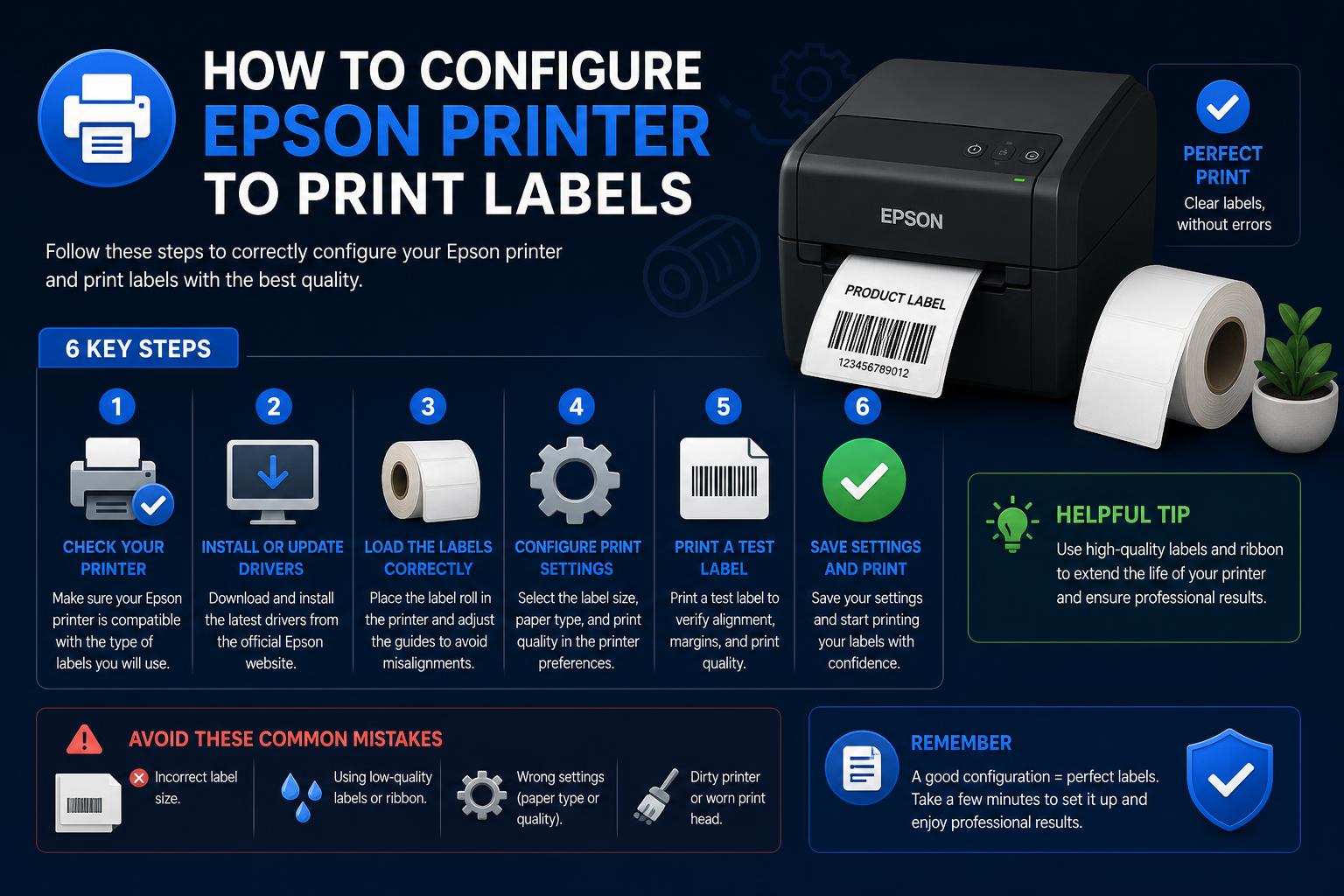
- Menggunakan bahan label yang betul dan templat yang sepadan adalah penting untuk percetakan bebas ralat.
- Konfigurasi tetapan pencetak yang betul memberi kesan langsung kepada kualiti dan penjajaran label.
- Penggunaan perisian reka bentuk dan semakan pratonton boleh mencegah isu biasa seperti salah jajaran dan comot.
Mencetak label dengan pencetak Epson anda mungkin kelihatan menakutkan jika anda belum pernah menangani proses ini sebelum ini, tetapi menguasainya dapat menjimatkan masa, wang dan banyak masalah. Sama ada anda melabel bungkusan, menyusun fail atau menjenamakan produk, mengetahui cara mengkonfigurasi pencetak Epson anda dengan betul akan memberi perbezaan yang besar pada hasil akhir. Panduan ini membimbing anda melalui setiap aspek penting dalam mengkonfigurasi pencetak Epson untuk mencetak label berkualiti profesional di rumah atau di perniagaan anda, dengan menggabungkan amalan terbaik, petua rasmi dan helah pakar untuk memanfaatkan sepenuhnya peranti anda.
Kami akan membincangkan jenis label yang serasi, tetapan pencetak penting, strategi reka bentuk label, pilihan perisian, serta nasihat penyelesaian masalah penting untuk memastikan cetakan sempurna setiap masa. Jika anda menyasarkan label yang bukan sahaja kelihatan tajam tetapi juga melekat dengan sempurna dan mengelakkan salah jajaran atau sempadan putih yang menjengkelkan, artikel ini dipenuhi dengan pengetahuan yang boleh diambil tindakan yang diperoleh daripada sumber pengeluar dan profesional percetakan label.
Memahami Percetakan Label dengan Pencetak Epson
Pencetakan label bukan sekadar memasukkan helaian ke dalam pencetak anda—persediaan yang betul penting untuk mengelakkan pembaziran bekalan dan hasil yang tidak konsisten. Daripada memilih bahan yang betul hinggalah mengkonfigurasi tetapan optimum dalam perisian Epson anda, perhatian terhadap perincian adalah penting untuk pengguna rumah dan perniagaan yang memerlukan label yang tahan lama dan berkualiti tinggi.
Memilih Label yang Tepat untuk Pencetak Epson Anda
Langkah pertama dalam perjalanan percetakan label anda ialah memilih stok label yang serasi untuk model pencetak anda. Pencetak Epson yang berbeza—terutamanya siri ColorWorks dan LabelWorks—menerima pelbagai bahan, termasuk label matte, berkilat, sintetik dan kegunaan khas. Sentiasa sahkan manual pencetak anda untuk jenis label yang disokong dan pembekal yang disyorkan.
- Label Matte: Bagus untuk kegunaan umum; ia mudah untuk dicoret dan sesuai untuk folder fail atau label penghantaran.
- Label Berkilat: Memberikan penampilan yang rapi, sesuai untuk pembungkusan produk atau tugasan penjenamaan.
- Label Sintetik dan Khusus: Direka untuk kalis air, ketahanan atau kegunaan luar.
Semak Epson yang luas panduan rasmi untuk maklumat lanjut.
Apabila memilih helaian label, pastikan ia sepadan dengan pencetak anda — sesetengah pencetak dibuat untuk gulungan label yang dipotong, manakala yang lain menggunakan reka bentuk suapan helaian. Sentiasa gunakan bahan yang disyorkan untuk model khusus anda bagi mengelakkan kesesakan atau kecacatan cetakan.
Menyediakan Label: Templat, Tata Letak dan Alat Reka Bentuk
Hasil profesional bermula dengan templat label yang betul dan alat reka bentuk yang sejajar dengan perkakasan anda. Epson menyediakan perisian reka bentuk label, seperti "Editor Label" untuk reka bentuk berasaskan komputer dan aplikasi iLabel untuk kegunaan mudah alih. Untuk projek yang lebih kompleks, aplikasi pihak ketiga yang popular seperti BarTender atau Adobe Illustrator juga serasi.
Petua amalan terbaik untuk susun atur:
- Gunakan templat yang sepadan dengan saiz dan bentuk yang tepat label fizikal anda—ini memastikan maklumat penting seperti kod bar atau logo tidak akan terputus.
- Semasa mereka bentuk, sentiasa perhatikan margin bleed, trim dan keselamatan dalam templat anda: Simpan teks dan kod bar penting di dalam kawasan keselamatan, panjangkan warna latar belakang ke dalam kawasan lengkungan untuk reka bentuk "tepi ke tepi" dan periksa garisan kemasan untuk titik pemotongan yang berpotensi.
- Untuk projek yang memerlukan bentuk atau saiz tersuai, gunakan label helaian penuh kosong dan cipta garisan potongan anda sendiri untuk fleksibiliti sepenuhnya.
Mengkonfigurasi Tetapan Pencetak untuk Pencetakan Label
Setelah reka bentuk anda siap, adalah penting untuk menetapkan tetapan pencetak Epson anda untuk output label yang andal dan tajam. Kebanyakan model Epson membenarkan penyesuaian mendalam melalui panel kawalan atau perisian desktop mereka, termasuk:
- Saiz Kertas/Label: Sentiasa padankan saiz helaian label dengan tepat; bagi pengguna AS, ini selalunya 8.5″ × 11″ untuk label yang disuap helaian.
- Jenis Kertas: Pilih “Label” atau “Kadstock” untuk memastikan jumlah dakwat dan kelajuan kepala cetak yang betul.
- Penimbangan: Pilih 100% (Saiz Sebenar) untuk mengelakkan cetakan yang tidak berpusat—jangan dayakan “Muat pada Halaman”.
- Arah Suapan: Sahkan sisi dan tepi yang disuap dahulu dengan menjalankan ujian pantas dengan helaian kosong yang ditanda.
Pelarasan lanjutan dalam “Editor Label” atau antara muka pemacu pencetak anda mungkin juga termasuk:
- Lebar Pita: Biarkan pencetak mengesan lebar pita secara automatik atau tetapkannya secara manual untuk ketepatan.
- Orientasi: Menegak atau mendatar, bergantung pada reka bentuk anda.
- Kualiti Cetakan (Resolusi): Pilih dpi yang sesuai (seperti 180 dpi) untuk grafik yang tajam atau teks yang kecil.
- Mod Dithering dan Cetakan: Tetapkan pilihan pengendalian imej (kasar, halus, seni garisan atau hitam pekat) berdasarkan imej sumber dan pilihan kualiti anda.
- Cetakan Cermin: Untuk label jernih yang bertujuan untuk dilekatkan pada permukaan lutsinar, dayakan pencetakan imej cermin.
- Tetapan Potong: Tentukan sama ada label perlu dipotong secara individu selepas setiap cetakan (untuk memudahkan penyerahan) atau selepas keseluruhan kerja untuk pemprosesan kelompok.
- Ketumpatan Cetakan (Kepekatan): Laraskan untuk cetakan yang lebih cerah atau lebih tebal bergantung pada aplikasi anda.
Proses Langkah Demi Langkah: Mencetak Label dengan Pencetak Epson
Berikut ialah panduan terperinci yang menggabungkan panduan rasmi dan petua aliran kerja profesional yang terbukti untuk hasil terbaik pada peranti Epson anda:
- Pilih dan Muatkan Bahan Label: Pilih stok label yang dinilai untuk pencetak anda, pastikan lebar atau format helaian yang betul. Buka dulang pencetak dan letakkan label anda—kebanyakan kesesakan dan salah suapan berpunca daripada pemuatan yang tidak betul, jadi semak semula panduan dan titik tekanan dalam dulang.
- Buka Reka Bentuk Label Anda dalam Perisian: Lancarkan Editor Label Epson, aplikasi iLabel atau alat reka bentuk pihak ketiga pilihan anda. Import atau cipta susun atur anda, dengan memberi perhatian kepada margin dan elemen reka bentuk yang penting.
- Pilih Fungsi Cetak: Untuk Editor Label, klik ikon cetak untuk memaparkan pilihan konfigurasi dan pratonton. Jika reka bentuk anda termasuk penomboran siri atau pengimportan data (daripada Excel, sebagai contoh), dayakan tetapan yang sesuai untuk pengeluaran kelompok.
- Semak Semua Pilihan Cetakan: Ubah kiraan salinan, susunan cetakan (berguna dengan data yang digabungkan), penyusunan dan julat cetakan/tampal jika tersedia. Akses “Tetapan Pencetak” untuk pelarasan selanjutnya—terokai setiap tab untuk pilihan khusus bahan: kertas, grafik, kaedah pemotongan dan ukuran (mm atau inci mengikut keperluan).
- Semak Pilihan Lanjutan: Dalam menu pratonton atau tetapan cetakan, sahkan sama ada anda perlu mendayakan cetakan cermin, melaraskan ketumpatan cetakan untuk hasil yang lebih gelap atau lebih cerah atau hidupkan ciri pratonton untuk ketenangan fikiran yang muktamad.
- Pratonton dan Uji pada Kertas Biasa: Sebelum mengorbankan stok label, sentiasa cetak halaman ujian pada kertas biasa. Letakkan helaian label anda dan cetak ujian pada sumber cahaya untuk memastikan semuanya sejajar dengan sempurna—langkah murah yang dapat menjimatkan banyak kekecewaan.
- Muktamadkan dan Cetak: Yakin dengan tetapan anda? Muatkan bahan label, periksa orientasi suapan untuk kali terakhir dan mulakan kerja cetakan. Untuk berbilang salinan atau data berubah-ubah yang dijalankan, pantau proses sekiranya terdapat sebarang mesej ralat yang muncul—paparan Epson dan amaran perisian akan membimbing anda melalui pembetulan pantas jika berlaku sebarang masalah.
- Periksa Keputusan Anda: Periksa label bercetak anda untuk kejelasan imej, penjajaran teks dan pemotongan yang betul (jika pencetak anda menawarkan pemotongan automatik). Terutamanya untuk kegunaan perniagaan, adalah lebih baik untuk mengenal pasti masalah dengan segera sebelum menggunakan kuantiti yang banyak.
- Gunakan Label: Untuk label yang mempunyai pelekat, pastikan permukaan kering dan bebas daripada habuk untuk lekatan optimum. Jika anda telah mencetak berbilang label tanpa pemotongan automatik, gunakan gunting atau pemangkas kertas untuk kemasan profesional.
Penyelesaian Masalah: Mengelakkan Masalah Percetakan Label Biasa
Walaupun dengan persediaan yang betul, anda mungkin sekali-sekala menghadapi kesesakan label, perubahan penjajaran, mesej ralat atau kesan dakwat. Berikut adalah teknik yang terbukti untuk mengatasi masalah percetakan yang biasa:
- Cetakan Tidak Sejajar: Semak semula penjajaran templat dalam perisian reka bentuk anda dan pastikan penskalaan ditetapkan kepada 100%. Menjalankan cetakan ujian menjimatkan bahan dan mendedahkan ketidakpadanan penjajaran dengan cepat.
- Tepi Bercapuk atau Berkabur: Untuk kualiti cetakan terbaik, sentiasa tetapkan jenis media dengan betul dan gunakan kualiti cetakan (dpi) yang paling sesuai. Biarkan label yang baru dicetak kering sebelum dikendalikan dan patuhi stok label yang serasi untuk mengelakkan dakwat luntur.
- Label Tidak Memberi Makan Dengan Betul: Pastikan helaian atau gulungan label anda dimuatkan mengikut panduan Epson dengan ketat. Elakkan penggunaan stok yang bergulung atau rosak, dan bersihkan penggelek suapan anda secara berkala.
- Mesej Ralat (Seperti Ralat Dulang CD/DVD): Sesetengah pengguna melaporkan gesaan ralat dulang yang tidak relevan semasa mencetak label—cuba nyahpasang dan pasang semula pemacu cetakan, semak kemas kini perisian tegar (terutamanya untuk XP 6100 dan model yang serupa) dan rujuk sokongan Epson untuk masalah degil.
- Sempadan Putih atau Tepi yang Tidak Diingini: Jika anda mahukan cetakan dari tepi ke tepi, pastikan latar belakang melepasi garisan trim ke dalam kawasan bleed dan pilih gaya label "cetak ke tepi" apabila boleh.
Meningkatkan Penskalaan: Petua untuk Percetakan Label Bervolum Tinggi dan Perniagaan
Bagi syarikat atau pengguna kuasa, pencetak Epson ColorWorks seperti C8000 dibina untuk mengendalikan pencetakan pantas dan dalam jumlah besar—dalam senario ini, kebolehpercayaan dan fleksibiliti adalah penting.
- Pilih bahan label lasak yang disesuaikan dengan keperluan operasi anda, seperti sintetik tahan kimia untuk persekitaran yang keras atau stok tahan lasak untuk pelabelan keselamatan.
- Berintegrasi dengan perisian reka bentuk dan automasi label khusus, seperti BarTender, untuk mengautomasikan pencetakan kelompok dan menghubungkan pengeluaran label dengan inventori atau sistem ERP.
- Bersihkan pencetak anda secara berkala, jalankan pemeriksaan penyelenggaraan dan sediakan bahan habis pakai tambahan untuk memastikan output tidak terganggu semasa tempoh puncak.
- Pastikan firmware dan pemacu anda dikemas kini untuk mendapat manfaat daripada penambahbaikan kestabilan berterusan, pembetulan pepijat dan ciri baharu yang dikeluarkan oleh Epson.
Menggunakan Penyelesaian Mudah Alih untuk Percetakan Label Pantas
Aplikasi iLabel Epson membolehkan anda mereka bentuk dan mencetak label terus dari telefon pintar atau tablet anda—penyelesaian berguna untuk individu atau pasukan yang memerlukan pengeluaran label yang pantas dan mudah alih. Dengan antara muka mesra pengguna, anda boleh memilih templat, menyesuaikan teks dan kod bar dan menghantar kerja cetakan terus ke pencetak LabelWorks yang serasi melalui Bluetooth atau Wi-Fi. Alat ini amat berguna untuk tugas pelabelan di tapak di pejabat, acara atau gudang. Maklumat lanjut boleh didapati di .
Soalan Lazim
- Bolehkah pencetak Epson mengendalikan semua jenis label? Kebanyakan pencetak label Epson sangat versatil, serasi dengan stok label matte, berkilat, sintetik dan khusus untuk pelbagai aplikasi. Sentiasa semak spesifikasi model anda.
- Adakah perisian reka bentuk label khusus diperlukan? Anda boleh menggunakan perisian lalai Epson atau memilih program khusus seperti BarTender atau alat reka bentuk grafik umum (cth., Adobe Illustrator) untuk keperluan tersuai.
- Bagaimanakah saya boleh memastikan kualiti cetakan terbaik? Gunakan bahan label yang disyorkan, laraskan tetapan pencetak dengan teliti dan periksa kualiti setiap kelompok cetakan sebelum meneruskan.
- Adakah pencetak Epson sesuai untuk kerja-kerja bervolume tinggi? Sudah tentu—peranti seperti Epson ColorWorks C8000 direka bentuk untuk percetakan berskala industri dan menawarkan prestasi yang pantas dan andal.
Menguasai seni percetakan label dengan pencetak Epson anda mengubah tugas rutin menjadi peluang untuk organisasi yang lebih baik, penjenamaan yang lebih kukuh dan profesionalisme yang konsisten. Daripada pilihan bahan dan pemilihan templat kepada tetapan dan penyelenggaraan cetakan lanjutan, setiap langkah penting dalam menghasilkan label yang bukan sahaja kelihatan hebat tetapi juga tahan lama untuk kegunaan dunia sebenar. Dengan sedikit latihan dan persediaan yang betul, anda akan mencipta label yang digilap, tepat dan tahan lama untuk sebarang keperluan—di rumah atau dalam perniagaan anda—semuanya dengan bantuan pencetak Epson anda.